---
title: "AIモードがない・表示されない原因と対処法|復活させる手順"
description: "GoogleのAIモードがない・消えた・反応しないときの原因を、アカウント・ブラウザや端末・表示位置と提供状況の3つに切り分け、iPhone・Android・PC別に復活させる手順と送れない時の対処を解説します。2026年9月時点。"
canonical: https://curumi.co.jp/blog/ai-mode-not-showing
date: 2026-10-01T03:07:42.760Z
---
# AIモードがない・表示されない原因と対処法|復活させる手順
## AIモードがない・表示されないのはなぜ?結論は3つの原因の切り分け
AIモードが無いときは、原因を3つに絞って順に切り分けます。
原因はアカウント制限・ブラウザや端末・表示位置や提供状況の3つに絞れ、ログアウトと別端末の2手順でほぼ切り分けられます。「aiモードがない」「AI検索が無くなった」「google aiモード見れない」と検索している方の症状は、ほぼこの3つのどれかに収まります。
この記事は、Google検索でAIモードのタブやボタンが見当たらない、昨日まで使えたのに無くなった、という一般ユーザー向けに書いています。後半には、企業のWeb担当者向けに、自分の画面でAIモードが見れないときの考え方をまとめた節を置きました。AIモードそのものの使い方は、親記事の[GoogleのAIモードとは](/blog/ai-mode)で解説しています。
表示位置や提供状況は変わりやすいため、この記事の手順は2026年9月時点のものです。読んだ時点で画面が違う場合は、機能名ではなく「タブが無いのか、エラーが出るのか」という症状を基準に読み進めてください。
### まず全体像:原因は3つに絞れる
原因は「アカウント制限」「ブラウザ・端末」「表示位置・提供」の3つで、上から順に疑うと迷いません。ログアウトで直るならアカウント制限、別端末で直るならブラウザ・端末、どちらでも直らないなら表示位置・提供です。
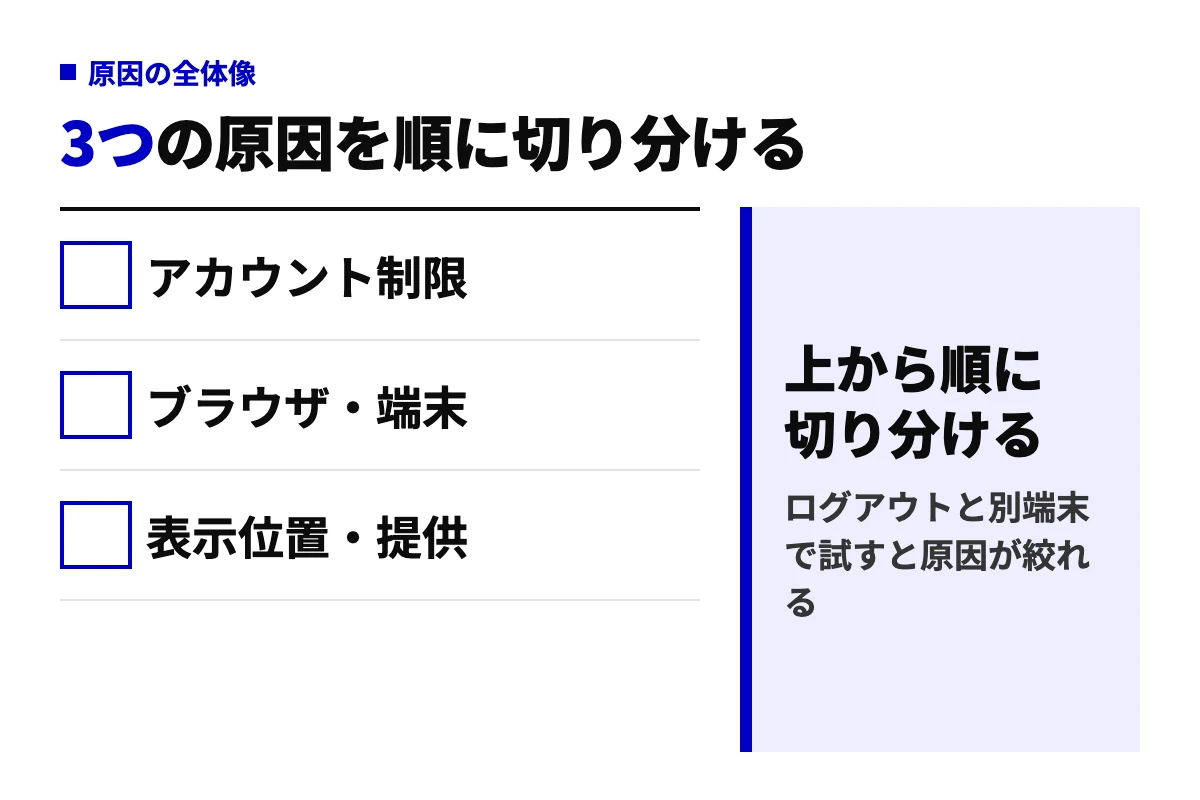 AIモードが無いときの原因は3つに絞れる。ログアウトと別端末の2手順でどれかが確定する(2026年9月時点)
- **アカウント制限**:年齢やFamily Link、Workspaceや学校の管理者設定など、ログインしているアカウント側で止められている状態です。
- **ブラウザ・端末**:ブラウザの種類やバージョン、拡張機能、古いキャッシュが原因で、表示や動作が崩れている状態です。
- **表示位置・提供**:機能はあるのにタブの位置が変わって見つからない、または地域や段階提供の都合でその環境に配信されていない状態です。
### この記事の読み方
自分の症状がどれか分からない方は、次の節で似た機能との違いを確かめ、その次の節の切り分け表に進んでください。症状が分かっている方は、復活手順の節から読んでも問題ありません。
## そもそもAIモードとは?「AIによる概要」「Gemini」との違いと表示位置
AIモードは検索結果のタブの一つで、AIによる概要ともGeminiとも別物です。
「AI検索が無くなった」「AIモードのボタンがない」と感じたとき、探しているものがどれかを最初にそろえます。似た名前の機能が3つあり、消え方がまったく違うからです。ここを混同すると、正常な動作を不具合だと思い込んで対処に時間を使ってしまいます。
### 3つの機能は場所と消え方が違う
AIによる概要は検索結果の上に自動で出る要約で、Geminiは別アプリの対話AI、AIモードは検索のタブから自分で切り替えて使う会話型の検索です。違いは「場所」「出方」「会話」「消える条件」の4つで見分けられます。
AIモードが無いときの原因は3つに絞れる。ログアウトと別端末の2手順でどれかが確定する(2026年9月時点)
- **アカウント制限**:年齢やFamily Link、Workspaceや学校の管理者設定など、ログインしているアカウント側で止められている状態です。
- **ブラウザ・端末**:ブラウザの種類やバージョン、拡張機能、古いキャッシュが原因で、表示や動作が崩れている状態です。
- **表示位置・提供**:機能はあるのにタブの位置が変わって見つからない、または地域や段階提供の都合でその環境に配信されていない状態です。
### この記事の読み方
自分の症状がどれか分からない方は、次の節で似た機能との違いを確かめ、その次の節の切り分け表に進んでください。症状が分かっている方は、復活手順の節から読んでも問題ありません。
## そもそもAIモードとは?「AIによる概要」「Gemini」との違いと表示位置
AIモードは検索結果のタブの一つで、AIによる概要ともGeminiとも別物です。
「AI検索が無くなった」「AIモードのボタンがない」と感じたとき、探しているものがどれかを最初にそろえます。似た名前の機能が3つあり、消え方がまったく違うからです。ここを混同すると、正常な動作を不具合だと思い込んで対処に時間を使ってしまいます。
### 3つの機能は場所と消え方が違う
AIによる概要は検索結果の上に自動で出る要約で、Geminiは別アプリの対話AI、AIモードは検索のタブから自分で切り替えて使う会話型の検索です。違いは「場所」「出方」「会話」「消える条件」の4つで見分けられます。
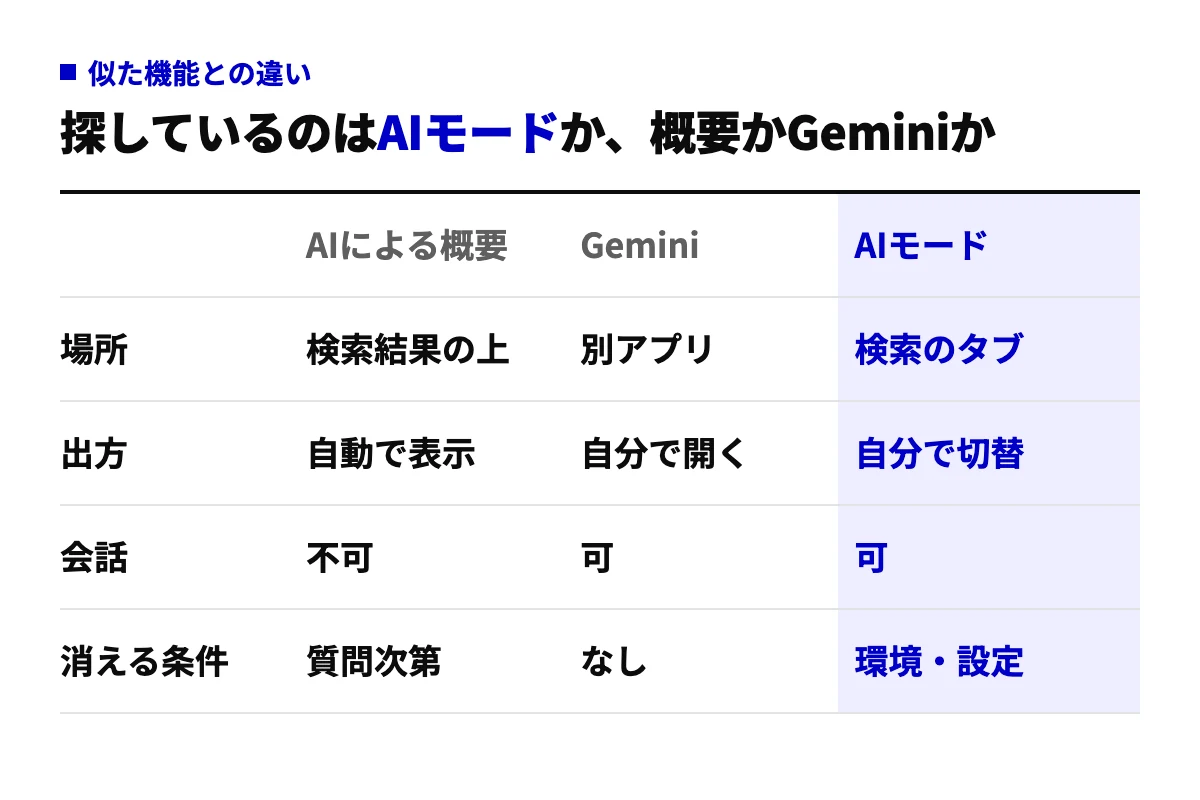 AIによる概要は質問次第で出ないのが正常。タブ自体が無いときだけAIモードの問題として切り分ける
- **場所**:AIによる概要は検索結果の上、Geminiは別アプリ、AIモードは検索のタブにあります。
- **出方**:AIによる概要は自動で表示され、Geminiは自分で開き、AIモードは自分で切替します。
- **会話**:AIによる概要は続けて質問する会話が不可で、GeminiとAIモードは可です。
- **消える条件**:AIによる概要は質問次第で出ず、Geminiには消える条件がなく、AIモードは環境・設定によって消えます。
### AIモードの表示位置(2026年9月時点)
PCのChromeやEdgeでは、Google検索の結果画面で検索窓の下に並ぶタブ列の左端に「AIモード」のタブがあります。「すべて」「画像」「動画」と同じ列で、環境によっては検索窓の右端にもアイコンが出ます。
iPhoneとAndroidのGoogleアプリでは、検索窓の横にあるAIモードのアイコンから開きます。検索結果のタブ列にも同じ「AIモード」が並び、どちらから開いても同じ画面に入ります。ブラウザ版のモバイル画面でも、タブ列の左端が入口です。
### 「AI検索が無くなった」の正体は2つの混同
「AI検索が無くなった」と感じる方の多くは、AIによる概要が出ないこととAIモードのタブが消えたことを混同しています。AIによる概要は、事実確認のような短い質問では出ないことが正常な動作で、これは不具合ではありません。
タブ列から「AIモード」そのものが見えなくなったときだけ、AIモードの問題として切り分けます。AIによる概要が出る条件は兄弟記事「AIによる概要とは」で、GeminiとAIモードの使い分けは兄弟記事「GeminiとAIモードの違い」で扱います。
## 症状から原因を切り分ける:タブが無い・反応しない・開けない・たまに消える
ログアウトで直るか、タブが無いかエラーが出るかの2軸で判定できます。
この2軸を組み合わせると、原因はほぼ一つに絞れます。手当たり次第に試すより、最初に症状を言葉にして表に当てはめるほうが早く戻ります。
### 症状から原因を逆引きする表
検索されている症状ごとに、疑う原因と最初の一手をまとめました。自分の症状に近い行から始めてください。
| 症状 | 疑う原因 | 最初の一手 |
|---|---|---|
| タブやボタンが無い、AIモードでない | アカウント制限、表示位置・提供 | ログアウトして同じ語で再検索する |
| タブはあるが反応しない・開けない・動かない | ブラウザ・端末 | シークレットウィンドウで開く |
| 開くが読み込めない、エラーが出る | 一時的な不具合、通信環境 | 通信を切り替えて時間を置く |
| 昨日まであった、たまに消える | 段階提供やABテストの配信 | 別端末で確認して時間を置く |
| 切り替えてもAIモードにならない | ブラウザ・端末(古いChrome、拡張機能) | 更新して拡張機能をオフにする |
### ログアウトで直るかどうかで分かれる
この表を「ログアウトで直るか」と「タブが無いかエラーが出るか」の2軸に圧縮したのが次の図です。縦にログアウトで直る・直らない、横にタブが無い・エラーが出るを取ると、4つのマスに原因が分かれます。
AIによる概要は質問次第で出ないのが正常。タブ自体が無いときだけAIモードの問題として切り分ける
- **場所**:AIによる概要は検索結果の上、Geminiは別アプリ、AIモードは検索のタブにあります。
- **出方**:AIによる概要は自動で表示され、Geminiは自分で開き、AIモードは自分で切替します。
- **会話**:AIによる概要は続けて質問する会話が不可で、GeminiとAIモードは可です。
- **消える条件**:AIによる概要は質問次第で出ず、Geminiには消える条件がなく、AIモードは環境・設定によって消えます。
### AIモードの表示位置(2026年9月時点)
PCのChromeやEdgeでは、Google検索の結果画面で検索窓の下に並ぶタブ列の左端に「AIモード」のタブがあります。「すべて」「画像」「動画」と同じ列で、環境によっては検索窓の右端にもアイコンが出ます。
iPhoneとAndroidのGoogleアプリでは、検索窓の横にあるAIモードのアイコンから開きます。検索結果のタブ列にも同じ「AIモード」が並び、どちらから開いても同じ画面に入ります。ブラウザ版のモバイル画面でも、タブ列の左端が入口です。
### 「AI検索が無くなった」の正体は2つの混同
「AI検索が無くなった」と感じる方の多くは、AIによる概要が出ないこととAIモードのタブが消えたことを混同しています。AIによる概要は、事実確認のような短い質問では出ないことが正常な動作で、これは不具合ではありません。
タブ列から「AIモード」そのものが見えなくなったときだけ、AIモードの問題として切り分けます。AIによる概要が出る条件は兄弟記事「AIによる概要とは」で、GeminiとAIモードの使い分けは兄弟記事「GeminiとAIモードの違い」で扱います。
## 症状から原因を切り分ける:タブが無い・反応しない・開けない・たまに消える
ログアウトで直るか、タブが無いかエラーが出るかの2軸で判定できます。
この2軸を組み合わせると、原因はほぼ一つに絞れます。手当たり次第に試すより、最初に症状を言葉にして表に当てはめるほうが早く戻ります。
### 症状から原因を逆引きする表
検索されている症状ごとに、疑う原因と最初の一手をまとめました。自分の症状に近い行から始めてください。
| 症状 | 疑う原因 | 最初の一手 |
|---|---|---|
| タブやボタンが無い、AIモードでない | アカウント制限、表示位置・提供 | ログアウトして同じ語で再検索する |
| タブはあるが反応しない・開けない・動かない | ブラウザ・端末 | シークレットウィンドウで開く |
| 開くが読み込めない、エラーが出る | 一時的な不具合、通信環境 | 通信を切り替えて時間を置く |
| 昨日まであった、たまに消える | 段階提供やABテストの配信 | 別端末で確認して時間を置く |
| 切り替えてもAIモードにならない | ブラウザ・端末(古いChrome、拡張機能) | 更新して拡張機能をオフにする |
### ログアウトで直るかどうかで分かれる
この表を「ログアウトで直るか」と「タブが無いかエラーが出るか」の2軸に圧縮したのが次の図です。縦にログアウトで直る・直らない、横にタブが無い・エラーが出るを取ると、4つのマスに原因が分かれます。
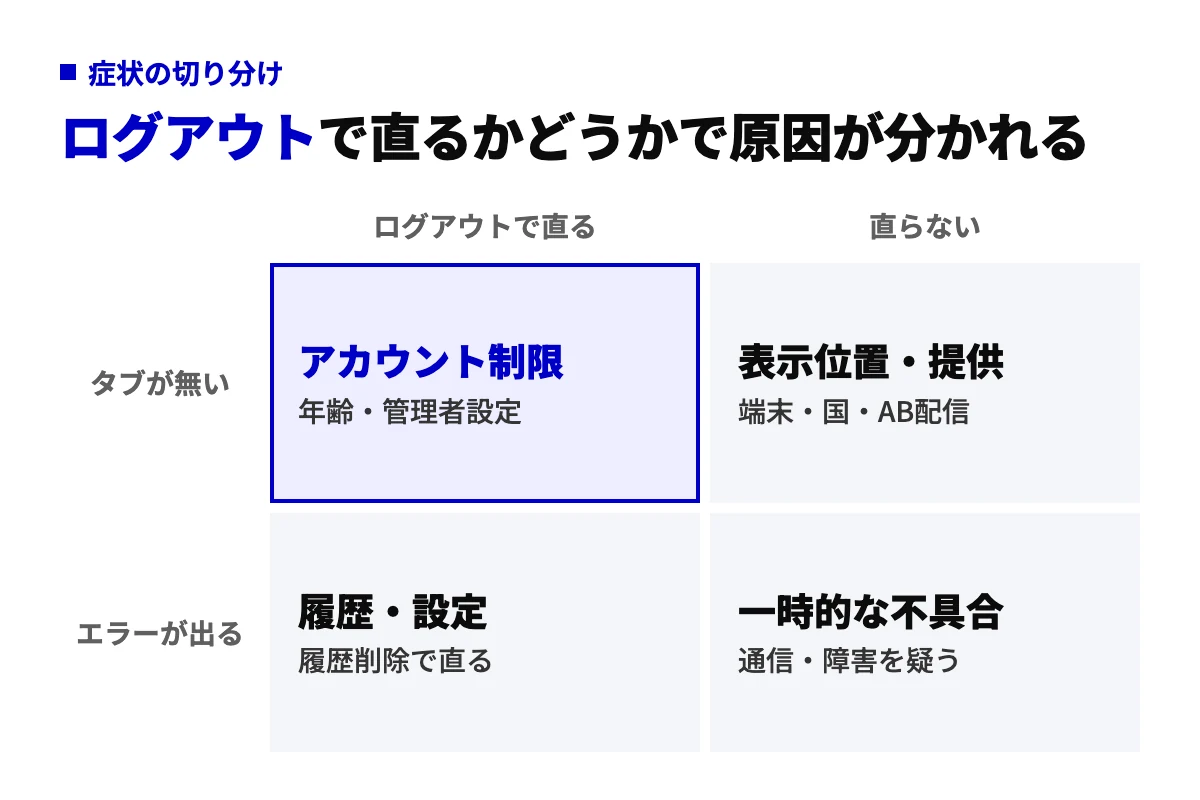 タブが無くてログアウトで直るならアカウント制限。エラーが出て直らないなら時間を置く
- **タブが無い×ログアウトで直る**:アカウント制限です。年齢や管理者設定を確認します。
- **タブが無い×ログアウトで直らない**:表示位置・提供です。別端末で確認し、google.com/ai から直接開きます。
- **エラーが出る×ログアウトで直る**:アカウントの一時的な状態です。ログインし直して様子を見ます。
- **エラーが出る×ログアウトで直らない**:一時的な不具合か通信環境です。時間を置いてから再試行します。
### 「昨日まであった」「たまに消える」はABテストの配信
Googleは検索画面の要素を一部の利用者にだけ出し分け、効果を比べる配信(ABテスト)を常に行っています。そのため同じアカウント・同じ端末でも日によってタブが出たり消えたりし、「たまに消える」「昨日まであった」はこれに当たることが多いです。ABテストで結果がぶれる仕組みは[ABテストが効かない理由](/blog/ab-test-why-not-working)で扱っています。
切り分けは、ログアウト、別端末、時間を置く、の順を守ります。手間の少ない順で、前の手順で原因を一つずつ除外できるため、後の手順の結果を素直に読めるからです。
## 表示されない3つの原因:アカウント制限・ブラウザや端末・表示位置と提供状況
アカウントは権限で、ブラウザや端末は動作で、提供側は配信で止まっています。
同じ「無い」でも止まっている場所が違うので、対処も変わります。ここでは3つの原因の中身を見て、最後に「どの手順で直るか」で原因を確定する表を置きます。
### 原因①アカウント制限:年齢・Family Link・管理者オフ・ログアウト
Googleは、AIモードの利用にGoogleアカウントでのログインと年齢要件があると案内しています(2026年9月時点)。18歳未満のアカウントや、Family Linkで保護者が管理しているアカウントでは、タブ自体が出ません。
Google Workspaceや学校のアカウントでは、管理者が生成AIの機能をオフにしているとAIモードは表示されません。「AIモードがブロックされる」という状態は、この管理者オフと年齢制限のどちらかに当たります。個人のアカウントでも、ログアウト状態では出ないことがあるので、まずログインの有無を確認します。
### 原因②ブラウザ・端末:非対応ブラウザ・古いChrome・拡張機能・キャッシュ
Braveなど一部のブラウザでは、AIモードは開けるのに入力欄に文字が打てない事例が利用者コミュニティに報告されています。Chromeが古い場合も、タブは出るのに切り替えると通常の検索に戻る、読み込めないといった不具合が起きます。
広告ブロックやスクリプト制御の拡張機能は、AIモードの画面を構成する要素を止めてしまうことがあります。古いキャッシュが残っていると、更新後も以前の画面が表示され続けます。シークレットウィンドウで出るなら、この原因②だと確定します。Safariでの見え方は兄弟記事「SafariでAIモードを使う方法」で扱います。
### 原因③表示位置と提供状況:位置変更・国や言語・段階提供
AIモードのタブは、タブ列の左端、検索窓の右端のアイコン、モバイルの「その他」の中と、位置が変わることがあります。無くなったのではなく別の場所にあるだけ、という例は少なくありません。
検索設定の言語と地域が日本語・日本以外になっていると、AIモードが出ないことがあります。海外のVPNを使っている場合や、英語設定のまま使っている場合はここを疑います。さらに、Googleは新しい表示を段階的に配信するため、同じ日本でも出る人と出ない人が混在します。
どの手順で直るかを整理すると、原因が確定します。「ログアウトで直る」「別端末で直る」の組み合わせを原因ごとに見ると次の図になります。
タブが無くてログアウトで直るならアカウント制限。エラーが出て直らないなら時間を置く
- **タブが無い×ログアウトで直る**:アカウント制限です。年齢や管理者設定を確認します。
- **タブが無い×ログアウトで直らない**:表示位置・提供です。別端末で確認し、google.com/ai から直接開きます。
- **エラーが出る×ログアウトで直る**:アカウントの一時的な状態です。ログインし直して様子を見ます。
- **エラーが出る×ログアウトで直らない**:一時的な不具合か通信環境です。時間を置いてから再試行します。
### 「昨日まであった」「たまに消える」はABテストの配信
Googleは検索画面の要素を一部の利用者にだけ出し分け、効果を比べる配信(ABテスト)を常に行っています。そのため同じアカウント・同じ端末でも日によってタブが出たり消えたりし、「たまに消える」「昨日まであった」はこれに当たることが多いです。ABテストで結果がぶれる仕組みは[ABテストが効かない理由](/blog/ab-test-why-not-working)で扱っています。
切り分けは、ログアウト、別端末、時間を置く、の順を守ります。手間の少ない順で、前の手順で原因を一つずつ除外できるため、後の手順の結果を素直に読めるからです。
## 表示されない3つの原因:アカウント制限・ブラウザや端末・表示位置と提供状況
アカウントは権限で、ブラウザや端末は動作で、提供側は配信で止まっています。
同じ「無い」でも止まっている場所が違うので、対処も変わります。ここでは3つの原因の中身を見て、最後に「どの手順で直るか」で原因を確定する表を置きます。
### 原因①アカウント制限:年齢・Family Link・管理者オフ・ログアウト
Googleは、AIモードの利用にGoogleアカウントでのログインと年齢要件があると案内しています(2026年9月時点)。18歳未満のアカウントや、Family Linkで保護者が管理しているアカウントでは、タブ自体が出ません。
Google Workspaceや学校のアカウントでは、管理者が生成AIの機能をオフにしているとAIモードは表示されません。「AIモードがブロックされる」という状態は、この管理者オフと年齢制限のどちらかに当たります。個人のアカウントでも、ログアウト状態では出ないことがあるので、まずログインの有無を確認します。
### 原因②ブラウザ・端末:非対応ブラウザ・古いChrome・拡張機能・キャッシュ
Braveなど一部のブラウザでは、AIモードは開けるのに入力欄に文字が打てない事例が利用者コミュニティに報告されています。Chromeが古い場合も、タブは出るのに切り替えると通常の検索に戻る、読み込めないといった不具合が起きます。
広告ブロックやスクリプト制御の拡張機能は、AIモードの画面を構成する要素を止めてしまうことがあります。古いキャッシュが残っていると、更新後も以前の画面が表示され続けます。シークレットウィンドウで出るなら、この原因②だと確定します。Safariでの見え方は兄弟記事「SafariでAIモードを使う方法」で扱います。
### 原因③表示位置と提供状況:位置変更・国や言語・段階提供
AIモードのタブは、タブ列の左端、検索窓の右端のアイコン、モバイルの「その他」の中と、位置が変わることがあります。無くなったのではなく別の場所にあるだけ、という例は少なくありません。
検索設定の言語と地域が日本語・日本以外になっていると、AIモードが出ないことがあります。海外のVPNを使っている場合や、英語設定のまま使っている場合はここを疑います。さらに、Googleは新しい表示を段階的に配信するため、同じ日本でも出る人と出ない人が混在します。
どの手順で直るかを整理すると、原因が確定します。「ログアウトで直る」「別端末で直る」の組み合わせを原因ごとに見ると次の図になります。
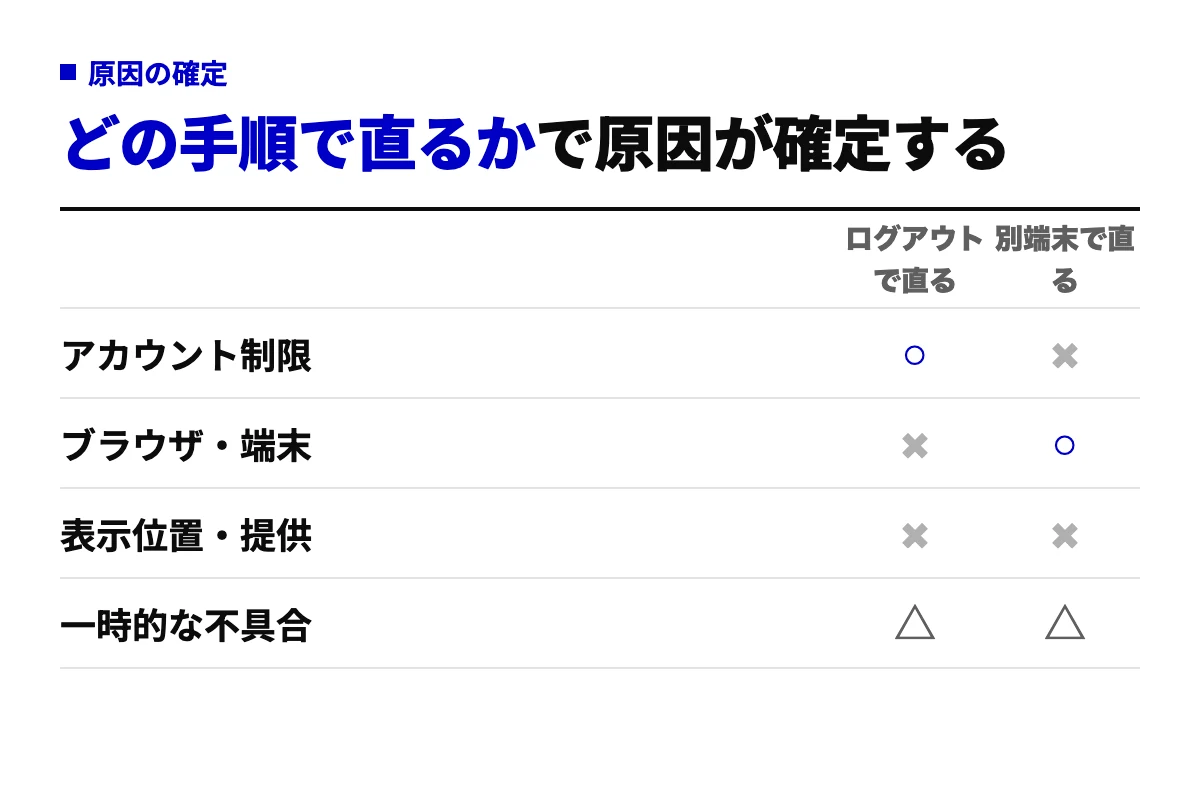 どちらでも直らないときは表示位置の変更や段階提供を疑い、google.com/ai から直接開く
- **アカウント制限(○/×)**:ログアウトや別アカウントで直り、同じアカウントなら別端末でも直りません。
- **ブラウザ・端末(×/○)**:ログアウトしても変わらず、別端末や別ブラウザでは出ます。
- **表示位置・提供(×/×)**:どちらでも直りません。位置を探し直すか、google.com/ai から直接開きます。
- **一時的な不具合(△/△)**:どちらでも直ったり直らなかったりします。時間を置いてから再確認します。
## AIモードを復活させる方法:iPhone・Android・PC別の対処手順
更新・タブ切替・履歴削除・シークレット・ログアウトの順に試します。
この5工程は、手間が少なく副作用も小さい順に並べています。どの工程で戻ったかが、そのまま原因の答えになるので、飛ばさずに順に進めます。手順は2026年9月時点のものです。
工程は「更新」「タブ切替」「履歴削除」「シークレット」「ログアウト」の5つです。上から順に試すと、どこかで戻ります。
どちらでも直らないときは表示位置の変更や段階提供を疑い、google.com/ai から直接開く
- **アカウント制限(○/×)**:ログアウトや別アカウントで直り、同じアカウントなら別端末でも直りません。
- **ブラウザ・端末(×/○)**:ログアウトしても変わらず、別端末や別ブラウザでは出ます。
- **表示位置・提供(×/×)**:どちらでも直りません。位置を探し直すか、google.com/ai から直接開きます。
- **一時的な不具合(△/△)**:どちらでも直ったり直らなかったりします。時間を置いてから再確認します。
## AIモードを復活させる方法:iPhone・Android・PC別の対処手順
更新・タブ切替・履歴削除・シークレット・ログアウトの順に試します。
この5工程は、手間が少なく副作用も小さい順に並べています。どの工程で戻ったかが、そのまま原因の答えになるので、飛ばさずに順に進めます。手順は2026年9月時点のものです。
工程は「更新」「タブ切替」「履歴削除」「シークレット」「ログアウト」の5つです。上から順に試すと、どこかで戻ります。
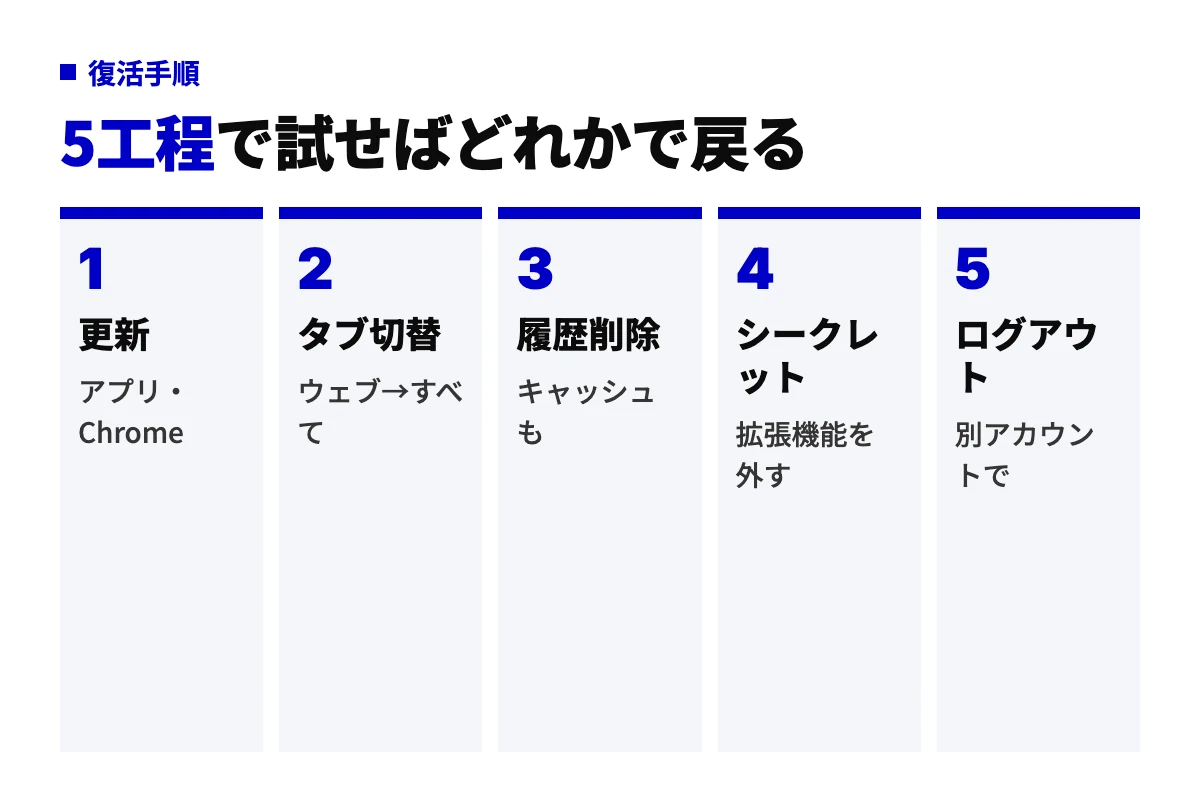 上から順に試し、どの工程で戻ったかで原因を確定する。iPhone・Android・PC別の操作は本文で解説(2026年9月時点)
- **更新:アプリ・Chrome**:GoogleアプリとChromeを最新版にします。古い版では入口が出ないか、開いても通常検索に戻ります。
- **タブ切替:ウェブ→すべて**:「ウェブ」など別のタブが選ばれていると「AIモード」が隠れます。「すべて」に戻してから左端を見ます。
- **履歴削除:キャッシュも**:閲覧履歴だけでなく、キャッシュされた画像とファイルまで削除します。
- **シークレット:拡張機能を外す**:シークレットウィンドウで出るなら拡張機能の干渉です。ひとつずつオフにして特定します。
- **ログアウト:別アカウントで**:別のアカウントで出るなら、元のアカウントの制限が原因です。
### iPhoneでの復活手順
1. App StoreでGoogleアプリを更新し、開き直して検索窓の横にアイコンが出るか確認します。
2. Safariで使っている場合は、設定アプリのSafariから「履歴とWebサイトデータを消去」を実行します。
3. Googleアプリの設定を開き、ログイン中のアカウントと、検索設定の言語・地域が日本語・日本になっているかを確認します。
4. それでも無い場合は、Safariで google.com/ai を直接開き、入口が出るかを見ます。
Googleアプリで出てSafariで出ないなら、原因はSafari側の設定やコンテンツブロッカーです。両方で出ないなら、アカウント制限か提供状況を疑います。
### Androidでの復活手順
1. PlayストアでChromeとGoogleアプリを更新します。
2. 広告ブロック機能を持つ別のブラウザで開いている場合は、その機能を止めるか、Chromeで開き直します。
3. 設定アプリの「アプリ」からGoogleアプリを選び、ストレージの「キャッシュを削除」を実行します。
4. Chromeのシークレットタブで google.com を開き、ログインしてAIモードのタブが出るかを確認します。
キャッシュ削除と更新で戻らないときは、別のGoogleアカウントでログインして切り分けます。別アカウントで出るならアカウント制限、出ないなら提供状況です。
### PCでの復活手順
1. ブラウザのアドレスバーに google.com/ai と入力して直接開きます。ここで開けるなら、機能自体は使えます。
2. Google検索の「設定」から検索設定を開き、言語が日本語、地域が日本になっているかを確認します。
3. Search Labs(Googleの実験機能を試す場所)を開き、AIモードに関する項目のオン・オフを確認します。
4. シークレットウィンドウで同じ手順を試し、出るなら拡張機能をひとつずつオフにします。
どの工程で戻ったかで、原因はそのまま確定します。更新や履歴削除で戻ればブラウザ・端末、ログアウトで戻ればアカウント制限、直接アクセスでだけ開けるなら表示位置・提供です。
## 開けるのに送れない・反応しない・エラーが出るときの原因と対処
送れないや反応しないは、通信環境・画像サイズ・年齢制限・一時障害のどれかです。
タブが出て画面も開けるのに、メッセージや写真が送れない、押しても反応しないという症状は、表示されない問題とは原因が別です。ここでは止まる原因を4つに分け、エラー表示の読み方と写真が送れないときの対処をまとめます。
止まる原因は「通信環境」「画像サイズ」「年齢制限」「一時障害」の4つに分かれます。どれに当たるかは、エラーの出方と何を送ろうとしたかで見分けられます。
上から順に試し、どの工程で戻ったかで原因を確定する。iPhone・Android・PC別の操作は本文で解説(2026年9月時点)
- **更新:アプリ・Chrome**:GoogleアプリとChromeを最新版にします。古い版では入口が出ないか、開いても通常検索に戻ります。
- **タブ切替:ウェブ→すべて**:「ウェブ」など別のタブが選ばれていると「AIモード」が隠れます。「すべて」に戻してから左端を見ます。
- **履歴削除:キャッシュも**:閲覧履歴だけでなく、キャッシュされた画像とファイルまで削除します。
- **シークレット:拡張機能を外す**:シークレットウィンドウで出るなら拡張機能の干渉です。ひとつずつオフにして特定します。
- **ログアウト:別アカウントで**:別のアカウントで出るなら、元のアカウントの制限が原因です。
### iPhoneでの復活手順
1. App StoreでGoogleアプリを更新し、開き直して検索窓の横にアイコンが出るか確認します。
2. Safariで使っている場合は、設定アプリのSafariから「履歴とWebサイトデータを消去」を実行します。
3. Googleアプリの設定を開き、ログイン中のアカウントと、検索設定の言語・地域が日本語・日本になっているかを確認します。
4. それでも無い場合は、Safariで google.com/ai を直接開き、入口が出るかを見ます。
Googleアプリで出てSafariで出ないなら、原因はSafari側の設定やコンテンツブロッカーです。両方で出ないなら、アカウント制限か提供状況を疑います。
### Androidでの復活手順
1. PlayストアでChromeとGoogleアプリを更新します。
2. 広告ブロック機能を持つ別のブラウザで開いている場合は、その機能を止めるか、Chromeで開き直します。
3. 設定アプリの「アプリ」からGoogleアプリを選び、ストレージの「キャッシュを削除」を実行します。
4. Chromeのシークレットタブで google.com を開き、ログインしてAIモードのタブが出るかを確認します。
キャッシュ削除と更新で戻らないときは、別のGoogleアカウントでログインして切り分けます。別アカウントで出るならアカウント制限、出ないなら提供状況です。
### PCでの復活手順
1. ブラウザのアドレスバーに google.com/ai と入力して直接開きます。ここで開けるなら、機能自体は使えます。
2. Google検索の「設定」から検索設定を開き、言語が日本語、地域が日本になっているかを確認します。
3. Search Labs(Googleの実験機能を試す場所)を開き、AIモードに関する項目のオン・オフを確認します。
4. シークレットウィンドウで同じ手順を試し、出るなら拡張機能をひとつずつオフにします。
どの工程で戻ったかで、原因はそのまま確定します。更新や履歴削除で戻ればブラウザ・端末、ログアウトで戻ればアカウント制限、直接アクセスでだけ開けるなら表示位置・提供です。
## 開けるのに送れない・反応しない・エラーが出るときの原因と対処
送れないや反応しないは、通信環境・画像サイズ・年齢制限・一時障害のどれかです。
タブが出て画面も開けるのに、メッセージや写真が送れない、押しても反応しないという症状は、表示されない問題とは原因が別です。ここでは止まる原因を4つに分け、エラー表示の読み方と写真が送れないときの対処をまとめます。
止まる原因は「通信環境」「画像サイズ」「年齢制限」「一時障害」の4つに分かれます。どれに当たるかは、エラーの出方と何を送ろうとしたかで見分けられます。
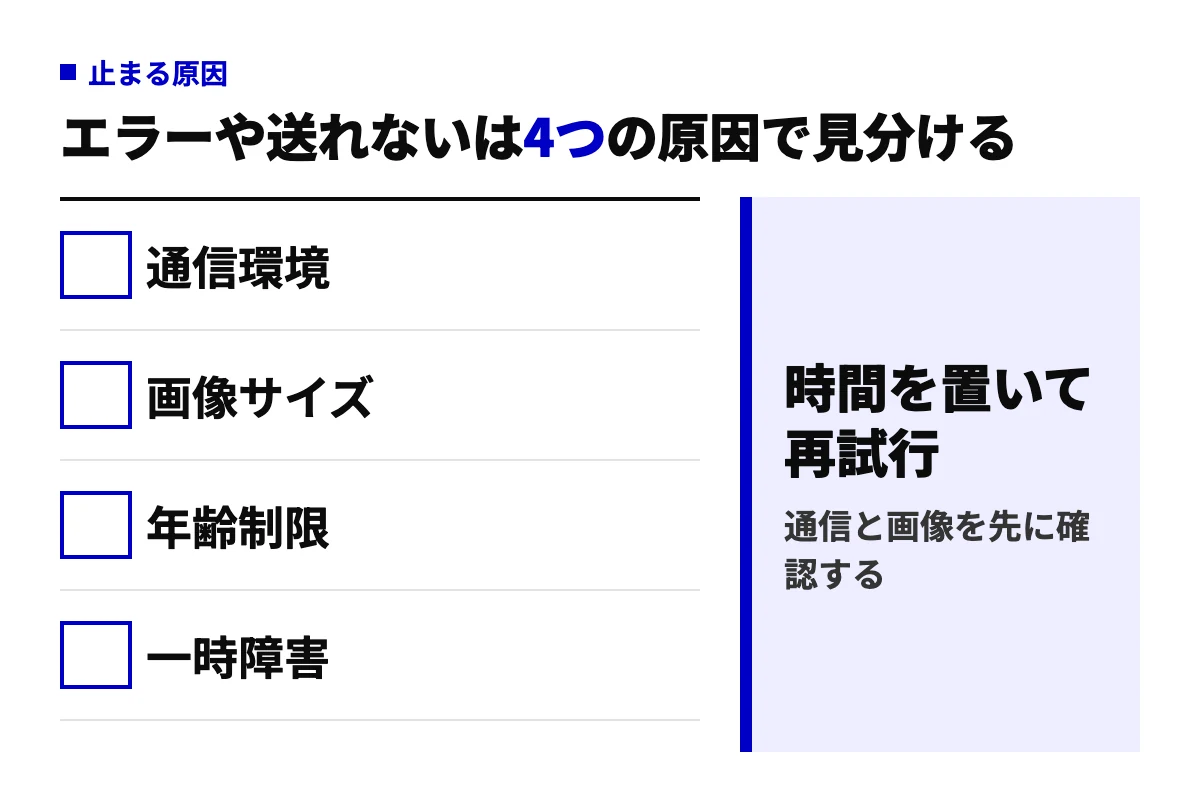 「エラーが発生したためAI回答が生成されません」はほとんどが通信か一時障害。年齢制限だけは設定の見直しが必要
- **通信環境**:送信中に回線が切れたり不安定だったりすると、回答が生成されずに止まります。Wi-Fiとモバイル回線を切り替えて再送します。
- **画像サイズ**:大きすぎる画像や一般的でない形式は送信が失敗します。スクリーンショットや縮小した画像で試します。
- **年齢制限**:年齢要件を満たさないアカウントでは、画像の送信や一部の質問が受け付けられません。設定の見直しが必要です。
- **一時障害**:Google側の障害中は、どの端末でも同じエラーが出ます。時間を置いて再試行します。
### 「エラーが発生したためAI回答が生成されません」「undefined」の意味
「エラーが発生したためAI回答が生成されません」は、送信は届いたがGoogle側で回答を作れなかった状態です。ほとんどが通信の途切れか一時障害で、同じ質問をしばらく後に送ると通ります。何度送っても同じ質問だけで出るなら、質問の内容がAIモードの対象外になっている可能性があります。
「undefined」は、アプリやブラウザが受け取るはずの文字列を受け取れなかったときに出る表示です。古いアプリ、壊れたキャッシュ、拡張機能の干渉で起きるので、更新と履歴削除、シークレットの3工程を試します。
対処の順番は、再読み込み、通信の切り替え、アプリやブラウザの更新、時間を置く、の4手です。この順で試して直らなければ、ログアウトして別アカウントで確認し、アカウント側の制限を疑います。
### 写真が送れないときの原因と対処
写真が送れないときは、画像形式・サイズ・送信元の3つを確認します。一般的な写真形式以外のファイルや、サイズの大きい画像は送信に失敗しやすく、スクリーンショットに撮り直すと通りやすくなります。
ブラウザのモバイル画面からは、カメラや画像を送るボタンが出ないことがあります(2026年9月時点)。その場合はGoogleアプリを開き、AIモードのアイコンから画像を送ります。年齢制限のあるアカウントでは、画像を送る入口自体が出ません。
### 知恵袋で多い相談はこの2種類
Yahoo!知恵袋で目立つ相談は「タブが無い」と「送れない」の2種類です。前者は前の節の原因の切り分けと復活手順で、後者はこの節の4つの原因で解決できます。同じ「壊れた」という言葉でも、どちらの症状かで見る場所が変わります。
## 企業のWeb担当者向け:AIモードが見えなくてもAI検索からの流入は来ている
担当者の画面にAIモードが出なくても、読者の画面には出ています。
自分の画面でAIモードが見れないのは、ABテストや設定のゆれによる個人環境の差で、自社サイトへのAI検索流入とは別の話です。判断は自分の画面ではなく、アクセス解析の参照元で行います。
### 自分の画面と読者の画面は別
「AIモードが出ないので、AI検索の影響はまだ無いのでは」と考えるのは自然です。しかし段階提供やABテストの配信は利用者ごとに異なり、担当者に出ていない期間も、読者の一定数にはAIモードが配信されています。自分の環境で「AI検索が無い」と見えることを、対策の要否の根拠にはできません。
### AI検索経由の訪問は全体の3.2%
私たち株式会社くるみは、自社サイトcurumi.co.jpで2026年5月から7月にかけて、AI検索経由の訪問を計測しました。参照元にAIサービス名を含む訪問を数え、広告経由は除外しています。
「エラーが発生したためAI回答が生成されません」はほとんどが通信か一時障害。年齢制限だけは設定の見直しが必要
- **通信環境**:送信中に回線が切れたり不安定だったりすると、回答が生成されずに止まります。Wi-Fiとモバイル回線を切り替えて再送します。
- **画像サイズ**:大きすぎる画像や一般的でない形式は送信が失敗します。スクリーンショットや縮小した画像で試します。
- **年齢制限**:年齢要件を満たさないアカウントでは、画像の送信や一部の質問が受け付けられません。設定の見直しが必要です。
- **一時障害**:Google側の障害中は、どの端末でも同じエラーが出ます。時間を置いて再試行します。
### 「エラーが発生したためAI回答が生成されません」「undefined」の意味
「エラーが発生したためAI回答が生成されません」は、送信は届いたがGoogle側で回答を作れなかった状態です。ほとんどが通信の途切れか一時障害で、同じ質問をしばらく後に送ると通ります。何度送っても同じ質問だけで出るなら、質問の内容がAIモードの対象外になっている可能性があります。
「undefined」は、アプリやブラウザが受け取るはずの文字列を受け取れなかったときに出る表示です。古いアプリ、壊れたキャッシュ、拡張機能の干渉で起きるので、更新と履歴削除、シークレットの3工程を試します。
対処の順番は、再読み込み、通信の切り替え、アプリやブラウザの更新、時間を置く、の4手です。この順で試して直らなければ、ログアウトして別アカウントで確認し、アカウント側の制限を疑います。
### 写真が送れないときの原因と対処
写真が送れないときは、画像形式・サイズ・送信元の3つを確認します。一般的な写真形式以外のファイルや、サイズの大きい画像は送信に失敗しやすく、スクリーンショットに撮り直すと通りやすくなります。
ブラウザのモバイル画面からは、カメラや画像を送るボタンが出ないことがあります(2026年9月時点)。その場合はGoogleアプリを開き、AIモードのアイコンから画像を送ります。年齢制限のあるアカウントでは、画像を送る入口自体が出ません。
### 知恵袋で多い相談はこの2種類
Yahoo!知恵袋で目立つ相談は「タブが無い」と「送れない」の2種類です。前者は前の節の原因の切り分けと復活手順で、後者はこの節の4つの原因で解決できます。同じ「壊れた」という言葉でも、どちらの症状かで見る場所が変わります。
## 企業のWeb担当者向け:AIモードが見えなくてもAI検索からの流入は来ている
担当者の画面にAIモードが出なくても、読者の画面には出ています。
自分の画面でAIモードが見れないのは、ABテストや設定のゆれによる個人環境の差で、自社サイトへのAI検索流入とは別の話です。判断は自分の画面ではなく、アクセス解析の参照元で行います。
### 自分の画面と読者の画面は別
「AIモードが出ないので、AI検索の影響はまだ無いのでは」と考えるのは自然です。しかし段階提供やABテストの配信は利用者ごとに異なり、担当者に出ていない期間も、読者の一定数にはAIモードが配信されています。自分の環境で「AI検索が無い」と見えることを、対策の要否の根拠にはできません。
### AI検索経由の訪問は全体の3.2%
私たち株式会社くるみは、自社サイトcurumi.co.jpで2026年5月から7月にかけて、AI検索経由の訪問を計測しました。参照元にAIサービス名を含む訪問を数え、広告経由は除外しています。
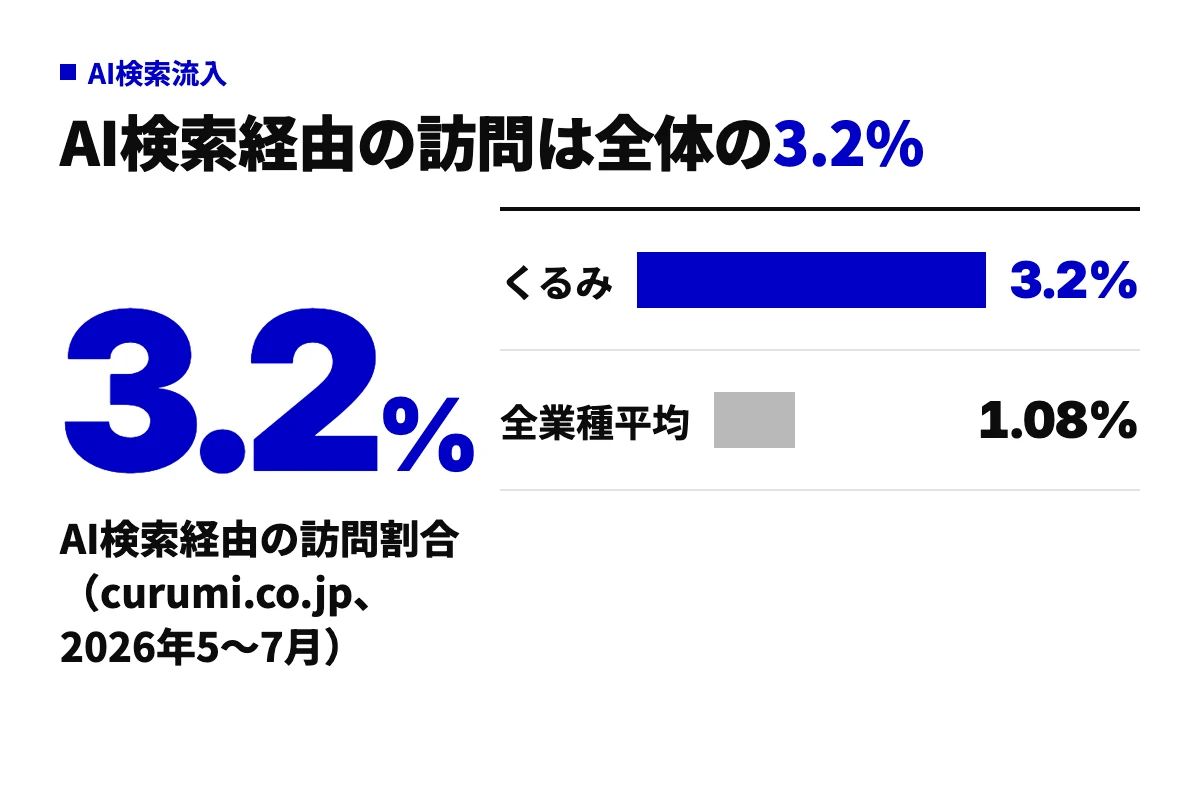 自社実測は参照元にAIサービス名を含む訪問で広告経由は除外。全業種平均はConductor 2026 AEO/GEO Benchmarks(13,770ドメイン)
AI検索経由の訪問はサイト全体の3.2%でした。全業種平均は1.08%(Conductor 2026 AEO/GEO Benchmarks、13,770ドメイン)なので、比較すると高い水準です。平均滞在時間も160秒と、自然検索の118秒より長く、約1.4倍です。
自分の画面にAIモードが無かった期間にも、この流入は来ていました。担当者の画面の表示ゆれと、読者からの流入は切り離して考えます。AIによる概要からの流入を計測する方法は、兄弟記事「AIによる概要の流入を計測する」で扱います。
### 測ってから始めるを標準にしている
私たちは、2026年8月28日にGeminiへ12問を投げる実測を行い、株式会社くるみの想起が0/12だと測ってから対策を始めました。対策の前に現状を数字で持つと、何が変わったかを後から判定できます。
LLMO(AI検索に自社を想起・引用させるための対策)の考え方は[LLMOとは何か](/blog/llmo)にまとめ、支援の内容は[LLMO対策の支援](/solutions/marketing/llmo)で紹介しています。AIモードが自分の画面に出ない状態でも、測ることは今日から始められます。
## AIモードが表示されないときによくある質問
検索で多い5つの疑問に、1問1答で答えます。
### AIモードが出てこないのはなぜですか?
原因はアカウント制限、ブラウザや端末、表示位置や提供状況の3つのどれかです。ログアウトして直ればアカウント、別端末で直ればブラウザや端末、どちらでも直らなければ表示位置や段階提供を疑います。まずタブ列を「すべて」に戻し、google.com/ai を直接開いて確認します(2026年9月時点)。
### GoogleのAIモードはどうやって出すの?
PCでは検索結果の検索窓の下、タブ列の左端にある「AIモード」を押します。Googleアプリでは検索窓の横のアイコンから開きます。タブが見当たらないときは、アドレスバーに google.com/ai と入力すると直接開けます。ログインした個人のGoogleアカウントで使うのが前提です(2026年9月時点)。
### iPhoneのAIモードがなくなりました。どうすればいいですか?
まずApp StoreでGoogleアプリを更新し、次にSafariの「履歴とWebサイトデータを消去」を実行します。それでも無ければ、Googleアプリの設定でアカウントと言語・地域を確認し、別のアカウントでログインして切り分けます。Googleアプリで出てSafariで出ないなら、Safari側の設定が原因です(2026年9月時点)。
### AIモードで写真や質問が送れないのはなぜですか?
通信環境、画像サイズ、年齢制限、一時障害の4つのどれかです。「エラーが発生したためAI回答が生成されません」は通信か一時障害が多く、回線を切り替えて時間を置くと通ります。写真はスクリーンショットに撮り直し、Googleアプリから送ると通りやすくなります。年齢制限だけは設定の見直しが必要です(2026年9月時点)。
### AIモードがたまに消えるのはなぜですか?
Googleが検索画面の表示を一部の利用者にだけ出し分けるABテストや段階提供が主な理由です。端末やアカウントの故障ではなく、同じ環境でも日によって出たり消えたりします。急ぎで使うときは google.com/ai から直接開き、時間を置いて再確認します。利用者側の設定で止めることはできません(2026年9月時点)。
## まとめ:AIモードがないときは3つの原因を順に切り分ける
持ち帰りは、原因は3つで、ログアウトと別端末で切り分けることです。
AIモードがないときの原因は「アカウント制限」「ブラウザ・端末」「表示位置・提供」の3つに絞れます。ログアウトで直るか、別端末で直るかの2手順でどれかが確定し、復活手順は更新・タブ切替・履歴削除・シークレット・ログアウトの5工程です。
AIモードが無いときの原因は3つに絞れる。ログアウトと別端末の2手順でどれかが確定する(2026年9月時点)
- **アカウント制限**:ログアウトや別アカウントで直ります。年齢、Family Link、管理者設定を確認します。
- **ブラウザ・端末**:別端末やシークレットで直ります。更新、履歴削除、拡張機能オフで戻します。
- **表示位置・提供**:どちらでも直りません。位置を探し直すか、google.com/ai から直接開いて時間を置きます。
### 一般ユーザーの次の一手
復活手順は上から順に試し、どの工程で戻ったかを覚えておきます。次に消えたときは、その工程だけを試せば済みます。たまに消える現象はABテストの配信なので、故障ではありません。AIモードの基本的な使い方は、親記事「GoogleのAIモードとは」に戻って確認できます。
### 企業のWeb担当者の次の一手
自分の画面にAIモードが出るかどうかより、自社がAI検索に想起されるかを測ることから始めます。私たちは、Geminiに質問して自社が出るかを数えたうえで対策を始めることを、支援の起点にしています。
AI検索への対応や、社内のAI活用について相談したい方は、[おきかえくん](/okikaekun)からお送りください。相談の際は「いま困っていること」「試したこと」「いつまでに解決したいか」の3点を添えていただくと、話が早く進みます。
自社実測は参照元にAIサービス名を含む訪問で広告経由は除外。全業種平均はConductor 2026 AEO/GEO Benchmarks(13,770ドメイン)
AI検索経由の訪問はサイト全体の3.2%でした。全業種平均は1.08%(Conductor 2026 AEO/GEO Benchmarks、13,770ドメイン)なので、比較すると高い水準です。平均滞在時間も160秒と、自然検索の118秒より長く、約1.4倍です。
自分の画面にAIモードが無かった期間にも、この流入は来ていました。担当者の画面の表示ゆれと、読者からの流入は切り離して考えます。AIによる概要からの流入を計測する方法は、兄弟記事「AIによる概要の流入を計測する」で扱います。
### 測ってから始めるを標準にしている
私たちは、2026年8月28日にGeminiへ12問を投げる実測を行い、株式会社くるみの想起が0/12だと測ってから対策を始めました。対策の前に現状を数字で持つと、何が変わったかを後から判定できます。
LLMO(AI検索に自社を想起・引用させるための対策)の考え方は[LLMOとは何か](/blog/llmo)にまとめ、支援の内容は[LLMO対策の支援](/solutions/marketing/llmo)で紹介しています。AIモードが自分の画面に出ない状態でも、測ることは今日から始められます。
## AIモードが表示されないときによくある質問
検索で多い5つの疑問に、1問1答で答えます。
### AIモードが出てこないのはなぜですか?
原因はアカウント制限、ブラウザや端末、表示位置や提供状況の3つのどれかです。ログアウトして直ればアカウント、別端末で直ればブラウザや端末、どちらでも直らなければ表示位置や段階提供を疑います。まずタブ列を「すべて」に戻し、google.com/ai を直接開いて確認します(2026年9月時点)。
### GoogleのAIモードはどうやって出すの?
PCでは検索結果の検索窓の下、タブ列の左端にある「AIモード」を押します。Googleアプリでは検索窓の横のアイコンから開きます。タブが見当たらないときは、アドレスバーに google.com/ai と入力すると直接開けます。ログインした個人のGoogleアカウントで使うのが前提です(2026年9月時点)。
### iPhoneのAIモードがなくなりました。どうすればいいですか?
まずApp StoreでGoogleアプリを更新し、次にSafariの「履歴とWebサイトデータを消去」を実行します。それでも無ければ、Googleアプリの設定でアカウントと言語・地域を確認し、別のアカウントでログインして切り分けます。Googleアプリで出てSafariで出ないなら、Safari側の設定が原因です(2026年9月時点)。
### AIモードで写真や質問が送れないのはなぜですか?
通信環境、画像サイズ、年齢制限、一時障害の4つのどれかです。「エラーが発生したためAI回答が生成されません」は通信か一時障害が多く、回線を切り替えて時間を置くと通ります。写真はスクリーンショットに撮り直し、Googleアプリから送ると通りやすくなります。年齢制限だけは設定の見直しが必要です(2026年9月時点)。
### AIモードがたまに消えるのはなぜですか?
Googleが検索画面の表示を一部の利用者にだけ出し分けるABテストや段階提供が主な理由です。端末やアカウントの故障ではなく、同じ環境でも日によって出たり消えたりします。急ぎで使うときは google.com/ai から直接開き、時間を置いて再確認します。利用者側の設定で止めることはできません(2026年9月時点)。
## まとめ:AIモードがないときは3つの原因を順に切り分ける
持ち帰りは、原因は3つで、ログアウトと別端末で切り分けることです。
AIモードがないときの原因は「アカウント制限」「ブラウザ・端末」「表示位置・提供」の3つに絞れます。ログアウトで直るか、別端末で直るかの2手順でどれかが確定し、復活手順は更新・タブ切替・履歴削除・シークレット・ログアウトの5工程です。
AIモードが無いときの原因は3つに絞れる。ログアウトと別端末の2手順でどれかが確定する(2026年9月時点)
- **アカウント制限**:ログアウトや別アカウントで直ります。年齢、Family Link、管理者設定を確認します。
- **ブラウザ・端末**:別端末やシークレットで直ります。更新、履歴削除、拡張機能オフで戻します。
- **表示位置・提供**:どちらでも直りません。位置を探し直すか、google.com/ai から直接開いて時間を置きます。
### 一般ユーザーの次の一手
復活手順は上から順に試し、どの工程で戻ったかを覚えておきます。次に消えたときは、その工程だけを試せば済みます。たまに消える現象はABテストの配信なので、故障ではありません。AIモードの基本的な使い方は、親記事「GoogleのAIモードとは」に戻って確認できます。
### 企業のWeb担当者の次の一手
自分の画面にAIモードが出るかどうかより、自社がAI検索に想起されるかを測ることから始めます。私たちは、Geminiに質問して自社が出るかを数えたうえで対策を始めることを、支援の起点にしています。
AI検索への対応や、社内のAI活用について相談したい方は、[おきかえくん](/okikaekun)からお送りください。相談の際は「いま困っていること」「試したこと」「いつまでに解決したいか」の3点を添えていただくと、話が早く進みます。