---
title: "Copilot 法人向け|個人との違い・料金体系・契約手順を解説"
description: "Copilotの法人利用の選択肢(無料Chat・中小向けBusiness・大企業向け・Studio)を、個人向けCopilot Proとの違い、料金体系の見方、前提ライセンス、契約と導入の手順まで整理します。2026年9月時点。"
canonical: https://curumi.co.jp/blog/copilot-for-business
date: 2026-10-23T05:09:24.048Z
---
# Copilot 法人向け|個人との違い・料金体系・契約手順を解説
## Copilot 法人向けとは?個人向けとの違いと選び方の結論
法人向けCopilotは、職場アカウントに紐づくMicrosoft 365のアドオン契約です。個人向けCopilot(旧Copilot Pro)の延長ではなく、Microsoft 365の職場アカウントと権限設計を前提にした別物です。選び方は、無料版で試す・規模で選ぶ・権限を整える・任せる業務を決める、の4点に集約できます。
この記事は、従業員数十〜数百名の企業で、情シスや総務、経営者としてCopilotの法人契約を検討している方に向けて書いています。AI導入全体の考え方は親記事の[AI導入の進め方](/blog/ai-adoption)にまとめてあり、この記事はそのうちCopilotに絞った各論です。仕様や区分は2026年9月時点の公式資料に基づきます。
### 法人向けCopilotとは:Microsoft 365に組み込むAIアシスタント
Microsoft 365 Copilotは、Word・Excel・Teamsなど普段のアプリの中で動くAIアシスタントです。法人向けは、組織のテナント(Microsoft 365上の会社単位の管理領域)に管理者がライセンスを割り当てて使います。無料のCopilot Chatは職場アカウントでも使えますが、アプリ内での操作や社内データの参照は有料版の範囲です。
### 選び方の結論:4つの判断基準
判断は、無料版で試す、規模で選ぶ、権限を整える、任せる業務を決める、の4つを順に行えば足ります。次の図はその全体像で、各項目の意味を図の直後に1行ずつ示します。
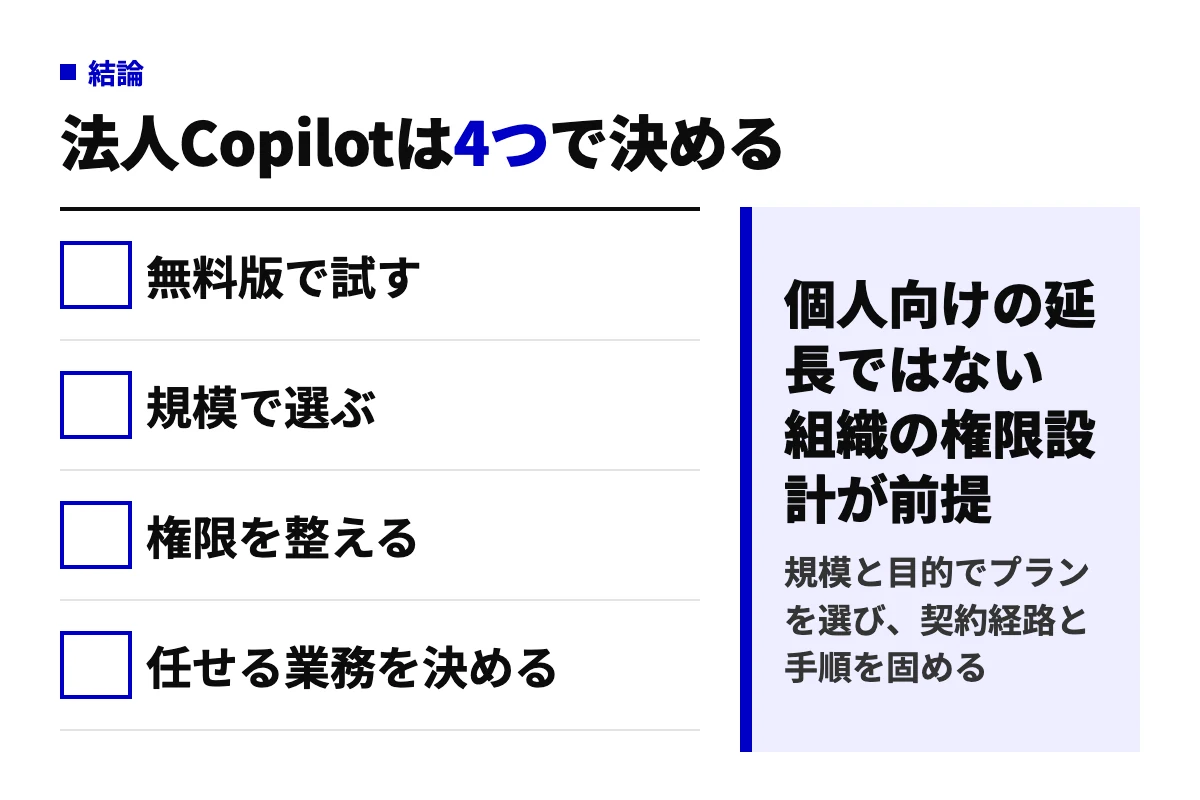 本記事の結論。各項目の意味は本文で1行ずつ説明します(2026年9月時点)。
- 無料版で試す:職場アカウントでCopilot Chatを使い、社内の反応と用途を確かめる
- 規模で選ぶ:300名以下ならCopilot Business、それを超えるならEnterprise向けを軸にする
- 権限を整える:SharePointやTeamsの共有設定を見直し、見せてはいけない文書が参照されない状態にする
- 任せる業務を決める:業務を棚卸しし、AIに任せてよい作業を先に決めてから割り当てる
## Copilot 法人と個人(Copilot Pro)の違い
個人向けと法人向けの最大の違いは、組織が契約し管理者が制御できるかどうかです。個人向けは本人が契約し、会社のデータや設定の外で動きます。会社の業務で使うなら、職場アカウントで契約する法人向けを選びます。
### Copilot Proとは:個人向けMicrosoft 365へ統合されたプラン
Copilot Proは、個人向けにCopilotの上位機能を提供していた有料プランの名称です。2026年にMicrosoft 365の個人向けプランへ統合され、単体プランとしての名称は使われなくなりました(2026年9月時点)。「copilot pro 法人」で探している場合、法人契約の選択肢はMicrosoft 365 CopilotのBusinessかEnterprise向けになります。
### 個人と法人の違い:5項目で比較
違いは、契約者・サインイン・社内データ・データ学習・管理・監査の5行で見ると整理しやすくなります。次の図はその比較で、各行の意味を直後に1行ずつ説明します。
本記事の結論。各項目の意味は本文で1行ずつ説明します(2026年9月時点)。
- 無料版で試す:職場アカウントでCopilot Chatを使い、社内の反応と用途を確かめる
- 規模で選ぶ:300名以下ならCopilot Business、それを超えるならEnterprise向けを軸にする
- 権限を整える:SharePointやTeamsの共有設定を見直し、見せてはいけない文書が参照されない状態にする
- 任せる業務を決める:業務を棚卸しし、AIに任せてよい作業を先に決めてから割り当てる
## Copilot 法人と個人(Copilot Pro)の違い
個人向けと法人向けの最大の違いは、組織が契約し管理者が制御できるかどうかです。個人向けは本人が契約し、会社のデータや設定の外で動きます。会社の業務で使うなら、職場アカウントで契約する法人向けを選びます。
### Copilot Proとは:個人向けMicrosoft 365へ統合されたプラン
Copilot Proは、個人向けにCopilotの上位機能を提供していた有料プランの名称です。2026年にMicrosoft 365の個人向けプランへ統合され、単体プランとしての名称は使われなくなりました(2026年9月時点)。「copilot pro 法人」で探している場合、法人契約の選択肢はMicrosoft 365 CopilotのBusinessかEnterprise向けになります。
### 個人と法人の違い:5項目で比較
違いは、契約者・サインイン・社内データ・データ学習・管理・監査の5行で見ると整理しやすくなります。次の図はその比較で、各行の意味を直後に1行ずつ説明します。
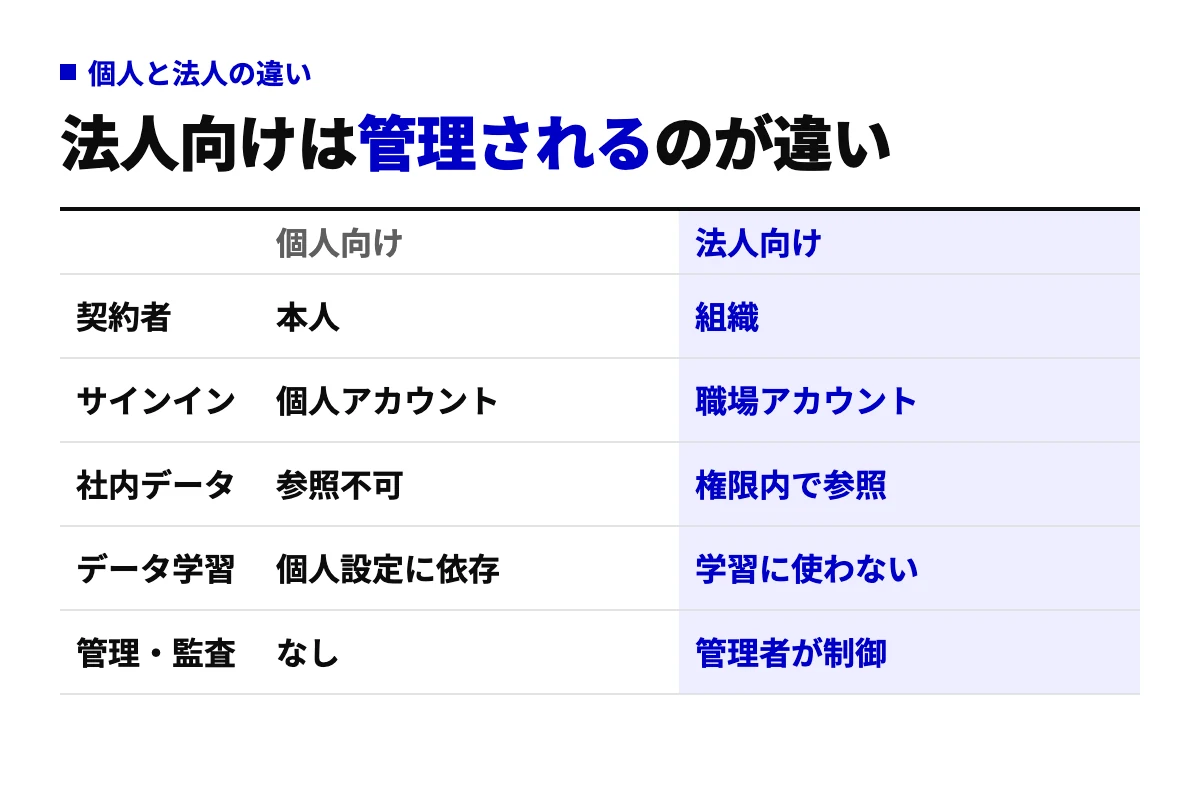 個人向けはCopilot Pro名義だったプランを含む。仕様は2026年9月時点の公式資料に基づく。
- 契約者:個人向けは本人、法人向けは組織が契約する
- サインイン:個人向けは個人アカウント、法人向けは職場アカウントで入る
- 社内データ:個人向けは参照不可、法人向けは本人の権限内で参照する
- データ学習:個人向けは個人設定に依存し、法人向けは業務データを学習に使わない
- 管理・監査:個人向けにはなし、法人向けは管理者が制御する
### 個人アカウントで会社データを扱う注意点
個人アカウントのCopilotに会社の文書を貼ると、その内容は会社の管理外になります。誰が何を入力したか会社側で追えず、退職や端末紛失のときも会社は関与できません。禁止にするかは各社の判断ですが、「管理外になる」という事実は社内で共有しておく必要があります。
ChatGPTを法人契約する場合も、個人アカウントと法人プランの区別は同じ構図です。比較は兄弟記事の[ChatGPTの法人契約プラン](/blog/chatgpt-business-plans)で扱います。
## 仕組み:Microsoft 365と連携し、社内データを学習に使わない
法人向けCopilotは、本人が閲覧できる社内データだけを参照し、学習には使いません。認証はMicrosoft Entra ID(Microsoft 365の認証基盤)が担います。データ取得はMicrosoft Graph(Microsoft 365内のデータを横断して取り出す仕組み)、監査はMicrosoft Purview(情報保護と監査の管理ツール)が担い、この組み合わせが安全と言える根拠です。
### 仕組みの流れ:質問から監査ログまで5工程
処理の流れは、質問を入力、権限を確認、社内データ参照、回答を生成、監査ログ保存、の5工程です。次の図はこの流れを示したもので、各工程の意味を直後に1行ずつ説明します。
個人向けはCopilot Pro名義だったプランを含む。仕様は2026年9月時点の公式資料に基づく。
- 契約者:個人向けは本人、法人向けは組織が契約する
- サインイン:個人向けは個人アカウント、法人向けは職場アカウントで入る
- 社内データ:個人向けは参照不可、法人向けは本人の権限内で参照する
- データ学習:個人向けは個人設定に依存し、法人向けは業務データを学習に使わない
- 管理・監査:個人向けにはなし、法人向けは管理者が制御する
### 個人アカウントで会社データを扱う注意点
個人アカウントのCopilotに会社の文書を貼ると、その内容は会社の管理外になります。誰が何を入力したか会社側で追えず、退職や端末紛失のときも会社は関与できません。禁止にするかは各社の判断ですが、「管理外になる」という事実は社内で共有しておく必要があります。
ChatGPTを法人契約する場合も、個人アカウントと法人プランの区別は同じ構図です。比較は兄弟記事の[ChatGPTの法人契約プラン](/blog/chatgpt-business-plans)で扱います。
## 仕組み:Microsoft 365と連携し、社内データを学習に使わない
法人向けCopilotは、本人が閲覧できる社内データだけを参照し、学習には使いません。認証はMicrosoft Entra ID(Microsoft 365の認証基盤)が担います。データ取得はMicrosoft Graph(Microsoft 365内のデータを横断して取り出す仕組み)、監査はMicrosoft Purview(情報保護と監査の管理ツール)が担い、この組み合わせが安全と言える根拠です。
### 仕組みの流れ:質問から監査ログまで5工程
処理の流れは、質問を入力、権限を確認、社内データ参照、回答を生成、監査ログ保存、の5工程です。次の図はこの流れを示したもので、各工程の意味を直後に1行ずつ説明します。
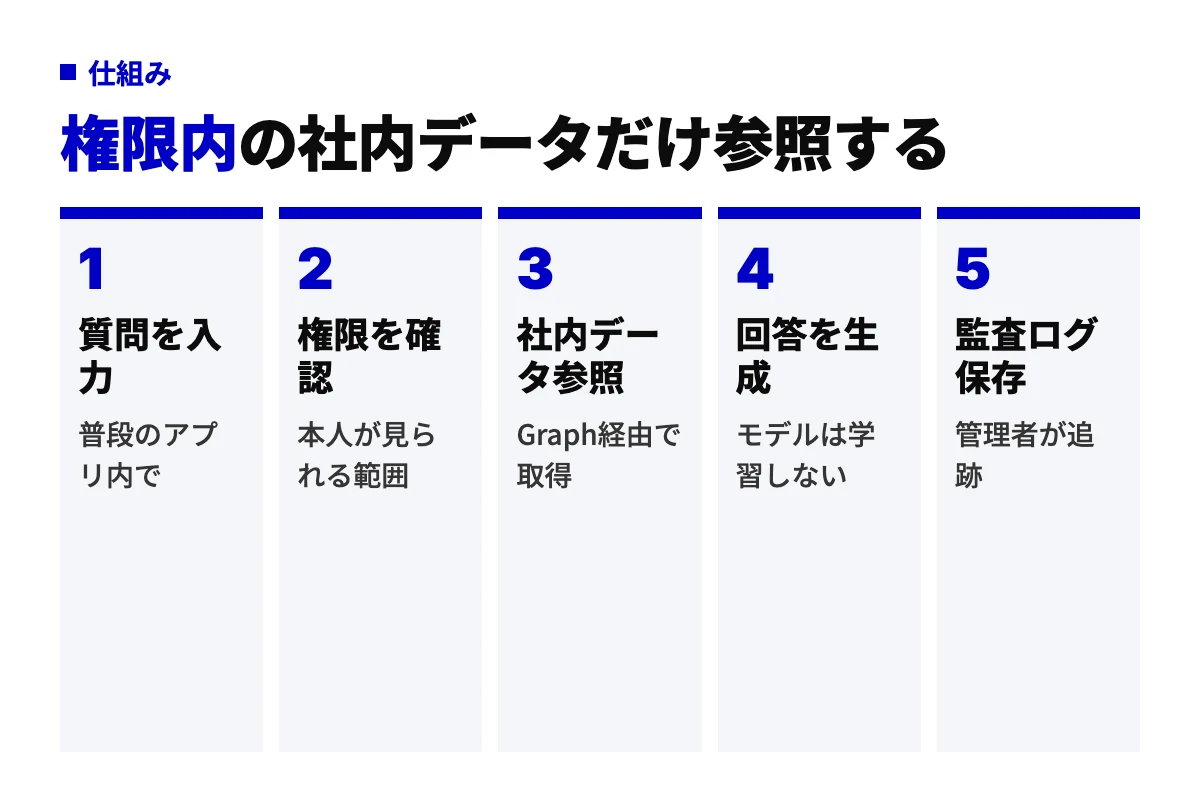 Entra IDの認証とPurviewの監査を前提にした流れ。無料のCopilot Chatは参照範囲が異なります。
- 質問を入力:普段のアプリ内で、WordやTeamsを離れずに指示する
- 権限を確認:本人が見られる範囲を、Entra IDの認証情報に基づいて判定する
- 社内データ参照:Graph経由で取得し、権限のない文書は最初から候補に入らない
- 回答を生成:モデルは学習しない。入力内容と参照した文書は学習データにならない
- 監査ログ保存:管理者が追跡でき、誰がいつ何を使ったかをPurviewで確認できる
### 「学習に使わない」の意味と注意点
Microsoftは公式資料で、Microsoft 365 Copilotのプロンプトや参照データを基盤モデルの学習に使わないと案内しています(2026年9月時点)。これは入力内容がモデルの改善に流用されないという意味で、社内で誰でも見られる文書を隠す仕組みではありません。共有設定が緩い文書は、権限の範囲内としてCopilotの回答に現れます。
導入前に共有設定を見直す作業が必要になるのはこのためです。冒頭の結論に「権限を整える」を入れたのは、この仕組みの裏返しです。
### 無料のCopilot Chatとの違い
無料のCopilot Chatは、職場アカウントでサインインしても参照範囲が異なります。Web上の情報を根拠にした回答が中心で、Graph経由の社内データ参照は有料版の範囲です。入力内容を学習に使わない扱いは職場アカウントで有効になるため、試用の段階で使う分には安心して始められます。
## できること:Word・Excel・PowerPoint・Teams・Outlook別
できるのは、普段のアプリ内での下書き・要約・分析と、社内文書の横断参照です。無料版はWeb検索を根拠にしたチャットが中心で、アプリ内の操作と社内データ参照は有料版で変わります。
### 無料版と有料版の違い:○×で比較
Web検索の回答、文書の下書き、会議の要約、メールの要約、Excel分析、社内文書参照、の6項目で無料版と有料版を見比べると差が分かります。次の図はその○×で、各項目の意味を直後に1行ずつ説明します。
Entra IDの認証とPurviewの監査を前提にした流れ。無料のCopilot Chatは参照範囲が異なります。
- 質問を入力:普段のアプリ内で、WordやTeamsを離れずに指示する
- 権限を確認:本人が見られる範囲を、Entra IDの認証情報に基づいて判定する
- 社内データ参照:Graph経由で取得し、権限のない文書は最初から候補に入らない
- 回答を生成:モデルは学習しない。入力内容と参照した文書は学習データにならない
- 監査ログ保存:管理者が追跡でき、誰がいつ何を使ったかをPurviewで確認できる
### 「学習に使わない」の意味と注意点
Microsoftは公式資料で、Microsoft 365 Copilotのプロンプトや参照データを基盤モデルの学習に使わないと案内しています(2026年9月時点)。これは入力内容がモデルの改善に流用されないという意味で、社内で誰でも見られる文書を隠す仕組みではありません。共有設定が緩い文書は、権限の範囲内としてCopilotの回答に現れます。
導入前に共有設定を見直す作業が必要になるのはこのためです。冒頭の結論に「権限を整える」を入れたのは、この仕組みの裏返しです。
### 無料のCopilot Chatとの違い
無料のCopilot Chatは、職場アカウントでサインインしても参照範囲が異なります。Web上の情報を根拠にした回答が中心で、Graph経由の社内データ参照は有料版の範囲です。入力内容を学習に使わない扱いは職場アカウントで有効になるため、試用の段階で使う分には安心して始められます。
## できること:Word・Excel・PowerPoint・Teams・Outlook別
できるのは、普段のアプリ内での下書き・要約・分析と、社内文書の横断参照です。無料版はWeb検索を根拠にしたチャットが中心で、アプリ内の操作と社内データ参照は有料版で変わります。
### 無料版と有料版の違い:○×で比較
Web検索の回答、文書の下書き、会議の要約、メールの要約、Excel分析、社内文書参照、の6項目で無料版と有料版を見比べると差が分かります。次の図はその○×で、各項目の意味を直後に1行ずつ説明します。
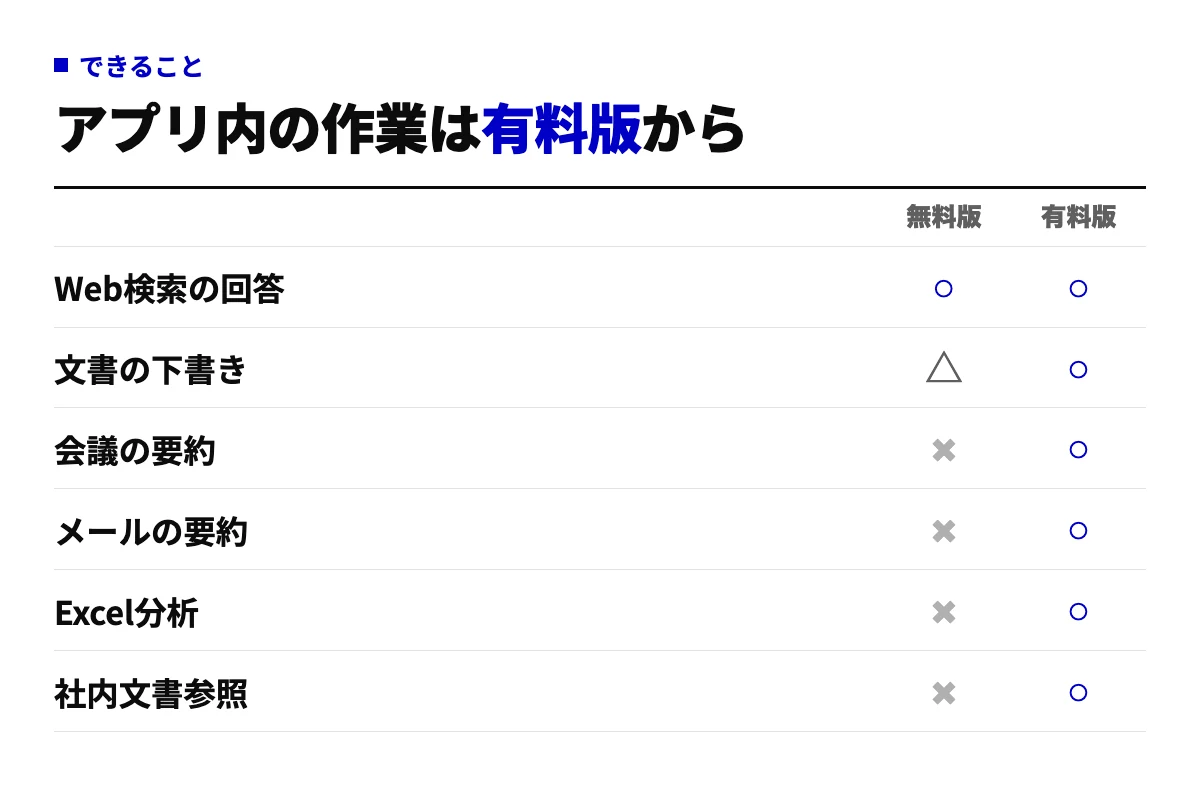 △はチャット画面では可能だがアプリ内では不可の意味。2026年9月時点。
- Web検索の回答:無料版も有料版も、Webを根拠にした回答ができる
- 文書の下書き:無料版はチャット画面で作れるが、Wordの中で直接は書けない
- 会議の要約:Teams会議の要約と決定事項の整理は有料版から
- メールの要約:Outlookのスレッド要約や返信案は有料版から
- Excel分析:表の傾向分析や数式の提案はExcel内で動く有料版から
- 社内文書参照:SharePointやOneDriveの文書を根拠にした回答は有料版から
### アプリ別にできることの例
アプリごとの使いどころは、上位の解説記事でも共通して挙がる型に収まります。表にすると次のとおりです。
| アプリ | 任せやすい作業 | 人が確認する点 |
| --- | --- | --- |
| Word | 提案書や議事録の下書き、既存文書の要約 | 事実関係と自社の言い回し |
| Excel | 表の傾向分析、数式やグラフの提案 | 元の表の整形と数値の妥当性 |
| PowerPoint | Word文書からのスライド案、構成の提案 | デザインと伝える順番 |
| Teams | 会議の要約、決定事項と宿題の抽出 | 発言の意図と未決事項 |
| Outlook | 長いスレッドの要約、返信の下書き | 相手との関係と敬語の温度 |
どのアプリでも「下書きまではAI、確定は人」が基本形です。慣れるほど確認にかける時間が減り、任せる範囲を広げられます。
### 今任せてよい業務の見分け方:AIの弱点を2つに分ける
私たち株式会社くるみは、AIの弱点を「待てば解決する側」と「待っても解決しない側」に分けて、任せる業務を決めています。文章の精度や要約の抜けはモデルの更新で改善する側ですが、社内の暗黙知や責任を伴う判断は待っても解決しない側です。後者が絡まない作業から任せると、導入直後の失望を避けられます。
AIの向き不向きを業務効率化の観点で広く整理した記事もあります。詳しくは[AIによる業務効率化の進め方](/blog/ai-business-efficiency)。
## 法人プランの選び方:Chat・Business・Enterprise・Studio
300名以下で全社導入ならCopilot Business、それを超えるならEnterprise向けです。一部で試す段階なら、まず無料のCopilot Chatで用途を確かめ、効果が見えた部門から有料版を割り当てる順番が順当です。業務エージェントを作りたい場合は、Copilot Studioという別枝を検討します。
### プランの区分とは:4つの名称の違い
法人で出てくるCopilotの名称は、次の4つです(2026年9月時点)。
- Copilot Chat:職場アカウントで使える無料のチャット。Web中心の回答で、入力内容を学習に使わない扱いは有効
- Copilot Business:300名以下の組織向けの有料プラン。Business系のMicrosoft 365プランに追加する
- Microsoft 365 Copilot(Enterprise向け):大企業向けの有料プラン。E3・E5などのEnterprise系プランに追加する
- Copilot Studio:業務エージェント(社内の手順や問い合わせに沿って動くAI)を自作する基盤。使用量に応じた課金
Copilot Businessは中小規模の組織向けとして公式に案内されています([ビジネス向け Microsoft 365 Copilot](https://www.microsoft.com/ja-jp/microsoft-365-copilot/business))。
### 規模と目的で決める判定基準
判定軸は、規模が300名以下か超か、目的が一部で試すか全社で使うか、の2×2です。次の図はこの4区分を示したもので、各区分の意味を直後に1行ずつ説明します。
△はチャット画面では可能だがアプリ内では不可の意味。2026年9月時点。
- Web検索の回答:無料版も有料版も、Webを根拠にした回答ができる
- 文書の下書き:無料版はチャット画面で作れるが、Wordの中で直接は書けない
- 会議の要約:Teams会議の要約と決定事項の整理は有料版から
- メールの要約:Outlookのスレッド要約や返信案は有料版から
- Excel分析:表の傾向分析や数式の提案はExcel内で動く有料版から
- 社内文書参照:SharePointやOneDriveの文書を根拠にした回答は有料版から
### アプリ別にできることの例
アプリごとの使いどころは、上位の解説記事でも共通して挙がる型に収まります。表にすると次のとおりです。
| アプリ | 任せやすい作業 | 人が確認する点 |
| --- | --- | --- |
| Word | 提案書や議事録の下書き、既存文書の要約 | 事実関係と自社の言い回し |
| Excel | 表の傾向分析、数式やグラフの提案 | 元の表の整形と数値の妥当性 |
| PowerPoint | Word文書からのスライド案、構成の提案 | デザインと伝える順番 |
| Teams | 会議の要約、決定事項と宿題の抽出 | 発言の意図と未決事項 |
| Outlook | 長いスレッドの要約、返信の下書き | 相手との関係と敬語の温度 |
どのアプリでも「下書きまではAI、確定は人」が基本形です。慣れるほど確認にかける時間が減り、任せる範囲を広げられます。
### 今任せてよい業務の見分け方:AIの弱点を2つに分ける
私たち株式会社くるみは、AIの弱点を「待てば解決する側」と「待っても解決しない側」に分けて、任せる業務を決めています。文章の精度や要約の抜けはモデルの更新で改善する側ですが、社内の暗黙知や責任を伴う判断は待っても解決しない側です。後者が絡まない作業から任せると、導入直後の失望を避けられます。
AIの向き不向きを業務効率化の観点で広く整理した記事もあります。詳しくは[AIによる業務効率化の進め方](/blog/ai-business-efficiency)。
## 法人プランの選び方:Chat・Business・Enterprise・Studio
300名以下で全社導入ならCopilot Business、それを超えるならEnterprise向けです。一部で試す段階なら、まず無料のCopilot Chatで用途を確かめ、効果が見えた部門から有料版を割り当てる順番が順当です。業務エージェントを作りたい場合は、Copilot Studioという別枝を検討します。
### プランの区分とは:4つの名称の違い
法人で出てくるCopilotの名称は、次の4つです(2026年9月時点)。
- Copilot Chat:職場アカウントで使える無料のチャット。Web中心の回答で、入力内容を学習に使わない扱いは有効
- Copilot Business:300名以下の組織向けの有料プラン。Business系のMicrosoft 365プランに追加する
- Microsoft 365 Copilot(Enterprise向け):大企業向けの有料プラン。E3・E5などのEnterprise系プランに追加する
- Copilot Studio:業務エージェント(社内の手順や問い合わせに沿って動くAI)を自作する基盤。使用量に応じた課金
Copilot Businessは中小規模の組織向けとして公式に案内されています([ビジネス向け Microsoft 365 Copilot](https://www.microsoft.com/ja-jp/microsoft-365-copilot/business))。
### 規模と目的で決める判定基準
判定軸は、規模が300名以下か超か、目的が一部で試すか全社で使うか、の2×2です。次の図はこの4区分を示したもので、各区分の意味を直後に1行ずつ説明します。
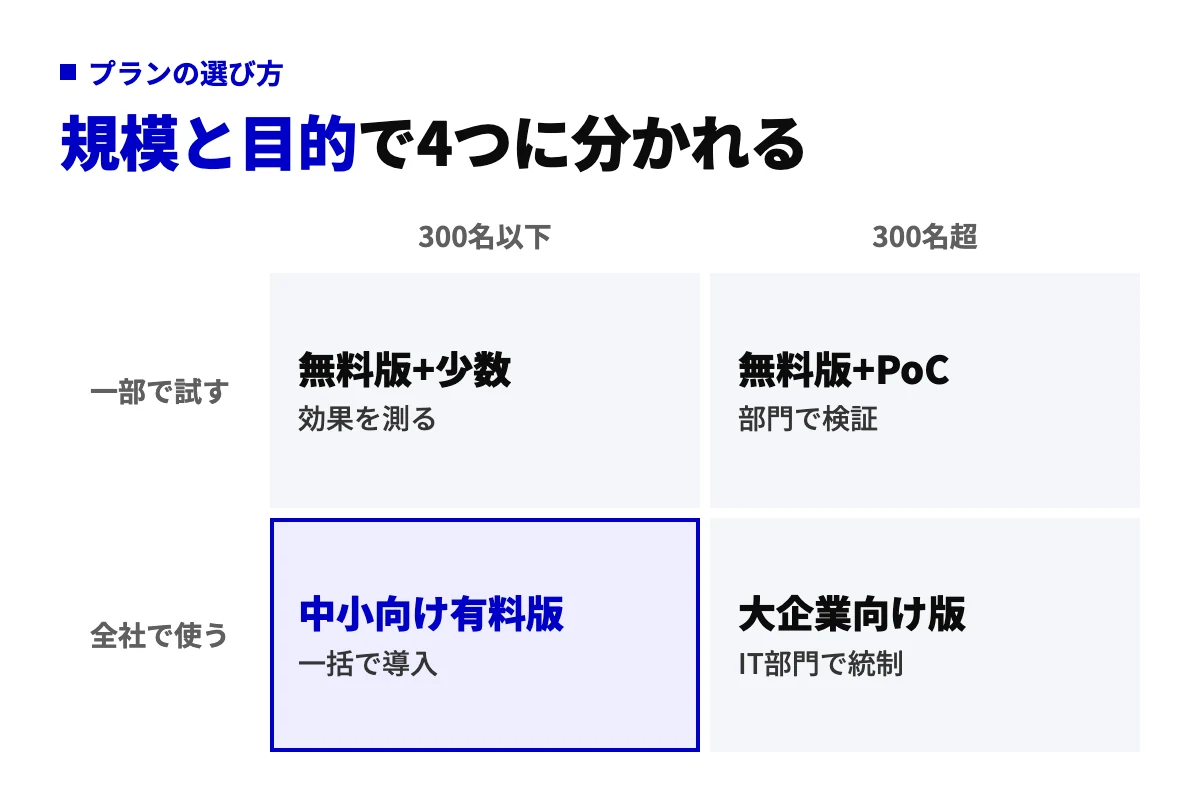 エージェントを自作するCopilot Studioは別枝として本文で説明。区分は2026年9月時点。
- 300名以下×一部で試す:無料のCopilot Chatで始め、効果が見えた部署にCopilot Businessを少数割り当てる
- 300名以下×全社で使う:Copilot Businessを軸に、権限整理を終えてから段階的に全員へ広げる
- 300名超×一部で試す:Enterprise向けを部門単位で契約し、試用の結果を全社展開の判断材料にする
- 300名超×全社で使う:Enterprise向けを前提に、Purviewの情報保護と監査の設計を先に固める
Copilot Studioは、この4区分のどれとも重なりません。エージェントを自作したい業務が決まっているときに、上の4区分に加えて検討する別枝です。
### 入場券と差が付く点を混同しない
職場アカウントとデータ保護は、法人利用の入場券に当たる必須条件です。差が付くのはその先で、どの業務を任せ、どう確認するかの設計にあります。プラン比較に時間をかけすぎるより、任せる業務の棚卸しに時間を使う方が結果に響きます。
Google Workspaceを使っている会社は、Geminiの法人プランが対応関係にあります。詳しくは[Gemini法人プランの選び方](/blog/ai-adoption-gemini-business)。中小企業でのAI導入全般は、中小企業向けAI導入の記事で別途まとめています。
## 料金体系と契約経路:前提ライセンスと請求の仕組み
法人のCopilot料金は、前提プランに追加するユーザー単位の月額アドオンです。年間契約が基本で、Copilot Studioだけは使用量に応じた従量課金系です(2026年9月時点)。最新の金額は公式の料金ページで確認します。
### 料金の仕組み:前提ライセンスとアドオンの関係
Copilotの料金は単体で成立せず、既存のMicrosoft 365プランの上に乗る形です。Business系のプランにはCopilot Business、Enterprise系のプランにはMicrosoft 365 Copilotを追加し、割り当てたユーザー数分を月額で払います。前提プランを持たないユーザーには割り当てられないため、契約前に全員のライセンス状況を洗い出します。
金額は改定があるため、この記事では書きません。ビジネス向けの現行料金は公式ページに掲載されています([Microsoft 365 Copilot プランと価格(ビジネス向け)](https://www.microsoft.com/ja-jp/microsoft-365-copilot/pricing))。大企業向けも同様に公式ページで確認できます([Microsoft 365 Copilot プランと価格(大企業向け)](https://www.microsoft.com/ja-jp/microsoft-365-copilot/pricing/enterprise))。
Copilot Studioの費用は別枠です。エージェントが処理した量に応じて課金される従量制で、ユーザー数ではなく利用量で見積もります。
### 契約経路の比較:直接・代理店・伴走支援
契約経路は、直接契約、販売代理店、伴走支援、の3つです。次の図は契約の手間・請求・導入設計・活用定着・向く会社の5つの観点で比較したもので、各行の意味を直後に1行ずつ説明します。
エージェントを自作するCopilot Studioは別枝として本文で説明。区分は2026年9月時点。
- 300名以下×一部で試す:無料のCopilot Chatで始め、効果が見えた部署にCopilot Businessを少数割り当てる
- 300名以下×全社で使う:Copilot Businessを軸に、権限整理を終えてから段階的に全員へ広げる
- 300名超×一部で試す:Enterprise向けを部門単位で契約し、試用の結果を全社展開の判断材料にする
- 300名超×全社で使う:Enterprise向けを前提に、Purviewの情報保護と監査の設計を先に固める
Copilot Studioは、この4区分のどれとも重なりません。エージェントを自作したい業務が決まっているときに、上の4区分に加えて検討する別枝です。
### 入場券と差が付く点を混同しない
職場アカウントとデータ保護は、法人利用の入場券に当たる必須条件です。差が付くのはその先で、どの業務を任せ、どう確認するかの設計にあります。プラン比較に時間をかけすぎるより、任せる業務の棚卸しに時間を使う方が結果に響きます。
Google Workspaceを使っている会社は、Geminiの法人プランが対応関係にあります。詳しくは[Gemini法人プランの選び方](/blog/ai-adoption-gemini-business)。中小企業でのAI導入全般は、中小企業向けAI導入の記事で別途まとめています。
## 料金体系と契約経路:前提ライセンスと請求の仕組み
法人のCopilot料金は、前提プランに追加するユーザー単位の月額アドオンです。年間契約が基本で、Copilot Studioだけは使用量に応じた従量課金系です(2026年9月時点)。最新の金額は公式の料金ページで確認します。
### 料金の仕組み:前提ライセンスとアドオンの関係
Copilotの料金は単体で成立せず、既存のMicrosoft 365プランの上に乗る形です。Business系のプランにはCopilot Business、Enterprise系のプランにはMicrosoft 365 Copilotを追加し、割り当てたユーザー数分を月額で払います。前提プランを持たないユーザーには割り当てられないため、契約前に全員のライセンス状況を洗い出します。
金額は改定があるため、この記事では書きません。ビジネス向けの現行料金は公式ページに掲載されています([Microsoft 365 Copilot プランと価格(ビジネス向け)](https://www.microsoft.com/ja-jp/microsoft-365-copilot/pricing))。大企業向けも同様に公式ページで確認できます([Microsoft 365 Copilot プランと価格(大企業向け)](https://www.microsoft.com/ja-jp/microsoft-365-copilot/pricing/enterprise))。
Copilot Studioの費用は別枠です。エージェントが処理した量に応じて課金される従量制で、ユーザー数ではなく利用量で見積もります。
### 契約経路の比較:直接・代理店・伴走支援
契約経路は、直接契約、販売代理店、伴走支援、の3つです。次の図は契約の手間・請求・導入設計・活用定着・向く会社の5つの観点で比較したもので、各行の意味を直後に1行ずつ説明します。
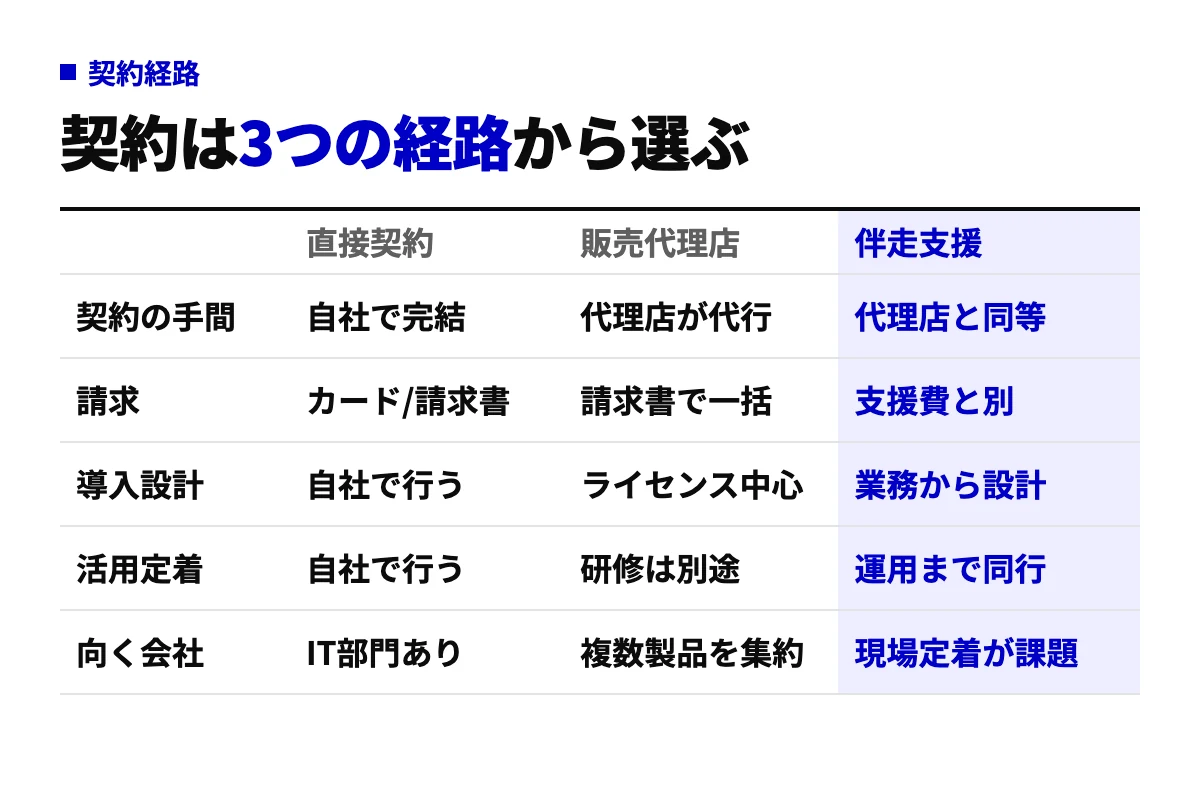 金額は公式料金ページを参照。ユーザー単位の月額アドオンで前提プランが必要な点は共通です。
- 契約の手間:直接は自社で完結、代理店は代理店が代行、伴走支援は代理店と同等
- 請求:直接はカード/請求書、代理店は請求書で一括、伴走支援は支援費と別に立つ
- 導入設計:直接は自社で行う、代理店はライセンス中心、伴走支援は業務から設計する
- 活用定着:直接は自社で行う、代理店は研修は別途、伴走支援は運用まで同行する
- 向く会社:直接はIT部門あり、代理店は複数製品を集約したい会社、伴走支援は現場定着が課題の会社
IT部門があり自分たちで設計できる会社は、直接契約で足ります。Microsoft製品を複数まとめて管理したい場合は代理店が便利です。契約より定着に不安がある場合に、伴走支援の意味が出ます。
### 補助金を使う場合の注意点
AI導入に使える補助金は、Copilotのライセンス費だけを対象にできるとは限りません。制度ごとに対象経費と申請時期が異なります。詳しくは[デジタル化・AI導入に使える補助金](/blog/digital-ai-adoption-subsidy)。
## 導入手順:契約から社内展開までの5ステップ
失敗しにくい順番は、前提確認・経路決定・少数で試す・割当と設定・展開と教育の5段階です。契約の直後に全員へ配る進め方は、権限整理と使い方の共有が追いつきません。結果として、使われないライセンスを生みやすくなります。
### 導入手順の流れ:5工程
工程は、前提を確認、経路を決める、少数で試す、割当と設定、展開と教育、の順です。次の図はこの流れで、各工程の意味を直後に1行ずつ説明します。
金額は公式料金ページを参照。ユーザー単位の月額アドオンで前提プランが必要な点は共通です。
- 契約の手間:直接は自社で完結、代理店は代理店が代行、伴走支援は代理店と同等
- 請求:直接はカード/請求書、代理店は請求書で一括、伴走支援は支援費と別に立つ
- 導入設計:直接は自社で行う、代理店はライセンス中心、伴走支援は業務から設計する
- 活用定着:直接は自社で行う、代理店は研修は別途、伴走支援は運用まで同行する
- 向く会社:直接はIT部門あり、代理店は複数製品を集約したい会社、伴走支援は現場定着が課題の会社
IT部門があり自分たちで設計できる会社は、直接契約で足ります。Microsoft製品を複数まとめて管理したい場合は代理店が便利です。契約より定着に不安がある場合に、伴走支援の意味が出ます。
### 補助金を使う場合の注意点
AI導入に使える補助金は、Copilotのライセンス費だけを対象にできるとは限りません。制度ごとに対象経費と申請時期が異なります。詳しくは[デジタル化・AI導入に使える補助金](/blog/digital-ai-adoption-subsidy)。
## 導入手順:契約から社内展開までの5ステップ
失敗しにくい順番は、前提確認・経路決定・少数で試す・割当と設定・展開と教育の5段階です。契約の直後に全員へ配る進め方は、権限整理と使い方の共有が追いつきません。結果として、使われないライセンスを生みやすくなります。
### 導入手順の流れ:5工程
工程は、前提を確認、経路を決める、少数で試す、割当と設定、展開と教育、の順です。次の図はこの流れで、各工程の意味を直後に1行ずつ説明します。
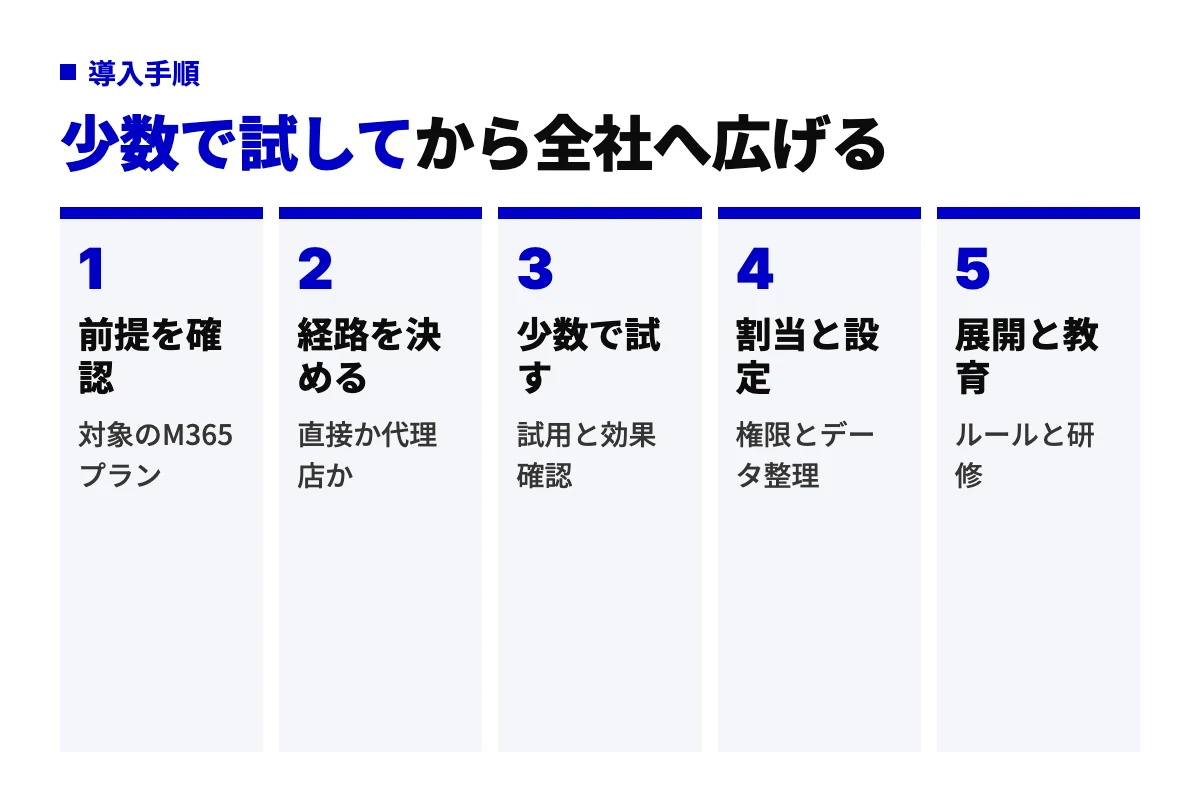 私たちは割当の前に業務を棚卸しし、任せる業務を決めてから展開しています。
- 前提を確認:対象のM365プランを全員分洗い出し、前提を満たさないユーザーを把握する
- 経路を決める:直接か代理店か、伴走支援を付けるかを決め、請求の立て方を確定する
- 少数で試す:試用と効果確認を、用途が見えやすい部署の数名で行う
- 割当と設定:権限とデータ整理を終えてからライセンスを割り当てる
- 展開と教育:ルールと研修を用意し、入力してよい情報と確認の手順を共有する
### 前提確認で見る項目
前提を確認する段階で見るのは、次の3点です。
- 各ユーザーのMicrosoft 365プランが対象か
- SharePoint・OneDrive・Teamsの共有設定に、全員公開の機密文書がないか
- 管理者がPurviewで監査ログを見られる体制か
ここで共有設定の問題が見つかることは珍しくありません。割当の前に直す時間を見込んでおきます。
### 任せる業務の決め方:割当の前に棚卸しする
私たちは、割当の前に業務を棚卸しし、任せる業務を決めてから展開しています。判定には、冒頭で紹介した親記事に載せているAIに置き換えられる業務の判定5項目を使い、通った業務から割当と教育を回します。この進め方は自社の支援記録に基づく整理で、第三者の検証は受けていません。
業務の棚卸しから展開までを一続きで進める場合、私たちは[業務オペレーションの設計支援](/solutions/operations)として対応しています。導入支援そのものの選び方は別の記事にまとめました。詳しくは[AI導入支援の選び方](/blog/ai-adoption-support)。
## Copilot 法人利用でよくある質問
派生語で残る疑問に、一問一答で答えます。
### Copilot Proを法人で使えますか
使えますが、個人向けプランなので会社の管理外になります。Copilot Proは2026年にMicrosoft 365の個人向けプランへ統合され、契約者は本人、サインインも個人アカウントです。会社の文書を扱うなら、職場アカウントで契約するCopilot BusinessかEnterprise向けを選びます(2026年9月時点)。
### Copilot Studioの料金はどう考えればよいですか
ユーザー数ではなく、エージェントの利用量で見積もる従量課金系です。Copilot Studioは社内の手順や問い合わせに沿って動くエージェントを自作する基盤で、Microsoft 365 Copilotとは別枠で契約します。金額は改定があるため、公式の料金ページで最新の条件を確認してください(2026年9月時点)。
### 無料のCopilot Chatだけで法人利用は足りますか
試用と一般的な調べものなら足りますが、社内データ参照とアプリ内の操作は有料版の範囲です。無料版はWeb上の情報を根拠にした回答が中心で、Teams会議の要約やExcel内の分析はできません。職場アカウントなら入力内容を学習に使わない扱いが効くので、まず無料版で用途を探り、必要な部署から有料版へ進む順番が向いています。
### GitHub Copilotとは別物ですか
別物で、契約も別です。GitHub Copilotは開発者向けのコード補完・生成のサービスで、Microsoft 365 Copilotのライセンスには含まれません。名称が同じCopilotでも、対象はエンジニアの開発環境と業務アプリで異なります。開発部門がある会社では、両方を別々に検討し、請求も分けて管理します。
### 入力した業務データはモデルの学習に使われますか
使われません。Microsoftは公式資料で、Microsoft 365 Copilotのプロンプトと参照データを基盤モデルの学習に使わないと案内しています(2026年9月時点)。ただし、社内で共有設定が緩い文書は権限内として回答に現れます。学習の心配より、共有設定の見直しに時間を使う方が実務では効きます。
## まとめ:法人向けCopilotは『権限設計』と『任せる業務』から決める
法人向けCopilotは、権限設計と任せる業務を先に決めてから契約するのが近道です。個人向けの延長ではなく、規模と目的でプランを選び、契約経路と導入手順を順に進めます。
### 結論の再掲:4つの判断基準
判断の4つ、無料版で試す・規模で選ぶ・権限を整える・任せる業務を決める、を図で再掲します。各項目の意味は直後に1行ずつ示します。
本記事の結論。各項目の意味は本文で1行ずつ説明します(2026年9月時点)。
- 無料版で試す:職場アカウントでCopilot Chatを使い、用途と反応を確かめる
- 規模で選ぶ:300名以下はCopilot Business、それを超えるならEnterprise向けを軸にする
- 権限を整える:共有設定を見直し、見せてはいけない文書が参照されない状態にする
- 任せる業務を決める:棚卸しで任せる作業を先に決め、割当と教育を回す
### 次の一手:任せる業務を先に棚卸しする
次の一手は、どの業務を任せるかを先に棚卸しすることです。プランや金額の比較は公式ページで済み、差が付くのは棚卸しの精度です。AI導入全体の設計は、冒頭で紹介した親記事に戻って確認してください。
棚卸しの入口として、自社の業務がAIに置き換わるかを見立てる[AIおきかえくん無料診断](/okikaekun)を用意しています。任せる業務の候補が見えた状態で契約に進むと、割当と教育が空回りしません。
私たちは割当の前に業務を棚卸しし、任せる業務を決めてから展開しています。
- 前提を確認:対象のM365プランを全員分洗い出し、前提を満たさないユーザーを把握する
- 経路を決める:直接か代理店か、伴走支援を付けるかを決め、請求の立て方を確定する
- 少数で試す:試用と効果確認を、用途が見えやすい部署の数名で行う
- 割当と設定:権限とデータ整理を終えてからライセンスを割り当てる
- 展開と教育:ルールと研修を用意し、入力してよい情報と確認の手順を共有する
### 前提確認で見る項目
前提を確認する段階で見るのは、次の3点です。
- 各ユーザーのMicrosoft 365プランが対象か
- SharePoint・OneDrive・Teamsの共有設定に、全員公開の機密文書がないか
- 管理者がPurviewで監査ログを見られる体制か
ここで共有設定の問題が見つかることは珍しくありません。割当の前に直す時間を見込んでおきます。
### 任せる業務の決め方:割当の前に棚卸しする
私たちは、割当の前に業務を棚卸しし、任せる業務を決めてから展開しています。判定には、冒頭で紹介した親記事に載せているAIに置き換えられる業務の判定5項目を使い、通った業務から割当と教育を回します。この進め方は自社の支援記録に基づく整理で、第三者の検証は受けていません。
業務の棚卸しから展開までを一続きで進める場合、私たちは[業務オペレーションの設計支援](/solutions/operations)として対応しています。導入支援そのものの選び方は別の記事にまとめました。詳しくは[AI導入支援の選び方](/blog/ai-adoption-support)。
## Copilot 法人利用でよくある質問
派生語で残る疑問に、一問一答で答えます。
### Copilot Proを法人で使えますか
使えますが、個人向けプランなので会社の管理外になります。Copilot Proは2026年にMicrosoft 365の個人向けプランへ統合され、契約者は本人、サインインも個人アカウントです。会社の文書を扱うなら、職場アカウントで契約するCopilot BusinessかEnterprise向けを選びます(2026年9月時点)。
### Copilot Studioの料金はどう考えればよいですか
ユーザー数ではなく、エージェントの利用量で見積もる従量課金系です。Copilot Studioは社内の手順や問い合わせに沿って動くエージェントを自作する基盤で、Microsoft 365 Copilotとは別枠で契約します。金額は改定があるため、公式の料金ページで最新の条件を確認してください(2026年9月時点)。
### 無料のCopilot Chatだけで法人利用は足りますか
試用と一般的な調べものなら足りますが、社内データ参照とアプリ内の操作は有料版の範囲です。無料版はWeb上の情報を根拠にした回答が中心で、Teams会議の要約やExcel内の分析はできません。職場アカウントなら入力内容を学習に使わない扱いが効くので、まず無料版で用途を探り、必要な部署から有料版へ進む順番が向いています。
### GitHub Copilotとは別物ですか
別物で、契約も別です。GitHub Copilotは開発者向けのコード補完・生成のサービスで、Microsoft 365 Copilotのライセンスには含まれません。名称が同じCopilotでも、対象はエンジニアの開発環境と業務アプリで異なります。開発部門がある会社では、両方を別々に検討し、請求も分けて管理します。
### 入力した業務データはモデルの学習に使われますか
使われません。Microsoftは公式資料で、Microsoft 365 Copilotのプロンプトと参照データを基盤モデルの学習に使わないと案内しています(2026年9月時点)。ただし、社内で共有設定が緩い文書は権限内として回答に現れます。学習の心配より、共有設定の見直しに時間を使う方が実務では効きます。
## まとめ:法人向けCopilotは『権限設計』と『任せる業務』から決める
法人向けCopilotは、権限設計と任せる業務を先に決めてから契約するのが近道です。個人向けの延長ではなく、規模と目的でプランを選び、契約経路と導入手順を順に進めます。
### 結論の再掲:4つの判断基準
判断の4つ、無料版で試す・規模で選ぶ・権限を整える・任せる業務を決める、を図で再掲します。各項目の意味は直後に1行ずつ示します。
本記事の結論。各項目の意味は本文で1行ずつ説明します(2026年9月時点)。
- 無料版で試す:職場アカウントでCopilot Chatを使い、用途と反応を確かめる
- 規模で選ぶ:300名以下はCopilot Business、それを超えるならEnterprise向けを軸にする
- 権限を整える:共有設定を見直し、見せてはいけない文書が参照されない状態にする
- 任せる業務を決める:棚卸しで任せる作業を先に決め、割当と教育を回す
### 次の一手:任せる業務を先に棚卸しする
次の一手は、どの業務を任せるかを先に棚卸しすることです。プランや金額の比較は公式ページで済み、差が付くのは棚卸しの精度です。AI導入全体の設計は、冒頭で紹介した親記事に戻って確認してください。
棚卸しの入口として、自社の業務がAIに置き換わるかを見立てる[AIおきかえくん無料診断](/okikaekun)を用意しています。任せる業務の候補が見えた状態で契約に進むと、割当と教育が空回りしません。