---
title: "P-MAXの配信面とは|6つの掲載先と確認方法・除外設定を解説"
description: "P-MAXの配信面は検索・YouTube・ディスプレイ・Discover・Gmail・マップの6つ。配信面は選べませんが、チャネルのパフォーマンスで面別の成果を確認し、除外と素材で配信先を整えられます。確認手順と判定表も解説。"
canonical: https://curumi.co.jp/blog/p-max-placements
date: 2026-11-02T04:13:54.488Z
---
# P-MAXの配信面とは|6つの掲載先と確認方法・除外設定を解説
## P-MAXの配信面とは?Googleの6つの掲載先に1キャンペーンで出る仕組み
P-MAXの配信面は、Googleが持つ6つの広告の掲載先です。検索・YouTube・ディスプレイ・Discover・Gmail・マップに、1つのキャンペーンから広告が出ます。広告主が配信面を指定することはできません(2026年10月時点)。ただし、面別の成果を確認し、除外と素材で配信先を整えることはできます。
この記事は、P-MAXを配信中、または導入を検討している広告担当者と経営者の方に向けて書いています。P-MAX(Performance Maxの略。Google広告のキャンペーンの一種)の全体像は、別の記事にまとめました。詳しくは[P-MAXとは](/blog/p-max)をご覧ください。
### P-MAXの配信面とは:広告が掲載される場所のこと
配信面とは、広告が実際に表示される場所を指す言葉です。掲載面、出面、配信先と呼ばれることもあり、意味はほぼ同じです。Google広告では、検索結果やYouTubeのような大きな区分を「チャネル」と呼びます。
似た言葉にプレースメント(広告が掲載された個別のサイトや動画、アプリ)があります。配信面が「YouTube」という区分を指すのに対し、プレースメントは「どのチャンネルのどの動画か」という個別の掲載先を指します。この記事でも、2つを分けて扱います。
### 配信の流れ:1キャンペーンで6つの掲載先に出る仕組み
P-MAXでは、広告主が目標と予算、素材を入稿し、どの面に出すかはGoogleのAIが決めます。目標はCV(コンバージョン。問い合わせや購入などの成果)の数や価値で設定します。AIは入札のたびに、CVにつながりそうな配信面と素材の組み合わせを選びます(2026年10月時点)。
従来は、検索用、動画用、ディスプレイ用とキャンペーンを分けて作る必要がありました。P-MAXはこれを1つにまとめ、面をまたいだ配分をAIに任せる設計です。その代わり、広告主が触れる範囲は限られます。
### 広告主がコントロールできること・できないことの違い
配信面について広告主ができることを整理すると、配信面の指定は×、面別の確認は○、配信先の除外は△、素材で寄せるは○です。
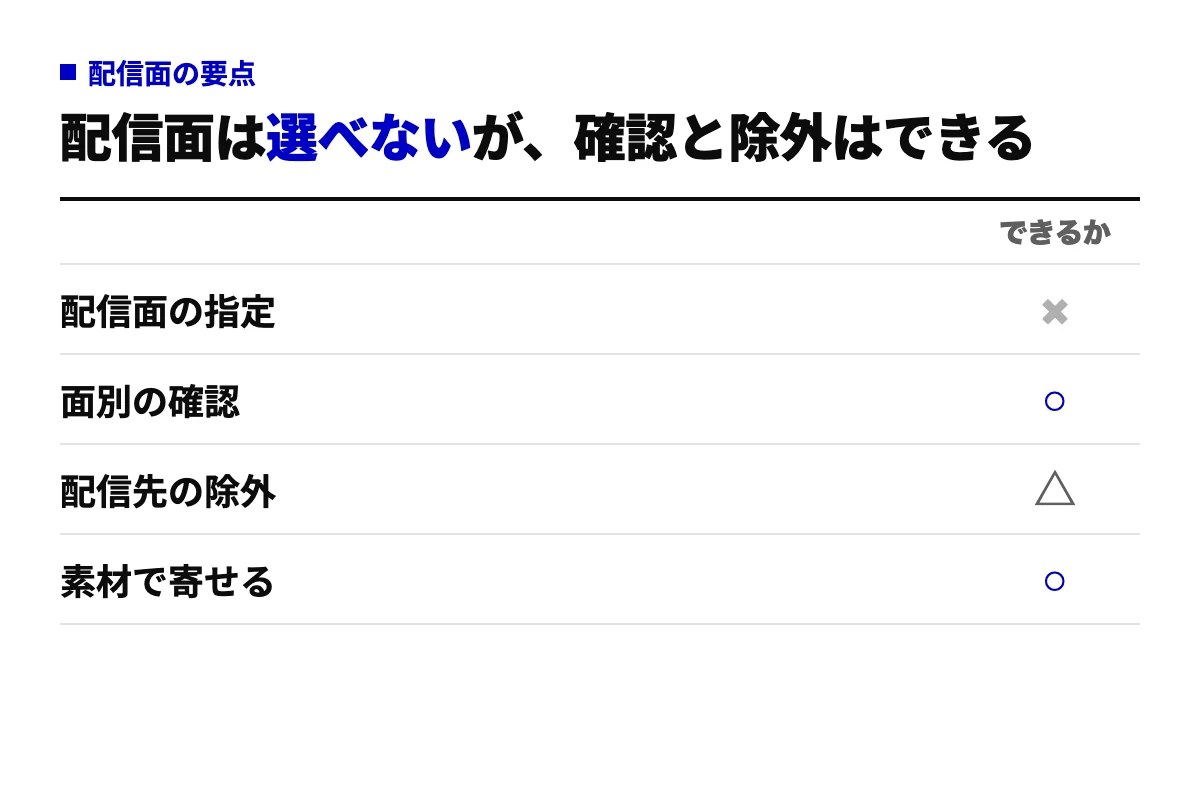 P-MAXの配信面について広告主ができること(2026年10月時点)。除外は一部の手段に限られるため△としています。
- 配信面の指定(×):検索だけ、YouTubeだけのように、出す面を選ぶことはできません。
- 面別の確認(○):配信面ごとの費用やCVは、管理画面のレポートで確認できます。
- 配信先の除外(△):特定のサイトや検索語句などを外す手段はありますが、面そのものは止められません。
- 素材で寄せる(○):入稿する素材の種類と内容によって、出やすい面をある程度寄せられます。
## P-MAXの配信面の種類:検索・YouTube・ディスプレイ・Discover・Gmail・マップ
P-MAXの広告は、Googleの6つの配信面に出ます。検索、YouTube、ディスプレイ、Discover、Gmail、マップです。Google 広告 ヘルプは、1つのキャンペーンからすべての広告枠にアクセスできると案内しています(Google 広告 ヘルプ)。
図にまとめると、検索・マップ、YouTube、ディスプレイ、Discover、Gmailの5つの枠になります。
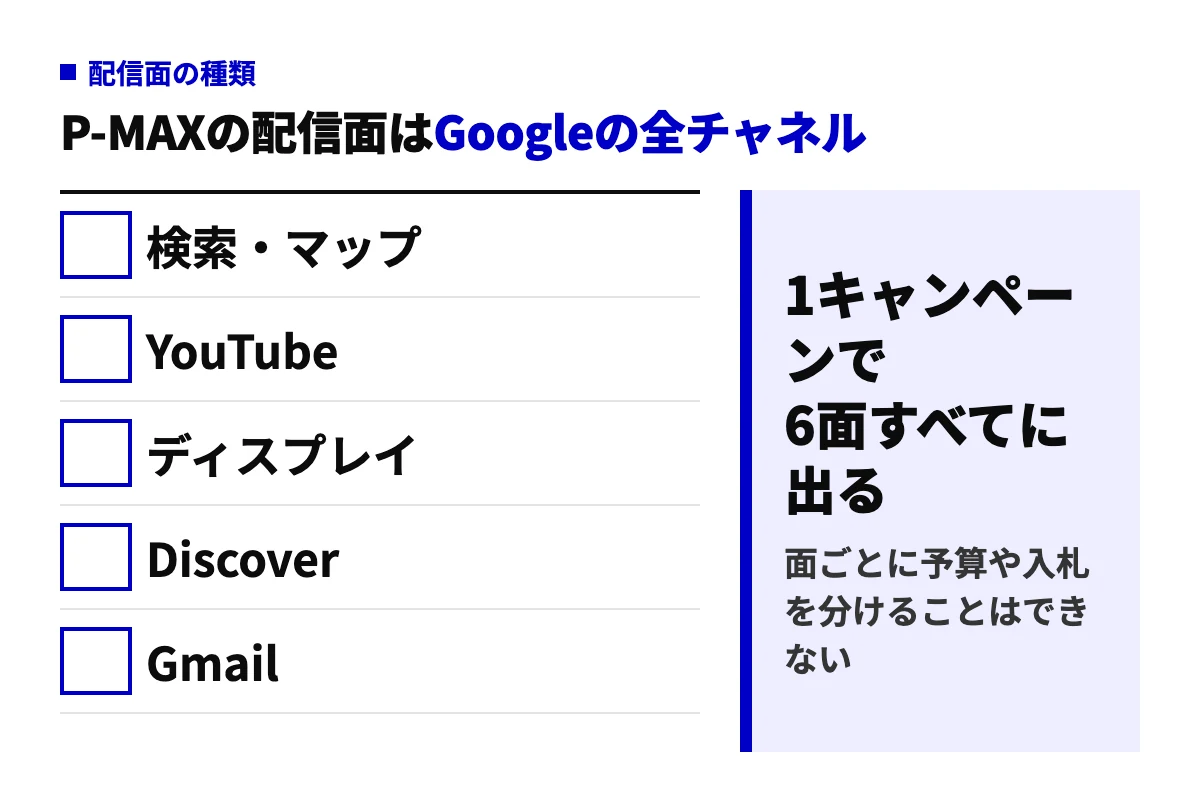 図では検索とマップを1枠にまとめています。配信面は6つです(2026年10月時点、Google 広告 ヘルプより)。
- 検索・マップ:Google検索の結果ページと、Googleマップ上に出ます。
- YouTube:動画の再生前後や、ホーム画面、ショート動画の間に出ます。
- ディスプレイ:Googleと提携するウェブサイトやアプリの広告枠に出ます。
- Discover:Googleアプリなどに表示される、おすすめ記事の一覧に出ます。
- Gmail:受信トレイの「プロモーション」タブなどに出ます。
図では検索とマップを1枠にまとめていますが、配信面の数は6つです(2026年10月時点)。面ごとに、出る場所と使われる素材を表にまとめます。
| 配信面 | 出る場所 | 主に使われる素材 |
| --- | --- | --- |
| 検索 | Google検索の結果ページ | テキスト |
| マップ | Googleマップの検索結果や地図上 | 店舗情報、テキスト |
| YouTube | 動画の前後、ホーム画面、ショート動画 | 動画、テキスト |
| ディスプレイ | 提携サイトやアプリの広告枠 | 画像、テキスト |
| Discover | Googleアプリのおすすめ一覧 | 画像、テキスト |
| Gmail | 受信トレイの上部 | 画像、テキスト |
### 検索とマップの掲載面:テキストと店舗情報が使われる
検索の掲載面は、Google検索の結果ページです。広告見出しと説明文のテキスト素材が組み合わされ、検索広告と同じ形で出ます。検索パートナー(Google検索と提携する外部サイト)の検索結果にも出ることがあります。
商品フィード(商品の名前や価格をまとめたデータ)を連携している場合は、検索結果のショッピング枠にも商品が出ます。このショッピング枠を別の配信面として数える解説もあります。
マップの掲載面は、Googleマップの検索結果や地図上です。住所や営業時間などの店舗情報を連携している場合に、店舗の場所とあわせて広告が出ます。来店を目標にする業種で関わりが大きい面です。
### YouTubeの配信面とは:動画素材が使われる
YouTubeでは、動画の再生前後や途中、ホーム画面、ショート動画の間に広告が出ます。使われるのは動画素材で、見出しや説明文のテキストが添えられます。
動画を入稿していない場合は、画像やテキストから動画が自動生成されることがあります(2026年10月時点)。動画の中身を自分で決めたい場合は、自前の動画を入稿します。
### ディスプレイとDiscoverの配信面の違い
ディスプレイは、Googleと提携するウェブサイトやアプリの広告枠に出る面です。画像とテキストが、枠の大きさに合わせて自動で組み合わされます。ニュースサイトやブログ、アプリなど、掲載先の幅が広いのが特徴です。
Discoverは、Googleアプリなどに表示されるおすすめ記事の一覧です。利用者の関心に合わせた記事の間に、画像と見出しの広告が出ます。どちらも画像が主役になるため、画像の質が成果に響きます。画像の比率やサイズの規定は、P-MAXの画像サイズを扱う記事で別にまとめます。
### Gmailの掲載面とは:受信トレイにメール形式で出る
Gmailでは、受信トレイの「プロモーション」タブなどの上部に広告が出ます。一覧ではメールのような見た目で表示され、開くと画像と説明文が広がります。使われるのは、ロゴ、画像、見出し、説明文です。
## P-MAXの配信面は選べる?検索広告・デマンドジェンとの違いと仕様
P-MAXの配信面は、広告主が選ぶことはできません。GoogleのAIが入札のたびに配信面を決めるためです。面ごとのオンとオフや、面ごとの予算配分もできません(2026年10月時点)。
### P-MAXの仕様:配信面はAIが入札のたびに決める
P-MAXのAIは、利用者が検索したり動画を開いたりするたびに、広告を出すかどうかを判断します。そのとき、設定した目標に対してCVが見込める面と素材の組み合わせを選びます。広告主が渡すのは、目標、予算、素材、オーディエンスシグナル(狙いたい利用者像をAIに伝える手がかり)です([Google 広告 ヘルプ](https://support.google.com/google-ads/answer/10724817?hl=ja))。
このため、面ごとの配信量は固定されず、時期や競合の状況で変わります。先月はYouTubeが多く、今月は検索が多い、という動きも仕様どおりの挙動です。
### 検索広告・デマンドジェンとの違いを比較
検索広告、デマンドジェン(YouTubeなどの面で興味を喚起するキャンペーン)、P-MAXを、配信面、面の指定、面別の数字、向く目的の4行で比べます。面を指定できないのはP-MAXだけです。
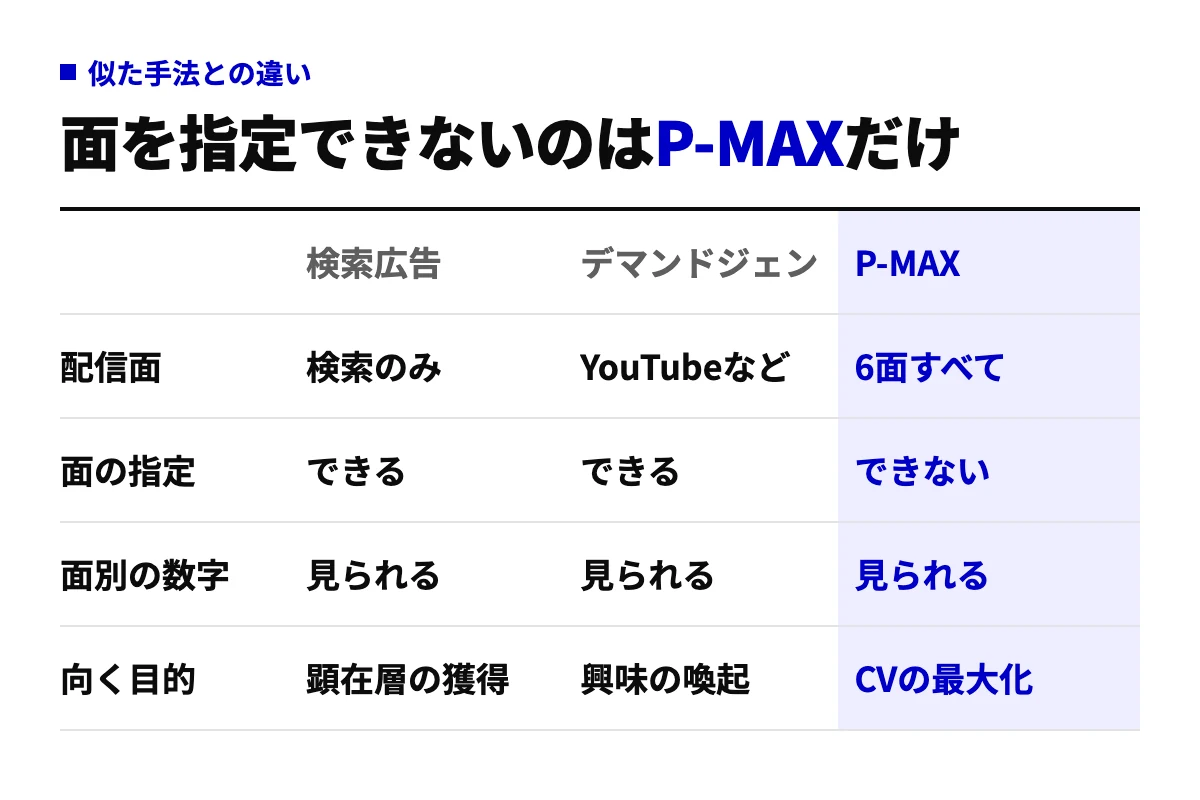 Google広告の3つのキャンペーンと配信面の関係(2026年10月時点)。P-MAXの面別の数字はレポートで確認します。
- 配信面:検索広告は検索のみ、デマンドジェンはYouTubeなど、P-MAXは6面すべてに出ます。
- 面の指定:検索広告とデマンドジェンはできる、P-MAXはできない、という違いがあります。
- 面別の数字:3つとも見られます。P-MAXはレポートを開いて確認します。
- 向く目的:検索広告は顕在層(すでに商品やサービスを探している人)の獲得、デマンドジェンは興味の喚起、P-MAXはCVの最大化です。
デマンドジェンとの使い分けは、P-MAXとデマンドジェンの違いを扱う記事で別にまとめます。検索広告にも、AIが配信を広げるAI Max(検索キャンペーン向けのAI機能)が加わっています。詳しくは[AI Maxとは](/blog/ai-max)をご覧ください。
### 配信先を左右するのは素材:何を見せるかを先に決める基準
面は指定できませんが、入稿した素材の型が、出られる面を左右します。動画を入れなければ、自動生成の動画がYouTubeに出ます。画像の比率や動画の縦横がそろうほど、出られる枠も広がります。
私たち株式会社くるみは、この考え方を「クリエイティブがターゲットを連れてくる」と呼んでいます。P-MAXの設計では、「どの面に出すか」より「何を見せるか」を先に決めています。
### 配信面を選べない仕様のメリットと注意点
メリットは、面をまたいだ配分をAIに任せられることです。面ごとにキャンペーンを作り分ける手間がなく、CVが見込める面に予算が自動で寄ります。
注意点は、意図しない面に費用が寄っても、面単位では止められないことです。ブランドの見え方を気にする業種では、掲載先の確認が欠かせません。そのため、次の節の確認方法と、その後の除外と素材の見直しがセットになります。
## P-MAXの配信面を確認する方法:チャネルのパフォーマンスとプレースメント
配信面別の成果は、チャネルのパフォーマンスで確認できます。実際の掲載先は、プレースメントレポートで確認します。どちらもGoogle広告の管理画面から開けます(2026年10月時点)。
### 確認の手順:2つのレポートを順に見る流れ
確認は、P-MAXを開く、チャネル別を見る、掲載先を見る、偏りを記録、打ち手を決める、の5工程で進めます。
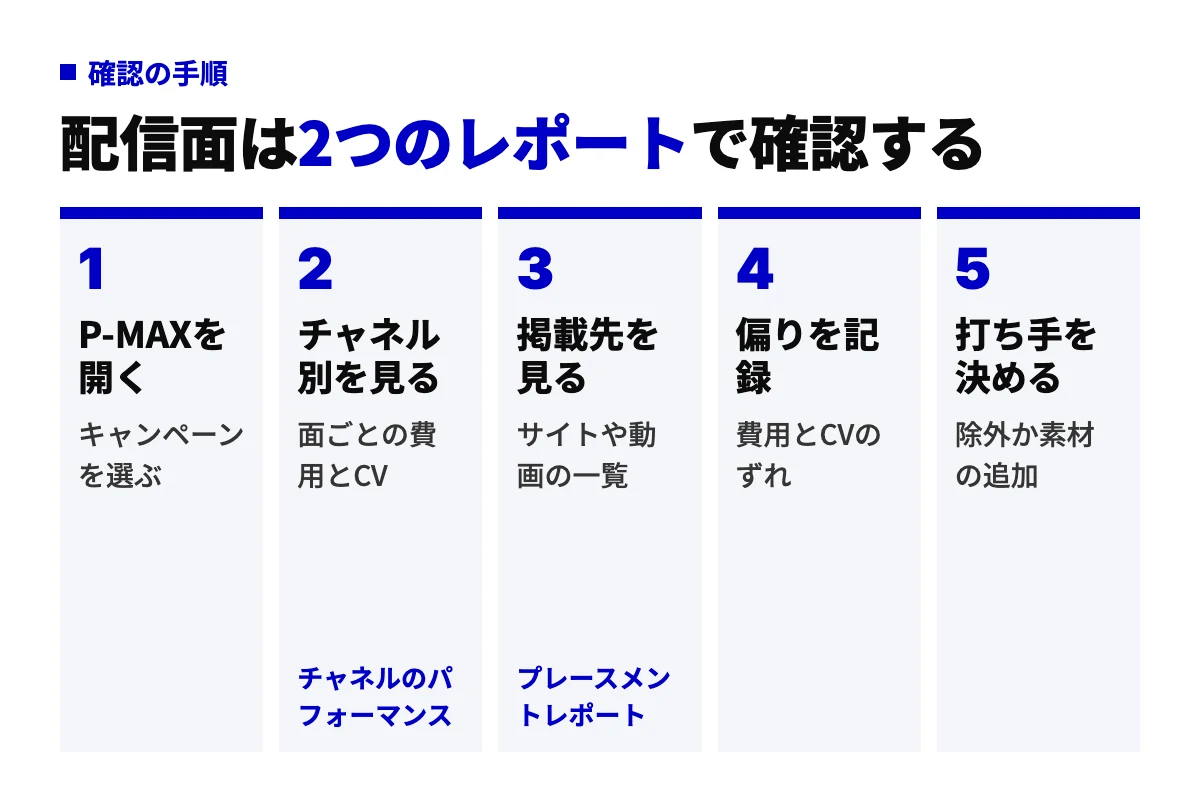 Google広告の管理画面で配信面を確認する流れ(2026年10月時点)。メニュー名は変わることがあります。
- P-MAXを開く:管理画面で、確認したいP-MAXのキャンペーンを選びます。
- チャネル別を見る:チャネルのパフォーマンスで、面ごとの費用とCVを見ます。
- 掲載先を見る:プレースメントレポートで、サイトや動画の一覧を見ます。
- 偏りを記録:費用の割合とCVの割合がずれている面を書き留めます。
- 打ち手を決める:除外か素材の追加か、次の一手を決めます。
記録は、面・費用の割合・CVの割合・打ち手の4項目にそろえておくと、翌月に同じ形で比べられます(数字は記入例です)。
> 面:YouTube 費用の割合:38% CVの割合:12%
> 打ち手:動画素材を2本追加し、翌月に同じ2つの割合を見る
### チャネルのパフォーマンスで配信面別の費用とCVを見る手順
チャネルのパフォーマンスは、P-MAXの成果を配信面別に分けて表示するレポートです。キャンペーンを選び、「分析情報とレポート」の中にある「チャネルのパフォーマンス」を開きます(2026年10月時点)。メニュー名や場所は変わることがあるため、見当たらないときはGoogle 広告 ヘルプで現行の名称を確かめてください。
見られるのは、配信面別の表示回数、クリック、費用、CVです。検索、YouTube、ディスプレイなどの面ごとに、費用がどこに使われ、CVがどこで生まれたかが分かります。期間を切り替えると、面ごとの配分の変化も追えます。
### プレースメントレポートで掲載先を確認する手順
プレースメントレポートは、広告が出た個別のサイトや動画、アプリを一覧にするレポートです。レポートエディタ(管理画面でレポートを作る機能)を開き、事前定義レポートの中から「P-MAX キャンペーンのプレースメント」を選びます(2026年10月時点)。
このレポートの用途は、掲載先ごとの表示回数の確認です。掲載先ごとのクリックやCVまでは追えないため、成果の評価には使いません。自社のブランドにそぐわない掲載先が上位にないかを見る、という使い方になります。
### 2つのレポートを見るときの注意点
2つのレポートは役割が違います。チャネルのパフォーマンスは「どの面が成果に貢献しているか」を見るもので、プレースメントレポートは「どこに出ているか」を見るものです。片方だけでは、除外と素材のどちらで直すかの判断がつきません。
数字を見たら、次は打ち手を決める番です。次の節では、面別の結果から何を選ぶかの判定表を示します。
## 配信面別の結果の見方と、配信先を整える判断
判断の基準は、配信量ではなくCVへの貢献です。表示回数や費用が多い面が、成果に貢献しているとは限りません。費用の割合とCVの割合を並べ、ずれが大きい面から見直します。
### 配信面別の結果の見方:費用とCVで判断する基準
面ごとの結果は、費用が多いか少ないか、CVが多いか少ないかで4つのマスに分かれます。打ち手は、維持する、除外と素材直し、素材を足す、様子を見る、の4つです。
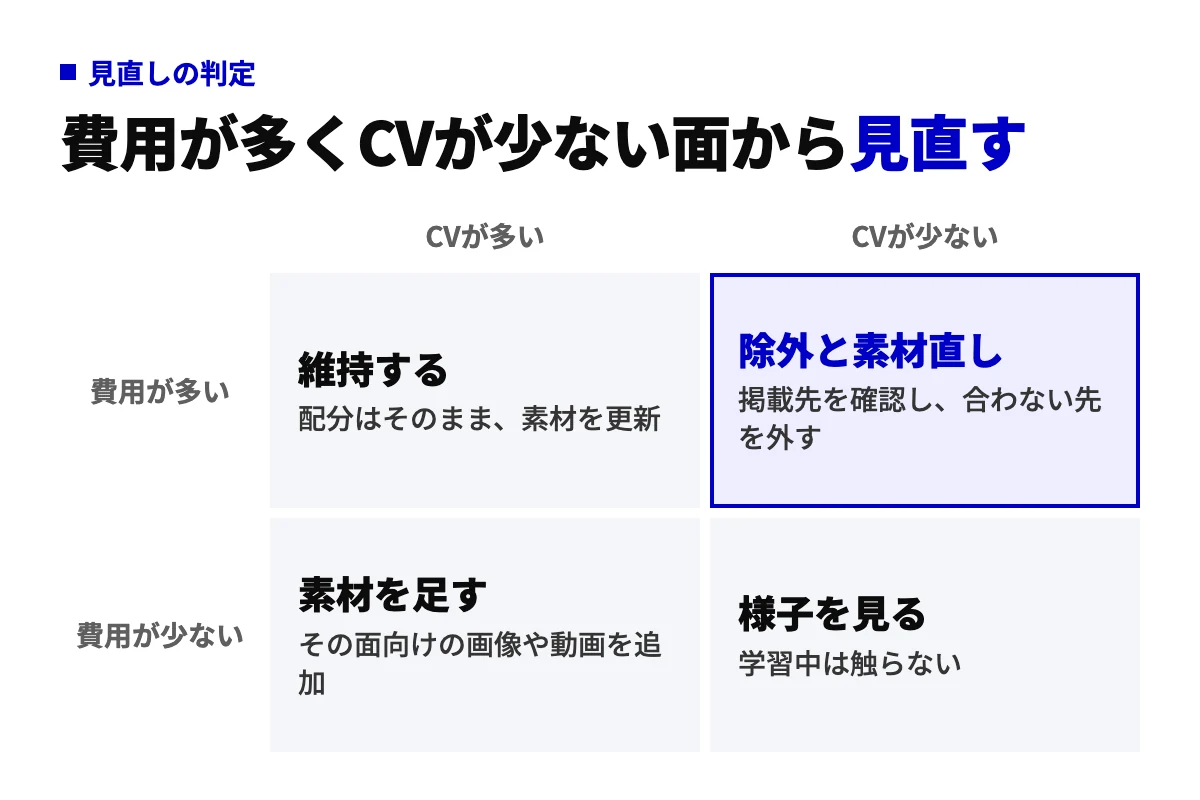 配信面別の結果から次の打ち手を決める判定表。配信量ではなくCVへの貢献で評価します。
- 維持する:費用が多く、CVも多い面です。成果の柱なので、設定を変えずに続けます。
- 除外と素材直し:費用が多く、CVが少ない面です。合わない掲載先を外し、その面で使われる素材を見直します。
- 素材を足す:費用が少なく、CVが多い面です。その面向けの素材を増やし、配信が伸びる余地を作ります。
- 様子を見る:費用もCVも少ない面です。判断できる量がたまるまで、手を入れずに待ちます。
最初に手を付けるのは、費用が多くCVが少ない面です。費用とCVのずれが大きく、見直しの結果が数字に表れやすいためです。
### 配信先を整える4つの手段と違い
配信先を整える手段は、次の4つです(2026年10月時点)。どれも面そのものを止める設定ではなく、面の中の合わない部分を外す設定です。
| 手段 | 外せるもの | 主に効く面 |
| --- | --- | --- |
| アカウント単位のプレースメント除外 | 特定のサイト、アプリ、YouTubeチャンネル | ディスプレイ、YouTube |
| ブランドの除外 | 指定したブランド名を含む検索 | 検索 |
| 除外キーワード | 指定した語句を含む検索 | 検索 |
| コンテンツの適合性 | 広告を出したくない種類のコンテンツ | YouTube、ディスプレイ |
アカウント単位のプレースメント除外は、特定のサイトやアプリ、YouTubeチャンネルを掲載先から外す設定です。アカウント全体に適用され、P-MAXにも効きます。
ブランドの除外は、指定したブランド名を含む検索に広告を出さない設定です。自社名の指名検索を検索広告に任せたい場合などに使います。
除外キーワードは、指定した語句を含む検索に広告を出さない設定です。成果につながらない検索語句が見つかったときに使います。
コンテンツの適合性は、広告を出したくない種類のコンテンツをアカウント単位で指定する設定です。ブランドの見え方を守る目的で使います。使える手段や適用範囲は変わることがあります。設定手順は、P-MAXの配信先除外を扱う記事で別にまとめます。
### 配信先を見直すときの注意点:学習期間は触りすぎない
学習期間(AIが配信の傾向を学んでいる期間)の間は、設定を頻繁に触りません。除外や素材の入れ替えを繰り返すと、AIの学習がやり直しになり、数字が安定しにくくなります。
もう1つの注意点は、除外だけで整えようとしないことです。除外は合わない部分を削る手段で、良い面を伸ばす手段ではありません。CVが多い面には、その面向けの素材を足すほうが効きます。
## P-MAXの配信面を活かす運用:面別の数字を次の素材づくりに戻す
面別の数字は、次の素材づくりに戻すことで成果につながります。数字を眺めて終わりにせず、効いた訴求を次の素材に反映する流れを作ります。
### くるみバディ広告学習ループの手順
私たちは、面別の数字を素材に戻す流れを「くるみバディ広告学習ループ」として手順にしています。手順は次の5つです。
1. 面別の結果を見る
2. 効いた訴求を言葉にする
3. その面向けの素材を作る
4. 素材を入れ替える
5. 再び確認する
たとえば、YouTubeでCVが多ければ、その動画が何を伝えていたかを言葉にします。その訴求を、動画の配信面向けの別の素材にも展開します。私たちはこの順で回しています。
### 管理画面のCVと実成果の違い:医療機関1院の事例
私たちは医療機関1院の支援で、広告媒体全体の管理画面上のCVと、実際の予約、実来院を突き合わせました。管理画面上のCVは200件、予約は89件(44.5%)、実来院は75件です。
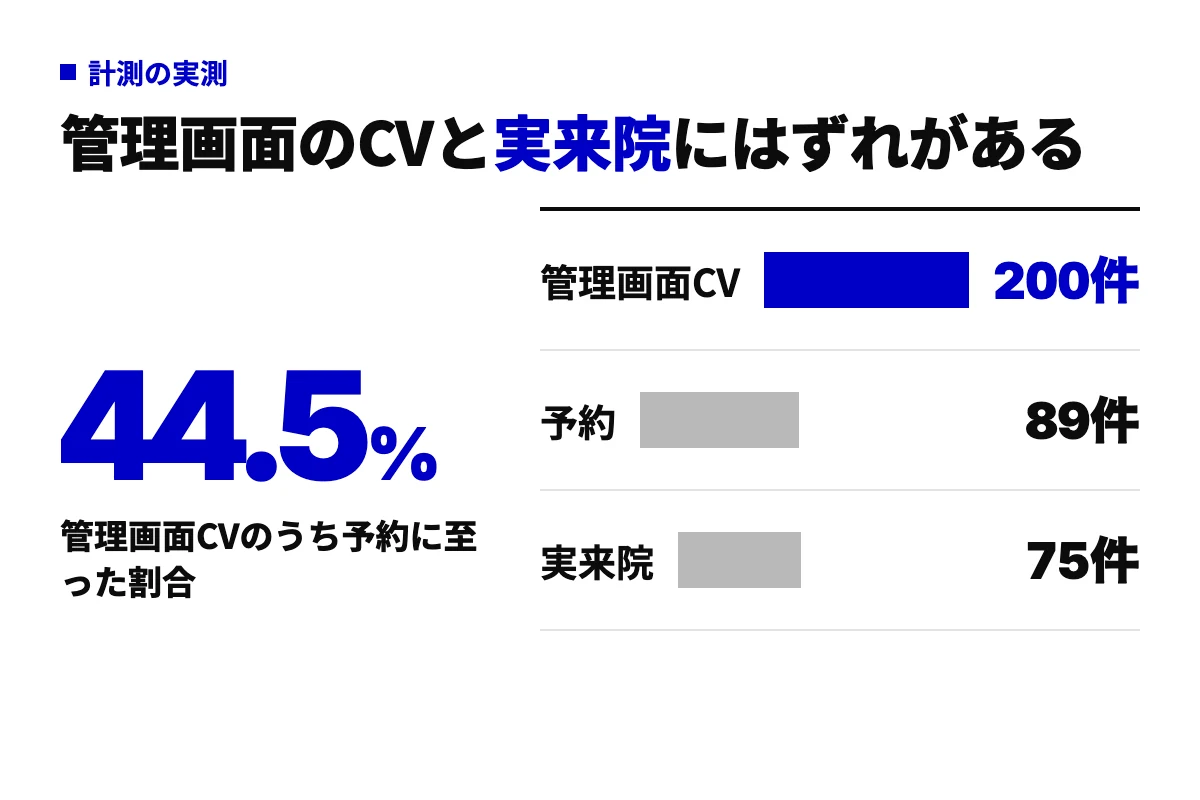 医療機関1院の広告媒体全体の実測(匿名の自社支援記録で第三者未検証)。P-MAXの配信面別の数字ではありません。
- 管理画面上のCV:200件。広告媒体が計測した成果の数です。
- 予約:89件(44.5%)。実際に予約として記録された数です。
- 実来院:75件。実際に来院が確認できた数です。
媒体によっては、管理画面CV68件に対し実来院が1件というケースもありました。実成果まで追うことで、この差が見えるようになります。管理画面の数字だけで媒体を評価すると、判断を誤ることがあります。
この数字は、P-MAXの配信面別のデータではありません。広告媒体全体の計測の話です。匿名の自社支援記録で第三者未検証の数字です。
なお、配信面別のCVも管理画面上の数字という点は同じです。面別のCVも、予約や来院などの実成果と突き合わせて見ます。広告の計測と運用の支援内容は、[マーケティング支援](/solutions/marketing)にまとめています。
## P-MAXの配信面に関するよくある質問
### P-MAXの配信面は選べますか
選べません。P-MAXは、GoogleのAIが入札のたびに配信面を決める仕様です(2026年10月時点)。検索だけ、ディスプレイだけのように面を指定したり、面ごとに予算を配分したりする設定はありません。広告主ができるのは、面別の成果の確認と、一部の除外、素材による調整です。
### P-MAXでYouTubeだけに配信できますか
できません。P-MAXは6つの配信面すべてを対象にするキャンペーンで、YouTubeだけに絞る設定はありません(2026年10月時点)。YouTubeを中心に出したい場合は、面を指定できるデマンドジェンなど、別のキャンペーンを使います。P-MAXの中では、動画素材を充実させることで動画の面に出やすくなります。
### 配信面別の成果はどこで確認できますか
チャネルのパフォーマンスで確認できます。キャンペーンを選び、「分析情報とレポート」から開くと、配信面別の表示回数、クリック、費用、CVが見られます(2026年10月時点)。個別のサイトや動画といった掲載先は、レポートエディタのプレースメントレポートで確認します。
### 動画を入稿しないと動画の配信面には出ませんか
動画を入稿しなくても、YouTubeなどの動画の配信面に出ることがあります。入稿した画像やテキストから、動画が自動生成されるためです(2026年10月時点)。自動生成の動画は、内容を細かく決められません。見せ方を自分で決めたい場合は、自前の動画を入稿します。
### P-MAXのプレースメントは除外できますか
一部は除外できます。アカウント単位のプレースメント除外を使うと、特定のサイトやアプリ、YouTubeチャンネルを掲載先から外せます(2026年10月時点)。この除外はアカウント全体に適用される設定です。面そのものを止めることはできないため、素材の見直しと組み合わせて使います。
## まとめ:P-MAXの配信面は選ぶものではなく、確認して整えるもの
やることは、配信面を確認し、除外と素材で整えることです。P-MAXの配信面は6つあり、広告主が指定することはできません(2026年10月時点)。選ぶ代わりに、確認して整える運用に切り替えます。
### 要点の整理:配信面の指定・確認・除外の違い
要点は冒頭の図のとおりで、配信面の指定は×、面別の確認は○、配信先の除外は△、素材で寄せるは○です。
P-MAXの配信面について広告主ができること(2026年10月時点)。除外は一部の手段に限られるため△としています。
- 配信面の指定(×):6つの面のどこに出すかは、AIが決めます。
- 面別の確認(○):チャネルのパフォーマンスとプレースメントレポートで確認します。
- 配信先の除外(△):プレースメント、ブランド、キーワード、コンテンツの適合性で一部を外せます。
- 素材で寄せる(○):面に合う素材を足し、CVが多い面を伸ばします。
### 次の一手:費用とCVのずれが大きい面を1つ見つける手順
まず、チャネルのパフォーマンスを開きます。面ごとの費用の割合とCVの割合を並べ、ずれが大きい面を1つ見つけてください。その面が判定表のどのマスに当たるかで、除外か素材の追加かが決まります。
配信面の見直しは、広告運用の中でもAIと人の分担がはっきり出る業務です。配分はAIに任せ、何を見せるかは人が決めます。マーケティング全体でのAIの使い方は、別の記事にまとめました。詳しくは[AIマーケティングとは](/blog/ai-marketing)をご覧ください。
広告運用を含めて、自社のどの業務をAIに任せられるかを知りたい方には、無料診断を用意しています。業務を整理する入口として、[おきかえくんの無料診断](/okikaekun)をお使いください。