最初に結論:LINEの広告枠は消せず、できるのは4種類の公式操作です
結論からお伝えすると、LINEアプリの広告枠そのものを消す設定は、2026年7月20日に確認したLINE公式ヘルプには用意されていません。公式ヘルプ「LINE内に表示される広告を非表示/通報/ミュートするには?」(2026年7月20日確認)で案内されているのは、次の操作です。
- 特定の広告を「この広告を非表示」または「この広告を通報」で処理する
- 広告を一定時間だけ非表示にする(右上のアイコンや「X」の閉じる操作)
- 興味・関心に基づく広告のデータ利用を確認・変更する(広告の設定)
- 広告動画の音声を消す・自動再生を設定する
「広告を全部消す」ことはできない代わりに、不快な広告への対処、一時的に閉じる、音や通信量の抑制、追跡的なデータ利用の見直しは、それぞれ別の公式操作として存在します。困りごとがどれに当たるかを先に決めると、最短の操作にたどり着けます。
この記事の使い方
まず症状別の判断表で「最初にやる操作」と「その操作でできないこと」を確認し、続いて各操作の手順をLINE公式ヘルプの記載に沿って進めてください。本文中の外部リンクはすべて、2026年7月20日にアクセスして内容を確認したLINEヘルプの該当ページです。ネット上には有料プランや端末側の設定でLINEの広告が消えるとする古い解説も見られますが、今回確認した公式ヘルプにそのような記載はないため、本記事では公式に確認できた操作だけを扱います。
症状別・最初にやる操作の判断表
困りごとを先に特定し、対応する公式操作を選ぶことが重要です。「広告を消したい」と一括りにすると、目的に合わない設定を触って遠回りになりがちです。以下の表は、2026年7月20日確認時点のLINE公式ヘルプで案内されている操作を、症状別に整理したものです。
| 困りごと | 最初の公式操作 | 限界・できないこと |
|---|---|---|
| 広告の内容が不快・怪しい | メニューアイコンから「この広告を通報」を選び、理由を選択して[閉じる]または[前のページに戻る]をタップ | 一部、非表示/通報できない広告があります |
| 特定の広告を見たくない | メニューアイコンから「この広告を非表示」を選び、理由を選択して閉じる | 広告の表示欄そのものは非表示にできません |
| 広告欄を今だけ閉じたい | 右上のアイコン、または公式アカウントのトークルーム上部広告の「X」 | 非表示は一定時間のみで、永続ではありません |
| 動画広告の音が気になる | 広告上の音声アイコンをタップして消音 | 音を消しても広告自体は表示されます |
| 通信量を抑えたい | [設定]>[写真と動画]の[動画自動再生]を見直す | LINE VOOMの[おすすめ]動画は設定に関わらず自動再生されます |
| 追跡・興味関心の利用が気になる | [設定]>[プライバシー管理]から広告の設定を確認・変更 | 広告の配信自体を止める設定ではありません |
表を読むときの前提
この表の「最初の公式操作」は、あくまで入口です。たとえば内容が不快な広告は通報が入口ですが、通報しても広告の表示欄が空くわけではありません。非表示・通報の根拠は「LINE内に表示される広告を非表示/通報/ミュートするには?」(2026年7月20日確認)、広告の設定の根拠は「興味・関心に基づく広告の設定を確認・変更するには?」(同日確認)です。端末やアプリのバージョンによってメニューの位置や項目名が異なる場合は、推測で操作を続けず、該当ページで現在の項目を確かめてください。
不快な広告への対処:非表示と通報の手順
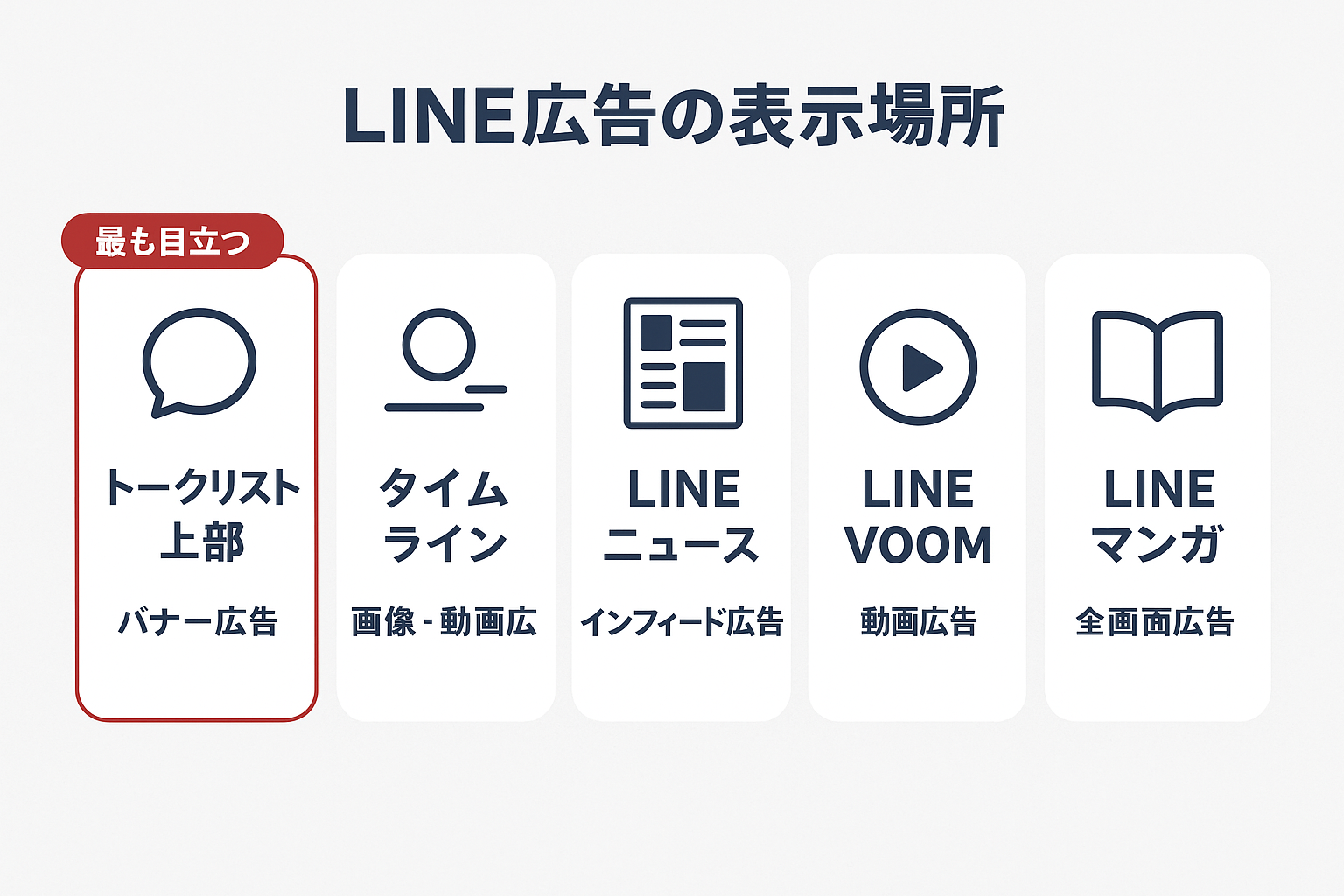
特定の広告への対処とは、広告ごとのメニューから「この広告を非表示」または「この広告を通報」を選ぶ操作です。LINEヘルプ「LINE内に表示される広告を非表示/通報/ミュートするには?」(2026年7月20日確認)では、広告の右下または右上に表示されるメニューアイコンから操作すると案内されています。
操作の流れ
- 対象の広告の右下または右上にあるメニューアイコンをタップします
- 「この広告を非表示」または「この広告を通報」を選択します
- 理由を選択し、[閉じる]または[前のページに戻る]をタップします
最後に送信ボタンを押す流れではなく、理由を選んだら画面を閉じる(または前のページに戻る)ことで操作が完了します。通報は、内容が不快・不適切だと感じた広告に対する公式のフィードバック手段です。非表示は「その広告を見たくない」という意思表示にあたります。
この操作でできないこと
同じヘルプページには、次の一文がそのまま記載されています(出典: 上記ページ、2026年7月20日確認)。
広告の表示欄は非表示にできません
あわせて「一部、非表示/通報できない広告があります」とも記されています。個別の広告を非表示にしても広告の表示欄自体は残る、というのは公式に明記された仕様です。さらに、同じ広告主の広告を今後すべて止めるような機能は、確認した公式ヘルプでは案内されていません。「非表示にしたのに広告が出る」のは不具合ではなく、この仕様の範囲内の動きです。
「閉じる」操作の正体は一定時間の非表示です
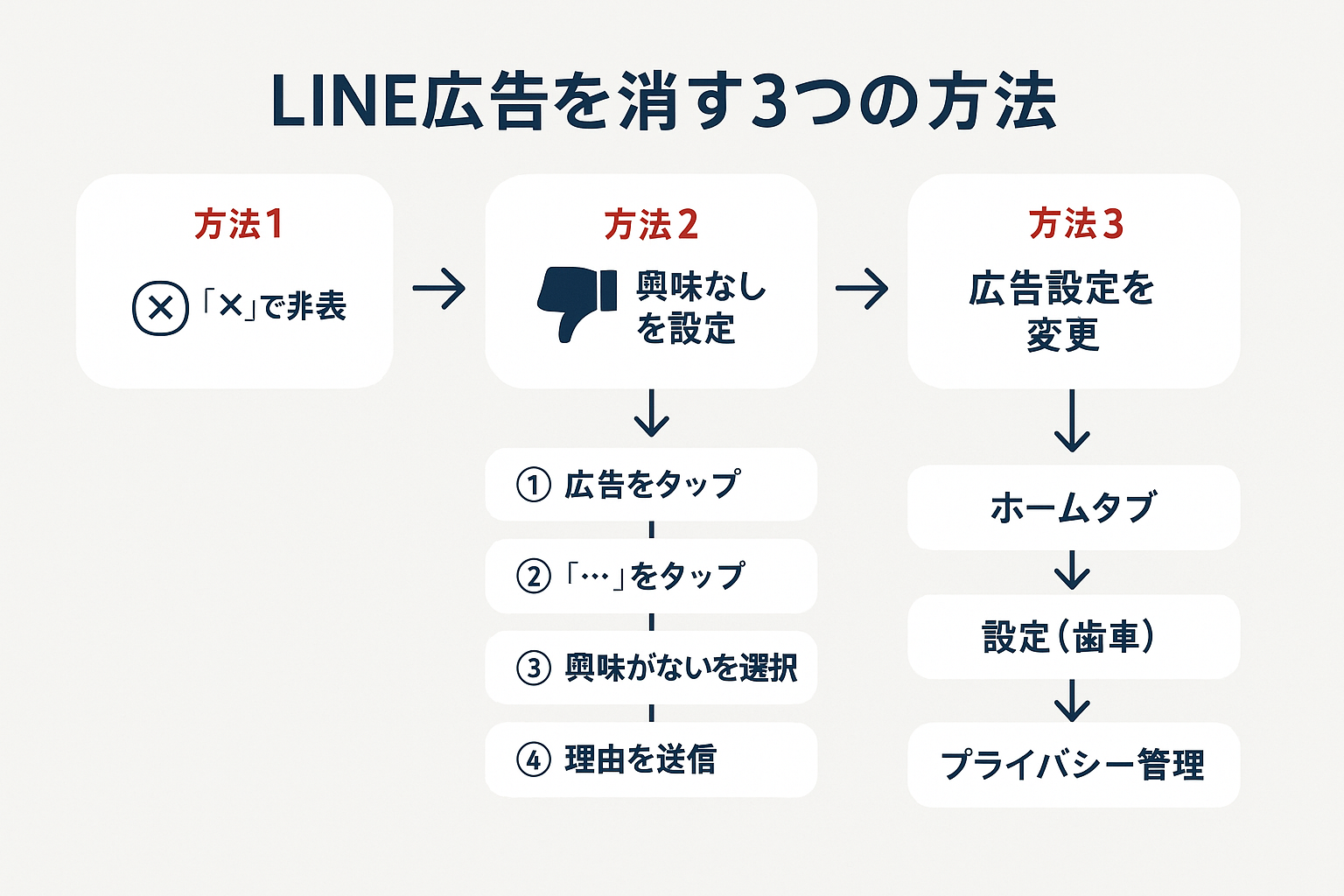
広告の「閉じる」系の操作は、削除ではなく一定時間の非表示だと理解しておくことが重要です。なぜ閉じたはずの広告が戻ってくるのか。答えは公式ヘルプの記載にあります。
広告右上のアイコンで一時的に閉じる
LINEヘルプ「LINE内に表示される広告を非表示/通報/ミュートするには?」(2026年7月20日確認)では、右上のアイコンから広告を一定時間非表示にできると説明されています。時間が経過すれば広告は再び表示されうるため、永続的な削除機能ではありません。
公式アカウントのトークルーム上部広告の「X」
LINE公式アカウントとのトークルーム上部に表示される広告は、「LINE公式アカウントのトークルームに表示される広告について」(2026年7月20日確認)に説明があります。要点は次のとおりです。
- この広告は、そのLINE公式アカウントの管理者が表示をオンにしている場合に表示され、売上の一部が管理者に還元される仕組みです
- 「X」をタップすると、そのLINE公式アカウント上では一定時間表示されなくなります
- どの広告が表示された・タップされたといった情報が、管理者に伝わることはありません
「閉じたのにしばらくして再表示された」のは、この一定時間という仕様のためです。閉じる操作を繰り返すこと自体は可能ですが、恒久的に止める設定は用意されていません。
広告の設定でデータ利用を見直す:配信停止スイッチではありません
LINEの「広告の設定」とは、広告表示に使われるデータの利用を確認・変更する機能であり、広告の配信自体を止める設定ではありません。追跡や興味・関心の利用が気になる場合の入口はここです。根拠はLINEヘルプ「興味・関心に基づく広告の設定を確認・変更するには?」(2026年7月20日確認)です。
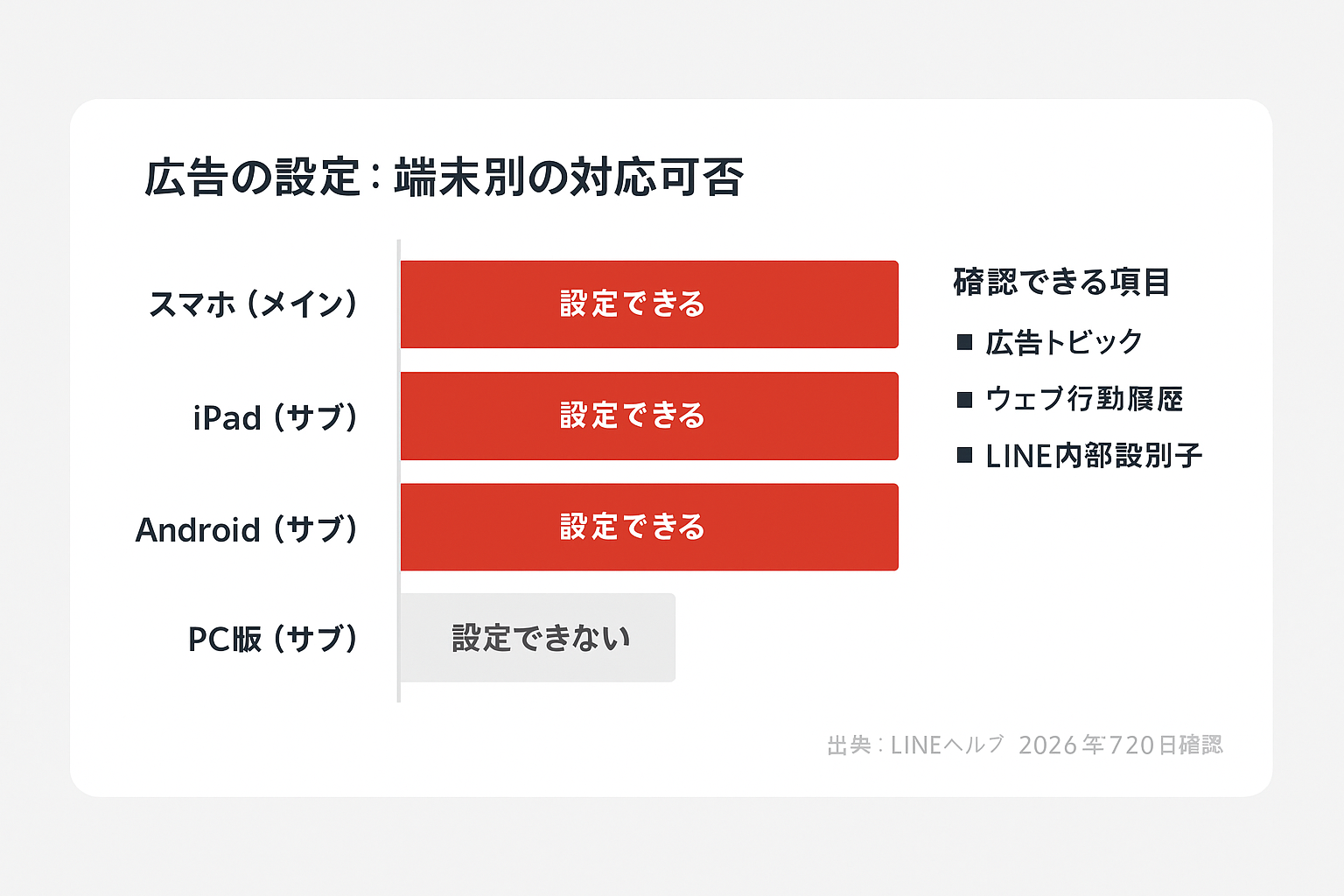
同ページによると、[ホーム]>[設定]>[プライバシー管理]から広告の設定に進み、次のような項目を確認・変更できます。
- 広告表示に利用するデータ(広告トピック・属性情報・行動履歴など)の設定
- ウェブ行動履歴を利用した追跡型広告の受信に関する設定
- LINE内部識別子を利用した追跡型広告の受信に関する設定
端末による違い
この設定はメイン端末のスマートフォンだけでなく、iPadやAndroidのサブ端末でも確認・変更できると案内されています。ただし、PC版(サブ端末)では設定できないという注記が同ページにあります。パソコンのLINEで項目を探しても見つからないのは、この仕様のためです。
設定後に起こりうる「期待と違う状態」
同じヘルプページ(2026年7月20日確認)には、次の注意点も載っています。設定を変えたのに広告が出続ける場合、多くはこのどれかに当たります。
- 設定の反映には時間がかかる場合があります
- 設定を変更しても、興味・関心に基づかない広告は引き続き表示されます
- 設定内容が初期化される場合があるため、定期的な確認が推奨されています
この画面は「広告を止めるスイッチ」ではなく「広告に使われる自分のデータを管理する画面」です。項目の名称や構成は変わることがあるため、手元の画面と本記事の記載が異なるときは、上記ヘルプページで現在の項目を確かめてください。
動画広告の音と通信量:ミュートと自動再生設定を分けて使う
動画広告への対処のポイントは、「音を消す操作」と「自動再生を止める設定」が別物だという点です。目的によって触る場所が違います。
音が気になるなら:広告上の音声アイコン
再生中の動画広告の音は、広告上の音声アイコンをタップして消せます。これは「LINE内に表示される広告を非表示/通報/ミュートするには?」(2026年7月20日確認)に載っている操作で、その場で音を止めたいときの最短手段です。音を消しても、広告の表示自体は続きます。
通信量や再生自体が気になるなら:動画自動再生の設定
[トーク]タブに表示される広告動画には、専用のヘルプページ「[トーク]タブに表示される広告動画の自動再生を設定するには?」(2026年7月20日確認)があります。要点は次のとおりです。
- この広告動画は、メイン端末(主にスマートフォン)で表示されます
- 設定は[ホーム]>[設定]>[写真と動画]>[動画自動再生]から変更します
- 選択肢は「自動再生しない」「Wi-Fiのみ」「モバイルデータ通信とWi-Fi」です(表記はお使いの画面で確かめてください)
通信量を抑えたいなら「自動再生しない」か「Wi-Fiのみ」が入口になります。注意したいのは、同ページにLINE VOOMの[おすすめ]の動画は[動画自動再生]の設定に関わらず自動再生されると記載されている点です。VOOM側の動画まで止まるわけではないことを、あらかじめ知っておくと期待外れを防げます。
画面が違うとき・広告を配信する側の情報
手順どおりに進めないときは、推測で操作を続けず、LINE公式ヘルプで現在の仕様を確かめるのが確実です。LINEアプリはOS・端末・バージョンによってメニューの名称や位置が変わることがあり、この記事の記載が常に手元の画面と一致するとは限りません。
手順と画面が一致しないときの確認先
本記事で引用した次の4ページが、それぞれの操作の一次情報です(いずれも2026年7月20日確認)。項目が見つからない場合は、該当ページを開いて現在の案内を確認してください。
- 非表示・通報・ミュート:LINE内に表示される広告を非表示/通報/ミュートするには?
- 興味・関心に基づく広告の設定:興味・関心に基づく広告の設定を確認・変更するには?(PC版サブ端末では設定できない旨の注記もこのページにあります)
- 公式アカウントのトークルーム上部広告:LINE公式アカウントのトークルームに表示される広告について
- 広告動画の自動再生:[トーク]タブに表示される広告動画の自動再生を設定するには?
広告を配信する側の方へ(別枠のご案内)
この記事はLINEの広告を見る側の対処が主題です。「なぜ自分にこの広告が出るのか」という疑問の背景には、LINE広告の配信の仕組みがあります。配信側の視点を知りたい方は、LINE広告の仕組みを解説した記事とLINE広告のターゲティングを解説した記事を参照してください。仕組みを知ることは、見る側にとっても広告の設定で何を変えているのかを理解する助けになります。
よくある質問(FAQ)
ここでは、本文で整理した操作と限界を、実際に迷いやすい場面に当てはめて回答します。いずれも2026年7月20日に確認したLINE公式ヘルプの記載が根拠です。
トークリスト上部など、広告が出る場所自体を設定で消せますか?
消せません。LINEヘルプ「LINE内に表示される広告を非表示/通報/ミュートするには?」には「広告の表示欄は非表示にできません」と記載されています。個別の広告の非表示・通報はできますが、広告枠を空にする設定は、確認した公式ヘルプには存在しません。
通報の最後に「送信」ボタンを押すのですか?通報できない広告もありますか?
送信ボタンを押す流れではありません。公式ヘルプの手順は、メニューアイコンから「この広告を通報」(または「この広告を非表示」)を選び、理由を選択して[閉じる]または[前のページに戻る]をタップして完了します。なお、同ページには一部、非表示/通報できない広告があるとも記されています。
非表示にした広告や、公式アカウント上部で「X」を押した広告は二度と出ませんか?
いいえ。右上のアイコンによる非表示は一定時間、公式アカウントのトークルーム上部広告の「X」も、そのアカウント上で一定時間の非表示です。時間が過ぎれば再び表示されうる仕様で、永続的に止める操作としては案内されていません。
広告の設定で利用データをすべて見直せば、広告は止まりますか?
止まりません。プライバシー管理の広告の設定は、広告表示に使われるデータ(広告トピック・属性情報・行動履歴、ウェブ行動履歴、LINE内部識別子など)を管理する機能です。ヘルプには、設定を変更しても興味・関心に基づかない広告は表示されること、反映に時間がかかる場合があること、設定内容が初期化される場合があるため定期的な確認が推奨されることが書かれています。PC版(サブ端末)では設定できない点にも注意してください。
[動画自動再生]を「自動再生しない」にすれば、LINE VOOMの動画も止まりますか?
止まりません。ヘルプページには、LINE VOOMの[おすすめ]の動画は[動画自動再生]の設定に関わらず自動再生されると記載されています。この設定が対象にするのは[トーク]タブに表示される広告動画で、メイン端末(主にスマートフォン)で表示されるものです。通信量を抑えたい場合は「自動再生しない」か「Wi-Fiのみ」を選ぶのが入口になります。
まとめ:困りごとから逆引きして公式操作を選ぶ
LINEの広告対処は、「全部消す」を目指すのではなく、困りごとに対応する公式操作を選ぶのが現実的な最短ルートです。2026年7月20日確認時点の公式ヘルプで裏づけられる範囲を、最後に整理します。
逆引きの手順
- 内容が不快・怪しい広告は、メニューアイコンから「この広告を通報」を選び、理由を選択して[閉じる]または[前のページに戻る]をタップします
- 見たくない広告は「この広告を非表示」を選びます。広告の表示欄自体は非表示にできません
- 今だけ閉じたいときは右上のアイコンや「X」を使います。効果は一定時間の非表示です
- 音が気になるなら音声アイコンで消音、通信量が気になるなら[動画自動再生]を見直します(LINE VOOMのおすすめ動画は対象外です)
- 追跡やデータ利用が気になるなら、プライバシー管理の広告の設定で利用データを確認します。配信を止める機能ではない点に注意してください
どの操作にも「できないこと」があり、それは不具合ではなく仕様です。設定が反映されない、項目が見当たらないと感じたら、本文で示したLINEヘルプの各ページを開いて現在の案内を確かめるのが、遠回りに見えて確実です。広告との付き合い方を自分で選べる状態になれば、この記事の目的は達成です。