Meta広告マネージャとは?管理ツールの全体像と基本機能
Meta広告マネージャ(Meta Ads Manager)は、Facebook・Instagram・Messenger・Audience Networkへの広告配信を一元管理できるMeta公式の広告管理ツールです。キャンペーンの作成・ターゲット設定・予算管理・効果測定まで、Meta広告に関わるすべての操作をこのダッシュボードから行います。
Meta広告マネージャでできること:
- キャンペーン・広告セット・広告の作成・編集・削除
- リアルタイムのパフォーマンスデータ確認(インプレッション・CPC・CPA等)
- オーディエンス(ターゲット)の作成・保存・管理
- 広告素材(画像・動画)のライブラリ管理
- A/Bテスト(スプリットテスト)の設定と分析
- 詳細レポートのダウンロード・エクスポート
- 自動ルール(特定条件で予算変更・広告停止)の設定
広告マネージャーには、Facebookの個人ページから「広告を作成」で入れる簡易版と、ビジネスマネージャー版の2種類があります。本格的な運用にはビジネスマネージャー版の広告マネージャーを使用することを強く推奨します。
アクセス方法:3つのパターン
URLから直接アクセス(推奨):
https://www.facebook.com/adsmanagerをブラウザのアドレスバーに入力。このURLをブックマークしておくと毎回探す手間が省けます。Metaビジネスマネージャー経由: business.facebook.com にアクセスし、左サイドメニューから「広告マネージャー」をクリック
Facebookページから: Facebookの個人アカウントにログインし、左メニューの「広告マネージャー」をクリック。ただし簡易版のため本格運用には非推奨
ログインできない場合の確認事項
- FacebookアカウントがFacebookページの管理者になっているか確認
- 2段階認証が求められている場合は認証を完了
- ブラウザのキャッシュ・Cookieをクリアして再試行
- 広告アカウントが停止・制限されていないか「アカウントの品質」から確認
この記事では、広告マネージャーの画面構成・基本操作・よく使う機能を実務に即して解説します。
初期設定:開設直後にやるべきこと
広告マネージャーにアクセスできたら、本格運用前に以下の初期設定を完了させましょう。
1. タイムゾーンと通貨の確認
広告アカウント作成後、タイムゾーンと通貨の変更は一切できません。設定が間違っていた場合は新しいアカウントを作り直す必要があります。
- タイムゾーン: 日本標準時(JST, UTC+9)
- 通貨: 日本円(JPY)
確認方法: 広告マネージャー → 右上のアカウント名 →「広告アカウント設定」
2. 支払い方法の登録
- 広告マネージャー → 右上メニュー →「支払い設定」
- 「支払い方法を追加」→クレジットカード情報を入力
- 利用可能なカード: Visa・Mastercard・JCB・American Express
3. Metaピクセルの作成と設置
- ビジネスマネージャー →「イベントマネージャー」→「データソースを接続」
- 「ウェブ」→ピクセルを作成
- コードをサイトの
<head>タグ内に設置 - 「テストイベントを送信」でピクセルが正常に動作しているか確認
4. ビジネス確認の実施
Metaはスパム・詐欺対策として新規アカウントに配信制限を設けることがあります。ビジネス確認を完了するとこの制限が緩和されます。
初期設定のチェックリスト
- タイムゾーン(JST)と通貨(JPY)を確認済み
- 支払い方法(クレジットカード)を登録済み
- Metaピクセルを設置して動作確認済み
- Facebookページが広告アカウントに紐付き済み
- 通知メールの受信設定を確認済み
広告マネージャーの画面構成と基本ナビゲーション
メイン画面の3つのタブ
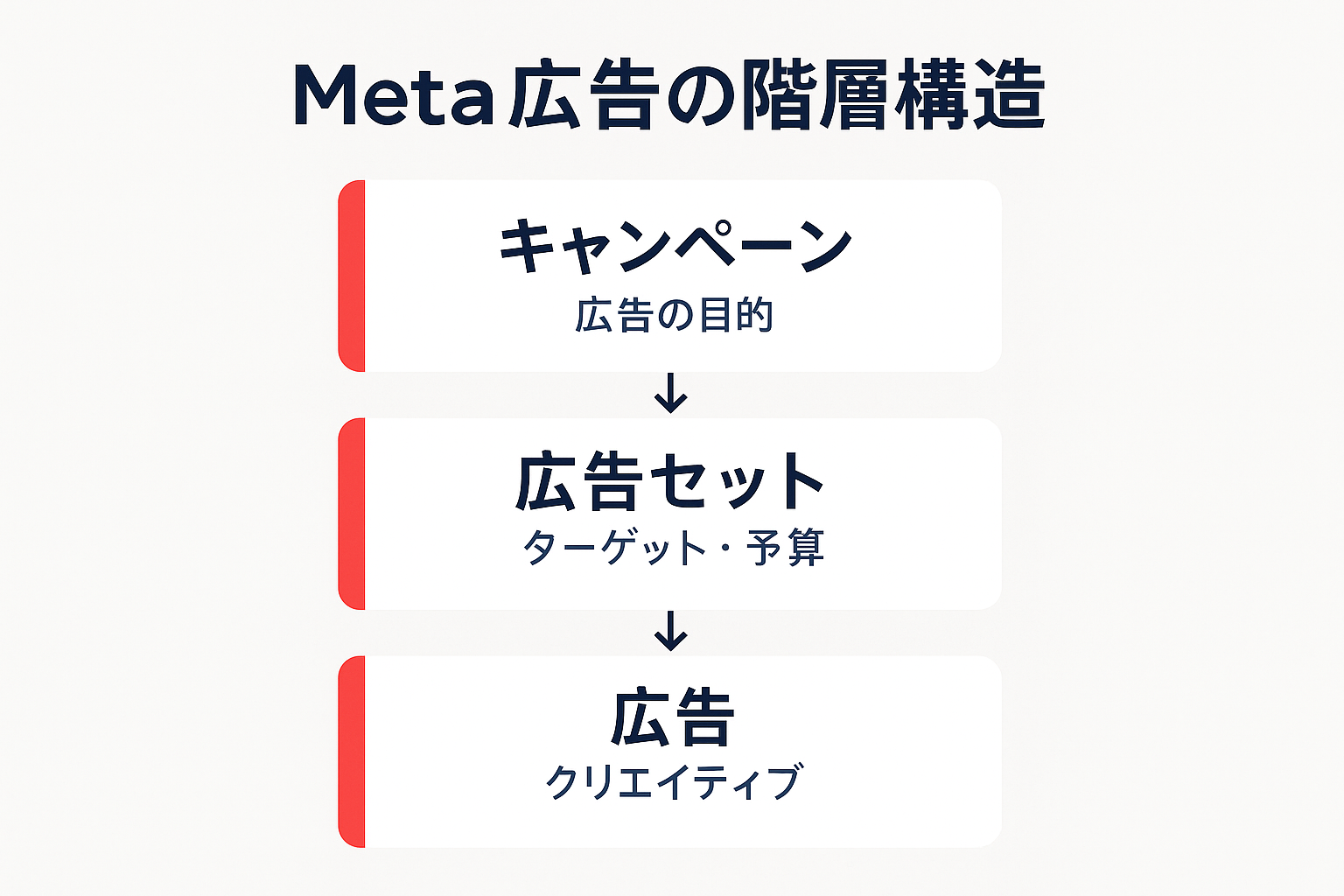
広告マネージャーを開くと、画面上部に3つのタブが表示されます。
| タブ | 内容 |
|---|---|
| キャンペーン | 広告の目的(コンバージョン・認知など)ごとの管理単位 |
| 広告セット | ターゲット・予算・配信面の設定 |
| 広告 | 実際のクリエイティブ(画像・動画・テキスト) |
左サイドメニューの主要機能
- 広告マネージャー: メインのキャンペーン一覧
- A/Bテスト: クリエイティブや設定の比較テスト
- イベントマネージャー: Metaピクセルの設定・確認
- オーディエンス: カスタム・類似オーディエンスの作成・管理
キャンペーン一覧の見方
一覧画面では配信状況・リーチ数・インプレッション数・クリック数・コンバージョン数・消化額・CPC・CPAが確認できます。デフォルト列は少ないため、右上の「列のカスタマイズ」で必要な指標を追加しましょう。
主要機能:初心者が最初に覚えるべき操作
広告マネージャーは多機能ですが、最初に覚えるべき操作は「キャンペーン作成」「レポート確認」「ON/OFF操作」の3つです。
1. キャンペーンの作成
「+作成」ボタンをクリックするとキャンペーン作成ウィザードが始まります。
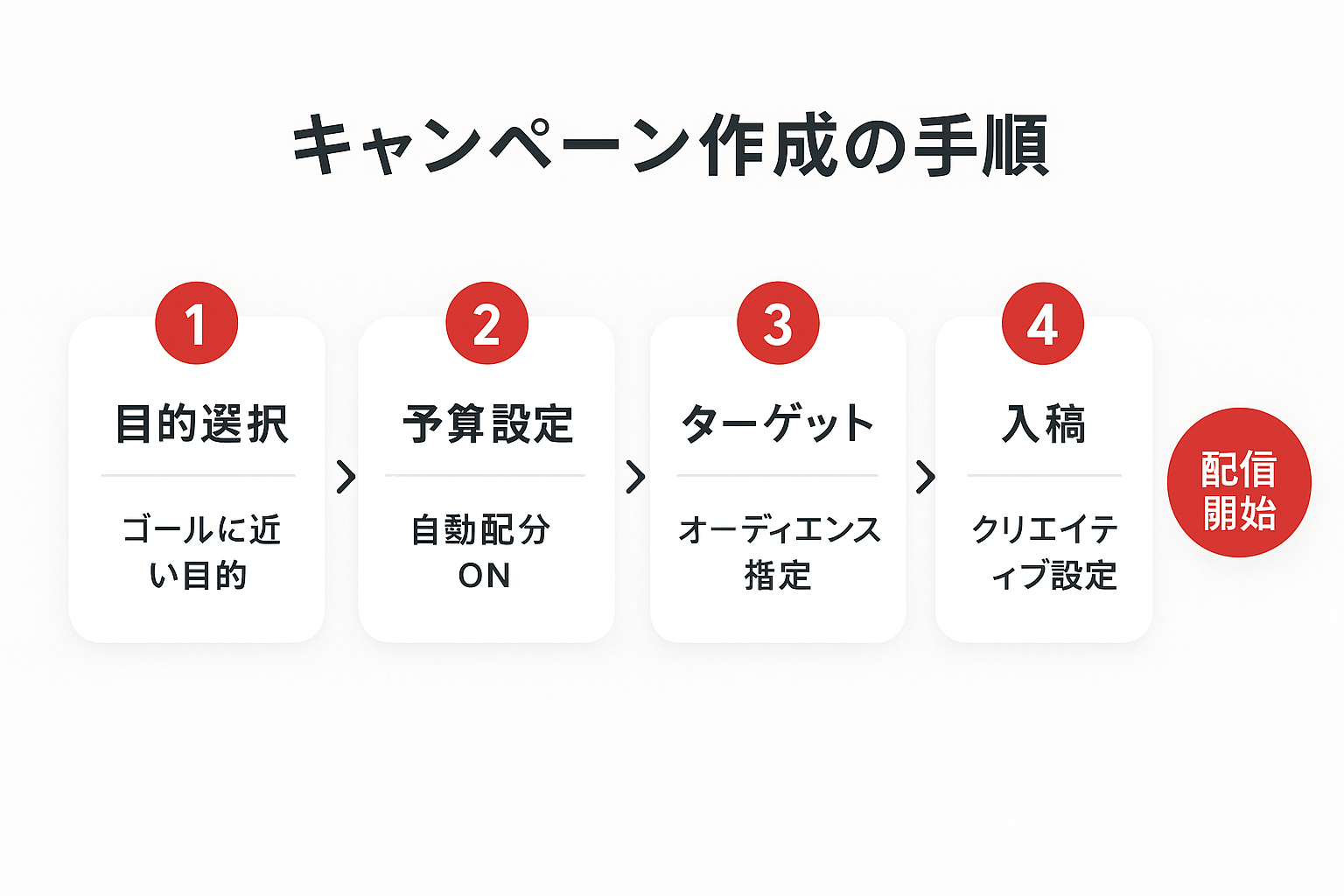
手順: 目的選択 → キャンペーン設定 → 広告セット設定(ターゲット・予算)→ 広告設定(クリエイティブ)→ 確認・公開
2. 既存キャンペーンの編集
- キャンペーン名をクリックするとそのキャンペーンの詳細に入れます
- 広告セットや広告を選択して「編集」ボタンをクリック
- 右サイドパネルで各設定を変更できます
3. 配信の停止・再開
各要素の左端にあるトグルスイッチで ON/OFF を切り替えます。停止すると課金が止まり、再開するといつでも配信が再始まります。
4. レポートの確認
- 列のカスタマイズで確認したい指標を追加
- カレンダーアイコンで期間を変更(過去7日・30日・カスタム期間)
- 「内訳」機能で年齢・性別・配信面別の詳細データを確認
5. 通知設定
画面右上のベルアイコンで審査結果・広告停止・予算消化のアラートを確認できます。スマートフォンの「Facebook広告マネージャー」アプリも活用しましょう。
キャンペーン作成の手順:目的設定と構造の最適化
STEP 1: キャンペーン目的の選択
「+作成」ボタンをクリックすると、目的選択画面が表示されます。キャンペーン作成では、最初に「目的」を選択します。目的によってアルゴリズムの最適化方向が変わるため、ビジネスゴールに最も近い目的を選ぶことが重要です。
| 目的 | 使い場面 | 最適化対象 |
|---|---|---|
| 認知 | ブランド・新商品の認知拡大 | リーチ・インプレッション |
| トラフィック | ウェブサイトへの訪問促進 | クリック・ランディングページビュー |
| エンゲージメント | 投稿へのいいね・コメント・メッセージ | いいね・コメント・シェア |
| リード | フォーム送信・見積り依頼 | リードフォーム入力 |
| 売上 | EC購入・コンバージョン最大化 | コンバージョン・ROAS |
初めてならまず**「トラフィック」または「リード」**から始めるのがおすすめです。
STEP 2: Advantage+キャンペーン予算(旧CBO)の活用
Advantage+キャンペーン予算を有効にすると、キャンペーンレベルで予算を設定し、Meta AIが複数の広告セット間で自動的に予算を配分します。
メリット:
- パフォーマンスが良い広告セットに自動で予算が集まります
- 手動調整の工数を削減できます
- 全体CPAを10〜25%改善するケースが多いです
推奨する使い方:
- 広告セットを3〜5つ作成してCBOで回す
- 各広告セットの最低予算設定は広告セット数×500円/日を目安に設定
- 2週間以上データが溜まってから、パフォーマンスの低い広告セットを停止
STEP 3: 広告セットの設定
- コンバージョン場所(ウェブサイト/アプリ/Messengerなど)を選択
- オーディエンス(年齢・性別・地域・興味関心)を設定
- 配信面は「自動配信面」推奨
- 日予算(例: 1,000円〜)と配信期間を設定
STEP 4: 広告クリエイティブの設定
- Facebookページを選択し、フォーマットを選ぶ
- 画像/動画をアップロード
- テキスト・見出し・説明文を入力
- リンク先URLとCTAボタンを設定
- プレビュー確認後「公開」をクリック
ターゲティングと配置の最適化テクニック
広告セットではターゲティング・予算・配置を設定します。ここでの設定が広告効率を大きく左右します。
Advantage+オーディエンスの活用
MetaはAdvantage+オーディエンス(旧:詳細ターゲット設定の自動拡張)を推進しています。ターゲット条件を広めに設定し、MetaのAIが最も反応しやすいユーザーを自動探索する仕組みです。
使い方のポイント:
- 詳細ターゲット設定は「提案」として入力(必須ではなくヒントとして使います)
- カスタムオーディエンスを「優先的に表示」設定にします
- オーディエンスサイズの目安:10〜500万人
配置別パフォーマンスと配信面の選択
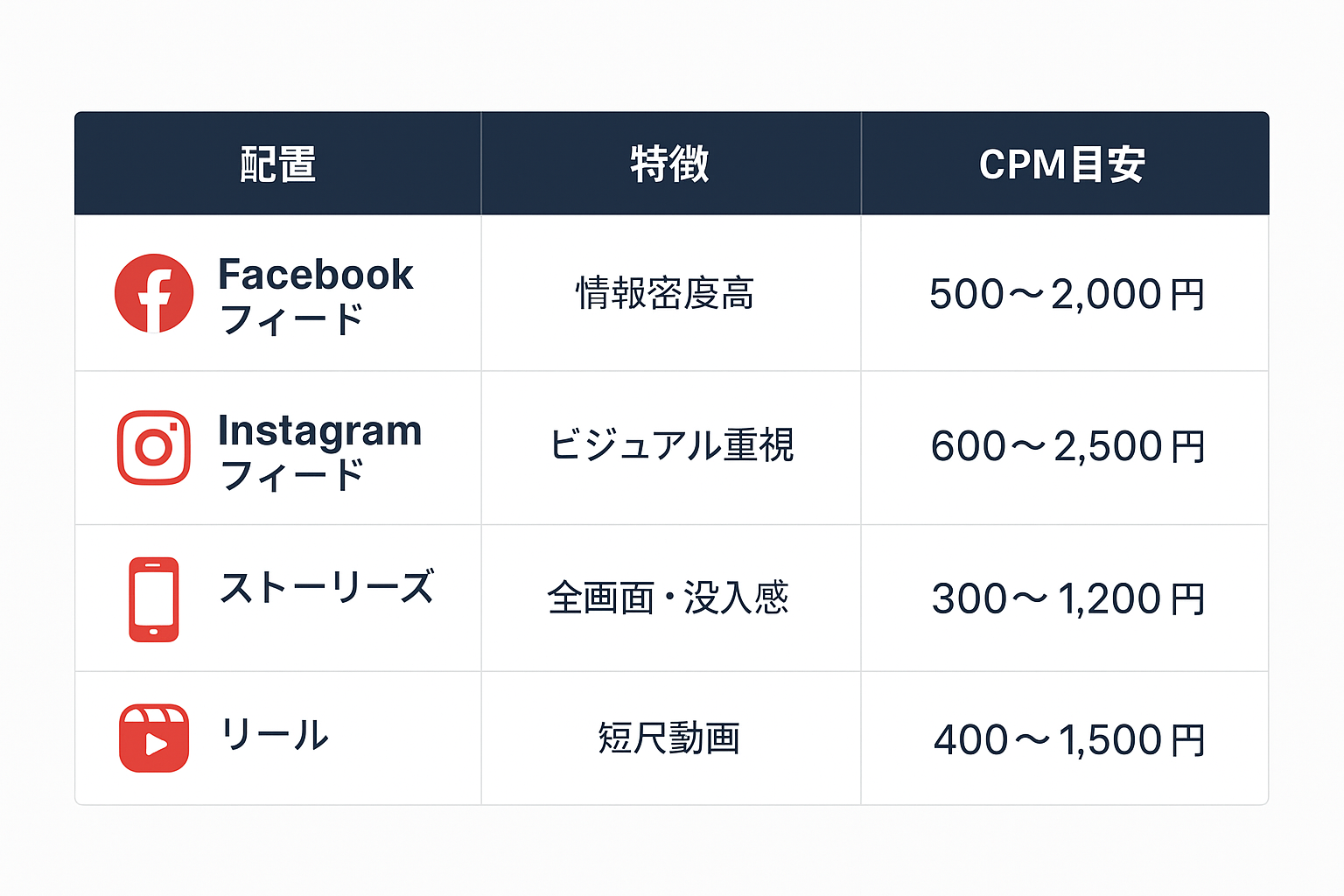
| 配置 | 特徴 | CPM目安 |
|---|---|---|
| Facebookフィード | 情報密度高・エンゲージメント高 | 500〜2,000円 |
| Instagramフィード | ビジュアル重視・EC向き | 600〜2,500円 |
| ストーリーズ(FB/IG) | 全画面・没入感高い | 300〜1,200円 |
| リール(IG/FB) | 若年層リーチ・動画 | 200〜1,000円 |
| Audience Network | 外部アプリへの配信 | 100〜500円 |
Advantage+配置(自動最適化)を使うと、上記の中からMetaが最も効率的な配置に自動で予算を振り分けます。手動配置よりCPA10〜20%改善が期待できます。配信面は「自動配信面」推奨です。
フリークエンシー管理の重要性
同じユーザーへの広告表示頻度(フリークエンシー)が3〜4回を超えると「広告疲れ」が起き、CTRが低下しCPCが上昇します。認知キャンペーンでもフリークエンシーの監視は必須です。内訳分析でフリークエンシーを確認し、高い場合はクリエイティブを追加またはオーディエンスを拡大します。
レポート機能:データの読み方と改善サイクルを加速する分析
レポート画面のカスタマイズと重要指標
デフォルトのレポートは情報が不足しているため、「列のカスタマイズ」から必要な指標を追加します。
コンバージョン目的の推奨列 名前 | 配信状況 | リーチ | インプレッション | フリークエンシー | クリック(全体) | CTR | CPC | コンバージョン | CPA | ROAS | 消化額
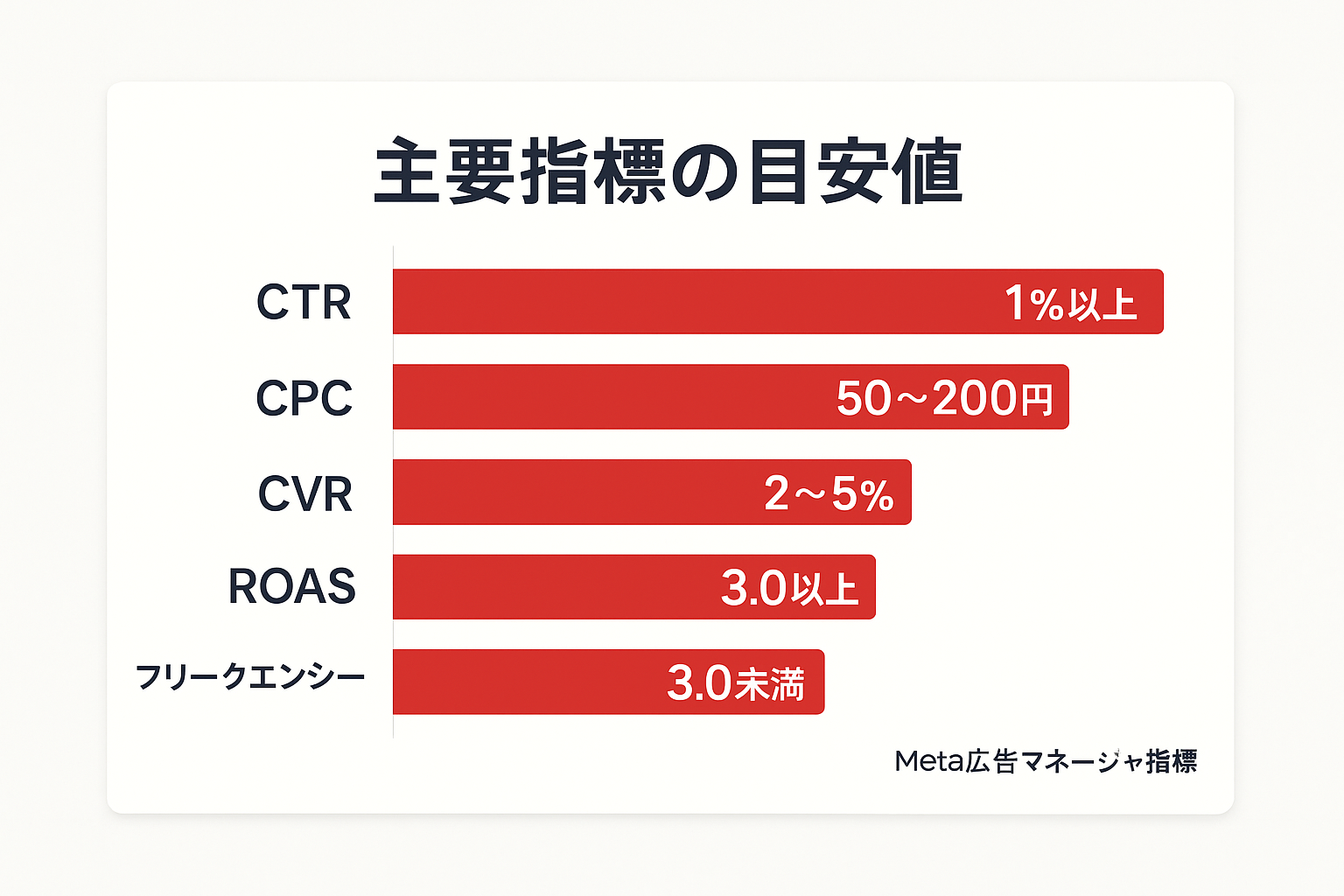
Meta広告マネージャで押さえるべき重要指標
| 指標 | 目安値 | 改善アクション |
|---|---|---|
| CTR(クリック率) | 1%以上 | 低い → クリエイティブを見直す |
| CPC(クリック単価) | 50〜200円(業種による) | 高い → ターゲット絞り込み or クリエイティブ改善 |
| CVR(コンバージョン率) | 2〜5%(業種による) | 低い → LPの改善 |
| ROAS | 3.0以上(EC目安) | 低い → 入札戦略・商品選定の見直し |
| フリークエンシー | 3.0未満 | 高い → クリエイティブ追加 or オーディエンス拡大 |
内訳(ブレイクダウン)機能での詳細分析
「内訳」メニューから以下の軸でデータを分解できます:
- 時間軸: 日別・週別・曜日別でパフォーマンストレンドを確認
- 年齢・性別: どの層に効果があるかを特定
- 配信面: Facebook vs Instagram vs ストーリーズ等の効果比較
- デバイス: スマートフォン vs PCの差異
活用例: 内訳分析で「25〜34歳女性のCVRが全体の2倍」と判明 → その層に予算を集中させて全体CPAを改善
カスタムレポートの保存と自動送信
「レポートを保存」機能で毎回同じ設定で確認できます。「定期レポート」機能を使えば毎週自動でメールレポートを受け取ることも可能です。
週次で「内訳」分析を行うコツ: 配分状況データを確認し、年齢層・配信面別のパフォーマンス差を把握するための習慣をつけましょう。
A/Bテストと自動ルールで運用を効率化
A/Bテスト機能の設定方法
画面上部の「A/Bテスト」から2つの広告セット(または広告)を比較するテストを設定できます。
テストできる変数:
- クリエイティブ(画像・動画・コピー)
- オーディエンス(異なるターゲット設定の比較)
- 配置(フィード vs ストーリーズ等)
- キャンペーン目的
- 入札戦略
A/Bテストの手順:
- 広告マネージャ上部の「A/Bテスト」をクリック
- 比較する変数を選択
- テスト期間(7〜14日推奨)・予算を設定
- Metaが統計的有意差を自動判定してレポート
注意点: A/Bテストは同一オーディエンスに対して重複なく配信されるため、通常の複数広告セット比較より精度が高いです。
一括編集機能
複数のキャンペーン・広告セット・広告を同時に編集できます。予算の一括変更や複数広告のON/OFFに便利です。
自動ルール機能で運用工数を削減
条件を設定すると、自動でアクション(一時停止・予算増減・通知)を実行できます。
おすすめの自動ルール設定例:
| 条件 | アクション |
|---|---|
| CPAが目標値の150%以上になったら | 広告セットを一時停止 |
| フリークエンシーが4.0を超えたら | 通知を送る |
| CTRが0.5%以下が3日続いたら | 広告を一時停止 |
| 月額予算の80%を消化したら | 通知を送る |
| ROASが3以上かつ配信3日以上 | 日予算を20%増加 |
これらの自動ルールを設定することで、監視工数を週3〜4時間削減し、より重要な改善活動に集中できます。自動ルールを使うと、24時間監視できない時間帯でも広告の暴走を防げます。
よくあるトラブルと解決策
トラブル1: 広告が審査で拒否される
主な原因: 誇大表現・before/after比較画像・著作権の無断使用
対策: 審査拒否の通知メールで違反箇所を確認。Metaの「広告ポリシー」を読み直してクリエイティブを修正し「再審査を申請」をクリックします。
トラブル2: 広告アカウントが突然停止された
主な原因: ポリシー違反の繰り返し・支払い失敗・不正アクセスの疑い
対策: 「アカウントの品質」ページで停止理由を確認し「審査を申請」から異議申し立てを行います。
トラブル3: 配信量が急に落ちた
主な原因: 入札単価が競合より低い・フリークエンシーが高い・広告品質スコアの低下
対策: 入札戦略を「最低コスト(自動入札)」に変更し、クリエイティブを更新してターゲットを広げましょう。
トラブル4: ピクセルのコンバージョンが計測されない
確認手順
- Metaピクセルヘルパー(Chrome拡張)をインストール
- コンバージョンページでピクセルの発火を確認
- イベントマネージャーの「テストイベント」タブでリアルタイム確認
広告マネージャーを使いこなして広告効果を高める実践ガイド
Meta広告マネージャは多機能に見えますが、最初からすべてを使いこなす必要はありません。まず基本機能を習熟し、徐々に高度な機能を取り入れていくのが効率的です。
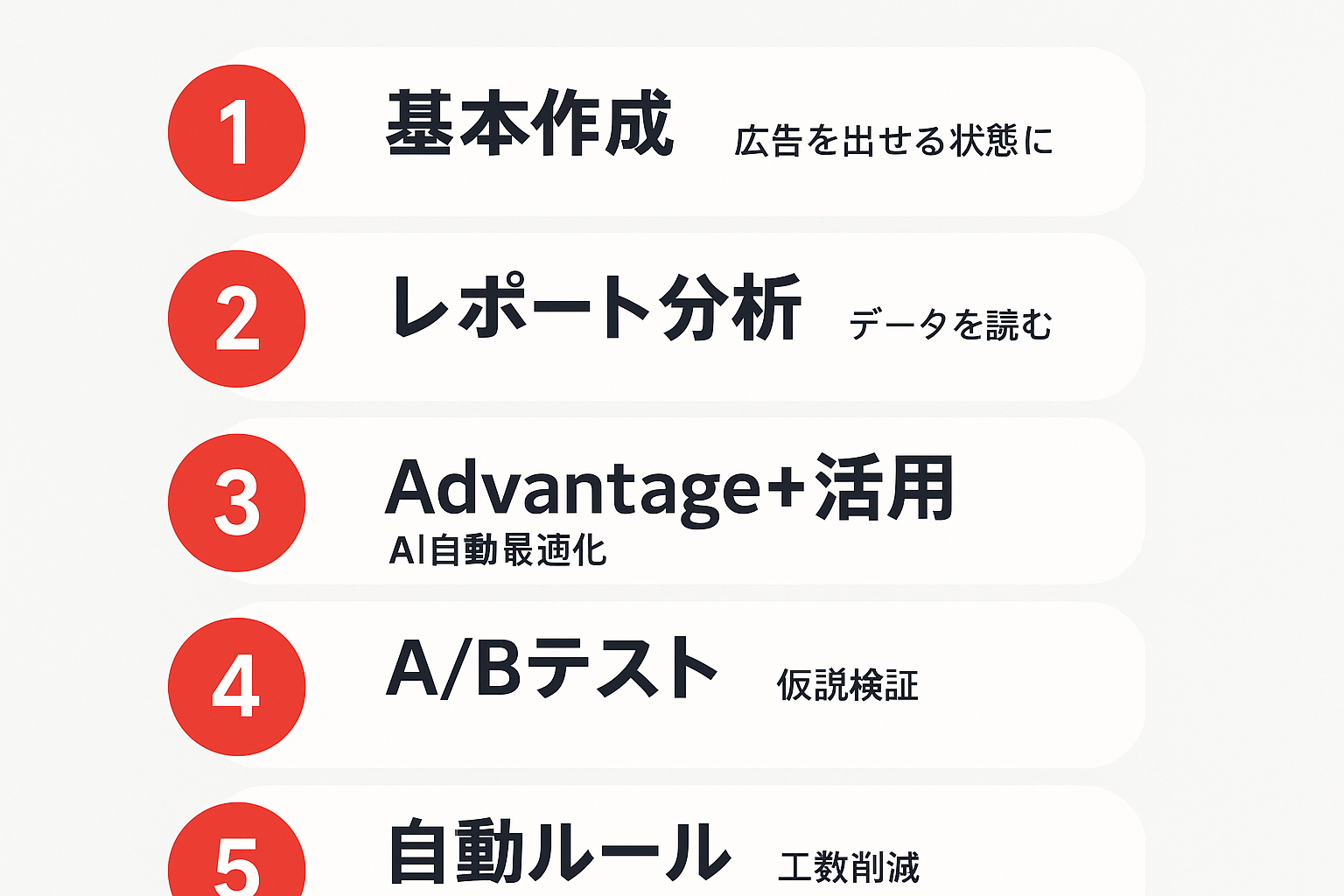
広告マネージャーで優先的にマスターすべき機能の順番:
- キャンペーン・広告セット・広告の基本作成 → 広告を出せる状態にする
- レポートの列カスタマイズ・内訳分析 → 改善の根拠となるデータを読む
- Advantage+配置・Advantage+オーディエンス → AIによる自動最適化を活用
- A/Bテスト → クリエイティブ・ターゲットの仮説検証
- 自動ルール → 運用の工数削減と異常値の自動検知
広告マネージャー活用の3つのコツ
カスタム列を設定して毎回同じ指標でデータを確認する習慣をつける。「列のカスタマイズ」で確認したい指標を追加すれば、コンバージョン・ROAS・CPAなど関心のある指標を素早く追跡できます。
自動ルールを設定してCPAが目標を大きく超えた際の自動停止ルールを作る。これにより、夜間や休日の予期しない広告費の増加を防げます。
週次で「内訳」分析を行い、年齢層・配信面別のパフォーマンス差を把握する。このデータから「25〜34歳女性のCVRが2倍」といった知見を発見し、次週の予算配分に活かします。
広告マネージャーの操作に慣れるには、実際に少額から配信を始めながら使うのが最速の学習方法です。Meta広告マネージャを使いこなすほど、データドリブンな意思決定が可能になり、広告費の無駄を削減しながら成果を向上させることができます。月次でレポートを振り返り、改善サイクルを継続しましょう。
初期設定のチェックリストをすべて完了させてから最初のキャンペーンを作成することで、設定ミスによる失敗を防げます。不明点があればMeta社の公式ヘルプセンターや広告マネージャー内の「ヘルプ」ボタンから問い合わせることも可能です。