Meta広告マネージャ ログインの基本と事前に知っておくべきこと
Meta広告マネージャ ログインは、Instagram・Facebook広告を運用するうえで避けて通れないステップだ。しかし2026年現在、Metaのアカウント体系はビジネスポートフォリオ(旧ビジネスマネージャ)への統合が進み、以前より手順が複雑になった。
この記事の対象者
- Meta広告マネージャに初めてログインする広告担当者
- ビジネスポートフォリオとの連携で迷った経験がある方
- 二段階認証や権限設定を正しく整えたい運用責任者
事前にMeta広告の基本と成功事例を確認しておくと、管理画面の構造を理解しやすい。
本記事では、アカウント作成からログイン、権限設定、トラブルシューティングまでを具体的な手順で示す。画面を開きながら進めてほしい。
ログイン前に必要な3つの準備
Meta広告マネージャ ログインをスムーズに完了するには、事前準備が成否を分ける。準備不足のまま始めると、途中で手が止まり、設定のやり直しが発生する。
Facebookアカウントの作成と実名認証
Meta広告マネージャを利用するには、個人のFacebookアカウントが前提となる。2026年時点で、Metaはアカウント認証を強化した。実名と一致しない名前で登録すると広告アカウントの停止リスクが高まる。プロフィール写真の設定と、メールアドレスの認証を事前に済ませておく。
ビジネスポートフォリオの開設
個人アカウントとは別に、ビジネス用の管理基盤としてビジネスポートフォリオを開設する。ビジネスポートフォリオは広告アカウント・ページ・ピクセルを一元管理する仕組みで、企業での広告運用には実質的に必須だ。
| 準備項目 | 所要時間 | 必須度 |
|---|---|---|
| Facebookアカウント作成 | 5〜10分 | 必須 |
| メールアドレス認証 | 1〜2分 | 必須 |
| ビジネスポートフォリオ開設 | 10〜15分 | 必須 |
| 二段階認証の設定 | 3〜5分 | 強く推奨 |
| 支払い方法の登録 | 3〜5分 | 広告配信前に必須 |
二段階認証の有効化
2026年現在、Metaは広告アカウント管理者に二段階認証を義務化した状態だ。Google AuthenticatorやDuo Mobileなどの認証アプリを端末にインストールし、Facebookの「セキュリティとログイン」設定画面から有効化する。SMS認証も選択可能だが、SIMスワップ攻撃のリスクがあるため認証アプリを推奨する。
Meta広告マネージャへのログイン手順【5ステップ】
準備が整ったら、実際にMeta広告マネージャへログインする。2026年4月時点のUIに基づいた手順を示す。
ステップ1: ビジネスポートフォリオにアクセス
ブラウザで business.facebook.com を開く。Facebookに未ログインの場合はログイン画面が表示されるので、登録済みのメールアドレスとパスワードを入力する。二段階認証を設定済みなら、認証コードの入力画面が続く。
ステップ2: 広告マネージャを選択
ビジネスポートフォリオのホーム画面左側メニューから「広告マネージャ」をクリックする。直接URLでアクセスする場合は https://adsmanager.facebook.com/ を使う。複数の広告アカウントを保有している場合は、画面上部のドロップダウンから対象アカウントを選択する。
ステップ3: 広告アカウントの初期設定
初回ログイン時は広告アカウントの基本設定が求められる。
| 設定項目 | 推奨値 | 備考 |
|---|---|---|
| アカウント名 | 「社名_用途_年月」形式 | 例: curumi_SNS_202604 |
| タイムゾーン | アジア/東京 (UTC+9) | 後から変更不可 |
| 通貨 | 日本円 (JPY) | 後から変更不可 |
| 支払い方法 | クレジットカード推奨 | Visa/Mastercard/JCB対応 |
タイムゾーンと通貨は一度設定すると変更できない。間違えた場合は新しい広告アカウントを作成する必要がある。
ステップ4: Metaピクセルの設置確認
広告マネージャ内の「イベントマネージャ」からMetaピクセルの設置状況を確認する。ピクセルが未設置の場合、コンバージョン計測ができず広告の最適化精度が大幅に低下する。GTM(Googleタグマネージャー)経由での設置が管理しやすい。
ステップ5: 動作テスト
広告マネージャの「テストイベント」機能を使い、ピクセルが正しく発火するか確認する。テストイベントのURLにサイトのURLを入力し、実際にページを閲覧してイベントが検出されれば設定完了だ。
権限設定とチーム管理のベストプラクティス
Meta広告マネージャ ログイン後、複数人で運用する場合は権限設定が重要になる。権限の誤設定は、意図しない広告配信や予算超過の原因となる。
権限レベルの使い分け
ビジネスポートフォリオには3つの権限レベルがある。役割に応じて最小限の権限を付与するのが鉄則だ。
| 権限レベル | できること | 推奨する対象者 |
|---|---|---|
| 管理者 | すべての設定変更・メンバー追加 | 広告運用責任者(1〜2名に限定) |
| 広告管理者 | キャンペーン作成・編集・レポート閲覧 | 日常運用担当者 |
| アナリスト | レポート閲覧のみ | 経営層・マーケ責任者 |
メンバーの追加手順
ビジネスポートフォリオの「設定」→「メンバー」から招待メールを送信する。招待を受けたメンバーは、自身のFacebookアカウントでログインし、二段階認証を完了してからアクセスできるようになる。招待から承認まで通常1〜3営業日を見込んでおく。
代理店への権限付与
広告運用を外部の代理店に委託する場合は、「パートナー」として代理店のビジネスポートフォリオIDを追加する。代理店側に管理者権限を渡さず、広告管理者権限にとどめることでリスクを抑制できる。代理店契約終了時は速やかにアクセス権を削除する。詳しい運用委託の判断基準はSNS広告の外注ガイドを参考にしてほしい。
ログインできない場合のトラブル対処法
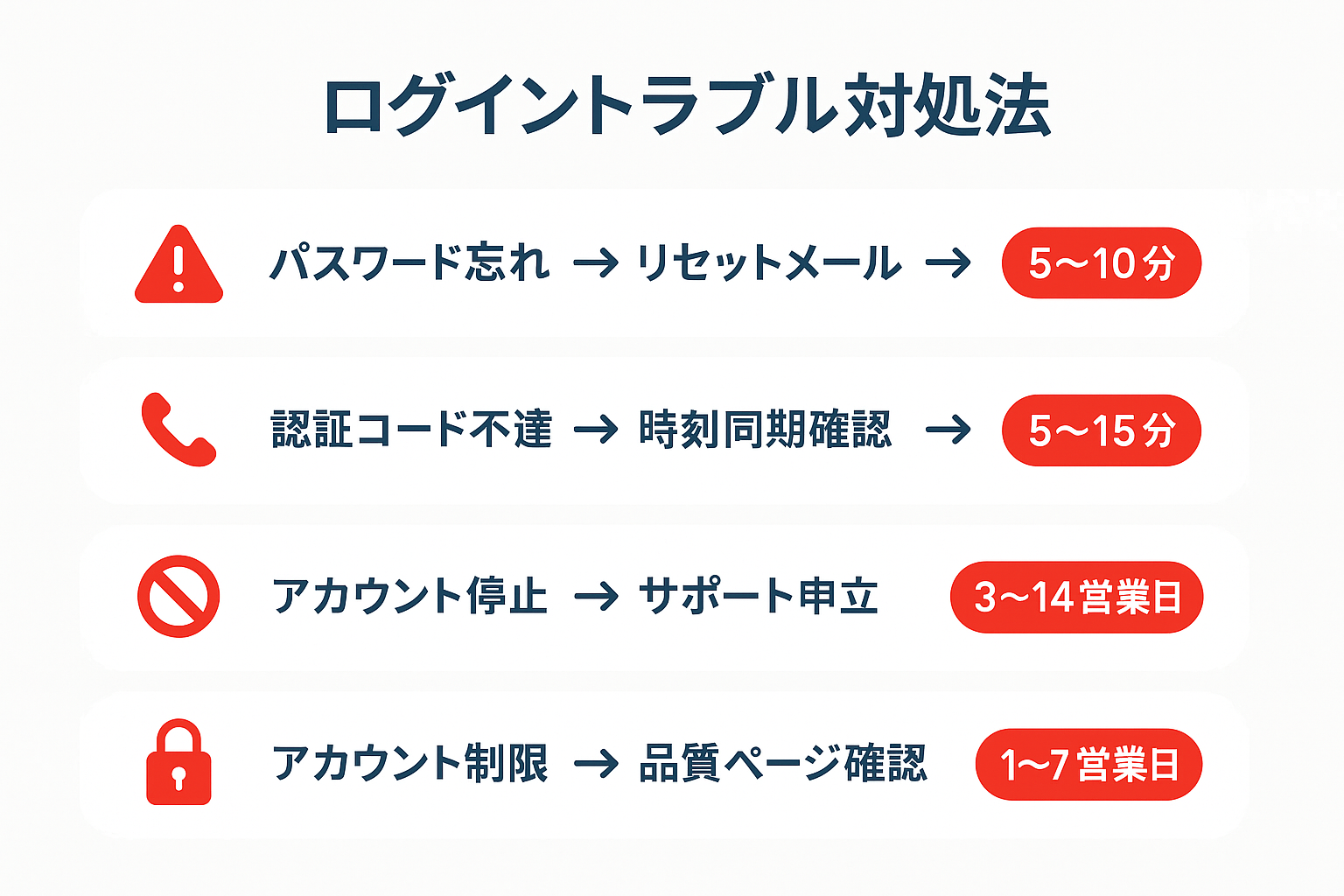
Meta広告マネージャにログインできないケースは、大きく4パターンに分類できる。原因と対処法を整理した。
パスワードを忘れた場合
Facebookのログイン画面で「パスワードを忘れた場合」をクリックし、登録メールアドレスまたは電話番号を入力する。リセットメールが届くまで最大5分程度かかる。迷惑メールフォルダも確認する。
二段階認証コードが届かない場合
認証アプリを使用している場合は、端末の時刻同期がずれていないか確認する。SMS認証の場合は電波状況を確認する。いずれも解決しない場合は、事前に保存したリカバリーコードを使ってログインする。
| トラブル | 主な原因 | 対処法 | 復旧目安 |
|---|---|---|---|
| パスワード忘れ | パスワード紛失 | リセットメール | 5〜10分 |
| 二段階認証エラー | 端末の時刻ずれ | 時刻同期・リカバリーコード | 5〜15分 |
| アカウント停止 | ポリシー違反 | Metaサポートへ申し立て | 3〜14営業日 |
| 広告アカウント制限 | 支払い遅延・審査落ち | 支払い情報更新・再審査依頼 | 1〜5営業日 |
アカウントが停止・制限された場合
Metaのアカウント品質ページにアクセスし、停止理由を確認する。広告ポリシー違反が原因の場合は、該当する広告を修正したうえで異議申し立てを行う。審査には通常3〜14営業日かかる。
ビジネスポートフォリオの認証がブロックされた場合
ビジネス認証のステータスが「保留中」や「拒否」になった場合、Metaビジネスヘルプセンターから必要書類(登記簿謄本、公共料金の請求書など)を再提出する。書類の不備が最も多い原因で、会社名とドメインが一致していることが審査通過の条件となる。
運用現場で見つかった3つの改善ポイント
Meta広告マネージャ ログインと初期設定に関して、広告運用の現場で繰り返し見られる改善ポイントを3つ共有する。
広告アカウントの命名規則を統一する
複数の広告アカウントを運用していると、命名が統一されていないために対象アカウントを見つけるのに時間がかかるケースが多い。「会社名_媒体_目的_開始年月」の形式で統一すると、運用担当が変わっても混乱しにくい。ある企業では命名規則の統一だけで月あたりの操作ミスが約40%減少した。
ログイン情報を個人アカウントに依存させない
担当者の退職や異動で、広告アカウントにアクセスできなくなる事故は珍しくない。ビジネスポートフォリオの管理者を常に2名以上にし、緊急連絡用のメールアドレスを会社ドメインで設定しておく。個人のGmailに紐づいたアカウントだけで運用している企業は、早期にビジネスポートフォリオへの移行を検討してほしい。
Metaピクセルの発火確認を定期的に行う
サイトリニューアルやGTMの設定変更で、気づかないうちにピクセルが外れているケースがある。月1回はイベントマネージャの「診断」タブでピクセルのステータスを確認する習慣をつける。ピクセルの欠損期間が長引くと、カスタムオーディエンスの精度が低下し、CPAが20〜30%悪化する傾向がある。Meta公式のイベント設定ツールも活用するとよい。
アカウント停止から復旧した事例
Meta広告マネージャ ログインに関連するトラブルの中でも、広告アカウントの停止は事業インパクトが大きい。ここではEC事業者の復旧事例を紹介する。
発生状況: 突然の広告アカウント停止
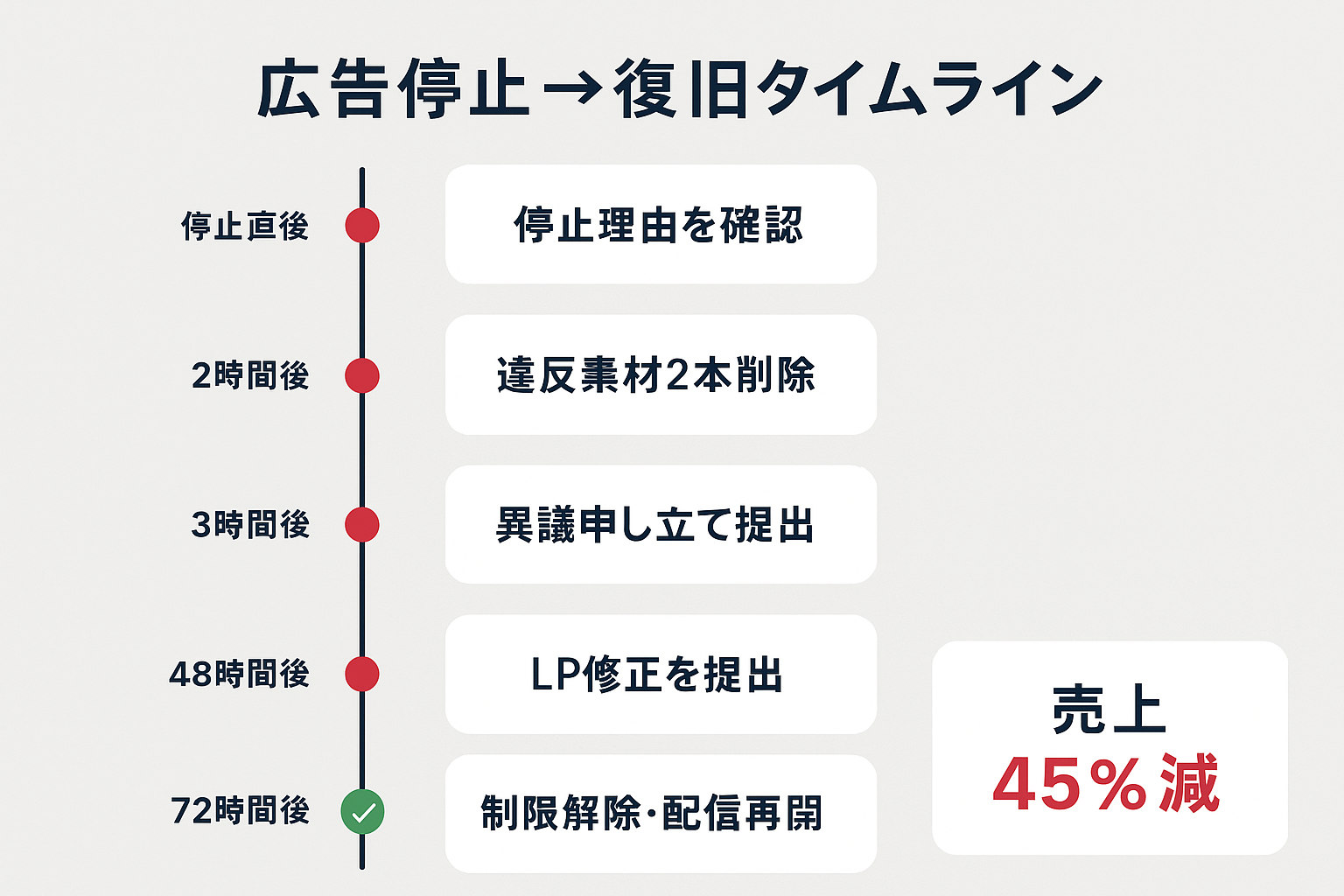
あるEC事業者(月間広告費約300万円)が、金曜夕方に広告アカウントの停止通知を受けた。直前の1週間で新しいクリエイティブを15本追加した。そのうち2本がMeta広告ポリシーの「誤解を招く表現」に該当した。停止中は全キャンペーンが配信停止となり、週末の売上が前週比で約45%減少した。
対処: 72時間以内の段階的復旧
| 時間軸 | 対応内容 |
|---|---|
| 停止直後 | アカウント品質ページで停止理由を確認 |
| 2時間後 | 該当クリエイティブ2本を削除 |
| 3時間後 | 異議申し立てフォームから審査依頼を提出 |
| 48時間後 | Metaサポートから追加情報の要求あり、LP修正のスクリーンショットを提出 |
| 72時間後 | アカウント制限解除、配信再開 |
再発防止策
復旧後、この事業者はクリエイティブの社内チェックリストを導入した。Meta広告ポリシーに抵触しやすい表現(「治る」「確実に痩せる」「年収倍増」など)を一覧化し、入稿前に照合するフローに変更した結果、その後6か月間でポリシー違反による停止はゼロになった。また、広告アカウントを2つに分散し、片方が停止しても配信を継続できる体制を構築した。Meta広告の費用と予算設計の記事も、予算配分の参考になる。
まとめ: 正しいログインと権限設定が広告運用の土台になる
Meta広告マネージャ ログインは、正しい手順を踏めば30分以内に完了する。重要なのは、ログイン後の権限設定とセキュリティ対策まで含めて初期設定と捉えることだ。
| ステップ | やるべきこと | 所要時間 |
|---|---|---|
| 事前準備 | Facebookアカウント作成・二段階認証設定 | 10〜15分 |
| ログイン | ビジネスポートフォリオ経由で広告マネージャにアクセス | 3〜5分 |
| 初期設定 | タイムゾーン・通貨・支払い方法の登録 | 5〜10分 |
| 権限設定 | チームメンバー・代理店への適切な権限付与 | 10〜15分 |
| 動作確認 | Metaピクセルの設置・テストイベントの確認 | 10〜20分 |
ログイン後の運用改善や広告戦略の設計まで含めて相談したい場合は、お気軽にお問い合わせください。私たちcurumiは、SNS広告の戦略立案から運用改善まで一気通貫で支援しています。