CopilotでAIエージェントを作るには?結論は「ビルダーで試作→Studioで自動化」の5工程
Copilotのエージェントは5工程で作ります。目的を決める、作り方を選ぶ、指示と資料を用意する、試して直す、公開と運用、の順です。Microsoft 365 Copilotを契約済みで、自部門の業務向けにエージェントを自作したい情シス・DX担当や部門の推進役に向けて書いています。
Copilotのエージェントとは、Copilotに役割と参照資料を与えて、特定の業務向けに動きを固定したものです。チャット機能との違いや、どんな業務に向くかの位置づけは親記事にまとめています。詳しくはCopilotのAIエージェントとは。
まず質問応答の1体をAgent Builderで作る
始める場所はMicrosoft 365 CopilotのAgent Builder(エージェント ビルダー、チャット画面から開ける作成機能)です。ここで「就業規則の質問に答える」のような質問応答の1体を作り、動いたらCopilot Studio(ローコードの作成環境)で処理の代行に進みます。順番を逆にすると、設計に時間を使う前に資料の不備で止まるためです。
私たち株式会社くるみは、AI導入の支援先でこの順番に統一しています。最初の1体で資料の置き場と回答の癖が見えるので、Studioに進んだときの設計が短く済むからです。
5工程の全体像
図の5工程は、目的を決める、作り方を選ぶ、指示と資料、試して直す、公開と運用です。工程ごとに「決める人」と「作る人」を分けておくと、後の運用で迷いません。
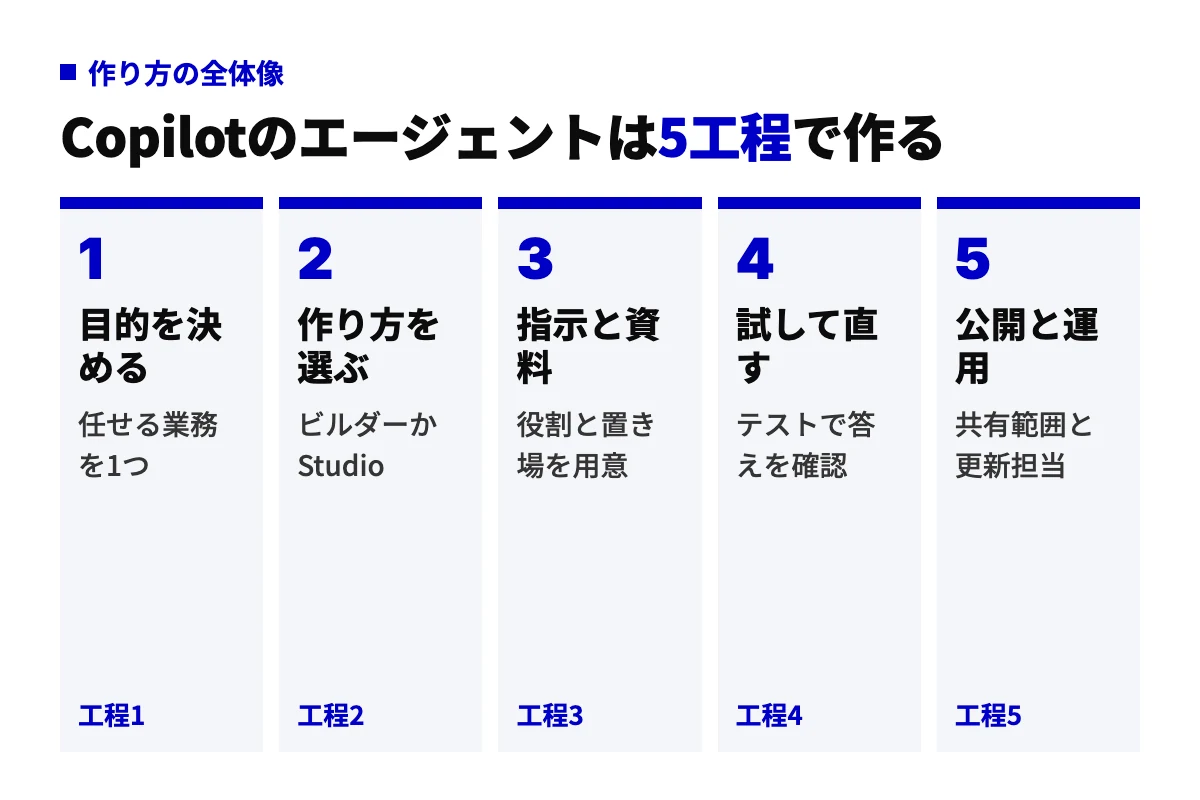
- 目的を決める:任せる業務を1つに絞ります。「問い合わせ対応全般」ではなく「就業規則の質問に答える」まで具体化します
- 作り方を選ぶ:質問応答ならAgent Builder、処理の代行ならCopilot Studioです。使い分けは後の節で表にしています
- 指示と資料:エージェントの役割と答え方を文章で書き、参照する資料の置き場を決めます
- 試して直す:想定する質問を投げ、答えを確認して指示と資料を直します
- 公開と運用:共有範囲を決めて公開し、資料の更新担当を置きます
AIエージェント全般の作り方との違い
Copilotで作る場合は、モデルの選択や認証の実装をMicrosoft 365側が持ちます。そのため設計の中心は「指示」と「資料」と「共有範囲」の3つになり、開発の工程がありません。ツールに依存しない作り方の考え方は別記事で整理しています。詳しくはAIエージェントの作り方。
作る前に必要なもの:ライセンス・管理者の許可・ナレッジの置き場
作り始める前に揃えるものは5つです。Copilot契約、管理者の許可、資料の置き場、接続先の権限、担当者の決定で、Agent BuilderとCopilot Studioで必須の度合いが変わります。ここを飛ばすと、作成画面が開けない、ナレッジが追加できない、といった所で止まります。
ライセンスと管理者の許可(2026年9月時点)
Agent BuilderはMicrosoft 365 Copilotのライセンスがある利用者向けの機能です。Copilot Studioは別の契約体系で、テナント(組織の契約単位)の管理者が利用を許可している必要があります。どちらも組織の設定で作成自体が制限されている場合があるので、最初に管理者へ確認します(2026年9月時点。条件は公式サイトで確認してください)。
資料の置き場は「整理された状態」が前提
ナレッジ(エージェントが答えの根拠にする資料)は、SharePointかOneDriveに置きます。前提になるのは、置いてあることではなく整理された状態で置いてあることです。古い版と新しい版が混在していると、エージェントはどちらも同じ重さで参照します。
社内資料のどれを残し、どれを捨てるかの棚卸し基準は、AI導入の記事に判定表を載せています。棚卸しが済んでいない部門は、エージェントより先にそちらを進めた方が結果として早く動きます。詳しくはAI導入の進め方。
準備の○×表
図は5つの準備について、Agent BuilderとCopilot Studioそれぞれで必須かどうかを○×で示したものです。項目はCopilot契約、管理者の許可、資料の置き場、接続先の権限、担当者の決定の5つです。
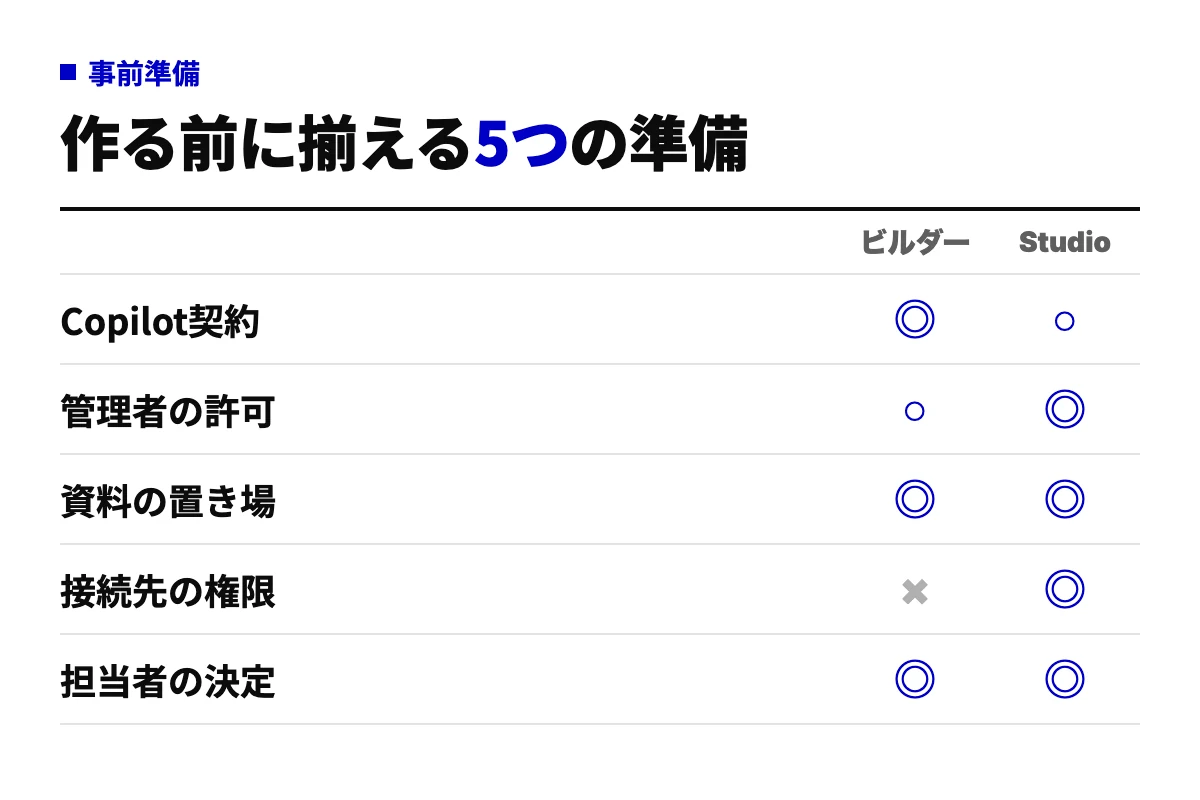
- Copilot契約:Agent Builderは必須、Copilot Studioはあると良い。Studioは別契約で動きますが、Copilot本体の画面で使うなら契約が要ります
- 管理者の許可:Agent Builderはあると良い、Copilot Studioは必須。Studioは環境の作成と公開先の許可を管理者が持ちます
- 資料の置き場:どちらも必須。SharePointかOneDriveに整理して置きます
- 接続先の権限:Agent Builderは不要、Copilot Studioは必須。メールやTeamsなど、接続するシステム側の権限が要ります
- 担当者の決定:どちらも必須。作る人と、公開後に資料を更新する人を名前で決めます
どちらで作るか:Agent BuilderとCopilot Studioの使い分け
質問に答えてほしいならAgent Builder、処理を代行してほしいならCopilot Studioです。宣言型エージェント(指示とナレッジで動きを定めた型)はどちらでも作れ、自律型エージェント(出来事を起点に自ら動く型)はCopilot Studioでしか作れません。
宣言型と自律型の違い
宣言型は、人が質問したときに指示とナレッジに沿って答える型です。自律型は、メール受信のような出来事を起点に、人が問いかけなくても処理を進める型です。まず宣言型で作り、必要になったら自律型へ広げる流れが、公式資料の構成とも合っています。
使い分けの表
図は、作れる型、初回の速さ、トリガー、外部接続、向く業務の5つの観点で、Agent BuilderとCopilot Studioを並べたものです。
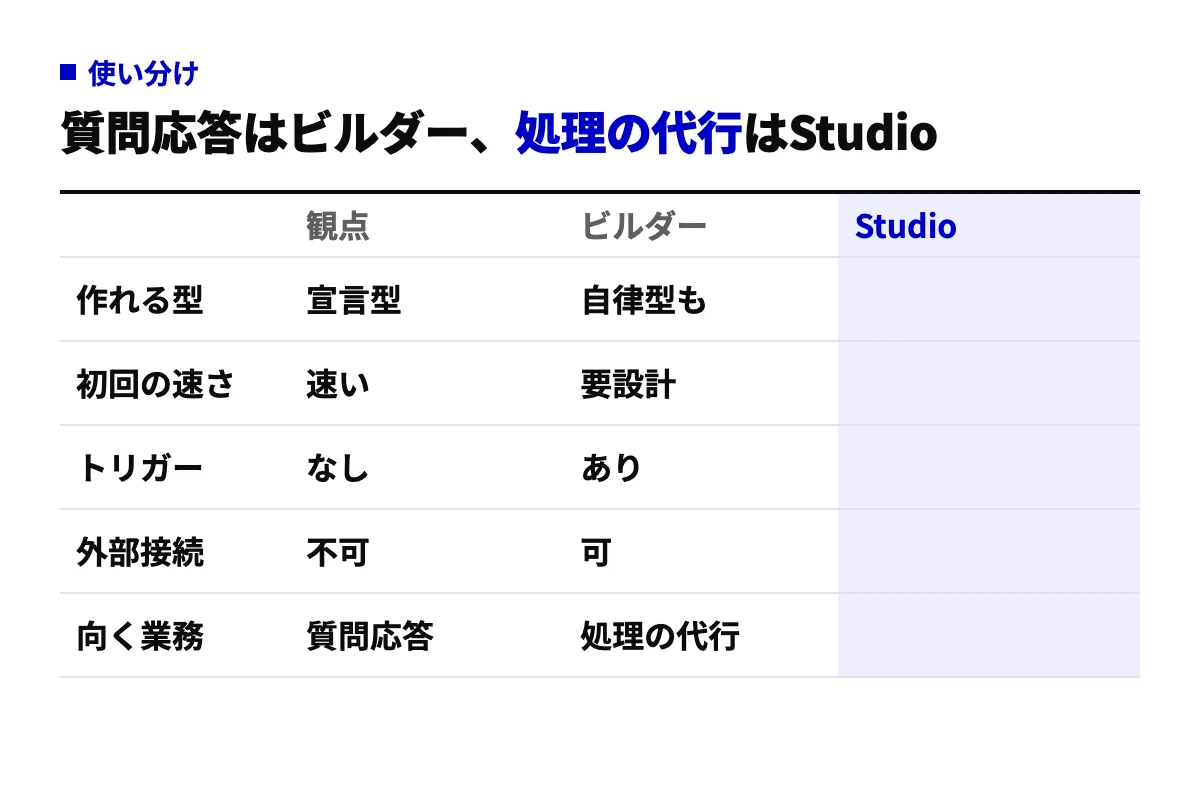
- 作れる型:Agent Builderは宣言型、Copilot Studioは自律型も作れます
- 初回の速さ:Agent Builderは速い、Copilot Studioは要設計。Studioは環境とフローの設計が先に要ります
- トリガー:Agent Builderはなし、Copilot Studioはあり。出来事を起点に動かせるのはStudioだけです
- 外部接続:Agent Builderは不可、Copilot Studioは可。コネクタ(外部サービスとの接続部品)で他のシステムとつなげます
- 向く業務:Agent Builderは質問応答、Copilot Studioは処理の代行です
入場券と差の付く条件
どちらでも作れる要件は入場券で、選択の決め手になりません。差が付くのはトリガーと外部接続の有無で、この2つが要件に入るならCopilot Studioを選びます。逆に、質問応答だけならAgent Builderで足り、Studioに進む理由がありません。
エージェントの種類の整理や、他社ツールとの違いは比較記事にまとめています。詳しくはAIエージェントの比較。
手順1〜4:Agent Builderで宣言型エージェントを作る
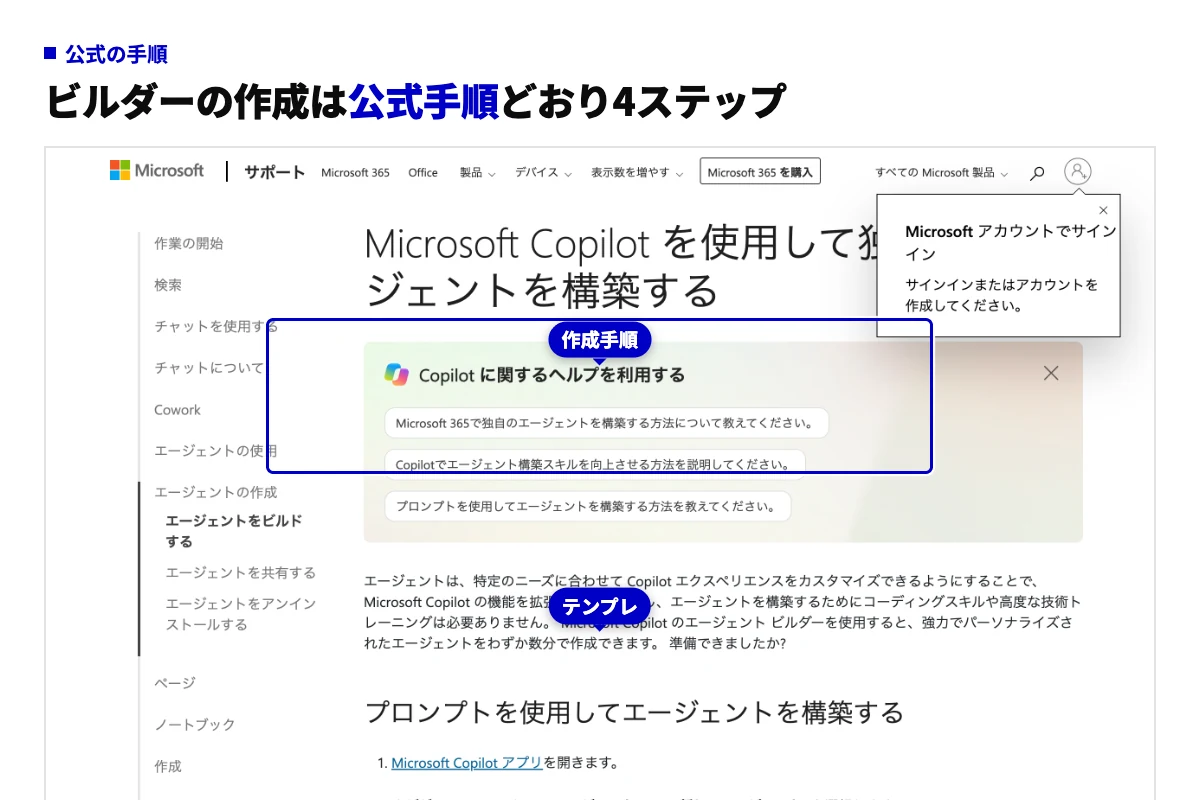
Agent Builderは、作成を開く、指示を書く、ナレッジを足す、公開する、の4ステップです。コードは不要で、公式サポートも「コーディングスキルや高度な技術トレーニングは必要ありません」と案内しています(Microsoft サポート)。画面名称は2026年9月時点のもので、更新されることがあります。
図は公式サポートの手順ページで、プロンプトから作る方法とテンプレートから作る方法の2通りが載っています。
手順1:Copilotチャットからエージェント作成を開く
Microsoft 365 Copilotアプリのナビゲーションから「エージェント」を選び、「新しいエージェント」を開きます(2026年9月時点)。やってほしいことを文章で伝えるプロンプト方式と、用意された型から選ぶテンプレート方式のどちらかを選べます。初回はテンプレートから近いものを選ぶと、指示の書き方の見本が手に入ります。
手順2:名前と説明・指示を書く
指示(エージェントが従う前提文)は、役割、やってよい範囲、答え方の型、迷ったら聞き返す、の4要素で書きます。この4つが揃うと答えの当たり外れが減り、テストで直す箇所も特定しやすくなります。
あなたは総務部の就業規則案内担当です。 参照する資料は「就業規則_最新版」フォルダの文書だけです。 答えは、結論、該当する条文名、注意点の順に3行で書いてください。 資料に書かれていない質問や、複数の解釈がある質問は、確認したい点を1つ質問してください。
| 要素 | 書くこと | 抜けたときに起きること |
|---|---|---|
| 役割 | 誰として、何の担当か | 口調や前提が質問ごとに変わる |
| やってよい範囲 | 参照する資料と扱う業務 | 資料外の内容を推測で答える |
| 答え方の型 | 順番、長さ、含める項目 | 長さと形式が毎回ばらつく |
| 迷ったら聞き返す | 曖昧な質問への対応 | 不明なまま断定する |
手順3:ナレッジを追加する
ナレッジには、SharePointのサイトやフォルダ、OneDriveのファイルを指定します。指定できる範囲は契約とテナント設定で変わるので、追加できない場合は管理者の制限を疑います(2026年9月時点)。指示で「参照する資料」と書いたフォルダと、ここで追加する場所を一致させます。
手順4:テストして共有範囲を決めて公開
作成画面の右側で、そのままチャットして試せます。想定する質問をいくつか投げ、答えの根拠が指定した資料になっているかを見ます。問題がなければ作成し、共有範囲を自分だけ、特定の人、組織内から選んで公開します。
手順5〜8:Copilot Studioで自律型エージェントを作る(ナレッジ・トリガー・フロー)
Copilot Studioは、トリガー(起点となる出来事)を1つ決め、その後の処理をフローに並べて作ります。公式資料はCopilot Studioを、AI搭載のエージェントやワークフローを構築・管理するグラフィカルでローコードなスタジオと説明しています(Microsoft Learn)。
図は、新規作成、ナレッジ追加、指示を書く、トリガー設定、フロー作成、テスト公開の6工程です。前半3つはAgent Builderと同じ考え方で、後半3つがStudio固有の工程です。
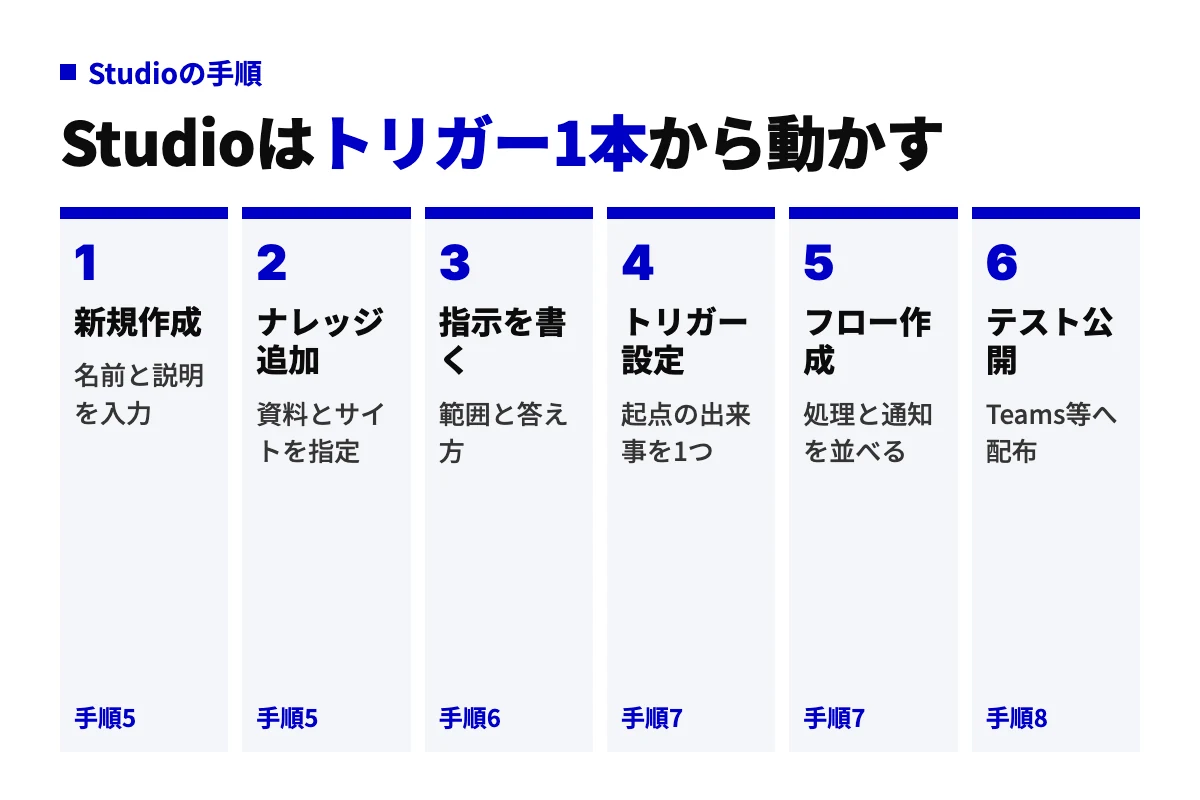
- 新規作成:名前と説明を入力します
- ナレッジ追加:資料とサイトを指定します
- 指示を書く:範囲と答え方を書きます
- トリガー設定:起点の出来事を1つ決めます
- フロー作成:処理と通知を並べます
- テスト公開:Teams等へ配布します
手順5:新規作成とナレッジ追加
Copilot Studioを開き、新しいエージェントを作成して名前と説明を入力します。ナレッジはSharePointのサイト、ファイル、公開Webサイトなどを指定でき、Agent Builderより指定できる種類が広がります(2026年9月時点)。ここでもAgent Builderと同じく、整理された置き場を指す形にします。
手順6:指示(システムプロンプト)とデバッグ
指示はシステムプロンプト(エージェント全体に効く前提文)として書き、内容は手順2の4要素と同じです。テスト画面には、どのナレッジを参照し、どの判断で答えたかを追える表示があります。答えがずれたときは、この表示で「指示の問題」か「資料の問題」かを切り分けます。
手順7:トリガーとエージェントフロー
トリガーは「特定の宛先にメールが届いた」「フォームが送信された」のような出来事を1つ選びます。エージェントフローは、その後に起きる処理を順に並べる部品です。例えば、メール受信、内容の要約、担当へTeamsで通知、の3手を並べると、問い合わせの一次仕分けが動きます。
接続先の認証は、メールやTeamsなど接続するサービス側で行います。エージェントが作った人の権限で動くか、利用者の権限で動くかは設定で決めます(2026年9月時点)。ここで権限を広く取ると後で戻しにくいため、必要な操作だけに絞ります。
手順8:テストと公開先
テストは、トリガーを手で発生させて、通知が届くまでを通しで確認します。公開先はTeams、Microsoft 365 Copilotなどから選び、最初は作った部門の中だけに限定します。公開後の更新はナレッジの差し替えと指示の修正が中心で、いずれも公開し直しで反映します。
私たちは支援先で、トリガーを1本に絞って動かし、動いてから2本目を足す型で進めています。2本同時に組むと、動かないときにトリガー側かフロー側かの切り分けに時間を取られるためです。1本が安定してから足すと、変更点が1つなので原因をすぐ絞れます。
動かない・精度が出ない時のつまずき所:任せてよい業務の切り分け
原因は「待てば解決するか」で2つに分けます。精度が低い、動作が遅い、資料が古い、は待てば解決する側で、モデルの更新やナレッジの整理で改善するので設計を変えません。責任の所在と権限の付与は待っても解決しない側で、エージェントに任せず人の工程として残します。
弱点の2分法
図の5項目は、精度が低い、動作が遅い、資料が古い、責任の所在、権限の付与です。上の3つと下の2つで、取るべき対応がまったく変わります。
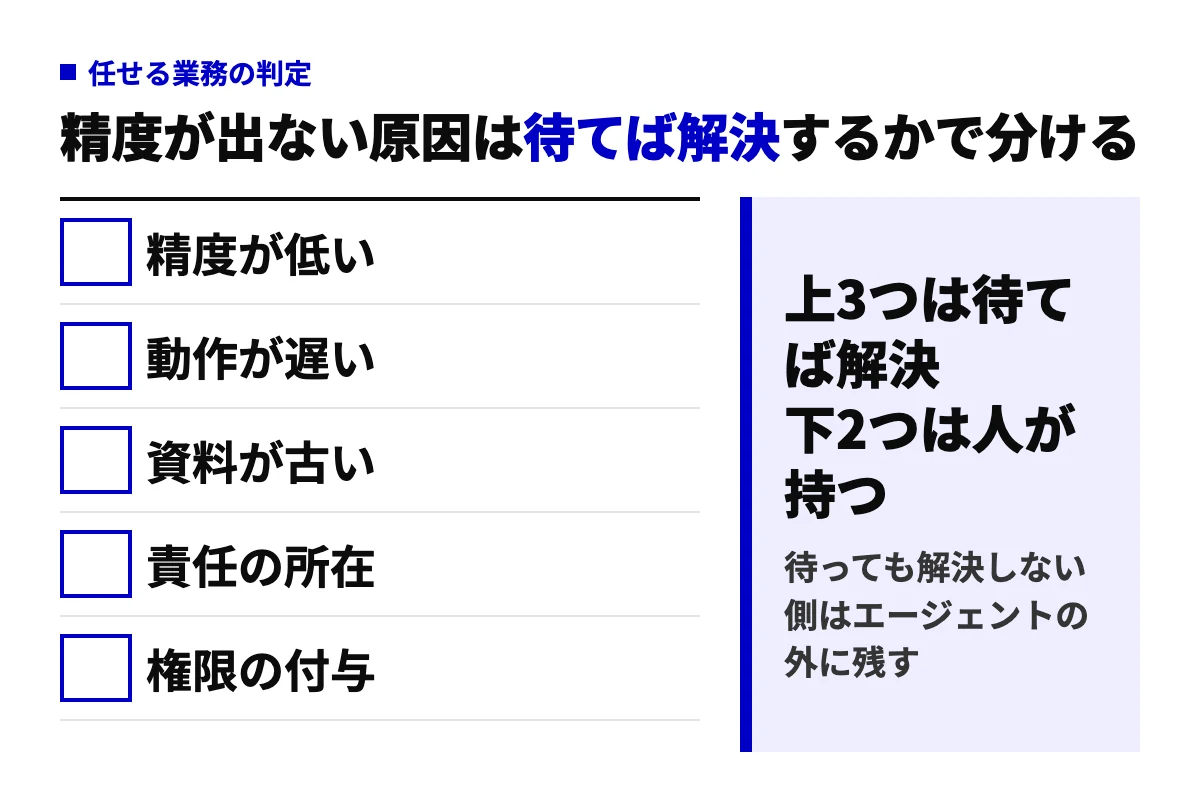
- 精度が低い:モデルの更新と指示の修正で改善する側です。設計を変えず、指示の4要素とナレッジを見直します
- 動作が遅い:基盤側の改善で解消する側です。フローの分岐を減らす以上のことはしません
- 資料が古い:更新担当が資料を差し替えれば直る側です。エージェントではなく資料の運用の問題です
- 責任の所在:答えの責任を誰が持つかは、待っても決まりません。承認や最終判断は人の工程に残します
- 権限の付与:業務上の権限をエージェントに渡せるかは組織の判断です。技術の進歩で解けないので人の工程に残します
この2分法は、私たちがAI導入の支援で「任せてよい業務」を切り分けるときに使っている判定軸です。どの業務なら任せてよいかの判定表は、AIエージェントの記事にまとめています。詳しくはAIエージェントとは。
ナレッジ制約で起きるつまずき
上位の解説記事が共通して挙げるのは、ナレッジのファイル数、対応形式、更新反映の遅れの3つです。いずれも待てば解決する側に入りますが、公開前に知らないと「壊れた」と誤解します。
| 制約 | 起きること | 対処 |
|---|---|---|
| ファイル数の上限 | 追加できない、または一部が参照されない | フォルダ単位で整理し、対象を絞る |
| 対応形式 | 画像だけのPDFやスキャン文書は読めないことがある | テキストを含む形式に変換して置く |
| 更新反映の遅れ | 資料を差し替えても旧内容で答える期間がある | 差し替え後に時間を置いて再テストする |
上限の数値や対応形式は2026年9月時点でも更新が続いています。公開前に公式資料の最新の記述を確認し、超えそうならフォルダ単位で対象を絞ります。
任せる業務の広がり方
これらのつまずきは、どこまでを任せるかの見立てにも関わります。私たちは、人の判断が要る高度な業務と機械的に処理できる単純な業務の両端が残り、中間的な定型業務から置き換わりやすいとみています。支援先で最初に任せる業務を決めるときも、この見立てで候補を絞っています。
公開前チェックリストと運用:権限・更新担当・監査
公開前に確認するのは5点で、面倒を見るのは更新担当です。共有範囲の限定、更新担当の決定、権限の最小化、ログの確認、窓口の設置を、試作と本番で求める度合いを変えて確認します。
試作と本番のチェックリスト
図は5項目を試作と本番に分け、それぞれ必須か推奨かを示したものです。本番の列がすべて必須になっているのは、公開後に困るのがこの5点だからです。
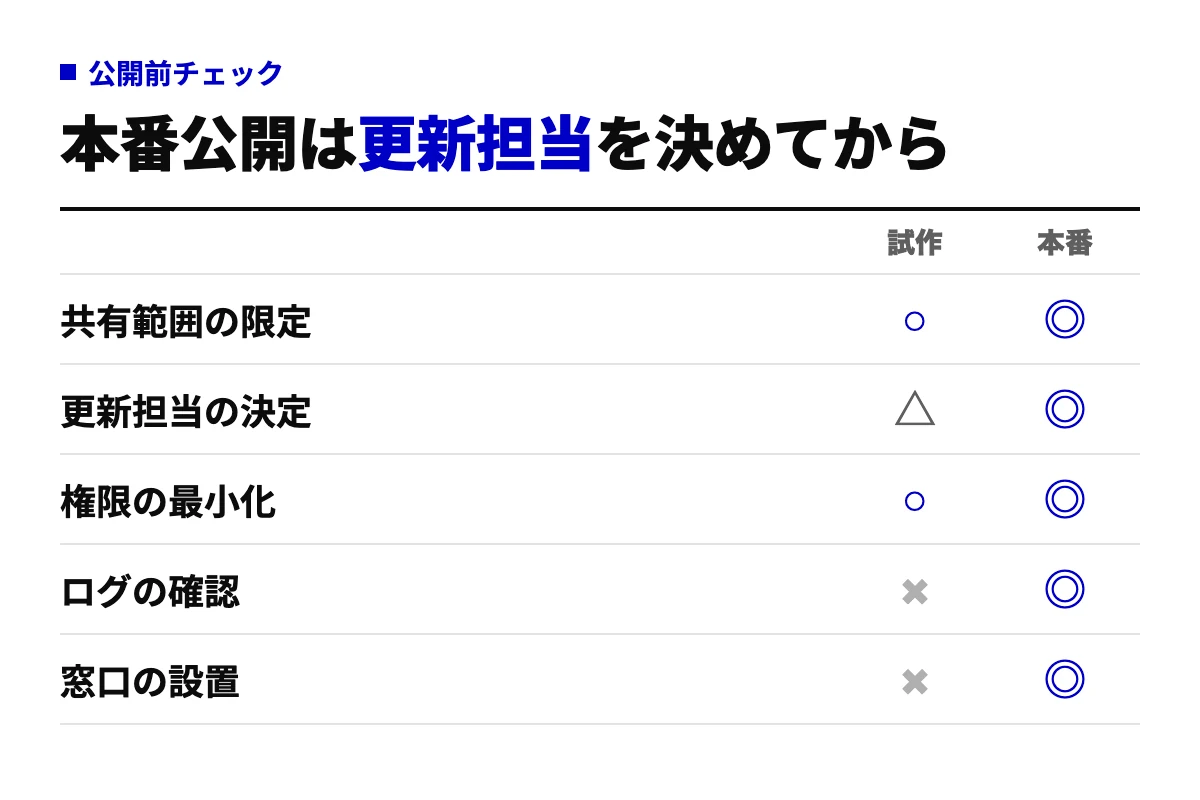
- 共有範囲の限定:試作は推奨、本番は必須。最初は作った部門の中だけに限定し、広げる判断は別に置きます
- 更新担当の決定:試作はあれば良い、本番は必須。資料を誰がいつ差し替えるかを名前で決めます
- 権限の最小化:試作は推奨、本番は必須。接続先の権限は必要な操作だけに絞ります
- ログの確認:試作は不要、本番は必須。誰がどんな質問をして、どの資料を参照したかを定期的に見ます
- 窓口の設置:試作は不要、本番は必須。答えがおかしいときに利用者が連絡する先を決めます
管理者側では、Microsoft 365管理センターで公開されたエージェントの一覧確認とブロックができます(2026年9月時点)。部門で作ったエージェントを情シスが把握する仕組みとして、公開のたびに一覧を確認する運用にしておくと漏れが出ません。
私たちはこう回している
支援先でよく見るのは、作った人が異動して資料が更新されず、答えが少しずつ古くなるパターンです。エージェント自体は壊れていないので気づきにくく、利用者が使わなくなってから発覚します。私たちはこの経験から、本番公開の条件を「更新担当が決まっていること」に置いています。
この節の事例は匿名の自社支援記録で、第三者未検証です。更新担当の置き方や窓口の設計といった運用面の支援は運用支援で行っています。
料金の構造(2026年9月時点)
Copilot Studioの料金は、利用量に応じたクレジットの考え方が基本です。まとめて購入するパックと、使った分だけ支払う従量の組み合わせで構成されています。Agent BuilderはMicrosoft 365 Copilotのライセンスの範囲で使えます。金額と条件は変わるので、公式サイトで最新のものを確認してください。
よくある質問(FAQ)
Copilotのエージェントは無料で作れますか
Agent BuilderはMicrosoft 365 Copilotの契約に含まれる機能で、契約があれば追加の契約なしに作成と共有ができます(2026年9月時点)。Copilot Studioには試用の期間があり、本番で使う場合は別の契約が要ります。金額と試用の条件は変わるので、公式サイトで確認してください。
Agent BuilderとCopilot Studioの違いは何ですか
Agent Builderは、質問に答える宣言型エージェントをチャット画面から作る機能で、外部システムとの接続やトリガーは持ちません。Copilot Studioは、出来事を起点に処理を進める自律型も作れる作成環境で、コネクタで外部と接続できます。質問応答ならAgent Builder、処理の代行ならCopilot Studioです。
作ったエージェントは社外の人と共有できますか
Agent Builderで作ったエージェントの共有先は、同じテナント内の利用者に限られます(2026年9月時点)。社外の人に使ってもらう場合は、Copilot Studioで作り、管理者が許可した公開先に配布する形になります。社外公開は認証と権限の設計が別に要るので、社内で動かしてから検討します。
ナレッジに使える資料の形式と置き場は何ですか
置き場はSharePointのサイトやフォルダ、OneDriveのファイルです。Copilot Studioでは、これらに公開Webサイトなどが加わります(2026年9月時点)。形式はWordやPDFなどテキストを含む文書が基本で、画像だけのPDFは読めないことがあります。古い版を消して整理した状態で置くのが前提です。
公開後の更新は誰がすればよいですか
資料の差し替えは業務側の更新担当、指示や共有範囲の変更は作った人か情シスが持つ分け方を勧めます。作った人が異動しても、資料が更新され続ける状態を作るためです。更新担当が決まらない業務は、本番ではなく試作の範囲に留めます。
まとめ:Copilotのエージェントは「ビルダーで試作、Studioで自動化」の順で作る
Agent Builderで試作し、動いたらCopilot Studioで自動化する順で進めます。図の5工程は、目的を決める、作り方を選ぶ、指示と資料、試して直す、公開と運用です。
- 目的を1つに絞り、質問応答ならAgent Builder、処理の代行ならCopilot Studioを選ぶ
- 指示は役割・範囲・答え方・聞き返しの4要素で書き、資料は整理した置き場を指す。テストで指示と資料を直す
- 本番公開は更新担当が決まってから。トリガーは1本ずつ足す
次の一手
まず自部門の質問応答をAgent Builderで1体作ります。動いたら、Copilot Studioでトリガー1本の処理代行に進みます。Copilotのエージェント機能の位置づけを先に確認したい場合は、親記事のCopilotのAIエージェントとはから読むと流れがつながります。
どの業務から任せるか迷うとき
任せる業務の候補が絞れない場合は、AIおきかえくんの無料診断で自部門の業務を棚卸しできます。診断結果をもとに、最初の1体の目的を決める使い方ができます。
AIエージェントの設計や運用体制について相談したい方は、株式会社くるみのお問い合わせからご連絡ください。現状の業務と資料の状態を伺い、どこから始めるかを一緒に決めます。