

Copilot AIエージェントとは?Microsoftが提供する『代わりに動く』AI
Copilotは質問に答えるAIで、エージェントは代わりに動くAIです。Copilotエージェントは目的を渡すと、必要な手順を自分で組み、業務を代わりに進めます。Microsoft 365を使う企業の情シス・DX担当や部門リーダーが、上司や現場に説明する材料を集められるように書きました。
Copilot AIエージェントの定義
Copilot AIエージェント(コパイロット エージェント)とは、Microsoft 365 Copilotの上で動く、特定の業務に特化したAIのことです。Microsoftは、社内データを参照して答えるものから、業務の流れを自律的に進めるものまでを「エージェント」という区分で案内しています(Microsoft「Copilot と AI エージェント」)。
AIエージェント全般の定義や成り立ちは、親記事のAIエージェントとは何かにまとめています。この記事はMicrosoftのエージェントに絞り、2026年9月時点の情報で整理します。
通常のCopilotとの違いは4行で言える
違いは、動き方・範囲・知識・作り方の4行に収まります。Copilotは指示に答える汎用のAIで、知識はM365全体、作り方は不要です。エージェントは目的から動く業務特化のAIで、知識は指定データ、作り方はビルダー等になります。
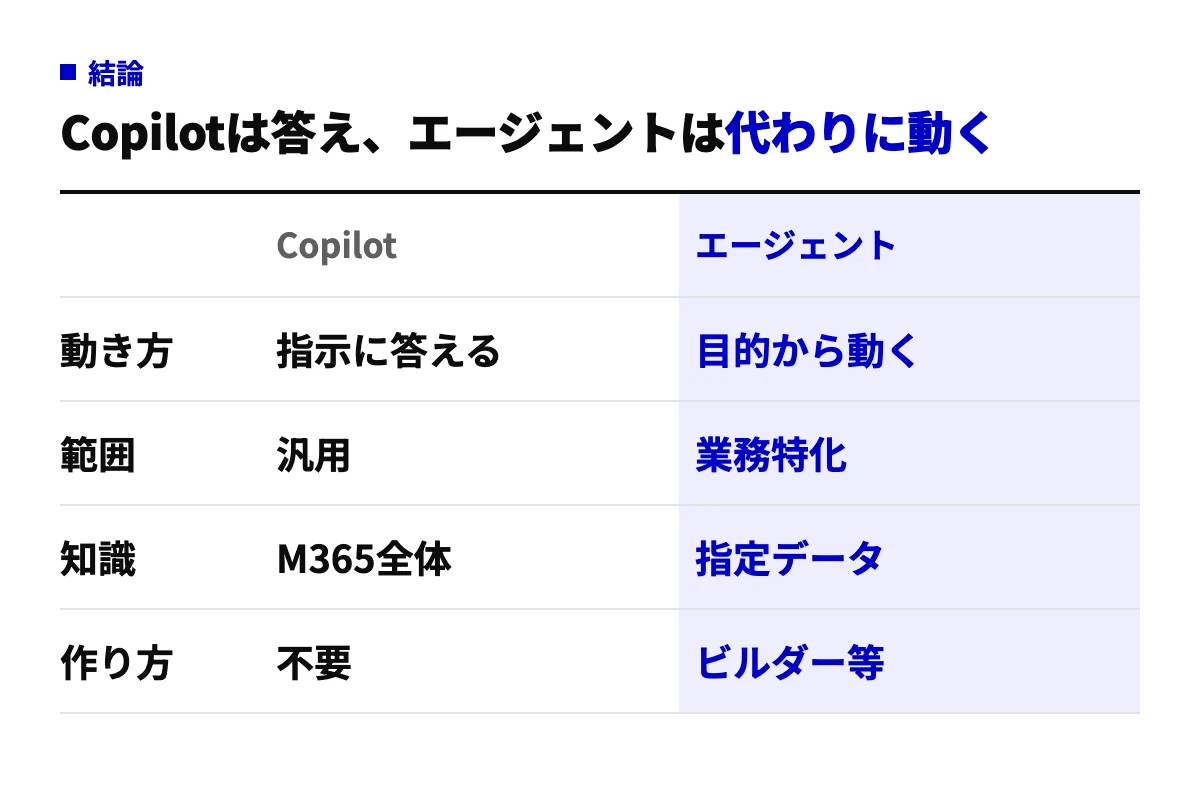
- 動き方:Copilotは指示に答えたところで止まり、エージェントは目的から動いて手順まで進めます。
- 範囲:Copilotは汎用で何にでも使え、エージェントは業務特化で一つの仕事に絞ります。
- 知識:CopilotはM365全体のメールや文書を横断し、エージェントは指定データだけを見ます。
- 作り方:Copilotは不要で契約すれば使え、エージェントはビルダー等で自社が組み立てます。
誰がどの場面で使うものか
多くの企業では、Copilot本体を全員に配り、決まった業務にだけエージェントを足す形が出発点になります。部門ごとに知識の範囲を絞れるので、情シスが管理しやすい点も選ばれる理由です。
AI全般の導入をどの順番で進めるかは、AI導入の進め方をまとめた記事で扱っています。全社展開の段取りはそちらを参照し、この記事ではCopilotエージェントの理解に集中します。
通常のCopilot・Microsoft 365 Copilot・エージェントモードとの違い
違いは、汎用か業務特化か、対話中心か自律実行かの2軸で見分けられます。名前が似ていても、この2軸のどこに置くかを決めれば混同しません。
Copilot本体・宣言型・エージェントモード・自律型の4つを、汎用か業務特化か、対話中心か自律実行かの2軸で並べたのが次の図です。
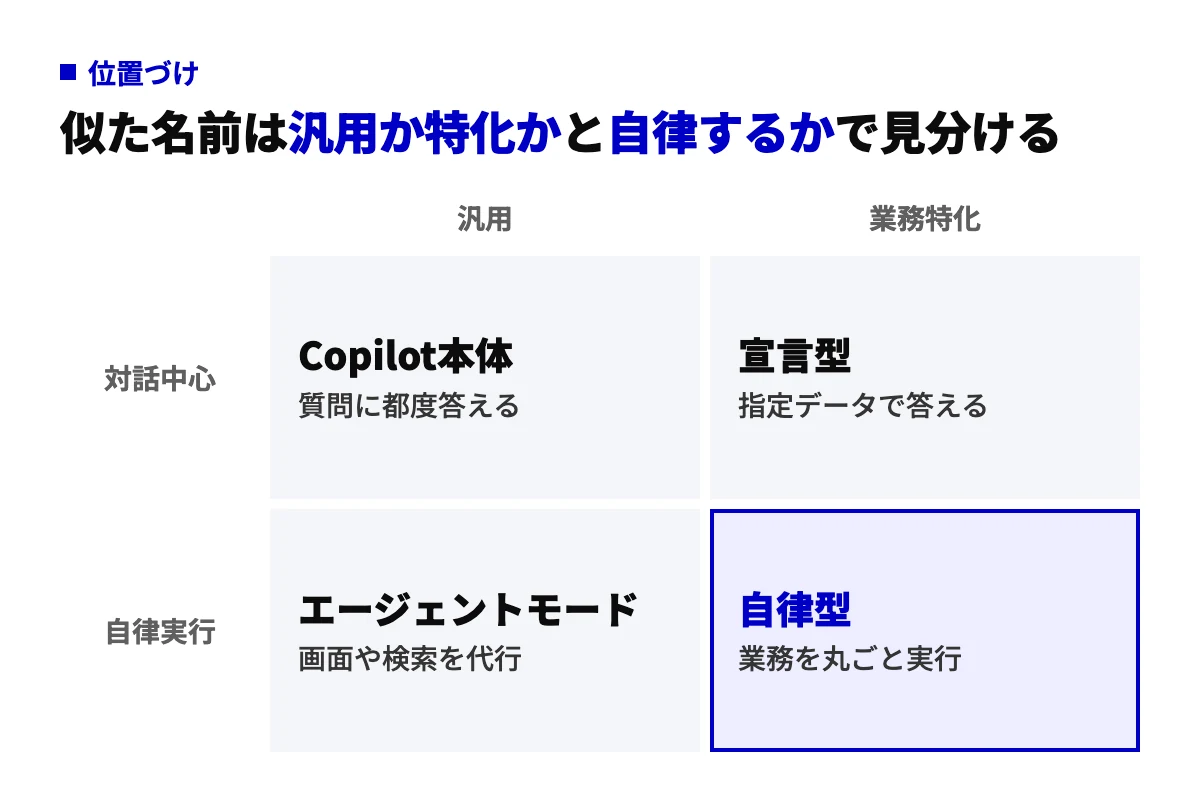
- 左上のCopilot本体:汎用で対話中心。質問に答え、下書きを出し、人が採用を決めます。
- 左下の宣言型:業務特化で対話中心。指定した社内データに絞って答える軽量な形です。
- 右上のエージェントモード:汎用で自律実行。アプリの中でCopilot本体が多段階の作業を進めます。
- 右下の自律型:業務特化で自律実行。目的と引き金を与えると、人の操作なしで業務を進めます。
通常のCopilotとの違い
通常のCopilotは、チャット画面で質問に答え、文章を下書きし、会議を要約する対話のAIです。人が指示を出し、人が結果を採用するまで何も実行しない点が、エージェントとの分かれ目になります。
エージェントは、目的を受け取ると複数の手順を自分で進めます。たとえば「先週の問い合わせを分類して担当に振る」という目的なら、検索・分類・通知までを一続きで行います。
Microsoft 365 Copilotとの違い
Microsoft 365 Copilotは製品名で、Word・Excel・Teamsなどに組み込まれたCopilot本体と、その上で動くエージェントの両方を含みます。「Microsoft 365 Copilot AIエージェント」と呼ばれるのは、この製品の中で動く部品としてのエージェントです。
製品としての契約単位と、部品としてのエージェントを分けて考えると、ライセンスの話が整理しやすくなります。契約と課金の対応は料金の節で扱います。
エージェントモードとの違い
エージェントモードは、Word・ExcelなどのアプリでCopilot本体が資料作成のような多段階の作業を進める使い方です。自律実行という点はエージェントと同じですが、業務特化ではなく、自社で作る必要もありません。
「エージェント型AI」「エージェンティックAI」といった呼称の細かな違いは、兄弟記事「AIエージェントとエージェンティックAIの違い」で扱う予定です。この記事では、Microsoftの製品区分に沿った呼び方だけを使います。
Copilotエージェントの種類と仕組み:宣言型・自律型・ファーストパーティ
エージェントは、依頼を受けてから報告するまでの5工程を自分で回す仕組みです。種類は、Microsoft提供・パートナー提供・自社で作るカスタムの3つに分かれます。
エージェントは、依頼受付、ナレッジ参照、計画、ツール実行、報告の5つの工程を順に進めます。宣言型は工程2までで答えを返し、自律型は工程3〜4まで自分で進めます。
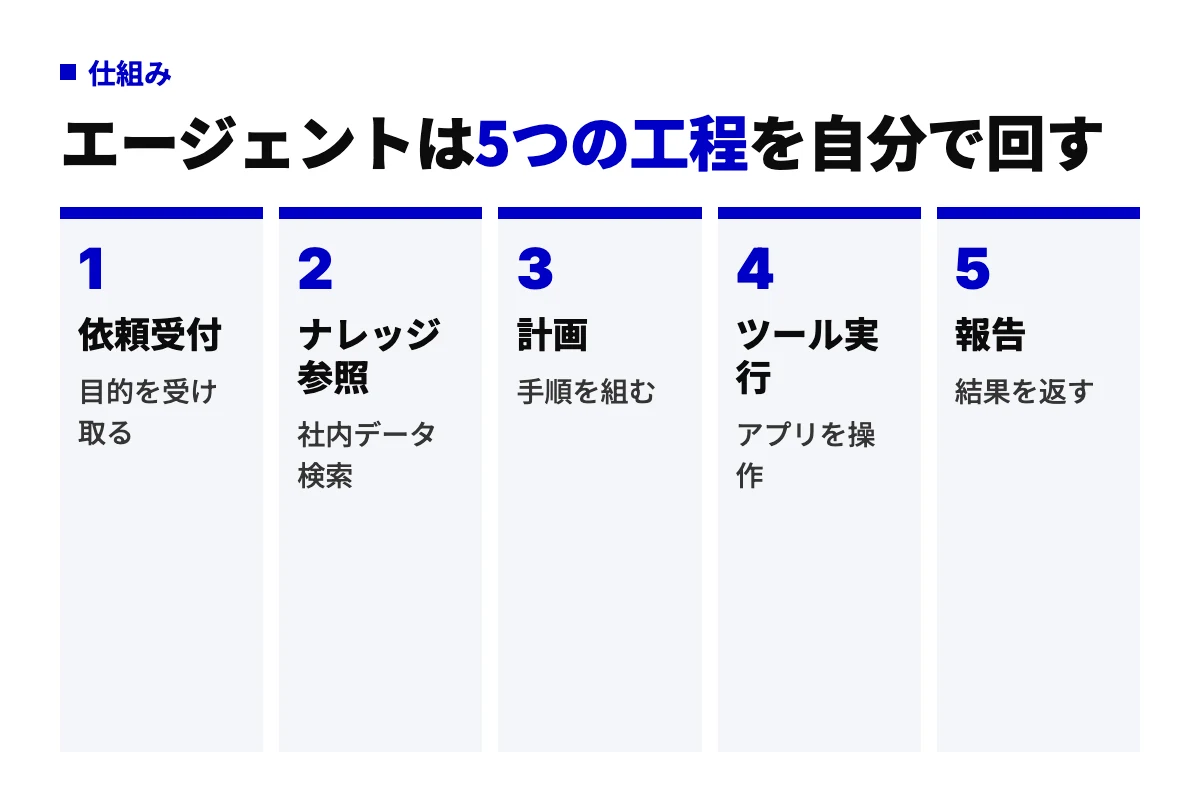
- 依頼受付:目的を受け取る。人のチャットや、メール受信などの引き金から始まります。
- ナレッジ参照:社内データ検索。指定したSharePointや文書だけを読みに行きます。
- 計画:手順を組む。目的を小さな手順に分け、どの順で進めるかを決めます。
- ツール実行:アプリを操作。Teamsへの投稿や外部システムの更新などを行います。
- 報告:結果を返す。何をどう進めたかを人に戻し、確認を受けます。
Microsoft提供のファーストパーティ
ファーストパーティは、Microsoft自身が作って提供するエージェントです。調査をまとめるResearcherや、データを分析するAnalystのように、用途が決まった形で提供されます。
自社で作る必要がなく、ライセンスがあれば使い始められます。まず自社の業務に合うものがないかを確認し、なければ作る、という順番が無駄を減らします。
パートナー提供のサードパーティ
サードパーティは、Microsoft以外の企業が自社製品と連携させて提供するエージェントです。Microsoft 365のストアから追加し、営業管理や人事などの外部サービスをCopilotの画面から扱えます。
導入前に、そのエージェントがどのデータを読み、どこに書き込むかを情シスが確認する必要があります。便利さと引き換えに、権限の範囲が広がりやすい点が注意点です。
自社で作るカスタム(宣言型/自律型)
カスタムは、自社の業務に合わせて作るエージェントで、宣言型と自律型に分かれます。宣言型は、役割の指示文と参照するナレッジ(データ)を宣言して作る形で、社内データに絞って答えます。
自律型は、引き金と目的を与えると、計画からツール実行までを人の操作なしで進めます。宣言型はエージェントビルダーで、自律型はCopilot Studio(エージェント作成ツール)で作るのが基本の分担です。
複数のエージェントを連携させて大きな業務を分担させる考え方は、兄弟記事「複数のAIエージェントを連携させる方法」で扱う予定です。開発の一般論は「AIエージェント開発の基礎」に譲り、この記事はCopilotに絞ります。
Copilotエージェントでできること:社内データ検索・業務自動化・ナレッジ活用
社内データの検索、定型業務の自律実行、ナレッジ活用、外部連携の4つができます。任せてよい業務は、手順・材料・検証・影響・頻度の5項目が揃うかで判定します。
社内データの検索・抽出
指定したSharePointやOneDriveの文書に絞って、必要な情報を探し、要約して返します。Copilot本体と違い、参照先を限定できるので、部門の規程や製品仕様のように答えの根拠を固定したい場面に向きます。
よく見るパターンは、営業支援での提案書や過去案件の検索、人事での規程の問い合わせ対応、情シスでの手順書の案内です。
定型業務の自律実行
メール受信やフォーム送信を引き金にして、分類・転記・通知までを一続きで進めます。人が毎回同じ操作をしている業務ほど、手順を固定しやすく、エージェントに向きます。
よく見るパターンは、営業支援での問い合わせの一次振り分け、人事での応募書類の整理、情シスでのアカウント申請の受付と確認依頼です。
業務ナレッジの活用
担当者の頭の中にある判断基準を指示文とナレッジに落とし、誰が聞いても同じ答えが返る状態を作ります。属人化した業務の引き継ぎ資料として、エージェントの指示文そのものが役に立ちます。
よく見るパターンは、営業支援での見積の考え方の共有、人事での評価制度の説明、情シスでの障害時の初動案内です。
外部システムとの連携
コネクタ(外部サービスとつなぐ部品)を使い、Copilotの画面から営業管理や勤怠などのシステムを読み書きします。人が画面を行き来していた作業を、一つの依頼にまとめられます。
よく見るパターンは、営業支援での商談記録の更新、人事での勤怠データの照会、情シスでのチケット起票です。
どの業務を任せてよいかの判定
任せてよい業務かどうかは、手順が固定、材料が社内、結果を検証可、誤りの影響小、繰り返す、の5つが揃うかで見ます。私たち株式会社くるみは、支援先で業務を棚卸しするとき、この5項目を先に紙に書き出してから作る業務を決めています。
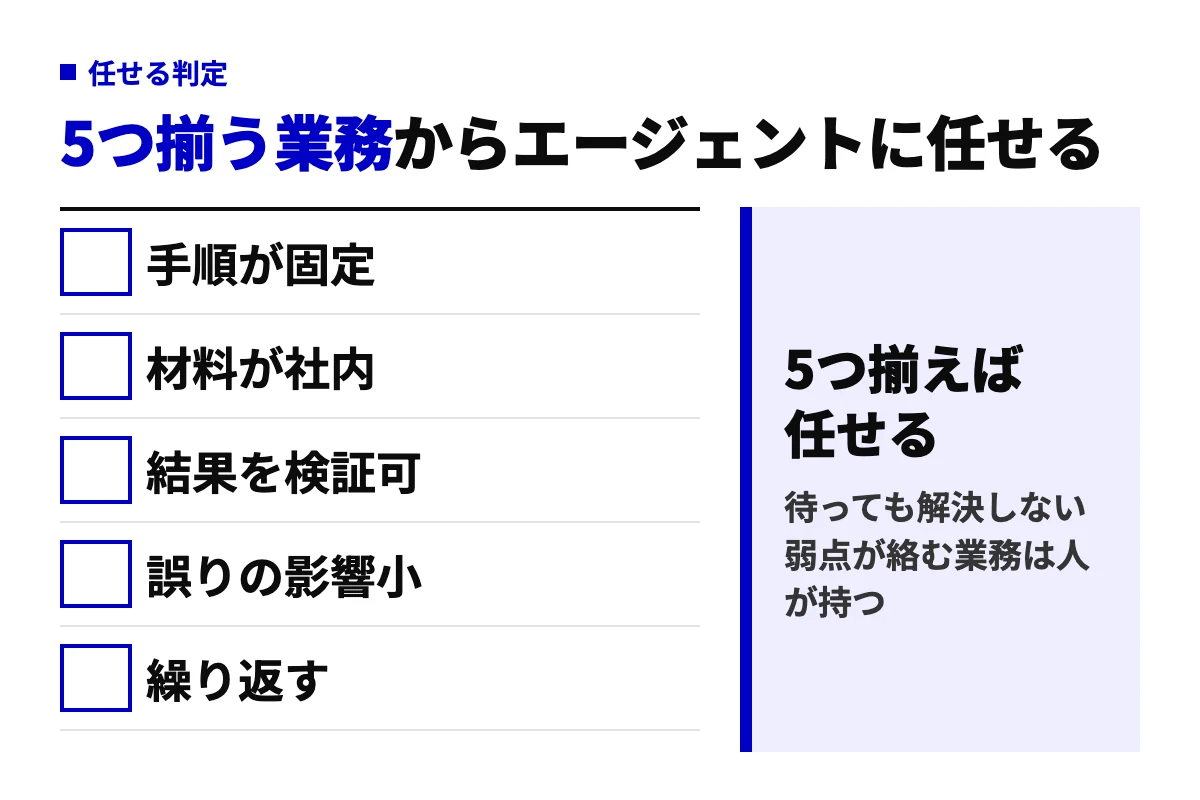
- 手順が固定:毎回同じ順番で進む業務。人によって手順が変わる業務は指示文に落とせません。
- 材料が社内:必要な情報がMicrosoft 365の中にある業務。外に取りに行く業務は難度が上がります。
- 結果を検証可:出てきた結果が正しいかを人がすぐ確かめられる業務。
- 誤りの影響小:間違えても翌日に直せる業務。取引先や法務に直結する業務は後回しにします。
- 繰り返す:週に何度も起きる業務。一度きりの業務は作る手間の方が大きくなります。
この5項目の裏には、AIの弱点を「待てば解決する側」と「待っても解決しない側」に分ける考え方があります。精度や速度のように待てば解決する側は任せ、責任判断や関係者調整のように待っても解決しない側は人が持ちます。
判定表の全体版は、親記事「AIエージェントとは何か」の判定基準の節にあります。ここで挙げたパターンは匿名の自社支援記録で第三者未検証です。
Copilotエージェントの作り方と使い分け:エージェントビルダーとCopilot Studio
まずエージェントビルダーで作り、外部連携や自律実行が要るならCopilot Studioに移します。作る前に目的とナレッジ範囲を決めておくと、どちらで作るかで迷いません。
ビルダーとStudioの使い分け
ノーコード、社内データ、外部連携、自律実行、追加費用なし、の5項目でビルダーとStudioを比べると、使い分けがはっきりします。ビルダーはノーコードと追加費用なしで強く、Studioは外部連携と自律実行で強い、という分担です。
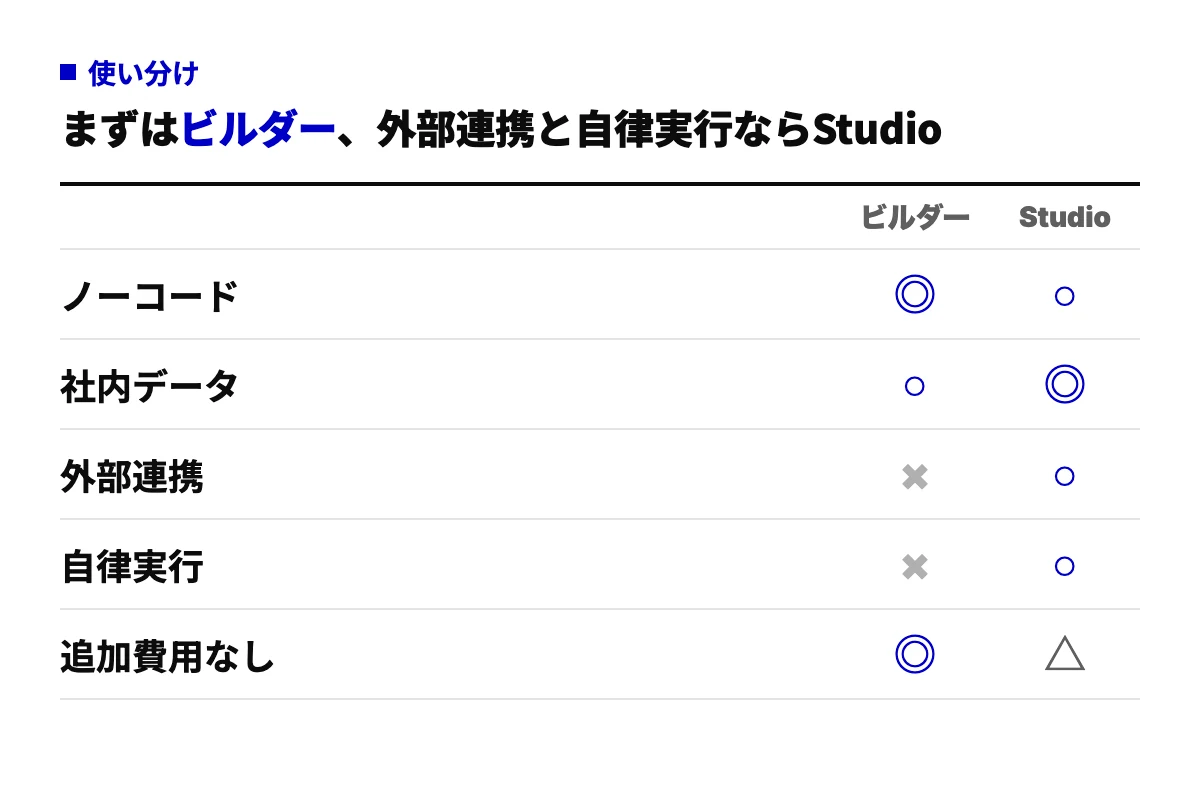
- ノーコード:ビルダーは◎で、チャットに答える形で作れます。Studioも○で画面操作が中心ですが、設定項目は増えます。
- 社内データ:ビルダーは○でSharePointなどを指定できます。Studioは◎で、より多くの種類のナレッジをつなげます。
- 外部連携:ビルダーは×で外部システムには触れません。Studioは○でコネクタを通じて読み書きできます。
- 自律実行:ビルダーは×で対話に答える形に限られます。Studioは○で引き金から自分で動く形を作れます。
- 追加費用なし:ビルダーは◎でMicrosoft 365 Copilotのライセンス内で使えます。Studioは△で、利用量に応じた課金が別に生じます。
2026年9月時点の整理です。ライセンス条件と課金は変わりうるため、公式ページで確認してから判断してください。
作成の5工程と詰まりやすい点
作る手順は、目的を決める、作り方を選ぶ、ナレッジ設定、指示を書く、テスト後に公開、の5工程です。私たちは工程1と3を先に紙で決め、ビルダーで最小版を動かしてからStudioに移す順で回しています。
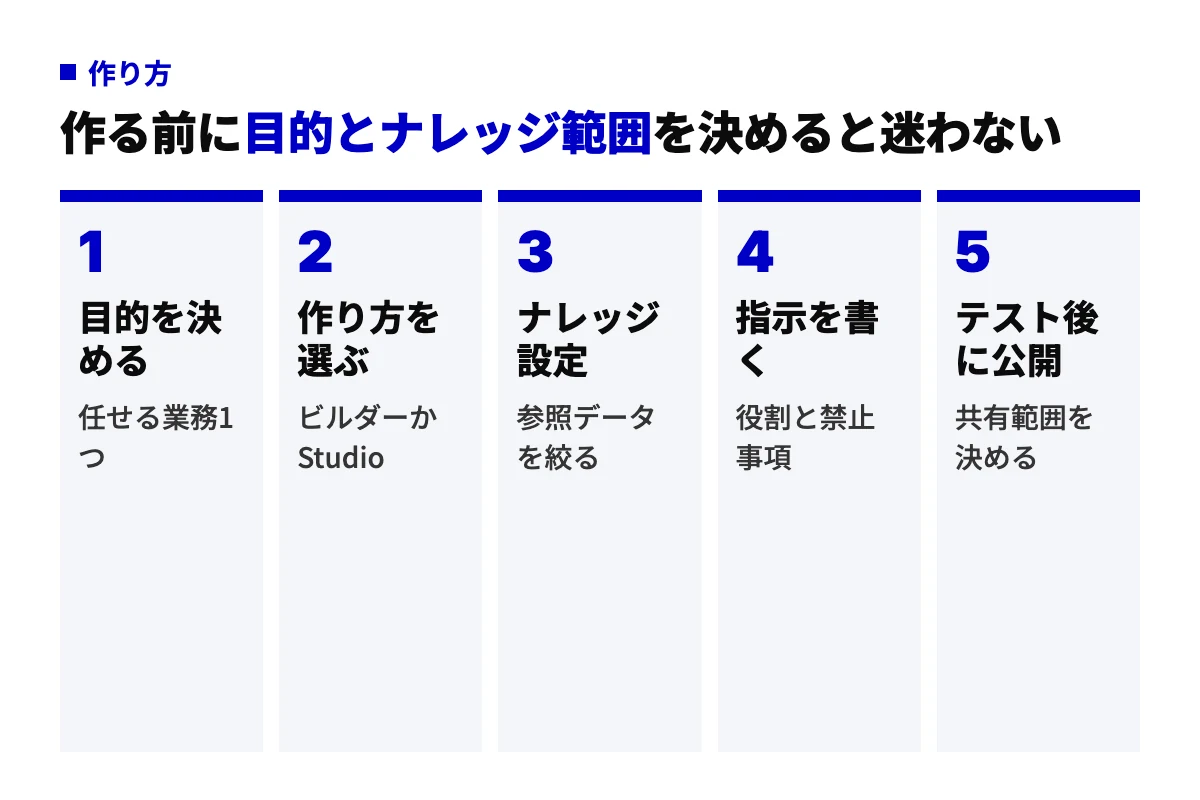
- 目的を決める:任せる業務1つ。複数の業務を一つのエージェントに詰めると、指示文が矛盾して精度が落ちます。
- 作り方を選ぶ:ビルダーかStudio。外部連携と自律実行の有無だけで決め、機能の多さで選ばないようにします。
- ナレッジ設定:参照データを絞る。フォルダを広く指定すると古い文書を根拠にした答えが混ざります。
- 指示を書く:役割と禁止事項。何をするかより、何をしないかを先に書くと暴走が減ります。
- テスト後に公開:共有範囲を決める。自分だけで試し、次に部門、最後に全社と段階を踏みます。
私たちの進め方と、差が付く場所
私たち株式会社くるみは、目的とナレッジ範囲を先に紙で決め、ビルダーで動く最小版を作ってからStudioに移す順で回しています。最小版で「任せてよい業務か」を確かめてから外部連携に進むと、作り直しが減るからです。
ライセンスと権限は入場券にすぎず、差が付くのはナレッジ設計と指示文です。入場券を揃えることと、実際に業務が回ることを混同しないようにしています。
画面ごとの操作手順は、子記事「Copilotエージェントの作り方(手順版)」として公開予定です。Copilotに限らない作り方の一般論は、兄弟記事「AIエージェントの作り方」で扱います。
Copilotエージェントの料金・必要ライセンスと依頼先の選び方
Microsoft 365 Copilotのライセンスが土台で、Copilot Studioは別課金です。金額は変わりうるため、この記事では料金体系の構造だけを整理し、最新の金額は公式ページで確認する前提にします。
2026年9月時点の構造を表にすると、次の3段になります。
| 段階 | 必要なもの | できること |
|---|---|---|
| 無料で試せる範囲 | 職場アカウント | Copilot Chatと一部の提供済みエージェントの利用 |
| Microsoft 365 Copilotライセンス | ユーザーごとの有料ライセンス | アプリ内のCopilot、エージェントビルダーでの作成 |
| Copilot Studio | 利用量に応じた課金 | 外部連携と自律型の作成、社外向け公開 |
無料で試せる範囲
職場アカウントがあれば、追加ライセンスなしでMicrosoft 365 Copilot Chatを使えます。Microsoftは、一部のエージェントをこの範囲から利用できると案内しています(Microsoft「個人と企業向けの AI エージェント」)。
無料の範囲で提供済みエージェントを触り、社内で使えそうか感触を確かめるのが最初の一歩です。ここで「作らなくても済む業務」が見つかることもあります。
Microsoft 365 Copilotライセンスが要る範囲
Word・Excel・TeamsのなかでCopilotを使うことと、エージェントビルダーで自社のエージェントを作ることには、ユーザーごとの有料ライセンスが要ります。ビルダーで作った宣言型は、このライセンスの範囲で動きます。
全員に配るか、作る担当だけに配るかで費用の出方が変わります。まず作る担当と使う部門に絞って配り、効果を見てから広げる形が無理のない順番です。
Copilot Studioの課金の仕組み
Copilot Studioは、エージェントの利用量に応じて課金される仕組みで、まとめ買いのパック(クレジット制)と、使った分だけ払う従量の2通りがあります。どちらも「エージェントが何回動いたか」に応じて消費される考え方です。
自律型や外部連携を作るとStudioの利用が前提になるため、ライセンス費とは別の予算枠が要ります。2026年9月時点の構造で、最新は公式ページで確認してください。
依頼先の選び方
自分で作るか外に頼むかは、内製・外注・伴走の3つを、初期の速さ、社内に残る、費用の出方、向く段階、の4行で比べると決めやすくなります。どれが正解かは、任せる業務の数と社内の担当者の有無で変わります。
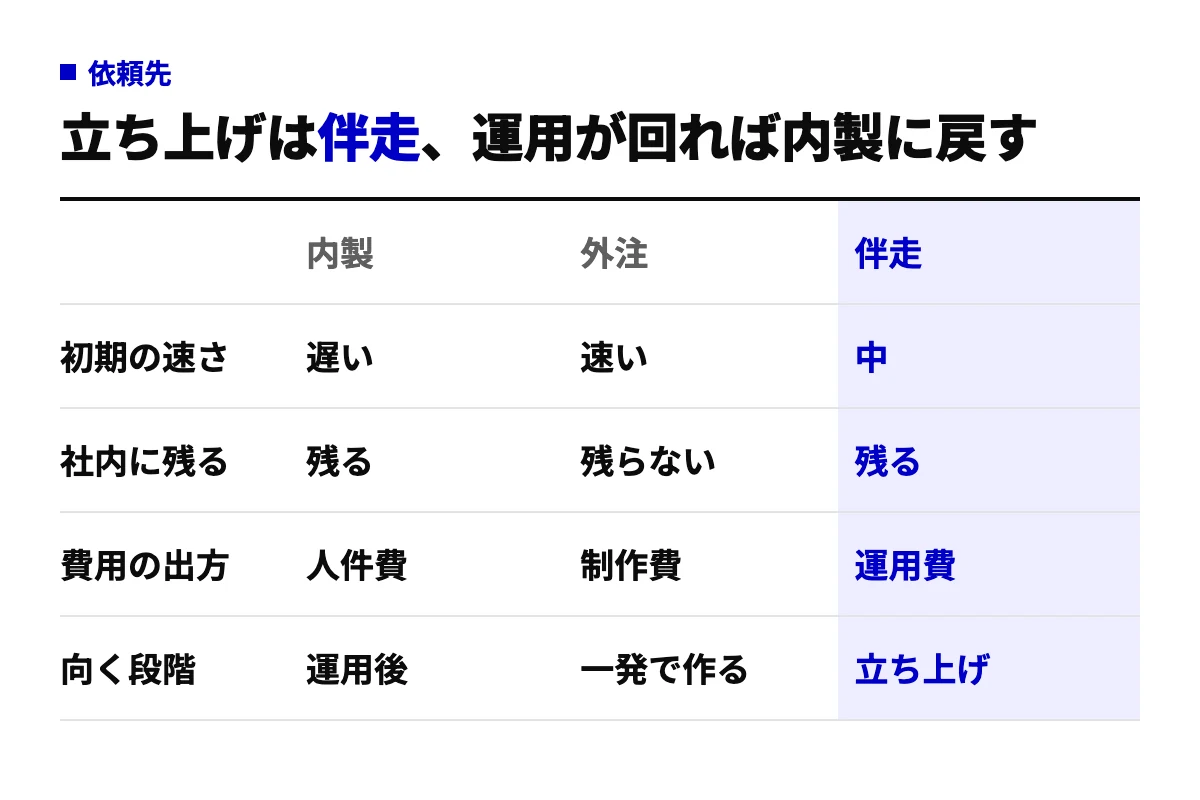
- 初期の速さ:内製は遅い、外注は速い、伴走は中。担当者の学習時間をどれだけ取れるかで差が出ます。
- 社内に残る:内製は残る、外注は残らない、伴走は残る。指示文とナレッジ設計を誰が書いたかで決まります。
- 費用の出方:内製は人件費、外注は制作費、伴走は運用費。予算の科目が違うので、経理と先に話しておきます。
- 向く段階:内製は運用後、外注は一発で作る、伴走は立ち上げ。段階が変われば選び直してよい項目です。
置き換える業務の順番としては、判断の少ない中間的な定型業務から順に置き換える考え方があります。導入全体の段取りは兄弟記事「AIエージェント導入の進め方」で扱い、置き換えた後の業務運用の設計は業務運用の支援で受けています。
Copilot AIエージェントに関するよくある質問
Copilot AIエージェントについてよく受ける疑問は、定義・できること・違い・料金・選び方の5つです。
CopilotのAIエージェントとは何ですか?
Copilot AIエージェントとは、Microsoft 365 Copilotの上で動く、特定の業務に特化したAIです。目的を渡すと、社内データを参照し、手順を組み、アプリを操作して結果を返します。Microsoft提供のもの、パートナー提供のもの、自社で作るものの3種類があり、自社で作る場合はエージェントビルダーかCopilot Studioを使います。
Copilot AIエージェントは何ができますか?
できることは、社内データの検索・抽出、定型業務の自律実行、業務ナレッジの活用、外部システムとの連携の4つです。任せてよい業務かどうかは、手順が固定、材料が社内、結果を検証可、誤りの影響小、繰り返す、の5項目で判定します。責任判断や関係者調整のように、待っても解決しない側は人が持ちます。
CopilotとCopilotエージェントは何が違うの?
Copilotは指示に答える汎用のAIで、Copilotエージェントは目的から動く業務特化のAIです。知識の範囲も違い、CopilotはM365全体を横断し、エージェントは指定したデータだけを見ます。作り方も、Copilotは契約すれば使えるのに対し、エージェントはビルダーなどで自社が組み立てます。
Copilot AIエージェントの料金はいくらですか?
金額は変わりうるため、料金体系の構造で答えます。土台はユーザーごとのMicrosoft 365 Copilotライセンスで、エージェントビルダーはその範囲で使えます。外部連携や自律型を作るCopilot Studioは、利用量に応じた課金が別に生じ、パックと従量の2通りがあります。最新の金額はMicrosoftの公式ページで確認してください。
AIエージェントを選ぶならCopilotがおすすめ?
Microsoft 365を中心に業務が回っている企業なら、Copilotエージェントは有力な選択肢です。社内データがすでにSharePointやTeamsにあり、権限管理も既存の仕組みを使えるからです。GeminiやChatGPT系のエージェントとの違いは、AIエージェントの比較記事で扱っています。自社の環境に合わせて選んでください。
まとめ:Copilotエージェントは『任せてよい業務』の切り分けから始める
Copilotは答えるAI、Copilotエージェントは代わりに動くAIです。動き方・範囲・知識・作り方の4行で見ると、指示に答える汎用のCopilotと、目的から動く業務特化のエージェントの違いがそのまま表れます。
- 動き方:指示に答えるか、目的から動くか。
- 範囲:汎用か、業務特化か。
- 知識:M365全体か、指定データか。
- 作り方:不要か、ビルダー等で作るか。
次の一手は3段階
読み終えた後の一手は、次の順番で進めます。
- 任せてよい業務を、手順が固定・材料が社内・結果を検証可・誤りの影響小・繰り返す、の5項目で棚卸しする。
- 5項目が揃う業務を1つ選び、エージェントビルダーで動く最小版を作る。
- 外部連携や自律実行が要ると分かった時点で、Copilot Studioに移す。
私たち株式会社くるみは、この順番で支援先の業務を置き換えています。どの業務から置き換えるかを迷う場合は、おきかえくんの無料診断で、5項目に沿った棚卸しを一緒に進められます。
ご相談の際は、業種と規模、Microsoft 365の利用状況、任せたい業務を1つ、の3点を添えてご連絡ください。返信では、その業務がビルダーで足りるか、Studioが要るかの見立てをお返しします。