Facebook広告を非表示にする3つの方法
ユーザーが選べる広告非表示アプローチの全体像
Facebook広告を非表示にしたいと感じるユーザーは年々増加している。Meta社の2025年度決算報告によると、Facebookの広告収入は前年比22%増で成長を続けており、ユーザーが目にする広告量も比例して増えている。
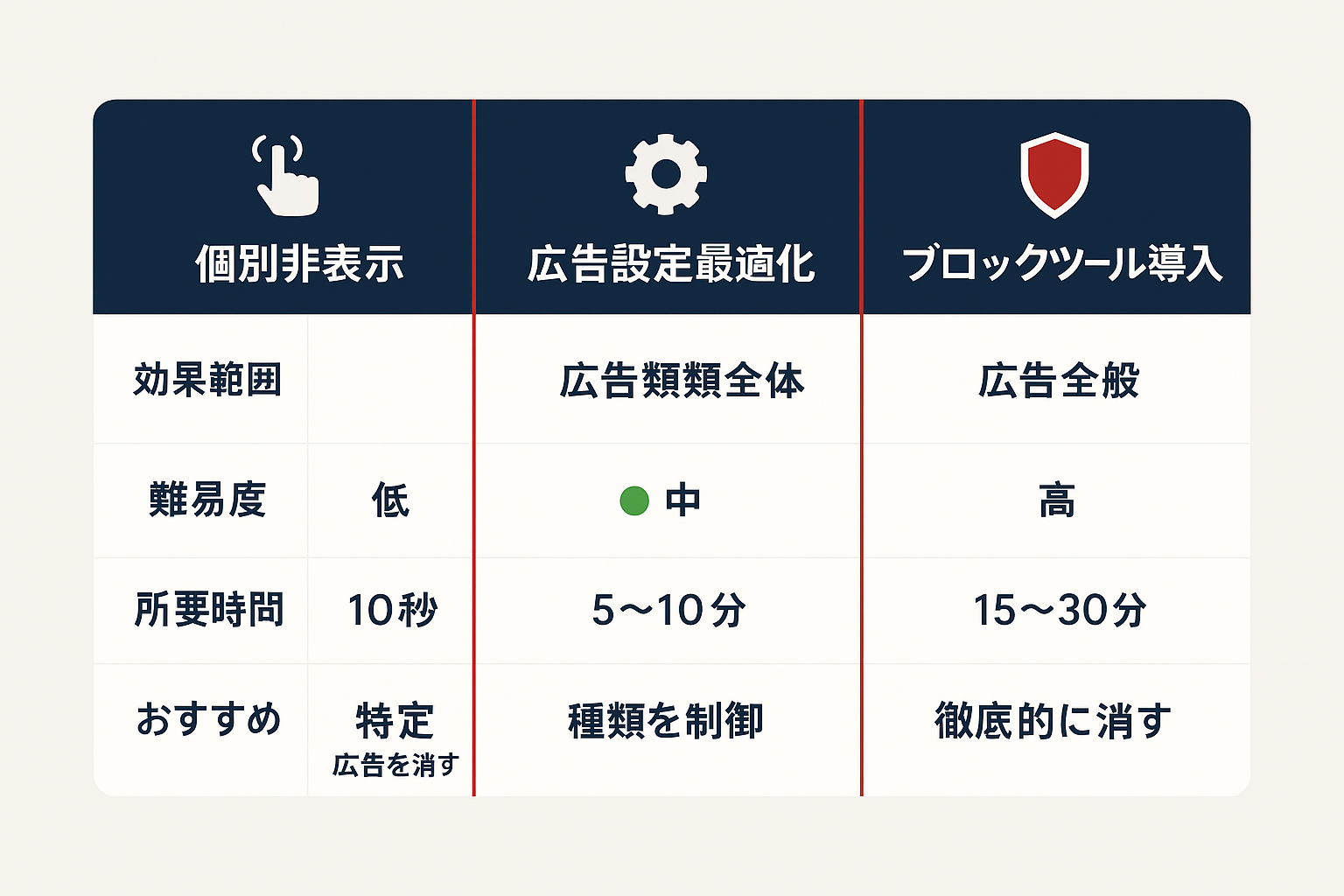
広告を減らす方法は大きく3つに分かれる。
| 方法 | 効果範囲 | 難易度 | 所要時間 |
|---|---|---|---|
| 個別の広告を非表示にする | その広告1件のみ | 低 | 10秒 |
| 広告設定を最適化する | 表示される広告の種類全体 | 中 | 5〜10分 |
| 広告ブロックツールを導入する | Facebook内の広告全般 | 高 | 15〜30分 |
それぞれ目的が異なるため、「特定の広告だけ消したい」のか「広告全体の量を減らしたい」のかで使い分けが必要だ。以下、各方法を2026年時点の最新画面に基づいて解説する。
なお、広告非表示に取り組む前にFacebook広告の仕組み自体を理解しておくと判断がしやすい。Meta広告とは?Facebook・Instagram広告の仕組みと費用で基本構造をまとめているので参考にしてほしい。
個別のFacebook広告を非表示にする手順
フィード上の広告を1件ずつ非表示にする操作
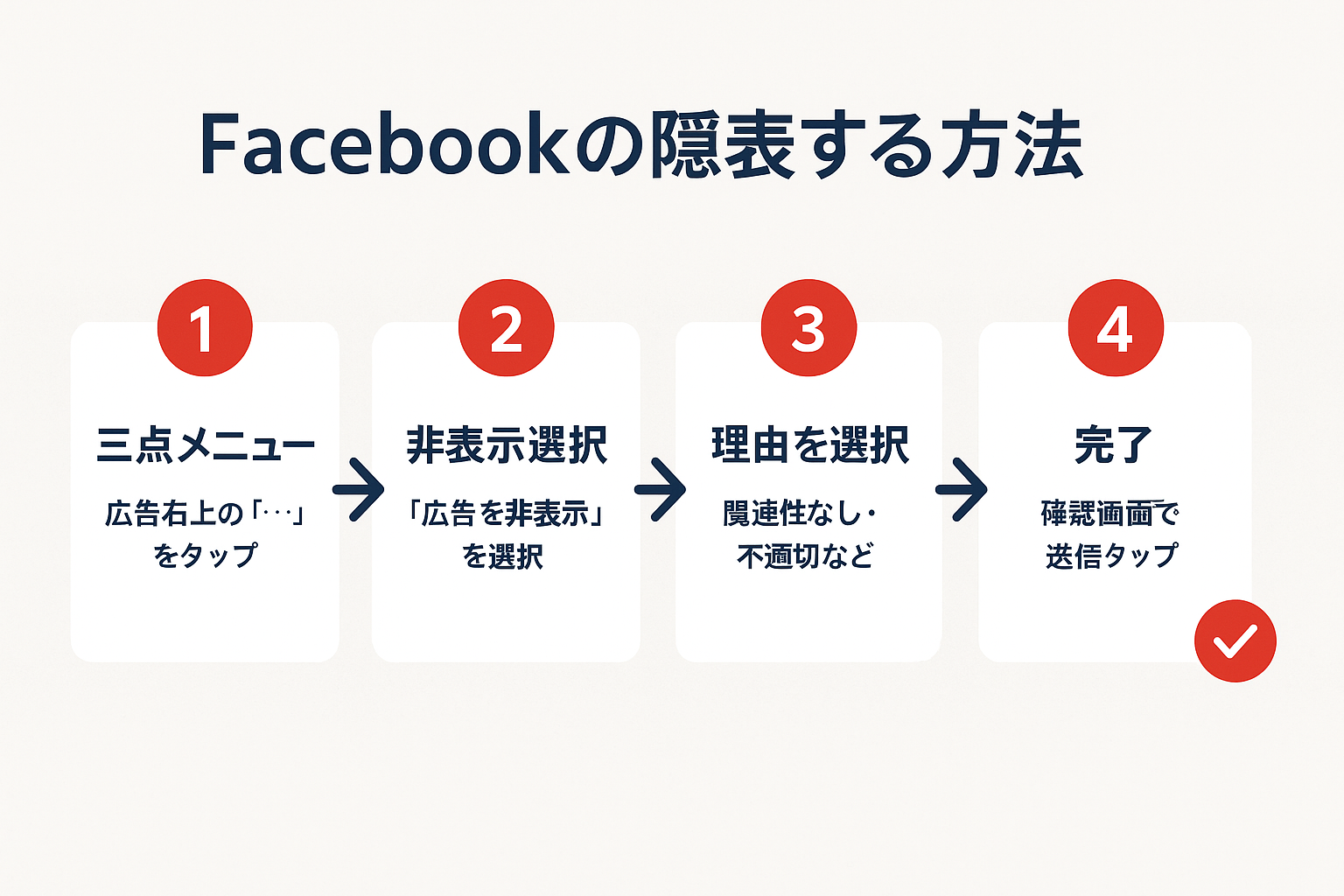
Facebookフィードに表示される広告の右上にある「…」(三点メニュー)をタップすると、非表示の選択肢が表示される。具体的な手順は以下の通りだ。
スマートフォン(iOS / Android)の場合:
- 非表示にしたい広告の右上「…」をタップ
- 「広告を非表示にする」を選択
- 非表示にする理由を選択(「関連性がない」「繰り返し表示される」「不適切」など)
- 確認画面で「完了」をタップ
PC(ブラウザ)の場合:
- 広告投稿の右上「…」をクリック
- 「この広告を非表示にする」をクリック
- 理由を選択して送信
この操作を行うと、Metaのアルゴリズムに「この広告は不要」というシグナルが送られる。同じ広告主からの広告が完全にゼロになるわけではないが、類似広告の表示頻度は下がる傾向にある。
特定の広告主をブロックする方法
同じ広告主から繰り返し広告が表示される場合は、広告主自体をブロックできる。
- 広告の「…」メニューから「この広告について」を選択
- 広告主のページが表示される
- ページ右上の「…」→「ブロック」を選択
ブロック後はその広告主からの広告が表示されなくなる。ただし、広告主がページ名を変更した場合は再度表示される可能性がある点に注意が必要だ。Metaの広告に関するヘルプセンターで公式の手順も確認できる。
広告設定を最適化して表示内容を制御する
広告トピック設定で不要なカテゴリを減らす
Facebookでは「広告設定」画面から、表示される広告のカテゴリを制御できる。設定画面へのアクセス手順は以下の通りだ。
アクセス手順:
- Facebookアプリの「メニュー」→「設定とプライバシー」→「設定」を開く
- 「アカウントセンター」→「広告表示設定」に移動
- 「広告トピック」を選択
この画面では、特定のトピック(ギャンブル、アルコール、ダイエット、政治など)に関する広告の表示頻度を「減らす」設定が可能だ。2026年時点では約15カテゴリが設定対象となっている。
アクティビティに基づく広告の制限
Facebookは、ユーザーのWebサイト閲覧履歴やアプリ利用データを活用して広告をターゲティングする。この「アクティビティ情報」の利用を制限する手順は以下の通りだ。
| 設定項目 | 場所 | 効果 |
|---|---|---|
| Facebook外のアクティビティ | 設定 → あなたの情報 → Facebook外のアクティビティ | 外部サイトの閲覧履歴に基づく広告を制限 |
| 広告主のデータ利用 | アカウントセンター → 広告表示設定 → 広告主 | 特定広告主のリスト連携を解除 |
| ソーシャル操作 | 広告表示設定 → ソーシャルインタラクション | 友達の「いいね」に基づく広告を非表示 |
「Facebook外のアクティビティ」を「履歴をクリア」→「アクティビティの管理」で将来のデータ蓄積をオフにすると、リターゲティング広告の表示が大幅に減る。ECサイトで見た商品がFacebookに表示される現象を止めたい場合に有効だ。
広告のターゲティング精度の仕組みを詳しく知りたい場合は、Facebook広告のターゲティング完全ガイドを参照してほしい。
広告非表示がFacebook広告運用に与える影響
広告運用者が知っておくべき非表示のメカニズム
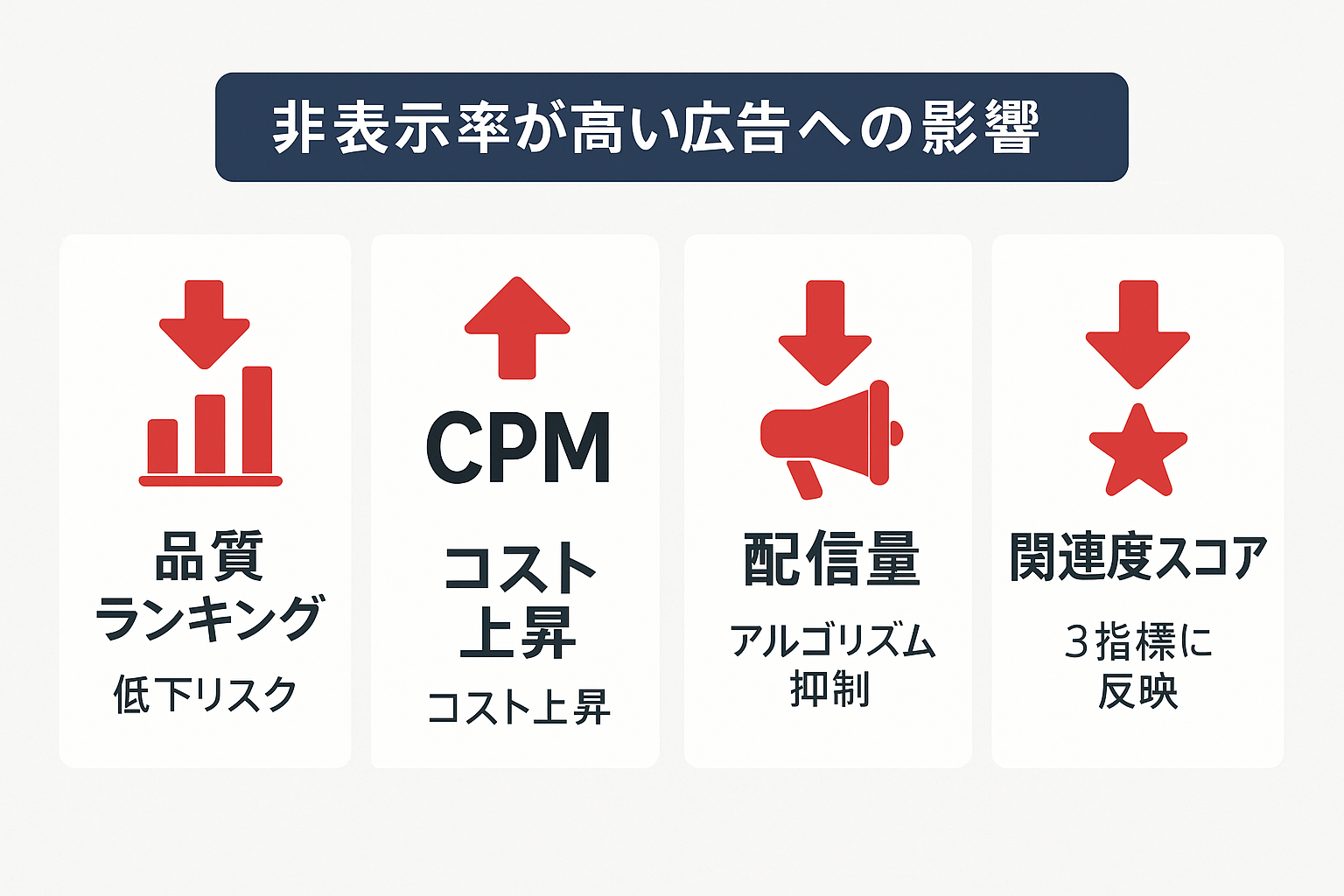
Facebook広告を出稿する側から見ると、ユーザーの「広告を非表示にする」操作は重要なシグナルだ。Meta広告では「ネガティブフィードバック率」という指標があり、広告の非表示・報告の割合が高い広告はオークションで不利になる。
具体的な影響は以下の通りだ。
| 指標 | 非表示率が高い場合の影響 |
|---|---|
| 品質ランキング | 低下(Below Average判定になりやすい) |
| CPM(インプレッション単価) | 上昇(同じリーチを得るのにコスト増) |
| 配信量 | 減少(アルゴリズムが配信を抑制) |
| 関連度スコア | 低下(2026年時点では「広告関連度診断」の3指標に反映) |
広告運用者はMeta広告マネージャで「広告関連度診断」を定期的に確認し、非表示率が高い広告クリエイティブは差し替えるべきだ。Meta広告マネージャの使い方完全ガイドで管理画面の操作方法を解説しているので、運用者はあわせて確認してほしい。
非表示を減らすクリエイティブ設計のコツ
ユーザーに非表示にされにくい広告を作るには、以下の3点が重要だ。
- ターゲットの精度を上げる — 関心のないユーザーへの配信を減らすことで、非表示率を下げる。カスタムオーディエンスや類似オーディエンスを活用する
- フリークエンシーを管理する — 同じユーザーへの表示回数が7回を超えると非表示率が急上昇するデータがある。リーチ目的のキャンペーンでは週3〜5回を上限に設定する
- 広告疲れを検知する — CTRが初期の50%以下に低下したら、クリエイティブの差し替え時期だ。A/Bテストで常に次の素材を準備しておく
広告ブロックツールでFacebook広告を非表示にする
ブラウザ拡張機能による広告ブロック
Facebookの広告設定だけでは広告を完全に消せない。より徹底的に非表示にしたい場合は、広告ブロックツールの導入が選択肢になる。
主要な広告ブロックツールの比較は以下の通りだ。
| ツール名 | 対応環境 | Facebook広告ブロック | 無料/有料 |
|---|---|---|---|
| uBlock Origin | Chrome, Firefox, Edge | 対応(カスタムフィルタ推奨) | 無料 |
| AdGuard | 全ブラウザ, iOS, Android | 対応 | 無料+有料プラン |
| Brave Browser | デスクトップ, モバイル | 標準搭載 | 無料 |
| Facebook Purity(F.B. Purity) | Chrome, Firefox | Facebook専用 | 無料 |
uBlock Originの導入手順(Chrome):
- Chromeウェブストアで「uBlock Origin」を検索してインストール
- 拡張機能アイコン → ダッシュボード → 「フィルタリスト」タブを開く
- 「ソーシャル」カテゴリの「Fanboy's Social Blocking List」にチェックを入れる
- 「変更を適用」をクリック
スマートフォンでの広告ブロック
スマートフォンのFacebookアプリ内広告は、ブラウザ拡張機能では対応できない。モバイルで広告を減らすには以下の方法がある。
- Braveブラウザでm.facebook.comにアクセス — アプリではなくブラウザ版を使うことで広告ブロックが機能する
- DNS型広告ブロック(AdGuard DNS / NextDNS) — デバイス全体の広告トラッキングをDNSレベルで遮断する方法。設定 → Wi-Fi → DNS設定でカスタムDNSを指定する
- iOSのApp Tracking Transparency — iOS 14.5以降はアプリごとにトラッキング許可を制御できる。Facebookアプリの「トラッキングを許可」をオフにすると、パーソナライズ広告が減る
総務省の電気通信事業における個人情報保護に関するガイドラインも示す通り、ユーザーにはトラッキングを制御する権利がある。広告ブロックは正当なプライバシー保護手段として認められている。
LINE広告の非表示方法も知りたい場合は、LINE広告の消し方と非表示設定の完全ガイドも参考にしてほしい。
広告非表示設定のビフォーアフター
設定変更でFacebook広告はどれだけ減るか
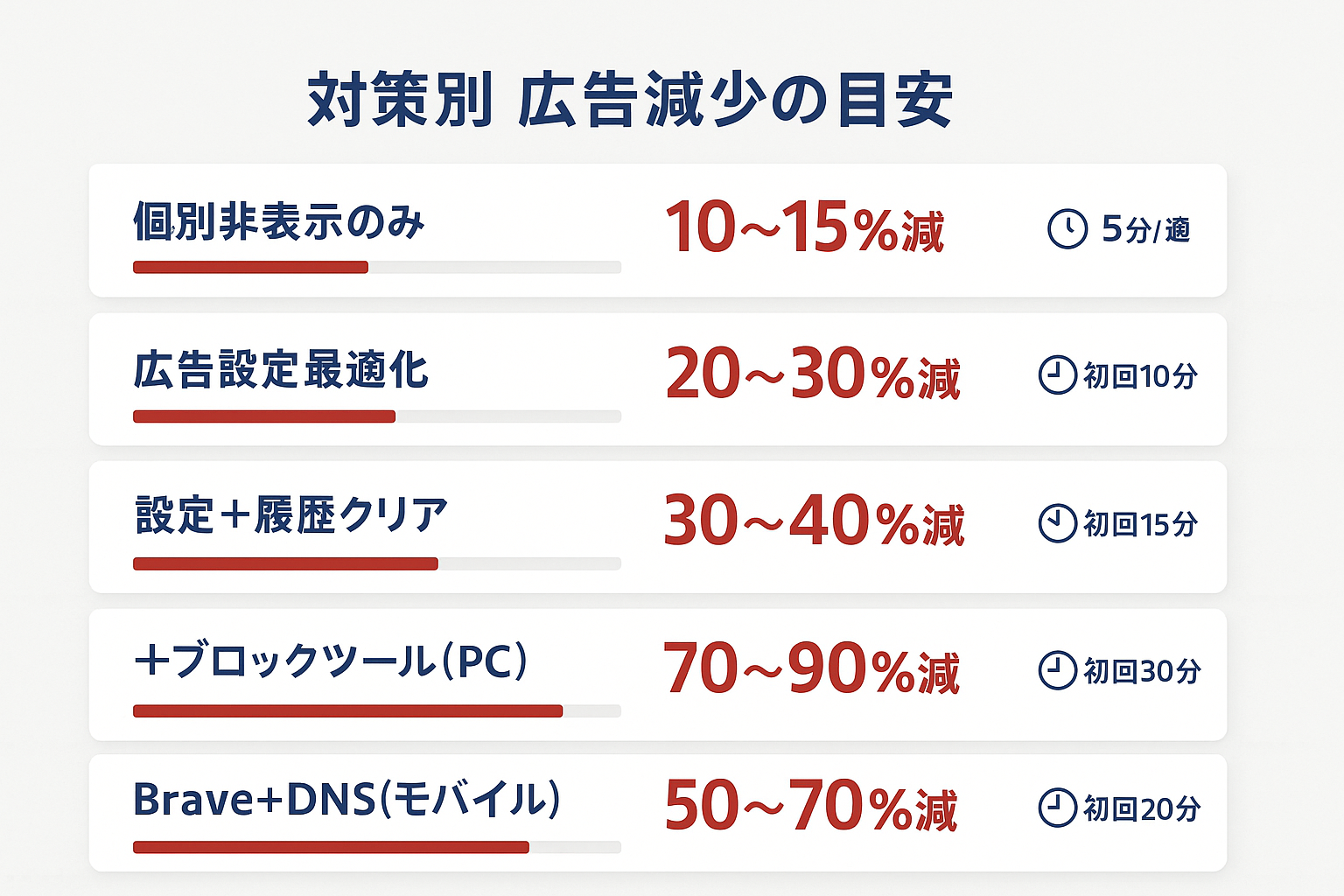
実際に上記の設定を組み合わせて実施した場合、体感でどの程度広告が減るかを目安として示す。以下は、一般的なFacebookユーザー(1日30分利用)を想定した概算値だ。
| 対策の組み合わせ | 広告減少の目安 | 所要時間 |
|---|---|---|
| 個別非表示のみ(週5件程度) | 約10〜15%減 | 累計5分/週 |
| 広告設定の最適化のみ | 約20〜30%減 | 初回10分 |
| 設定最適化 + アクティビティ履歴クリア | 約30〜40%減 | 初回15分 |
| 上記 + 広告ブロックツール(PC) | 約70〜90%減 | 初回30分 |
| Braveブラウザ + DNS広告ブロック(モバイル) | 約50〜70%減 | 初回20分 |
注意点として、広告ブロックツールの導入後はFacebookの一部機能(Marketplaceの商品表示など)が正常に動作しなくなるケースがある。ツール導入後に不具合が出た場合は、該当サイトをホワイトリストに追加して対処する。
広告主向け:非表示対策の運用チェックリスト
広告を出稿する側は、ユーザーに非表示にされない広告運用を心がけるべきだ。以下のチェックポイントを月次で確認することを推奨する。
- 広告関連度診断の3指標(品質・エンゲージメント率・コンバージョン率)がすべて「Average」以上か
- フリークエンシーが過去7日間で5回を超えていないか
- クリエイティブの最終更新から30日以上経過していないか
- ネガティブフィードバック率が同業種の平均値を超えていないか
- ターゲットオーディエンスのサイズが狭すぎないか(推奨:50万人以上)
Facebook広告の費用対効果を改善したい場合は、Facebook広告の費用相場と予算の決め方も確認してほしい。
Facebook広告の非表示に関するよくある質問
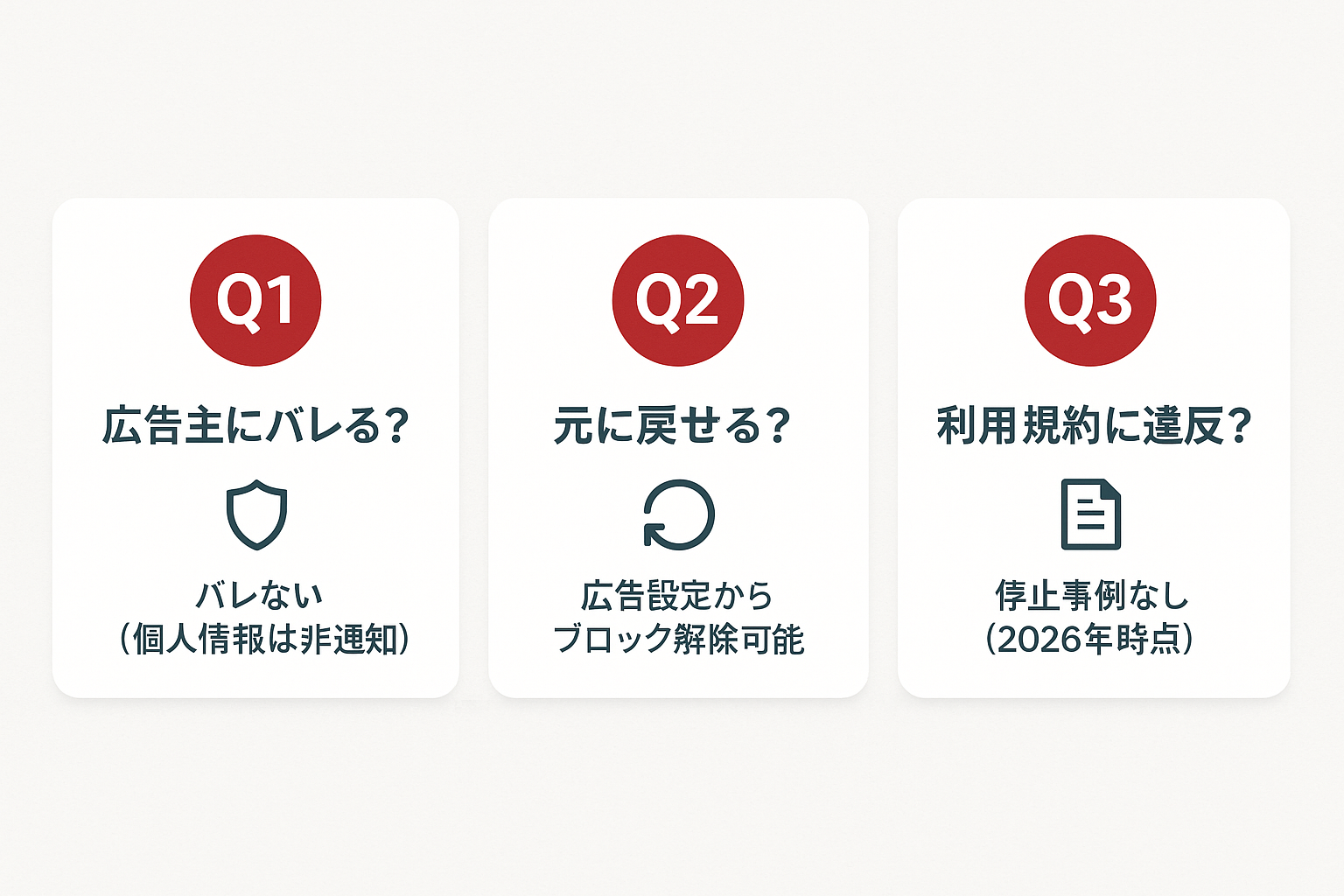
Q. Facebook広告を非表示にすると広告主にバレる?
バレない。ユーザーが「広告を非表示にする」操作を行っても、広告主側に「誰が非表示にした」という個人情報は通知されない。ただし、広告マネージャ上で「ネガティブフィードバック」の件数が増加するため、統計データとしては広告主から確認できる。
Q. 非表示にした広告を元に戻せる?
直接「元に戻す」機能はない。ただし、広告設定画面で「非表示にした広告主」の一覧からブロック解除は可能だ。設定 → アカウントセンター → 広告表示設定 → 「非表示にした広告主」から操作できる。
Q. 広告ブロックツールを使うとFacebookの利用規約に違反する?
Facebookの利用規約には「広告表示を回避する行為」に関する記述がある。しかし2026年時点で、広告ブロックツールの使用を理由にアカウントが停止された事例は報告されていない。EUのデジタルサービス法(DSA)では、ユーザーのプロファイリング拒否権が明記されており、広告非表示の権利は法的にも保護される方向にある。
Q. Instagram広告も同じ方法で非表示にできる?
InstagramもMeta社のプラットフォームであるため、「アカウントセンター」の広告設定は共通だ。広告トピックの設定やFacebook外のアクティビティ管理は、Instagram広告にも反映される。個別の広告非表示は、Instagram上で広告の「…」メニューから同様に操作できる。Instagram広告の詳細はInstagram広告の費用相場ガイドを参照してほしい。
Q. 広告を非表示にしてもまた同じ広告が出てくるのはなぜ?
考えられる原因は3つある。(1) 同じ広告主が別のキャンペーンで広告を出稿している場合、(2) 広告主がページ名やアカウントを変更した場合、(3) 類似商品を扱う別の広告主が同じオーディエンスに配信している場合だ。根本的に減らしたい場合は、個別非表示ではなく広告設定の最適化やブロックツールの導入を検討すべきだ。