Google広告管理画面の基本構造
Google広告管理画面(ads.google.com)は、広告キャンペーンの作成・運用・分析をすべて1つの画面で完結できるダッシュボードだ。2026年4月時点で、Google広告は検索広告市場の約78%のシェアを占めており、Web集客においてほぼ標準のツールと言える。
管理画面の構造は以下の4層で整理できる。
アカウント
  └── キャンペーン(予算・配信地域・入札戦略を設定)
        └── 広告グループ(テーマ別にキーワードと広告をまとめる)
              ├── キーワード(検索語句とのマッチング対象)
              └── 広告(ユーザーに表示するクリエイティブ)
この4層構造がGoogle広告管理画面のすべての基盤になる。レポートの絞り込み、予算の配分、入札の調整、すべてがこの階層のどこかに紐づく。
管理画面へのアクセスはGoogleアカウントでads.google.comにログインするだけで完了する。初回アクセス時にキャンペーン作成ウィザードが起動するが、「エキスパートモードに切り替え」を選択すると、全機能にアクセスできる管理画面が表示される。
管理画面の画面構成と主要メニュー
左サイドバーのナビゲーションメニュー
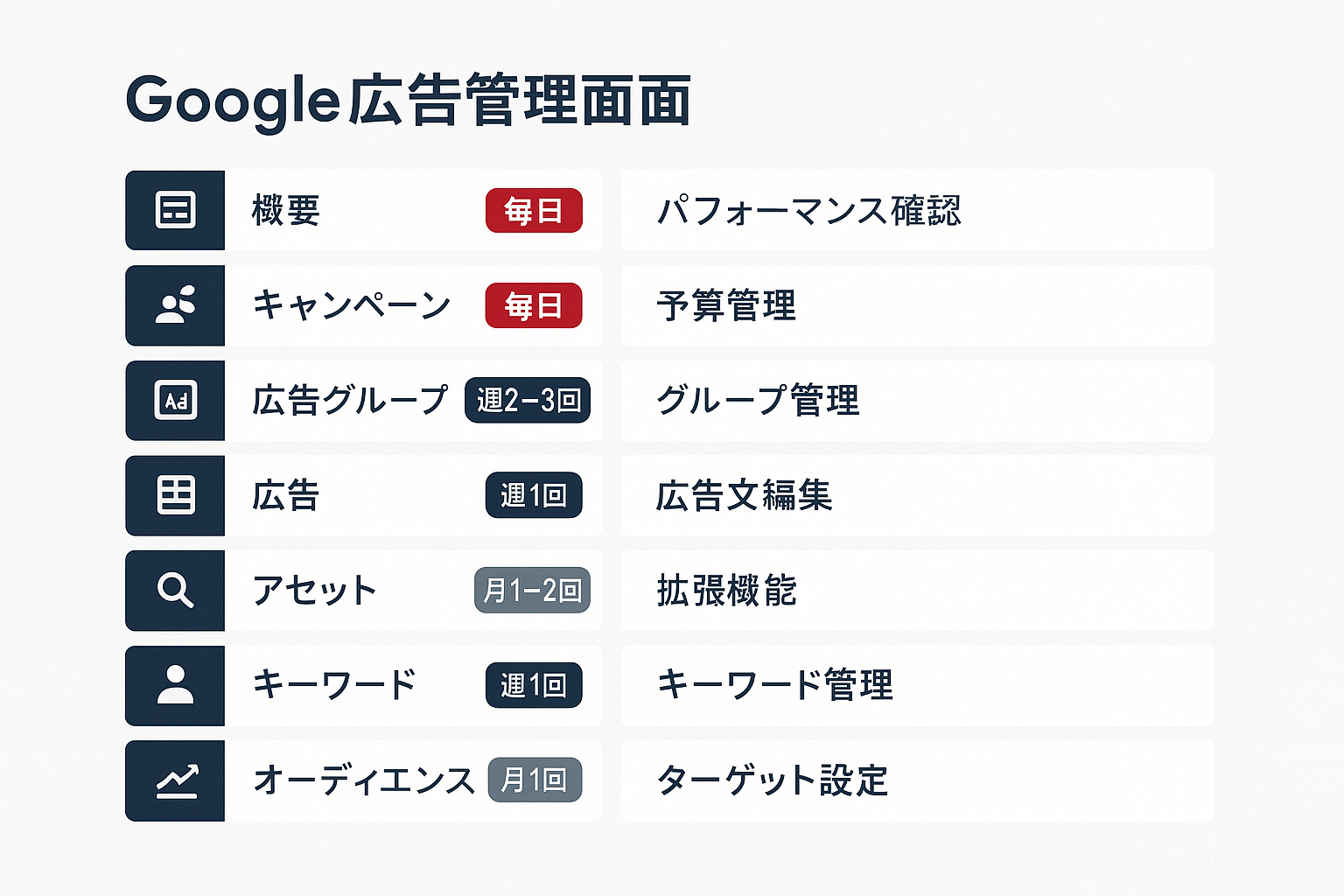
Google広告管理画面の左側には、主要機能にアクセスするためのナビゲーションメニューが配置されている。2026年時点での構成は以下の通りだ。
| メニュー項目 | 主な用途 | 使用頻度の目安 |
|---|---|---|
| 概要 | アカウント全体のパフォーマンスサマリー | 毎日 |
| キャンペーン | キャンペーンの一覧・作成・予算管理 | 毎日 |
| 広告グループ | テーマ別グループの管理 | 週2〜3回 |
| 広告 | 広告文の作成・編集・A/Bテスト | 週1回 |
| アセット | サイトリンク・コールアウト・構造化スニペット | 月1〜2回 |
| キーワード | キーワードの追加・除外・マッチタイプ変更 | 週1回 |
| オーディエンス | ターゲットユーザーの属性・興味設定 | 月1回 |
| 分析情報 | 自動検出された最適化提案 | 週1回 |
| ツールと設定 | コンバージョン設定・請求・アカウント管理 | 必要時 |
「概要」画面では、クリック数・表示回数・費用・コンバージョン数の4指標がグラフで表示される。前期間との比較が自動で表示されるため、パフォーマンスの変化を一目で確認できる。
上部タブによるビュー切り替え
画面上部のタブで「キャンペーン」「広告グループ」「キーワード」「広告」の表示を素早く切り替えられる。タブの切り替えはページ遷移ではなくビューの切り替えなので、データの読み込みが高速だ。
日付範囲の選択と期間比較
右上の日付ピッカーでは、任意の期間を指定してデータを表示できる。「比較」トグルをオンにすると、前月比や前年同月比をグラフ上で重ねて表示できる。季節変動の影響を見極めるには、前年同月比の確認が有効だ。
フィルターとセグメント機能
「フィルター」ボタンから、ステータス(有効/一時停止)、キャンペーンタイプ(検索/ディスプレイ/動画)、ラベル、パフォーマンス指標(CTR 2%以上、CPA 5,000円以下など)で絞り込みができる。キャンペーン数が10を超えたあたりから、フィルター活用の効果が実感できる。
フィルター条件は保存できるため、週次チェック用の条件セットを作っておくと運用が効率化する。
キャンペーン作成の5ステップ
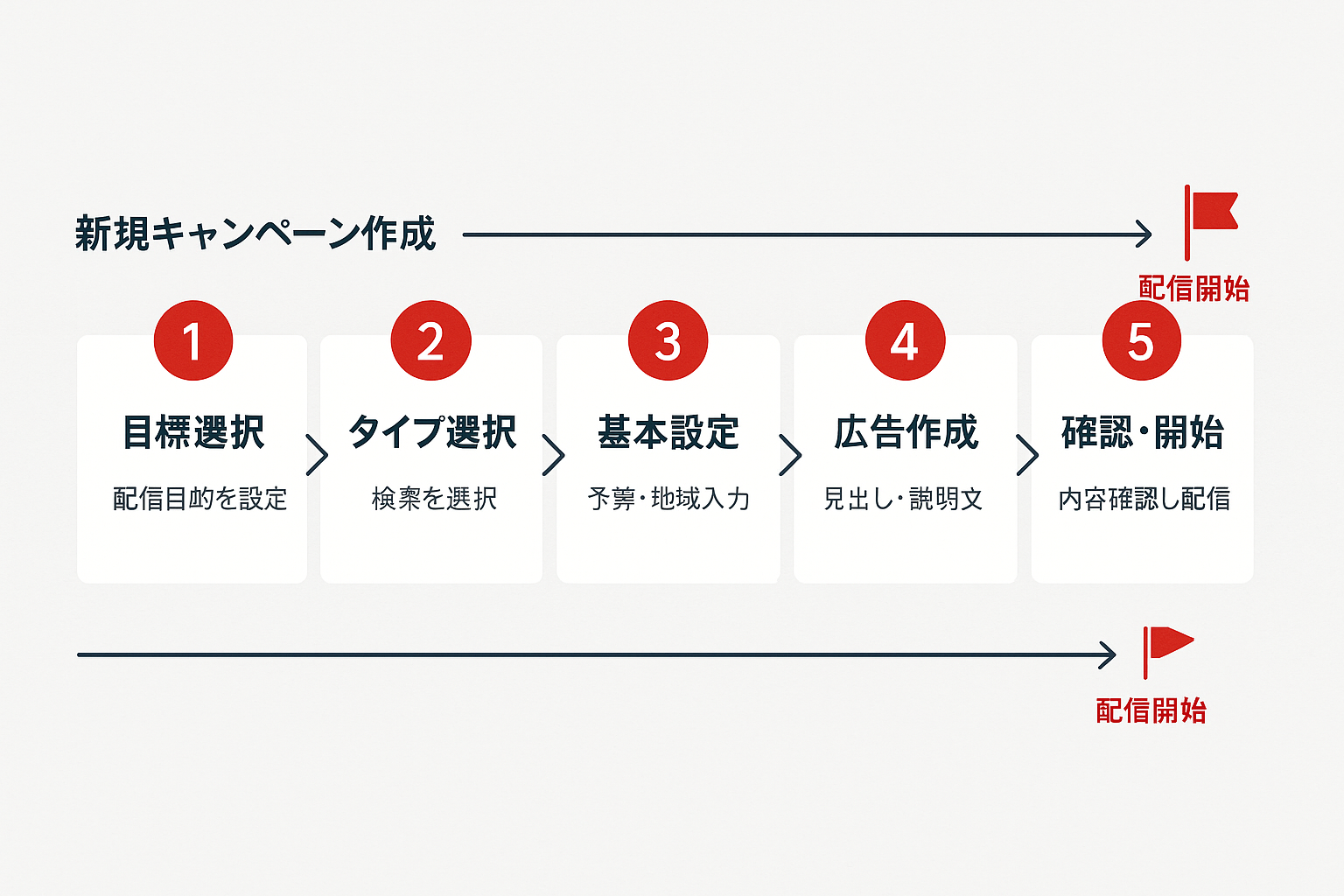
Step 1:キャンペーンの目標選択
「+新しいキャンペーン」ボタンをクリックし、広告配信の目的を選択する。選択肢は以下の5つ。
| 目標 | 適したビジネス | 推奨キャンペーンタイプ |
|---|---|---|
| 販売促進 | EC・物販サイト | 検索・ショッピング |
| 見込み顧客の獲得 | BtoB・サービス業 | 検索・ディスプレイ |
| ウェブサイトのトラフィック | メディア・情報サイト | 検索・ディスプレイ |
| ブランド認知度 | 新規ブランド・新商品 | ディスプレイ・動画 |
| 目標設定なし | 上級者・テスト用 | 任意 |
BtoB企業の問い合わせ獲得なら「見込み顧客の獲得」を選ぶのが基本だ。
Step 2:キャンペーンタイプの選択
リスティング広告(検索連動型広告)を出稿するなら「検索」を選択する。2026年時点で、P-MAXキャンペーンも選択肢に表示されるが、コンバージョンデータが月30件以上蓄積されるまでは、検索キャンペーンから始めるのが安定した運用につながる。
Step 3:基本設定の入力
キャンペーンの基本情報を設定する。各項目の推奨設定は以下の通りだ。
| 設定項目 | 推奨設定例 | 備考 |
|---|---|---|
| キャンペーン名 | 検索_東京_問い合わせ_2026Q2 | 目的・地域・時期で命名 |
| 入札戦略 | クリック数の最大化 → 目標CPA | CV蓄積後に目標CPAへ切替 |
| 1日の予算 | 3,000〜10,000円 | 月予算÷30で算出 |
| 配信地域 | 対象エリアのみ | 全国配信は予算消耗が速い |
| 配信ネットワーク | 検索パートナーはオフ推奨 | 品質の低いトラフィックを回避 |
入札戦略は最初から「目標CPA」に設定すると、コンバージョンデータ不足で配信量が極端に減る場合がある。まず「クリック数の最大化」で30〜50件のコンバージョンを蓄積してから切り替えるのが実務上の定石だ。
Step 4:広告グループとキーワードの設定
テーマごとに広告グループを作成し、1グループあたり10〜20個のキーワードを設定する。キーワードのマッチタイプは3種類ある。
- [完全一致] — 検索語句と完全に一致した場合のみ表示。CVR重視の運用向き
- "フレーズ一致" — 指定フレーズを含む検索で表示。バランス型
- 部分一致 — 関連性のある検索全般で表示。リーチ最大化向き
初期段階では「フレーズ一致」をメインに設定し、検索語句レポートを見ながら完全一致と除外キーワードを追加していくのが効率的だ。
Step 5:レスポンシブ検索広告の作成
見出し(最大15本)と説明文(最大4本)を入力する。Googleが自動で組み合わせを最適化するため、バリエーションの豊富さが重要になる。「広告の有効性」インジケーターが「良好」以上になることを目指そう。
関連記事: リスティング広告の費用相場と料金体系を詳しく解説
コンバージョン設定の手順と確認方法
コンバージョン設定画面へのアクセス
管理画面上部の「ツールと設定」→「測定」→「コンバージョン」から設定画面に移動する。コンバージョン計測が未設定のまま広告を配信すると、どのキーワードが成果につながっているか判別できず、月額予算の30〜50%が無駄になるケースも珍しくない。
コンバージョンの種類と設定方法
Google広告で計測できるコンバージョンは4種類ある。
| 種別 | 計測対象 | 設定方法 | 導入難易度 |
|---|---|---|---|
| ウェブサイトアクション | フォーム送信・購入完了 | Googleタグ or GTM | 中 |
| 電話コンバージョン | 広告経由の電話発信 | Google転送電話番号 | 低 |
| アプリコンバージョン | インストール・アプリ内購入 | Firebase連携 | 高 |
| インポート | オフラインCV・CRM連携 | CSV or API | 高 |
BtoB企業で最も多いパターンは「ウェブサイトアクション」で問い合わせフォームの送信完了を計測する構成だ。
Googleタグマネージャー(GTM)を使った設定手順
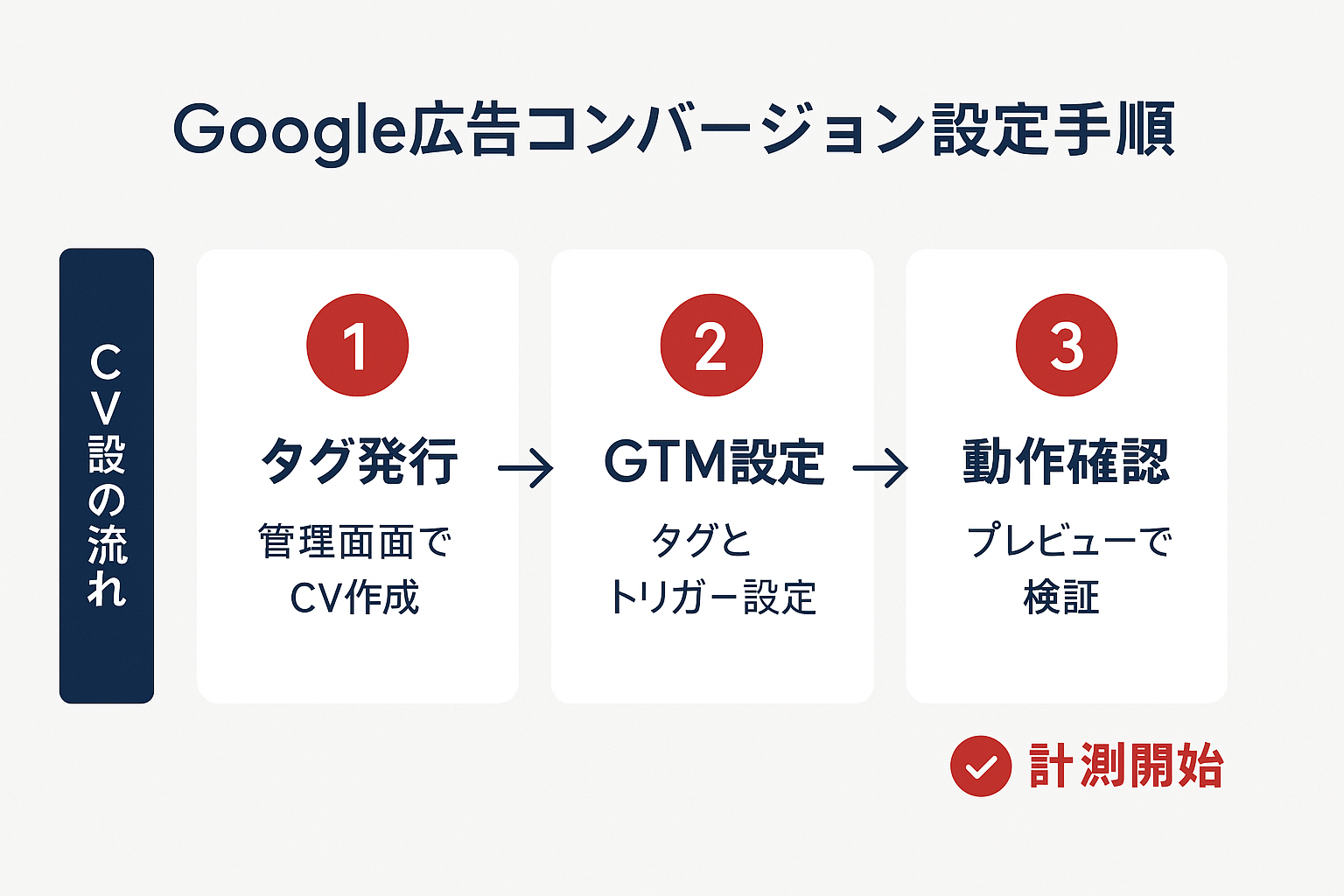
コンバージョンタグの設置にはGTMの利用が推奨される。手順は以下の3ステップだ。
- Google広告管理画面でコンバージョンアクションを作成(名称・コンバージョン値・計測期間を入力)
- 発行されたコンバージョンIDとラベルをGTMのタグに設定
- トリガーを「サンクスページのURL」または「フォーム送信イベント」に指定
GTMを使うメリットは、HTMLの直接編集が不要でタグの追加・変更・削除をGUIだけで管理できる点だ。Google公式のGTMヘルプセンターに詳しい設定ガイドがある。
計測状態の確認と診断
コンバージョン一覧の「ステータス」列で計測状態を確認できる。
| ステータス | 意味 | 対応 |
|---|---|---|
| 記録中 | 正常に計測できている | 不要 |
| 未確認 | タグは検出されたがCVが未発生 | 1〜3日待機 |
| タグが無効 | タグが正しく設置されていない | GTMのプレビューモードで検証 |
| 最近のコンバージョンなし | 過去7日間CVなし | ランディングページとタグの両方を確認 |
設定直後は「未確認」と表示されることが多いが、実際のコンバージョンが発生すれば「記録中」に変わる。3日以上経過しても「未確認」のままなら、GTMのプレビューモードでタグの発火状況を確認する。
レポート活用と週次最適化の実践
検索語句レポートの確認と活用
検索語句レポートは、Google広告管理画面で最も活用頻度の高いレポートだ。「キーワード」→「検索語句」タブから確認でき、広告が実際にどのような検索語句で表示・クリックされたかが分かる。
活用方法は主に3つ。
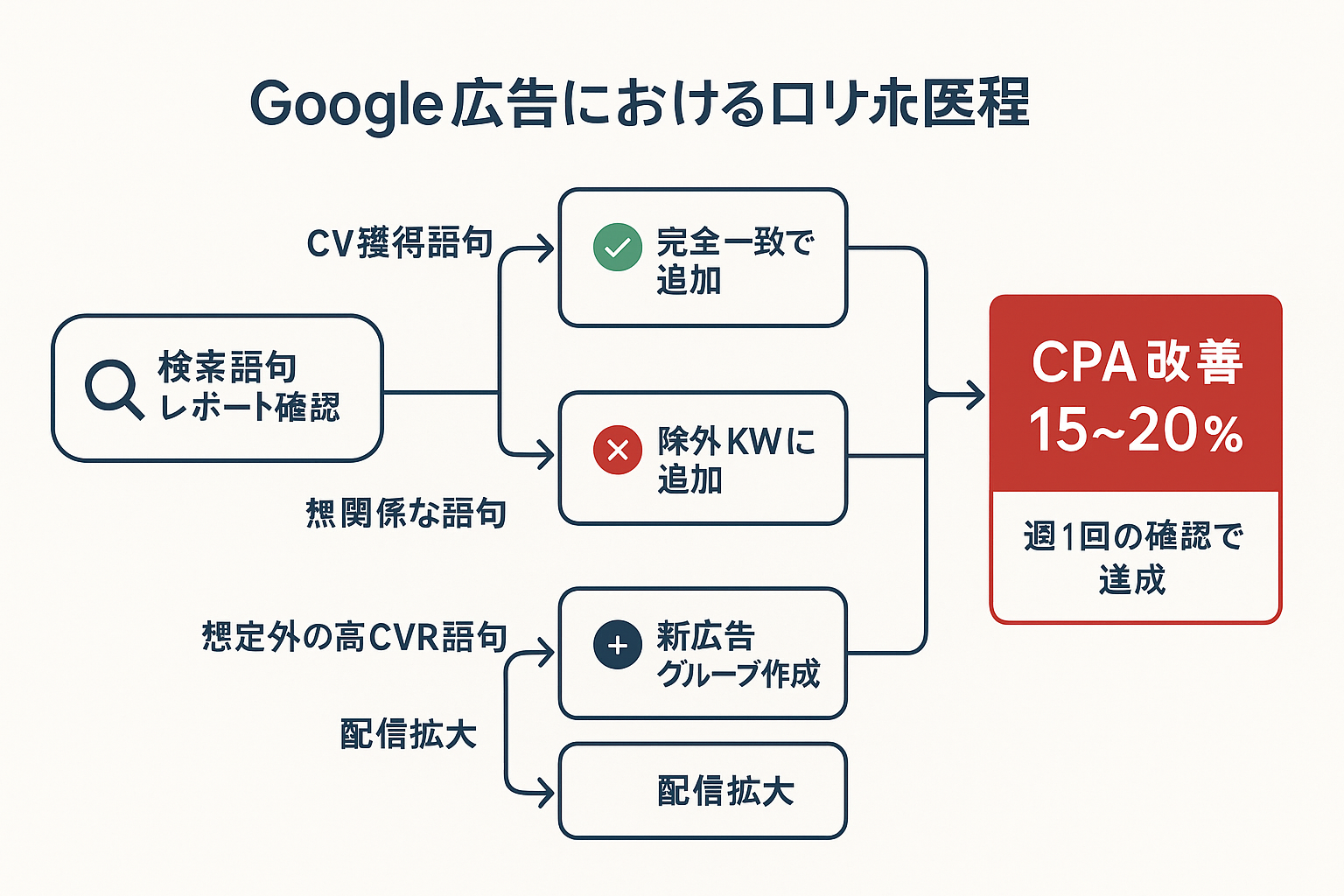
- CVにつながった検索語句 → 完全一致キーワードとして追加し、入札単価を引き上げる
- 無関係な検索語句(競合名・無料系ワードなど) → 除外キーワードに追加して無駄クリックを防ぐ
- 想定外だがCVRの高い語句 → 新しい広告グループとして展開
Googleの公式データによると、検索語句レポートを週1回確認して除外キーワードを追加するだけで、平均15〜20%のCPA改善が期待できる(Google広告ヘルプ - 検索語句レポート)。
時間帯・曜日別パフォーマンスの分析
「レポート」→「事前定義レポート」→「時間」から、時間帯別・曜日別のデータを確認できる。BtoB商材の場合、平日9〜18時にCVが集中する傾向がある。
分析結果に基づいて入札調整を設定する。
| 分析結果 | 入札調整の方向 | 設定例 |
|---|---|---|
| 平日10〜14時にCV集中 | 入札引き上げ | +20%〜+30% |
| 深夜0〜6時はクリックのみ | 入札引き下げ | -80%〜-90% |
| 土日はCVRが平日の半分 | 入札引き下げ | -30%〜-50% |
週次の最適化チェックリスト
広告運用を安定させるには、定期的なメンテナンスが欠かせない。以下のスケジュールを基本とする。
| 作業内容 | 目的 | 推奨頻度 | 所要時間目安 |
|---|---|---|---|
| 検索語句レポート確認 | 除外KW追加・新規KW発見 | 週1回 | 15〜30分 |
| 予算消化状況の確認 | 予算不足・過消化の調整 | 週1回 | 5分 |
| 品質スコアの確認 | CPC最適化のヒント取得 | 月1回 | 20分 |
| 広告の有効性チェック | CTR改善のための広告文修正 | 月1回 | 30分 |
| 入札調整の見直し | デバイス・時間帯・地域の調整 | 月2回 | 20分 |
| コンバージョン経路の分析 | アトリビューションの確認 | 月1回 | 30分 |
自動化ルールによる運用効率化
「ツールと設定」→「一括操作」→「ルール」から、条件付きの自動アクションを設定できる。
設定例:
- 「過去7日間でCPAが目標の2倍を超えたキーワード」→ 自動で入札を20%引き下げ
- 「過去30日間でクリック0件の広告」→ 自動で一時停止
自動化ルールは便利だが、設定ミスによる意図しない変更を防ぐため、最初はメール通知のみの設定で1〜2週間モニタリングしてから実行モードに切り替えるのが安全だ。
関連記事: コンバージョン率最適化(CRO)の基本と実践手法
まとめ:管理画面の操作に慣れるための3ステップ
Google広告管理画面は、キャンペーン→広告グループ→キーワード→広告の4層構造を理解すれば、どの機能がどこにあるか迷わなくなる。
初心者が最初に取り組むべきアクションは以下の3つだ。
- コンバージョン計測を最優先で設定する — 計測なしの広告運用は、地図なしのドライブと同じだ。GTMを使えば1〜2時間で設定できる
- 検索語句レポートを毎週確認する — 除外キーワードの追加だけで、CPAが15〜20%改善するケースは多い
- 品質スコアを月1回チェックする — スコアが1ポイント上がるとCPCが約16%下がるというGoogleの公開データがある
管理画面の操作スキルを体系的に身につけたい場合は、Googleが無料で提供しているGoogle Skillshopの「Google広告検索」コースが参考になる。認定資格の取得を通じて、管理画面の全機能を段階的に学べる。
広告費用の相場感や予算設計の考え方については、リスティング広告の費用相場と市場データも参照してほしい。