
LINE広告を子供のスマホで非表示にする方法とは
子供がLINEを使い始めると、トークリスト上部やLINE VOOM、タイムラインに表示される広告が気になる保護者は多いです。2026年4月時点でLINEの国内月間アクティブユーザーは9,700万人を超え、小学校高学年から中学生のスマホ所持率は約80%に達しました。子供が日常的に目にするLINE広告の中には、年齢にそぐわない訴求や射幸心をあおる表現が含まれるケースもあります。
この記事では、LINE広告を非表示にする具体的な設定手順を端末別・機能別に整理し、子供のスマホ利用を安全に管理するためのペアレンタルコントロール方法まで解説します。
この記事でわかること
- LINEアプリ内で広告を非表示にする操作手順(iPhone / Android)
- LINE VOOM・トークリスト・ニュースタブの広告対策
- DNS型フィルタリングやペアレンタルコントロールの設定方法
- 子供の年齢別に推奨される広告管理レベル
LINEに表示される広告の種類と子供への影響
LINEアプリ内で表示される広告の配置面
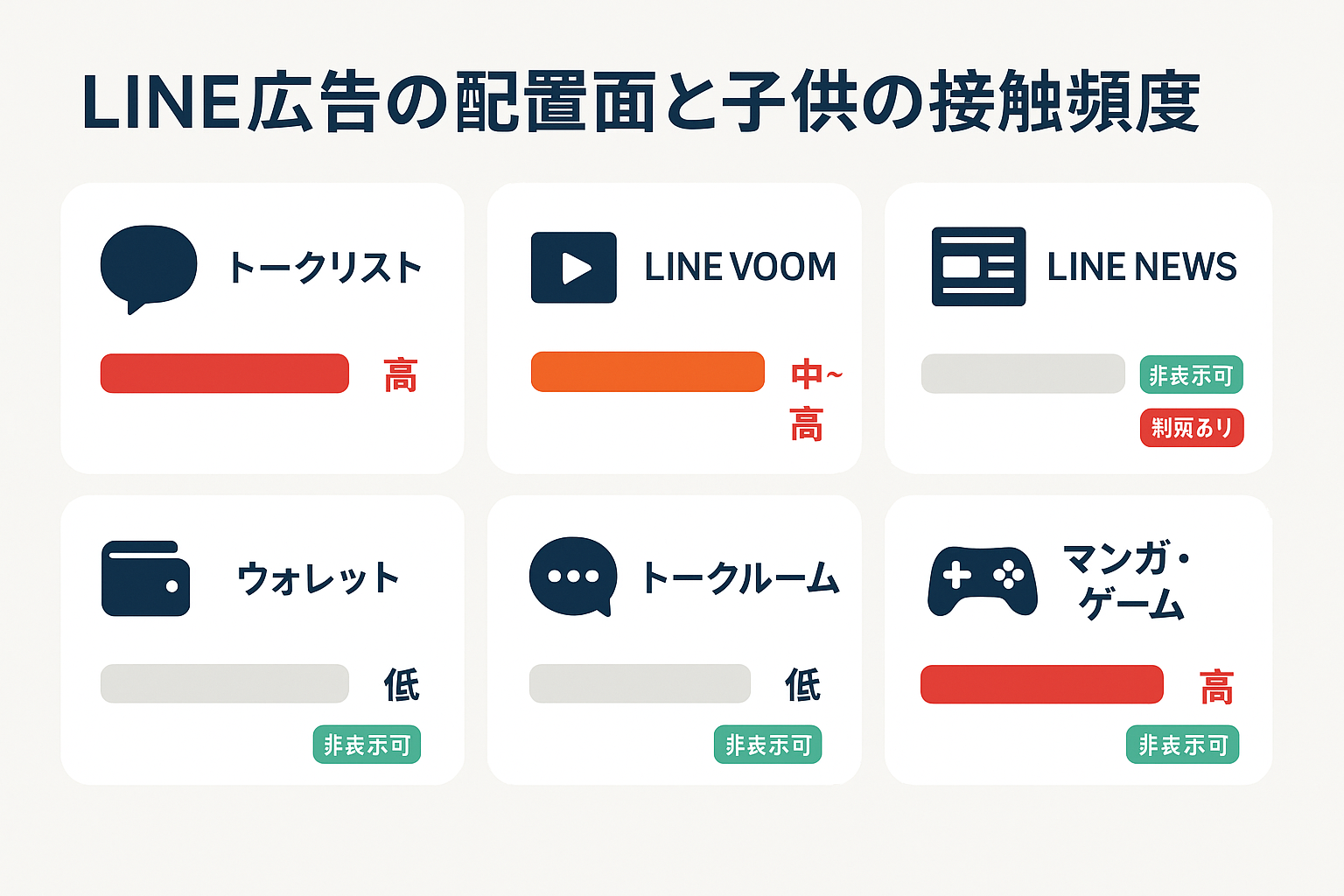
LINE広告はアプリ内の複数の面に配信されます。子供が日常的に接触する配置面を把握することが、適切な非表示設定の第一歩です。
| 配置面 | 表示される場所 | 子供の接触頻度 | 非表示の可否 |
|---|---|---|---|
| トークリスト上部 | トーク一覧の最上部 | 高(毎日開く) | 個別非表示可能 |
| LINE VOOM | ショート動画フィード内 | 中〜高 | 個別非表示可能 |
| LINE NEWS | ニュースタブ記事間 | 中 | タブ自体の非表示が可能 |
| ウォレットタブ | ウォレット画面 | 低 | 個別非表示可能 |
| トークルーム内 | 公式アカウントメッセージ | 中 | ブロックで対応 |
| LINE マンガ・ゲーム | 各サービス内 | 利用者のみ | サービス単位で制限 |
子供に不適切な広告が表示される仕組み
LINE広告はユーザーの行動データ(閲覧履歴・検索ワード・友だち登録した公式アカウント)をもとにターゲティング配信を行います。子供のアカウントでも、LINE上での行動に応じて広告内容が変わるため、ゲーム課金やダイエット商材、出会い系アプリなど年齢にそぐわない広告が表示されるリスクがあります。
2026年3月のLINEヤフー社の発表では、広告審査で年間約12万件の広告素材が非承認となっていますが、審査をすり抜けるケースもゼロではありません。保護者側での対策が重要になる理由はここにあります。
広告が子供の行動に与える影響データ
内閣府「2025年度 青少年のインターネット利用環境実態調査」によると、SNS広告をきっかけに課金や購入を行った中学生の割合は14.2%に上ります。広告を目にする頻度が高いほど衝動的な行動につながりやすいという調査結果は、非表示設定の意義を裏付けています。
LINEアプリ内で広告を非表示にする手順【端末別】
iPhoneでのLINE広告非表示手順
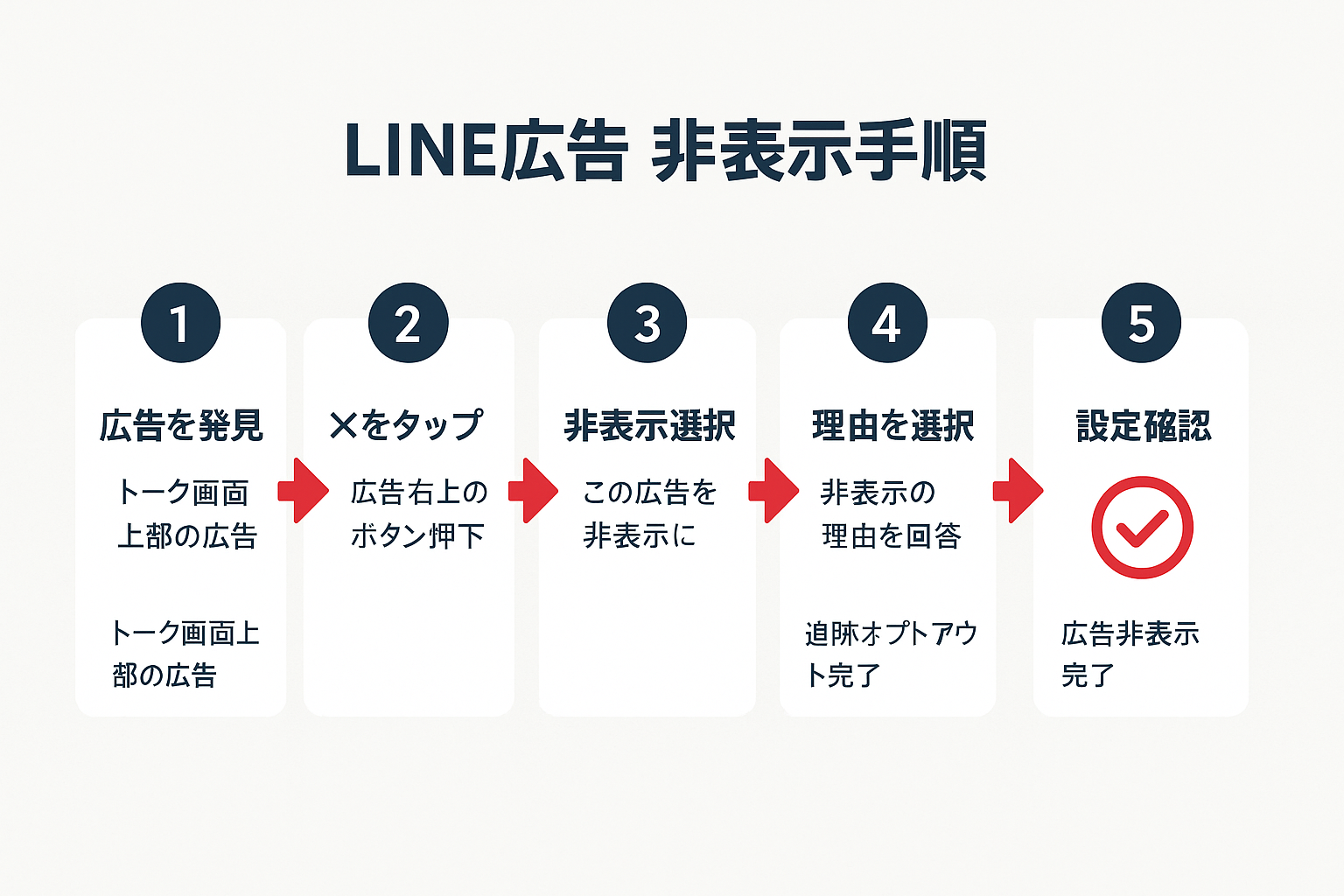
iPhoneでは以下の3ステップで個別広告を非表示にできます。
- トークリスト上部の広告: 広告の右上にある「×」をタップ → 「この広告を非表示」を選択
- LINE VOOMの広告: 広告投稿の右上「…」をタップ → 「この広告を非表示にする」 → 非表示理由を選択
- LINE NEWSの広告: ニュースタブ → 記事間の広告で「×」をタップ
iOS 18以降では「設定 → スクリーンタイム → コンテンツとプライバシーの制限 → コンテンツ制限」からWebコンテンツのフィルタリングも併用できます。これによりLINE内ブラウザで開かれる広告ランディングページへのアクセスも制限可能です。
AndroidでのLINE広告非表示手順
Androidでも操作は基本的に同じですが、追加でGoogle設定からの広告ID制御が可能です。
- 広告の個別非表示: iPhone版と同じ手順で「×」または「…」から非表示
- 広告IDのリセット: 「設定 → Google → 広告」から広告IDを削除(Android 12以降)
- ファミリーリンク連携: Googleファミリーリンクでアプリ内広告の表示レベルを制限
広告の追跡をオプトアウトする設定
LINEアプリ内で広告パーソナライズを無効化すると、行動データに基づくターゲティングが停止します。
| 設定項目 | 操作手順 | 効果 |
|---|---|---|
| LINE広告の追跡型広告 | ホーム → 設定 → プライバシー管理 → 広告の設定 → 「追跡型広告を受信」をOFF | パーソナライズ広告が停止 |
| 情報の提供 | 設定 → プライバシー管理 → 情報の提供 → 各項目をOFF | LINE外の行動データ連携を停止 |
| 位置情報 | 設定 → プライバシー管理 → 位置情報の利用をOFF | 位置ベースの広告配信を停止 |
この設定で広告自体は消えませんが、子供の行動に基づいた不適切なターゲティングは大幅に減少します。AdGuardを使ったLINE広告対策の詳細手順も参考にしてください。
DNS型フィルタリングで広告を根本的にブロックする方法
DNS型フィルタリングの仕組み
LINEアプリ内の非表示設定は「1つずつ消す」方式のため、新しい広告が次々と表示されます。より根本的な対策として、DNS型フィルタリングがあります。これは広告配信サーバーへの通信をDNSレベルで遮断する技術です。
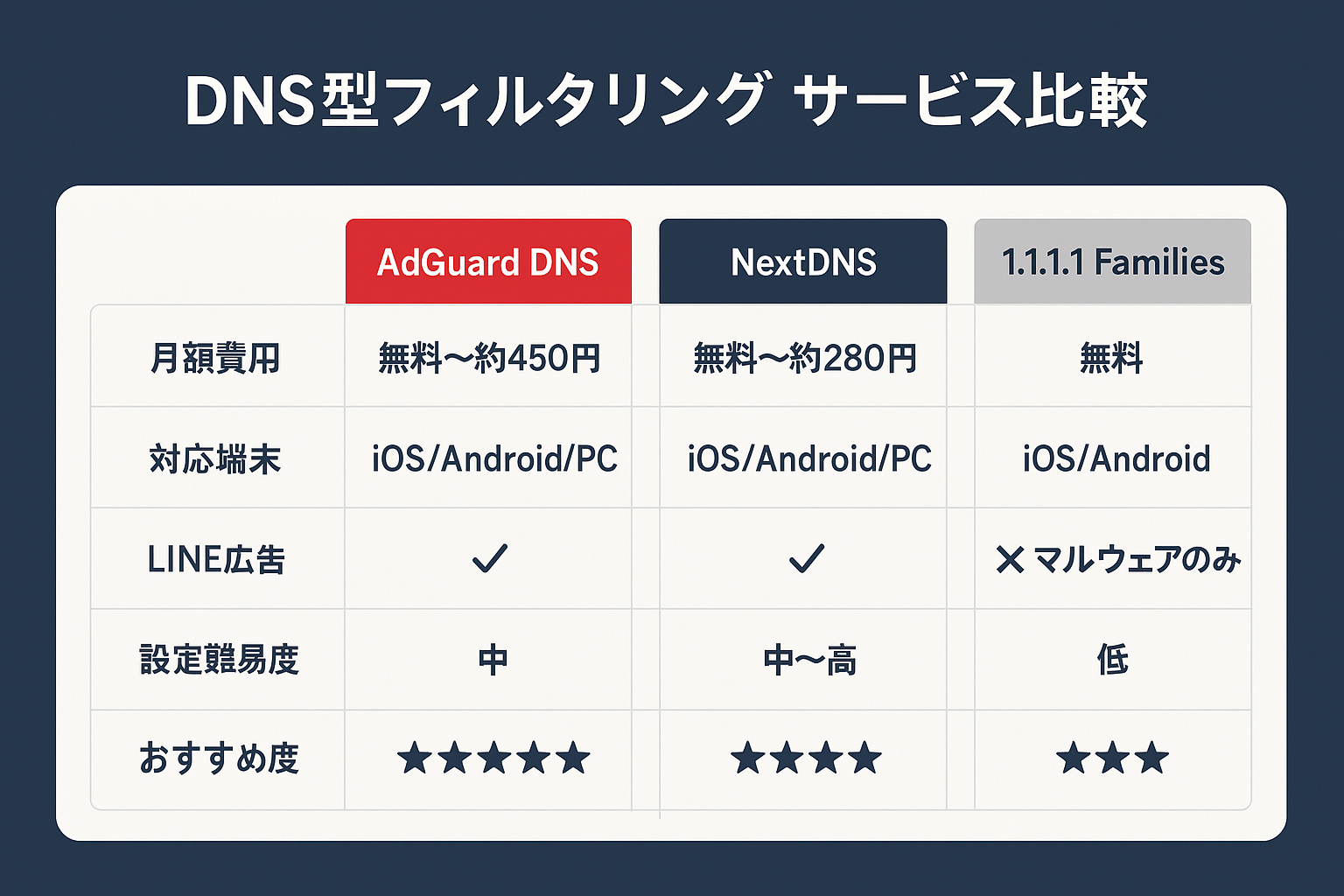
代表的なサービスの比較は以下のとおりです。
| サービス名 | 月額費用 | 対応端末 | LINE広告ブロック | 設定難易度 |
|---|---|---|---|---|
| AdGuard DNS | 無料〜約450円/月 | iOS / Android / PC | 対応 | 中 |
| NextDNS | 無料(月30万クエリまで)〜約280円/月 | iOS / Android / PC | 対応 | 中〜高 |
| 1.1.1.1 for Families | 無料 | iOS / Android | マルウェアのみ | 低 |
子供のスマホにAdGuard DNSを設定する手順
- AdGuard DNS公式サイトでアカウントを作成
- 「デバイスを追加」から子供の端末のOS(iOS / Android)を選択
- iOSの場合: 構成プロファイルをダウンロード → 「設定 → 一般 → VPNとデバイス管理」からインストール
- Androidの場合: 「設定 → ネットワークとインターネット → プライベートDNS」にAdGuardのDNSアドレスを入力
- AdGuard管理画面でフィルターリストを有効化(「AdGuard Base filter」「AdGuard Japanese filter」を推奨)
設定完了後、LINEアプリ内の広告表示が大幅に減少します。ただしLINE公式の機能(スタンプショップの広告枠など)は完全にはブロックできない場合があります。
DNS型フィルタリングの注意点
- 一部のLINE機能(LINE Pay決済確認画面など)が正常に動作しなくなる場合がある
- Wi-Fi環境とモバイル回線の両方で設定が必要
- 子供がVPNアプリを使うとDNSフィルタリングを回避できるため、VPNアプリのインストール制限も併用する
ペアレンタルコントロールで子供のLINE利用を包括管理する
iPhone(スクリーンタイム)での設定
iPhoneのスクリーンタイム機能を使うと、広告非表示だけでなくLINEの利用時間やコンテンツ制限を包括的に管理できます。
| 設定項目 | 操作手順 | 効果 |
|---|---|---|
| App使用時間の制限 | スクリーンタイム → App使用時間の制限 → LINEを選択 → 1日の上限を設定 | 使いすぎ防止 |
| コンテンツ制限 | コンテンツとプライバシーの制限 → コンテンツ制限 → Webコンテンツ → 成人向けを制限 | 広告遷移先の制限 |
| アプリ内課金の制限 | コンテンツとプライバシーの制限 → iTunes/App Storeでの購入 → App内課金 → 許可しない | 広告経由の課金防止 |
| アプリのインストール制限 | App Storeでの購入 → インストール → 許可しない | 広告経由のアプリDL防止 |
Android(Googleファミリーリンク)での設定
GoogleファミリーリンクはAndroid端末向けの無料ペアレンタルコントロールツールです。
- 保護者のスマホにGoogleファミリーリンクアプリをインストール
- 子供のGoogleアカウントをファミリーグループに追加
- 「管理 → アプリの管理」からLINEの利用時間を設定
- 「コンテンツの制限」からアプリのレーティング制限を設定(13歳未満は「全ユーザー対象」推奨)
- Google Playでの購入に保護者の承認を必須に設定
年齢別の推奨設定レベル
子供の年齢に応じて、広告対策のレベルを段階的に変更することを推奨します。
| 年齢層 | LINE広告非表示 | DNS型フィルタリング | ペアレンタルコントロール | 備考 |
|---|---|---|---|---|
| 小学校低学年(6〜9歳) | 設定する | 設定する | 厳格に設定 | LINEの利用自体を限定的に |
| 小学校高学年(10〜12歳) | 設定する | 設定する | 標準設定 | 利用時間制限を中心に |
| 中学生(13〜15歳) | 本人に教える | 任意 | 緩和設定 | 自主管理への移行期 |
| 高校生(16〜18歳) | 本人に教える | 本人判断 | 最小限 | 定期的な対話で確認 |
LINE広告非表示の実践で保護者が直面するよくある問題と解決策
非表示にしても別の広告が表示される問題
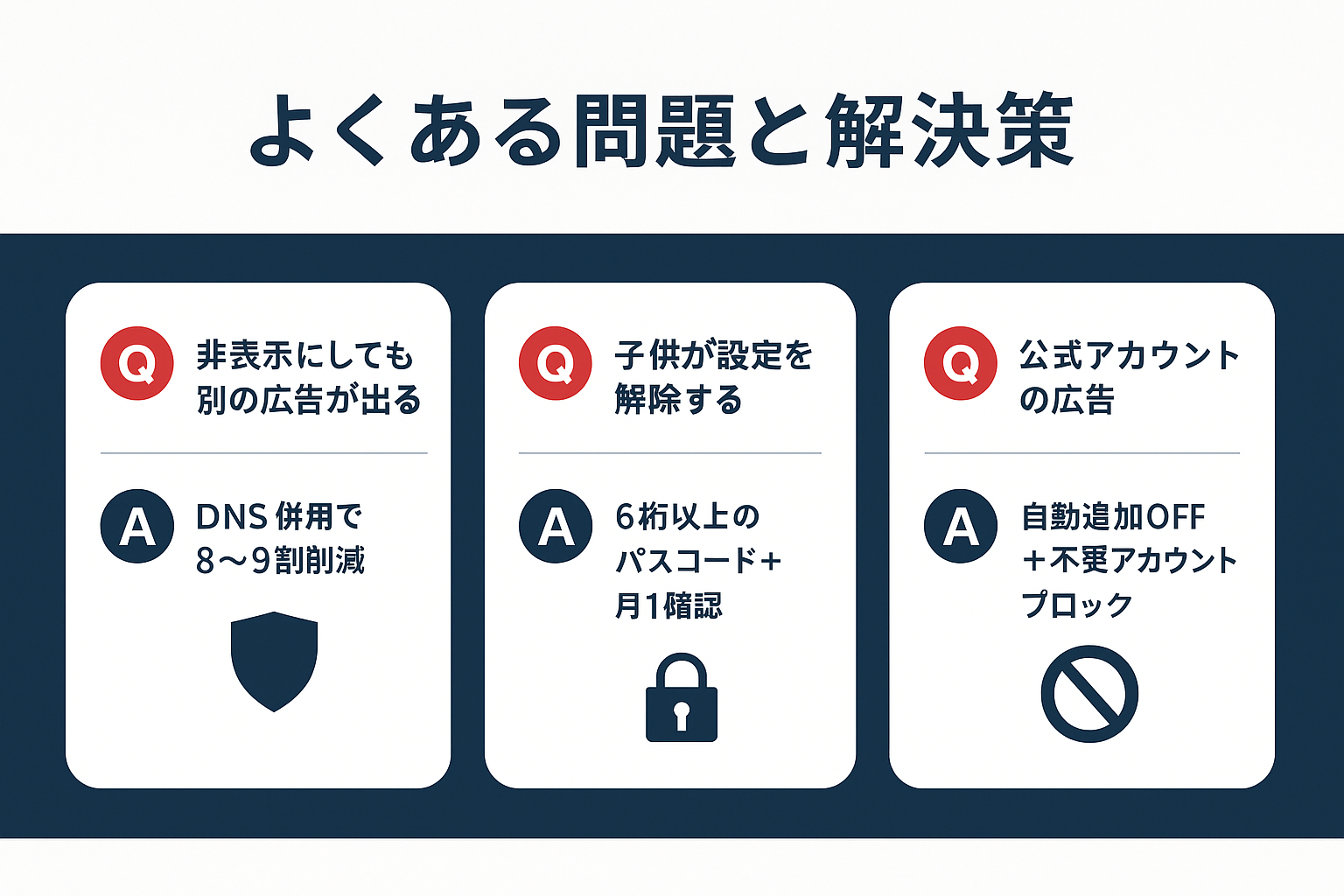
LINEアプリ内の「×」で非表示にしても、同じ広告枠に別の広告が表示されます。これはLINEの広告配信の仕組み上避けられない動作です。
解決策: アプリ内の個別非表示とDNS型フィルタリングを併用することで、表示される広告の総量を8〜9割削減できます。完全な非表示を目指す場合はAdGuardの有料プラン(月額約450円)が効果的です。
子供が設定を解除してしまう問題
ペアレンタルコントロールのパスコードを子供が推測するケースや、友人から回避方法を教わるケースがあります。
解決策:
- スクリーンタイムのパスコードは誕生日や「1234」を避け、6桁以上に設定
- ファミリーリンクの保護者承認を「常に必要」に設定
- 月に1回は設定が有効か確認する習慣をつける
LINE公式アカウントからの広告メッセージ
LINEの友だち追加したショップやブランドからの広告メッセージは、通常の広告非表示設定では対処できません。
解決策: LINEの「設定 → 友だち → 友だち追加設定」で「友だち自動追加」と「友だちへの追加を許可」をOFFに設定します。既存の公式アカウントは「トーク一覧 → 長押し → ブロック」で個別対応します。
広告ブロックでLINEの一部機能が使えなくなる問題
DNS型フィルタリングを強めに設定すると、LINEギフトやLINEポイントの一部機能に影響が出る場合があります。
解決策: AdGuard DNSの管理画面でホワイトリストに gift.line.me と point.line.me を追加することで、ギフトとポイント機能を維持したまま広告をブロックできます。
専門家の視点:子供のデジタルリテラシーと広告対策のバランス
広告ブロックだけでは不十分な理由
技術的な広告非表示は有効な対策ですが、子供がインターネット上で広告と向き合う力を育てることも同様に重要です。総務省の「ICTリテラシー向上パッケージ」(2025年改訂版)では、小学校高学年から「広告を批判的に読み解く力」の育成を推奨しています。
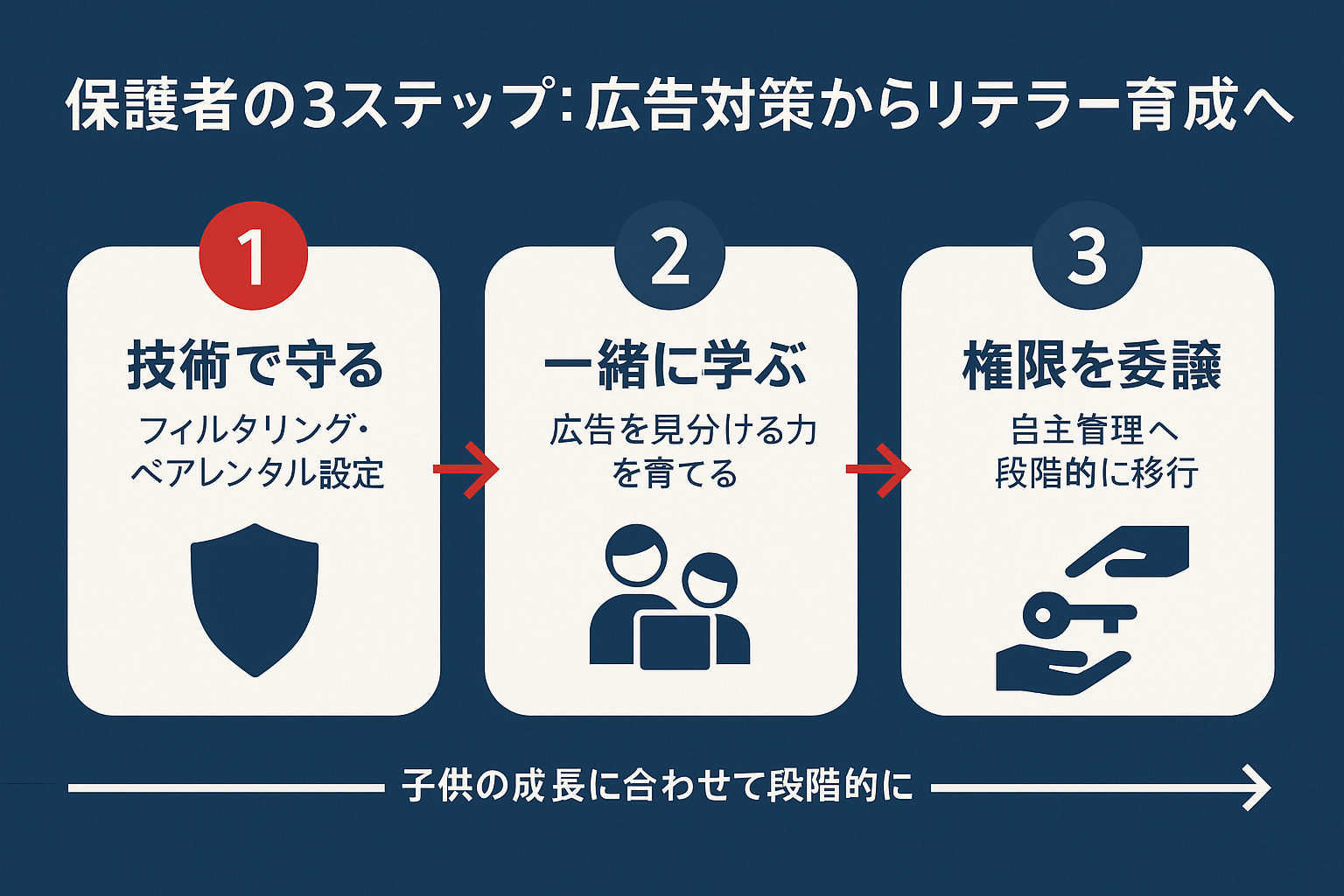
広告を完全に遮断するのではなく、年齢に応じて段階的に「広告を見分ける→内容を評価する→自分で非表示にする」という自主管理へ移行するアプローチが、長期的には子供のデジタルリテラシー向上に寄与します。
保護者ができる3つのステップ
- まず技術的に守る: 本記事で紹介した非表示設定・DNS型フィルタリング・ペアレンタルコントロールを設定する
- 一緒に広告を見る機会を作る: 「この広告は何を売ろうとしている?」と問いかけ、広告リテラシーを育てる
- 段階的に権限を委譲する: 中学生以降は設定方法を教え、自分で管理する力を養う
参考になる外部リソース
- 総務省「インターネットトラブル事例集(2026年版)」 — 子供のSNS利用トラブル事例と対策が網羅的にまとめられています
- 内閣府「青少年のインターネット利用環境整備に関する基本計画」 — 政府のフィルタリング推進方針や統計データを確認できます
まとめ:LINE広告非表示は段階的に設定し子供の成長に合わせる
LINE広告を子供のスマホで非表示にするには、アプリ内設定・DNS型フィルタリング・ペアレンタルコントロールの3層で対策するのが効果的です。
| 対策レベル | 方法 | 効果 | 所要時間 |
|---|---|---|---|
| レベル1 | LINEアプリ内の広告非表示 + 追跡型広告OFF | 不適切なターゲティングの抑制 | 約5分 |
| レベル2 | AdGuard DNS等のフィルタリング導入 | 広告表示量の8〜9割削減 | 約15分 |
| レベル3 | スクリーンタイム / ファミリーリンクの設定 | 利用時間・課金・アプリDLの包括管理 | 約20分 |
小学生のうちは3層すべてを設定し、中学生以降は子供自身に広告リテラシーを身につけさせながら段階的に制限を緩和していくことを推奨します。
広告非表示の設定について詳しく知りたい方は、LINE広告が気持ち悪い理由と対処法やLINE広告の消し方ガイドもあわせてご覧ください。
くるみでは、LINE広告を含むSNS広告の運用戦略から改善施策の実行まで一貫して支援しています。広告運用の見直しや新規出稿を検討中の方は、お気軽にお問い合わせください。