Meta広告の画像サイズが配信成果を左右する理由
Meta広告(旧Facebook広告)の画像サイズを考えるときは、フィードやストーリーズなど配置ごとのアスペクト比と、制作時のピクセル数を分けて確認することが大切です。配置に合わない画像は自動でトリミングや縮小がかかり、伝えたいビジュアルの一部が欠けたまま配信されることがあります。
サイズが合っていないと何が起きるか
たとえば横長1.91:1の画像をそのままストーリーズに流用すると、画面の大半が余白になり、全画面表示という縦型フォーマットの強みを活かせません。逆に縦長素材をフィードの横長枠に載せれば、上下が切れて人物の顔やロゴが欠けることもあります。トリミングで重要な要素が失われれば、訴求が伝わりにくくなり、クリック率にも影響しかねません。
では、どのサイズを基準に制作すればよいのでしょうか。
この記事で扱う範囲
この記事では、2026年時点のMeta公式ガイドを参照しながら、フィード・ストーリーズ・リール・カルーセルなど主要フォーマットのアスペクト比と、実務で使いやすい制作サイズ例を配置別に整理します。ピクセル要件や表示範囲は配置・広告目的・アプリ更新で変わるため、入稿時は広告マネージャーの配置別プレビューと広告ガイドで最終確認してください。あわせて、複数配置向けの素材を効率よく用意するための基準サイズの考え方も紹介します。Meta広告そのものの仕組みから確認したい方は、Meta広告の基礎解説も参考にしてください。
フィード広告の画像サイズと推奨アスペクト比
フィード広告のポイントは、縦長4:5または正方形1:1を基準に制作することです。Meta公式も、モバイル向けの写真では横長より画面を広く使える1:1または4:5を案内しています。
フィード配置の主要サイズ一覧
| 形式 | アスペクト比 | 制作サイズ例 |
|---|---|---|
| 縦長 | 4:5 | 1080×1350px |
| 正方形 | 1:1 | 1080×1080px |
| 横長 | 1.91:1 | 1200×628px |
表のピクセル数は、各比率でテンプレートを作るときの実務上の例です。Metaのクリエイティブに関する案内は、写真では1:1または4:5を使い、文字を詰め込みすぎず、十分に読める文字サイズにすることを勧めています。高解像度の元画像を用意し、書き出し後にぼやけや意図しない切れがないか確認しましょう。
テキスト要素の目安
画像内の文字は、数値目標を満たすことよりも、スマートフォンで瞬時に読める量へ絞ることが重要です。Metaの写真広告のベストプラクティスも、画像を文字で散らかさず、最も重要な情報に集中するよう案内しています。
入稿前のチェック手順
- 配信したい配置を広告マネージャーで確認する
- 配置に合うアスペクト比で素材を書き出す
- プレビューでトリミング位置と文字の見え方を確かめる
配置ごとのアスペクト比の考え方は、Metaのアスペクト比のベストプラクティスにもまとまっています。
ストーリーズ・リール広告は9:16を基準にする
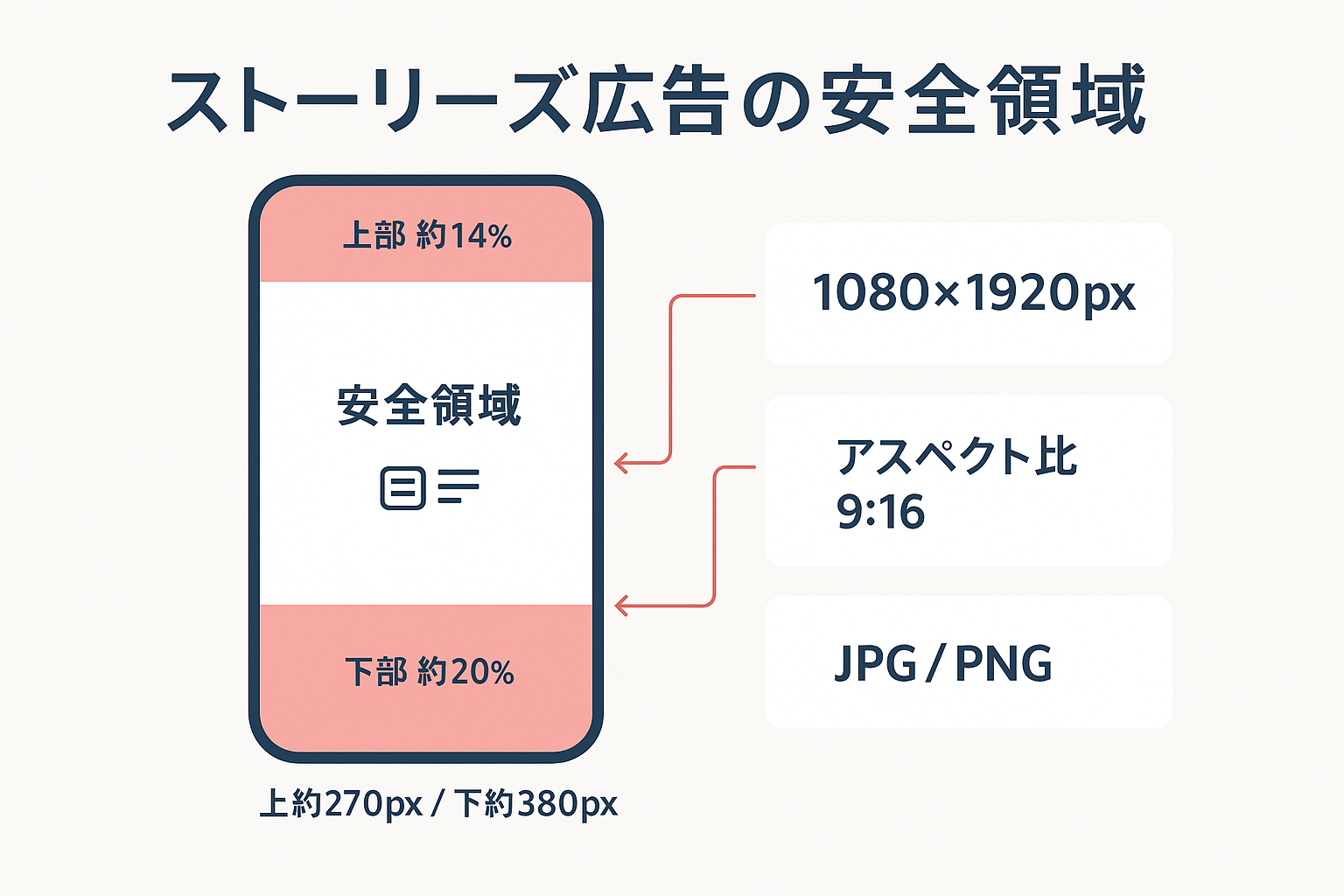
ストーリーズ広告とリール広告は、9:16の縦型を基準にします。1080×1920pxは、この比率でテンプレートを作るときに使いやすい制作サイズ例です。スマートフォンの全画面で表示されるため、フィード用素材の流用ではなく縦型専用の素材を用意する価値があります。
ストーリーズ広告の制作目安
| 項目 | 内容 |
|---|---|
| 制作サイズ例 | 1080×1920px |
| アスペクト比 | 9:16 |
| 一般的な静止画形式 | JPG、PNG |
Instagram公式は、ストーリーズ広告のCTAに重要要素が重ならないよう、上部約14%と下部約20%を空けることを案内しています。1080×1920pxの素材なら、上から約270px、下から約380pxにはロゴや訴求コピーを置かない計算です。CTA位置は広告マネージャーで調整できる場合もあるため、数値だけで判断せずプレビューまで確認します。
リール広告で気をつけたい表示領域
リール広告も9:16の縦型です。動画が中心のフォーマットですが、静止画でも配信できます。ただし、Metaが公開している15件のスプリットテストの集計では、音声付き9:16動画で主要要素をセーフゾーンに置いた広告は、静止画広告より結果単価が34.5%低い結果でした。静止画を入口にする場合も、成果改善の次手として縦型動画を比較する価値があります。詳しい条件とセーフゾーン確認用データは、Meta公式のリール広告ガイドで確認できます。
配置ごとのUIの重なり方は、端末やアプリのバージョンによって変わることがあります。入稿前に広告マネージャーのプレビューで、配置別の実際の見え方を確認する習慣をつけておくと安全です。
FacebookとInstagramでの見え方の違い
同じ9:16素材でも、テキストオーバーレイやアイコンの位置は両アプリで微妙に異なります。ロゴや訴求コピーなど欠けては困る要素は、上下の端ではなく中央寄りに配置しておくと、どちらの面でもそのまま使い回せます。
カルーセル・コレクション・右カラムの画像サイズ
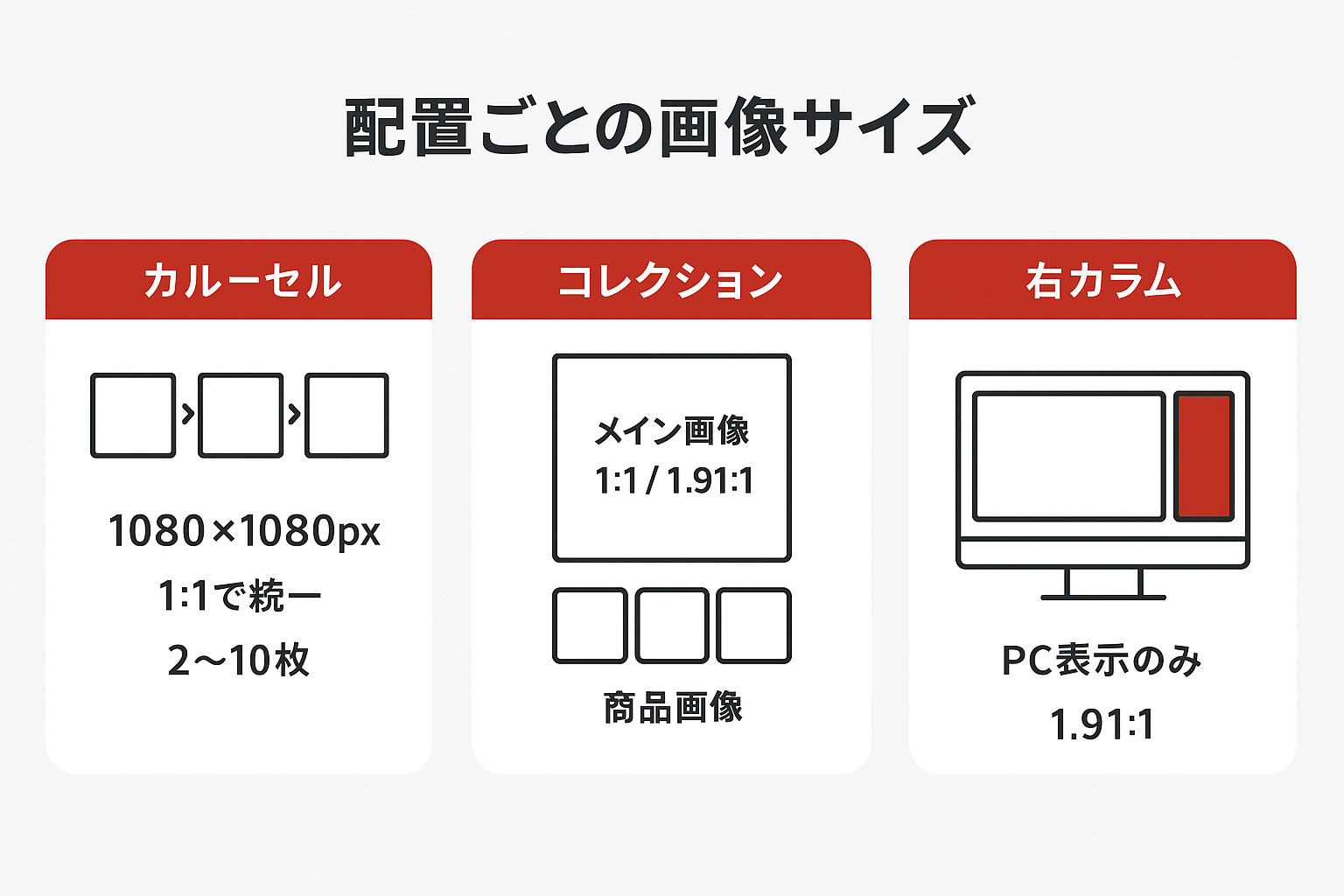
カルーセル広告のポイントは、すべてのカードを1080×1080px(1:1)で統一することです。カード間でサイズが混在すると、表示崩れや意図しないトリミングの原因になります。
カルーセル広告の仕様
- 推奨サイズは1080×1080px、アスペクト比1:1
- カード枚数は2〜10枚
- カードごとに見出しとリンク先URLを個別に設定できる
商品ラインナップの紹介や、導入ステップを順番に見せる構成と相性がよいフォーマットです。細かな入稿仕様は、Metaビジネスヘルプセンターのカルーセル広告のデザイン仕様で確認できます。
コレクション広告・Marketplace
コレクション広告は、メイン画像1点と商品画像の組み合わせで構成されます。メイン画像は1:1または1.91:1で用意し、商品カタログ側の画像も正方形で揃えておくと崩れにくくなります。Marketplace配置でも1:1または1.91:1が使われます。
右カラム広告はPC表示限定
FacebookのPC版右カラムに表示される枠で、1200×628px(1.91:1)が基本です。モバイルには表示されないため、PCユーザーへのリーチを補完する位置づけで使います。表示領域が小さいぶん、細かい文字は避けてビジュアルと短いコピーで構成するのが向いています。
配置ごとの最小ピクセル数は配置別の画像ピクセル推奨最小要件として公式に一覧化されています。フォーマットそのものの使い分けに迷う場合は、Facebook広告の種類の解説もあわせてどうぞ。
サイズ展開を効率化する制作ワークフローとAI活用
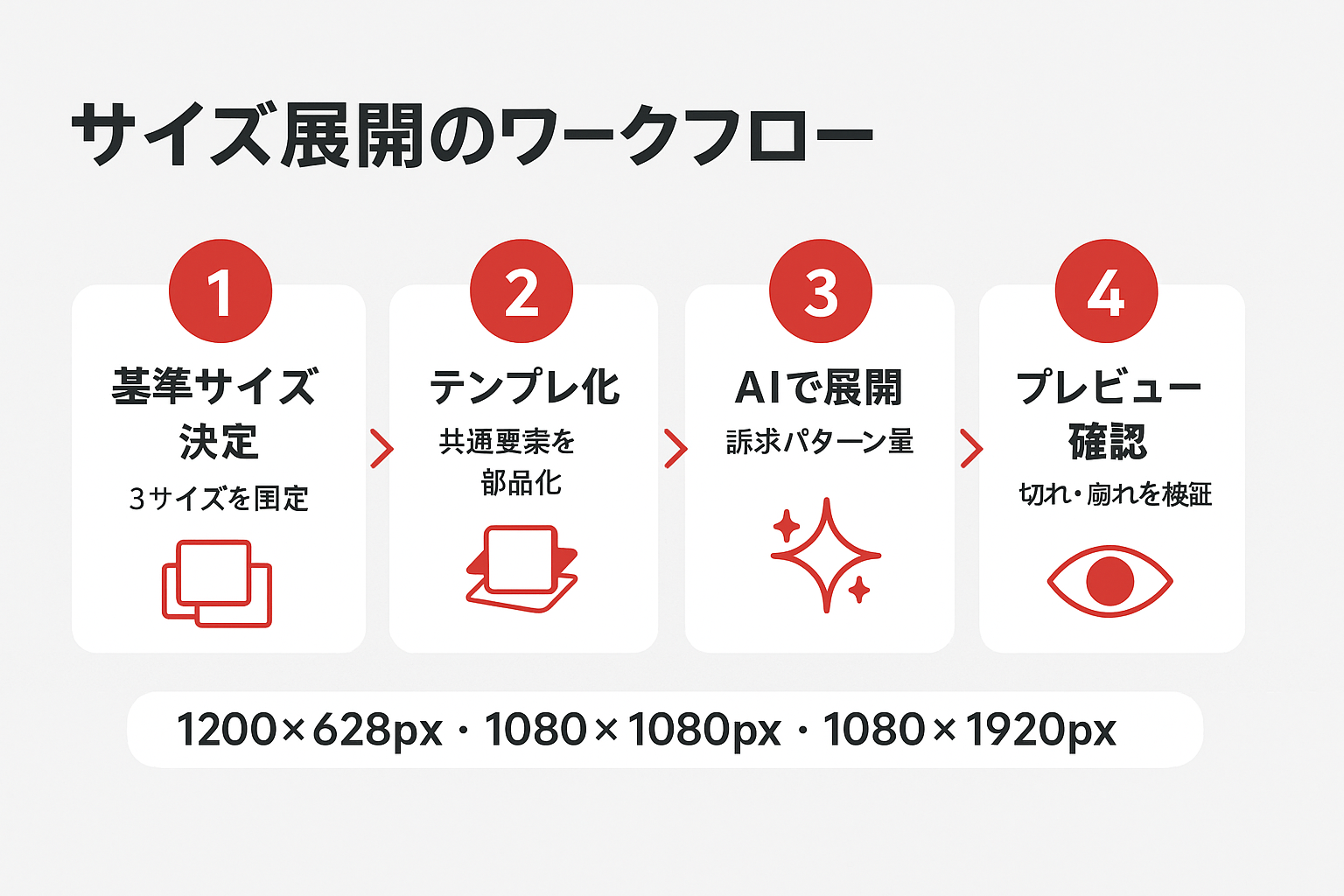
複数配置に配信する場合の実務のポイントは、基準となるサイズセットを先に決めてから展開することです。配置ごとに都度作り直すのではなく、書き出しの起点を固定するとブレが減ります。
最初に用意したい基準サイズ
- 1200×628px(横長。フィード横長やOGP画像と兼用)
- 1080×1080px(正方形。フィードとカルーセルで兼用)
- 1080×1920px(縦型。ストーリーズとリールで兼用)
このセットを揃えておけば主要な配置はほぼカバーできます。FigmaやCanvaで各サイズのフレームを1ファイルにまとめ、ロゴやコピーなどの共通要素をコンポーネント化しておくと、差し替え作業が短時間で終わります。
自動調整機能に任せきりにしない
広告マネージャーには、1枚の素材を配置ごとに自動でトリミング・調整する機能があります。便利な半面、人物の顔やロゴの位置までは考慮されないため、意図しない切れ方になることがあります。成果を左右する主要配置には、配置カスタマイズ機能で手動の素材を割り当てるのが確実です。
生成AIでサイズ展開と訴求の幅を両立する
Metaの配信は、Advantage+をはじめとするAIによる自動最適化が前提になっています。媒体側のAIがオーディエンスを自動で探索する環境では、同じ訴求のサイズ違いを量産するだけでは材料が足りません。訴求軸やトーンの異なるクリエイティブを複数用意し、AIに探索の選択肢を渡すことが成果につながりやすくなります。生成AIを使えば、1つの訴求案から各サイズへの展開と、別訴求のバリエーション制作を並行して進められます。サイズ対応を単なる作業で終わらせず、検証の打席を増やす仕組みとして設計する視点が実装者には欠かせません。
Meta広告の画像サイズに関するよくある質問
画像サイズまわりで判断に迷いやすい点を、質問形式で整理します。
フィード広告は横長と縦長のどちらで作るべきですか?
モバイル中心の配信なら、表示面積が大きい4:5の縦長か1:1の正方形が第一候補です。1.91:1の横長は、リンク先のOGP画像や右カラム配置と素材を共通化したい場合に選びます。迷ったら、まず1:1で制作して配置ごとの見え方を確認するのが手堅い進め方です。
1枚の画像をすべての配置に使い回せますか?
入稿自体は可能ですが、おすすめしません。自動トリミングで重要な要素が切れるおそれがあるためです。少なくとも横長・正方形・縦型のサイズを用意し、配置カスタマイズで割り当てるほうが仕上がりを管理できます。
画像内のテキスト量に制限はありますか?
画像内テキストは、古い面積比の記憶だけで判断せず、現行の広告ポリシーと配置別プレビューを確認してください。Metaの現行資料は、文字を詰め込みすぎると広告が散らかって見え、成果に影響する可能性があるとして、重要な情報へ絞ることを勧めています。キーメッセージを1つにし、詳しい説明はメインテキストや遷移先へ分けるのが実務的です。
小さい画像でも配信できますか?
最低要件は配置やフォーマットによって異なり、満たしていても高解像度端末では粗く見えることがあります。この記事の制作サイズ例を起点に高解像度の元画像を書き出し、最終的には広告ガイドと入稿画面で警告がないか確認してください。
最新の仕様はどこで確認できますか?
仕様は随時更新されるため、Metaビジネスヘルプセンターと広告ガイドの該当ページを一次情報として確認してください。制作前に該当配置のページを一度開く運用にしておくと、仕様変更の見落としを防げます。
まとめ|Meta広告の画像サイズ早見表
最後に、主要フォーマットの制作サイズ例を早見表で確認します。
フォーマット別早見表
| フォーマット | 制作サイズ例 | アスペクト比 |
|---|---|---|
| フィード(縦長) | 1080×1350px | 4:5 |
| フィード(正方形) | 1080×1080px | 1:1 |
| フィード(横長) | 1200×628px | 1.91:1 |
| ストーリーズ・リール | 1080×1920px | 9:16 |
| カルーセル | 1080×1080px | 1:1 |
| 右カラム(PC) | 1200×628px | 1.91:1 |
仕様確認と運用体制づくり
画像サイズは配信の土台であり、最初にテンプレートを整えておくほど後の制作が速くなります。表の数値は制作の起点であり、媒体の固定保証値ではありません。四半期に一度は公式ガイドの該当ページを見直し、入稿時にも配置別プレビューを確認するサイクルを決めておくと、古い要件のまま制作し続ける事故を防げます。
一方で、仕様への追従やサイズ展開、訴求バリエーションの検証まで含めると、社内リソースだけでは手が回らない場面も出てきます。制作から配信検証までの体制づくりに課題を感じる場合は、Meta広告の運用代行で外部パートナー活用の判断軸を整理していますので、あわせてご覧ください。