AI置き換えサイトとは?ブラウザだけで写真の一部を差し替える生成AIツール
AI置き換えサイトは、写真の一部を囲い文章で指示すると差し替えてくれる生成AIツールです。多くはブラウザだけで動き、無料で試せます。ただし仕事で使うなら、商用利用の可否とアップロードした画像の取り扱いを先に確認する必要があります。
想定読者は、自分の写真を手軽に加工したい個人と、EC・SNS・広告素材を担当する人です。前者は「どこまでできるか」、後者は「仕事で使ってよいか」が知りたい問いになります。AI導入全体の中では、生成AIを業務で使う入口の一つに位置づけられます。全体の進め方はAI導入の考え方で整理しています。
AI置き換えとは:範囲を塗って文章で指示する編集機能
AI置き換えとは、画像の一部を選び、そこに何を描くかを文章で伝えると、生成AI(学習した画像の傾向から新しい絵を作るAI)が周囲に合わせて描き直す機能です。写真を切り貼りするのではなく、選んだ範囲を新しく生成して合成します。
サイトごとに「AI置換」「AIリプレイス」「部分描き直し」など呼び方は違います。名前が違っても、操作の流れと技術の中身はほぼ共通です。
この記事の読み方:5つの要点と該当する節
この記事は、できること/仕組み/向き不向き/使い方/商用の条件の5つで全体を整理しています。図1がその要約です。
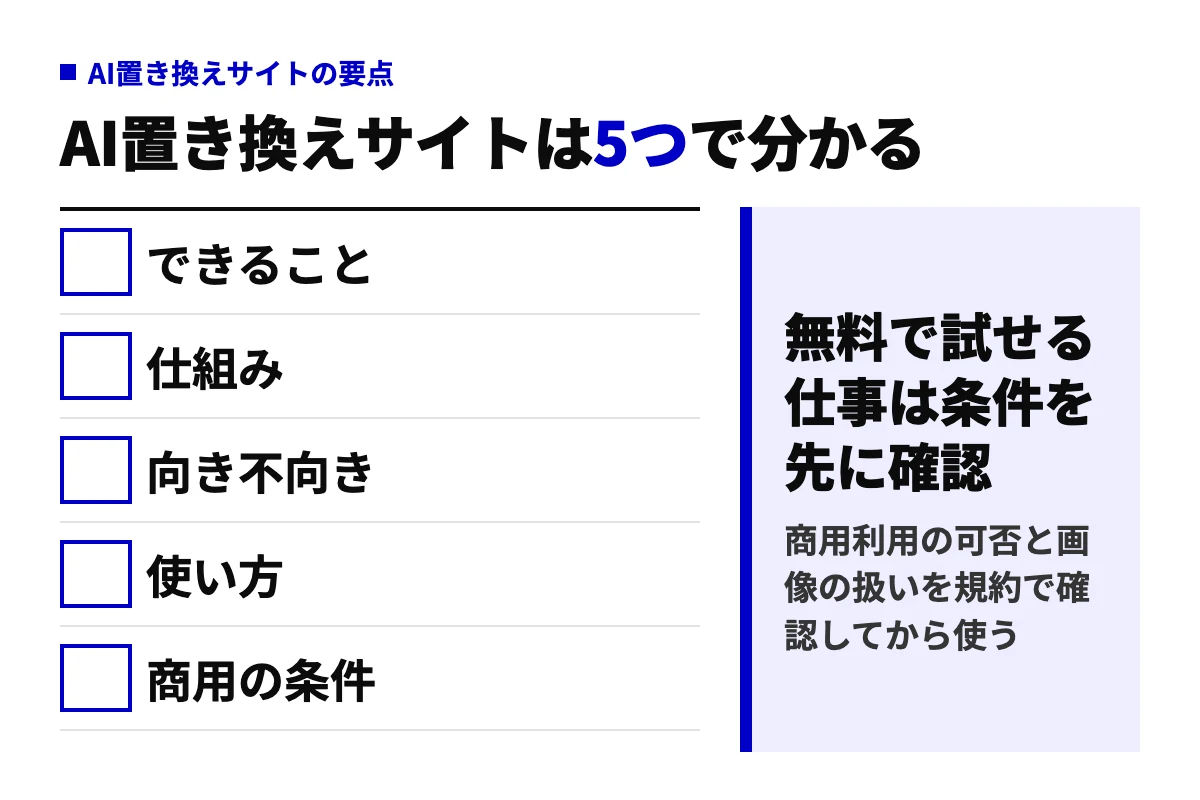
- できること:被写体・服・髪・顔・文字・背景のうち、無料で安定して置き換わる用途を第4節で示します。
- 仕組み:範囲を塗って指示し、周囲を読んで生成・合成するまでの流れを第3節で説明します。
- 向き不向き:差し替える範囲と背景の質感から、無料サイトで足りるかを第5節で判定します。
- 使い方:アップロードから保存までの6工程と指示文のコツを第6節でまとめます。
- 商用の条件:無料・有料・自前環境の違いと、利用規約・同意・権利の確認点を第7節で扱います。
AI置き換えと消しゴム・背景変更・顔入れ替えの違い(AI置換・インペインティング)
違いは、選んだ範囲に「別物を描く」かどうかにあります。消しゴムは消して埋め、背景変更は背景を差し替え、顔入れ替えは参照写真の顔を合成します。AI置き換えだけが、任意の一部に文章で指定した別の物を描きます。
AI置換・AIリプレイス・インペインティングは同じ技術の呼び方違い
インペインティング(画像の欠けた部分を周囲から推測して埋める技術)が土台です。消しゴム機能はこの技術で「何もない状態」を描き、AI置き換えは同じ技術で「指示した物」を描きます。AI置換、AIリプレイス、AI置き換え機能と名前が分かれていても、中身は同じ応用です。
4機能の比較:対象・指示・結果・得意な場面の違い
4つの機能を、対象・指示・結果・得意の4行で並べると違いが見えます。対象は不要物・背景全体・顔だけ・任意の一部、指示は範囲のみ・背景の指定・参照写真・範囲+文章と、それぞれ異なります。
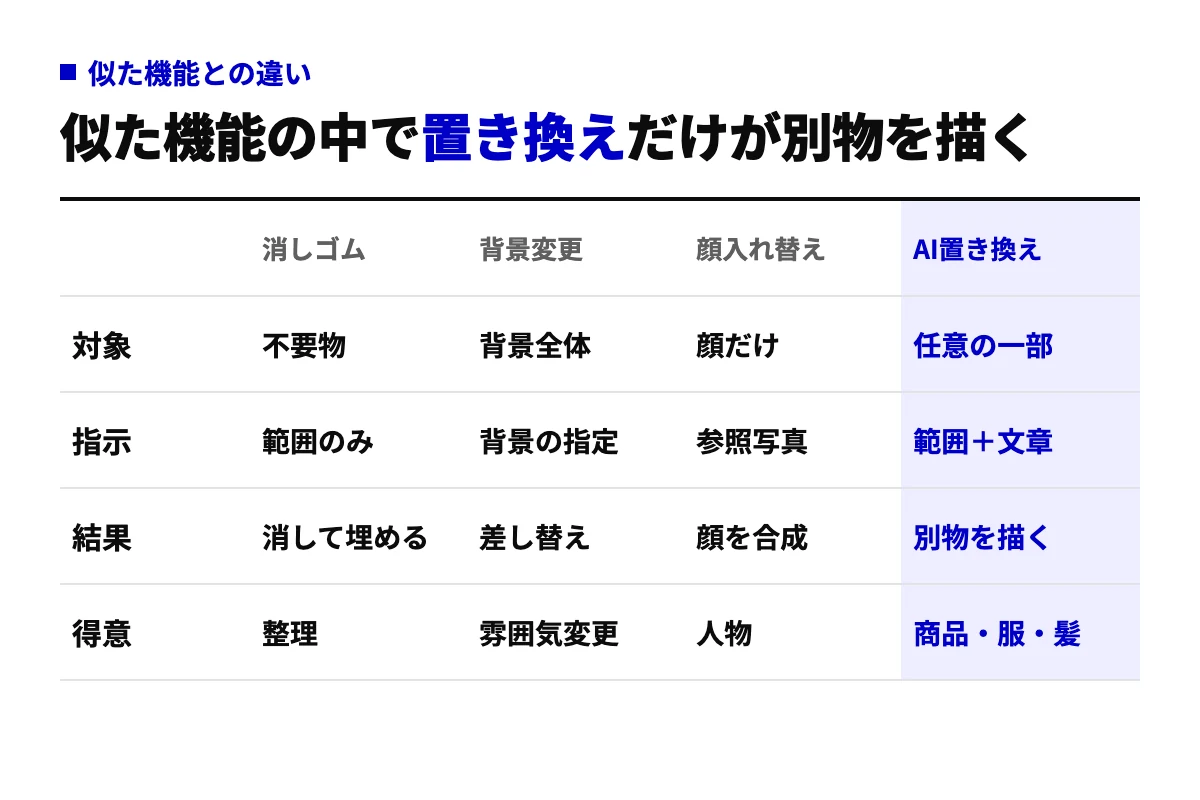
- 対象:消しゴムは不要物、背景変更は背景全体、顔入れ替えは顔だけ、AI置き換えは任意の一部を扱います。
- 指示:消しゴムは範囲のみ、背景変更は背景の指定、顔入れ替えは参照写真、AI置き換えは範囲+文章で伝えます。
- 結果:消しゴムは消して埋める、背景変更は差し替え、顔入れ替えは顔を合成、AI置き換えは別物を描く動きになります。
- 得意:消しゴムは整理、背景変更は雰囲気変更、顔入れ替えは人物、AI置き換えは商品・服・髪の差し替えに向きます。
用語の注意点:業務を任せる意味の「AI置き換え」との違い
「AI置き換え」は、人の作業をAIに任せる意味でも使われる語です。画像の置き換えと業務の置き換えは別の話なので、検索の意図に合わせて読み分けてください。業務の置き換えについては、公開準備中の記事「AIによる業務の置き換え」で扱います。どの業務をAIに任せるかの判定表は、上で紹介したAI導入の記事にある棚卸し基準を参照してください。
AI置き換えの仕組み:範囲指定→指示→周囲を読んで生成・合成
画像は、塗った範囲だけを周囲に合わせて描き直すことで差し替わります。残りの部分は元のまま残るので、撮り直さずに一部だけ変えられます。自然に見えるかどうかは、周囲の光や影をどれだけ正しく読めたかで決まります。
5工程の流れ:アップロードから合成まで
処理は、アップロード→範囲を塗る→指示文→周囲を解析→生成して合成の5工程で進みます。利用者が触るのは前半の3工程で、後半の2工程はAIが自動で行います。
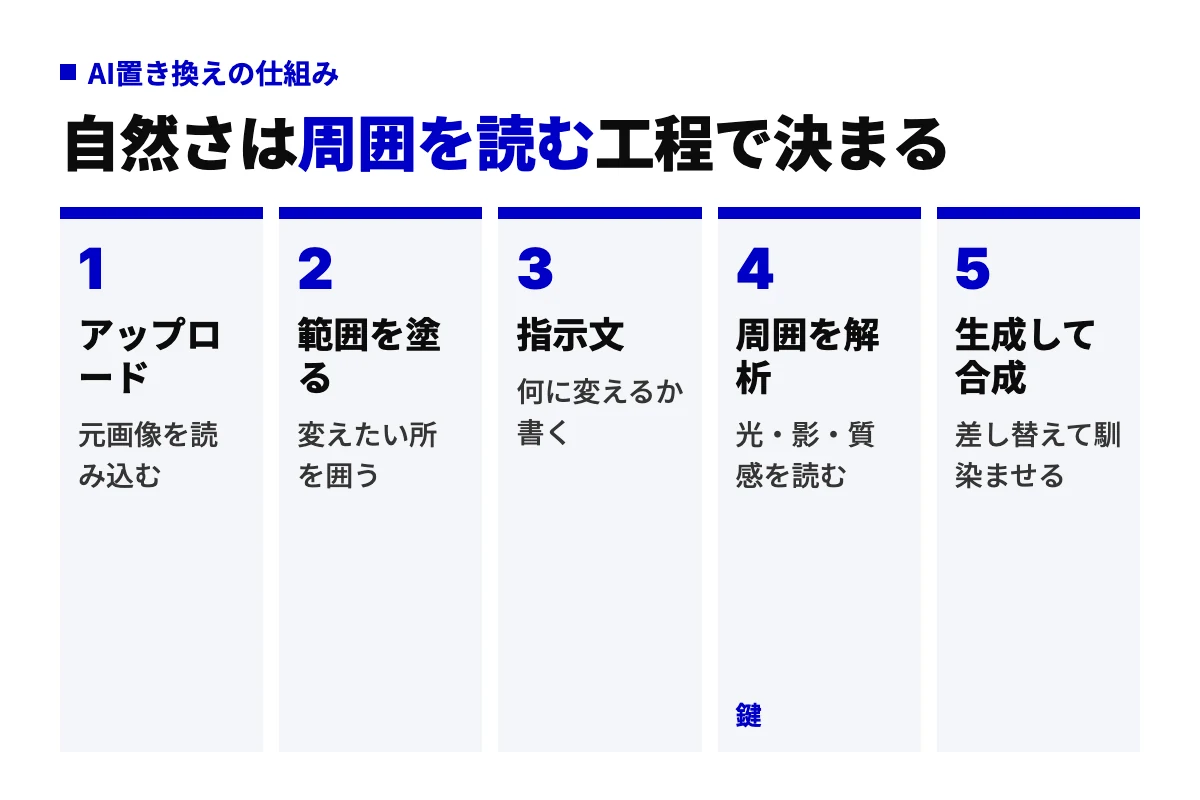
- アップロード:元画像を読み込む工程で、ピントが合った鮮明な写真ほど結果が安定します。
- 範囲を塗る:変えたい所を囲う工程で、境界を少し広めに取ると馴染みやすくなります。
- 指示文:何に変えるか書く工程で、名詞と素材、色まで書くと意図が伝わります。
- 周囲を解析:光・影・質感を読む工程で、ここで読み取った情報が生成結果の土台になります。
- 生成して合成:差し替えて馴染ませる工程で、境界のぼかしや色味の調整まで自動で行われます。
自然さの基準:周囲を解析する工程が弱いと光と影がずれる
4番目の「周囲を解析」が、仕上がりの自然さを左右します。ここが弱いサイトや難しい写真では、置き換えた物の影の向きが周囲と合わない、表面の質感だけが浮くといった失敗が起きます。
技術的には、ノイズから画像を段階的に描き起こす拡散モデルが多くのサイトの土台です(2026年10月時点)。技術の詳細を知らなくても使えますが、生成AIを業務に持ち込むときの前提は共通です。業務での使い方の入口はGeminiを業務で使う方法でも整理しています。
AI置き換えサイトでできること:被写体・服・髪・顔・文字・背景
無料サイトでは、被写体・服・髪・顔・文字・背景の6つを置き換えられます。ただし安定度には差があります。被写体・服・髪は多くのサイトで自然に決まる一方、文字は日本語で崩れやすい用途です。
6用途の判定:◎○△の意味
上位サイトが共通して扱う6用途を、被写体の差し替え/服の着せ替え/髪型・髪色/顔の入れ替え/写真内の文字/背景の一部の順に◎○△で示します。2026年10月時点の一般的な傾向です。
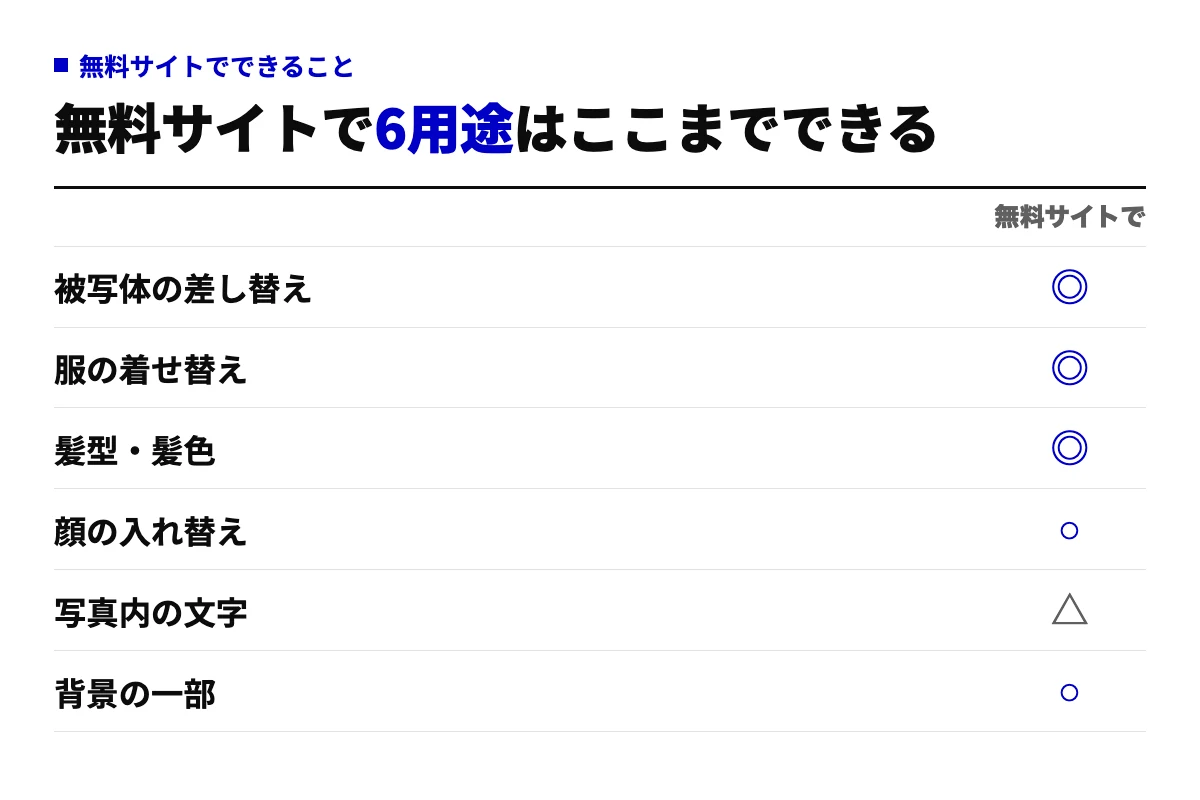
- 被写体の差し替え(◎):机の上の小物や商品など、輪郭がはっきりした物ほど安定します。
- 服の着せ替え(◎):色や素材の指定に強く、体の形に沿って生成されます。
- 髪型・髪色(◎):色の変更は特に安定し、髪型の変更は顔の輪郭が見える写真で決まりやすいです。
- 顔の入れ替え(○):参照写真を使う方式が多く、本人の同意が前提になります。
- 写真内の文字(△):英数字は読める形になりやすいものの、日本語は字形が崩れやすいです。
- 背景の一部(○):窓の外の景色など区切りがある部分は安定し、境界が曖昧な部分はにじみます。
文字と顔の注意点:日本語の崩れと本人同意
写真内の文字は、看板や商品ラベルの書き換えで需要がありますが、日本語は画数が多く、生成後に判読できない字になる例が目立ちます。文字だけは画像編集ソフトで別に載せる方が確実です。
顔の入れ替えは、技術的にはできても、他人の顔を使うには本人の同意が前提です。自分の写真で服や背景を変える範囲に留めるのが安全な使い方です。
用途の例:EC・SNS・マーケ資料での使い分け
サイトの例としては、MyEdit、Picsart、BeautyPlus、Media.io、Canvaなどが同じ6用途を公式ページに並べています。どれを選んでも操作の流れは共通です。EC・SNS・マーケティング資料での運用は、第8節でまとめて扱います。
AI置き換えが自然に決まる写真・失敗しやすい写真の判定
背景が単純で差し替える範囲が一部分なら、無料サイトで十分に決まります。逆に、広い範囲を複雑な質感の中で差し替える写真は、無料サイトでは不自然さが残りやすいです。
判定の基準:範囲×質感の2×2
判定軸は、差し替える範囲(一部分/広い範囲)と背景・質感(単純/複雑)の2つです。図5はこの2軸で4つの象限に分けたものです。
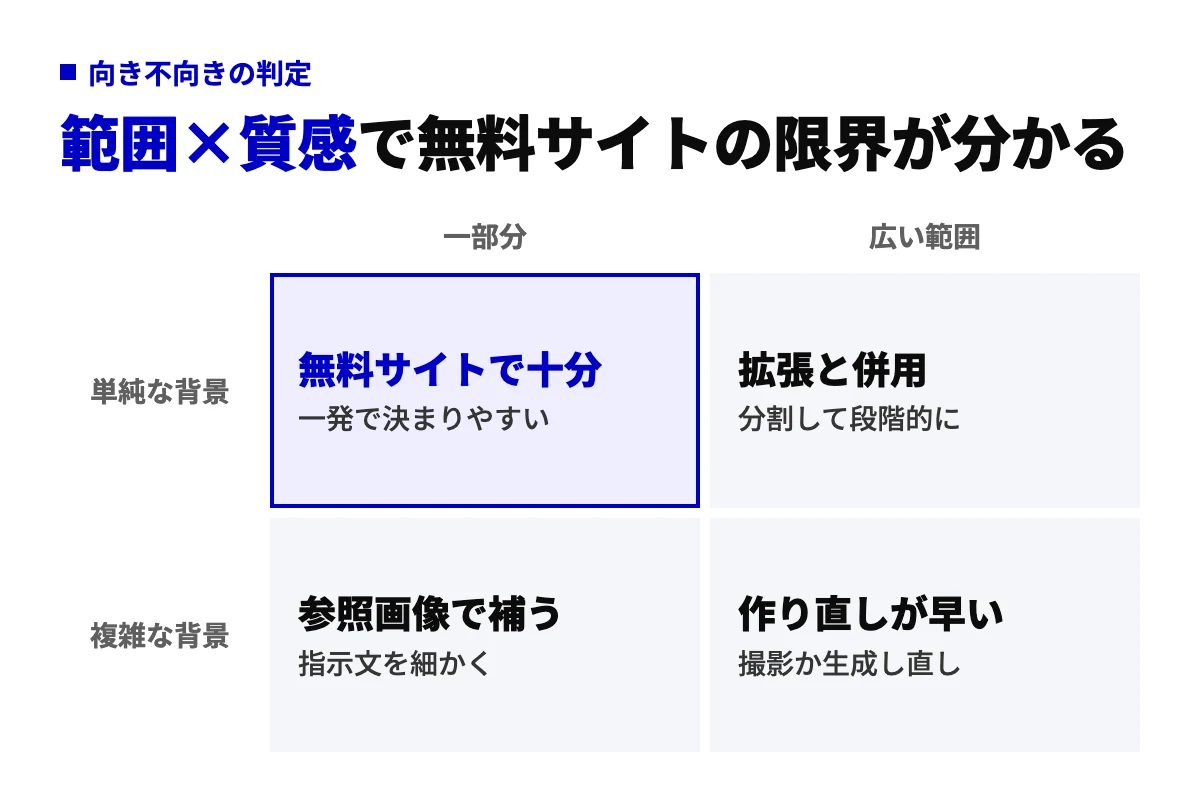
- 一部分×単純:白背景の商品写真で色を変えるなど、無料サイトで最も安定する領域です。
- 一部分×複雑:柄物の服や木目の上の小物など、周囲の質感が続いていれば決まりますが、境界のにじみが出やすいです。
- 広い範囲×単純:背景全体を差し替える用途で、背景変更の専用機能の方が向く場面が多いです。
- 広い範囲×複雑:人物の全身と背景を同時に変えるような依頼で、無料サイトでは光と影の整合が崩れがちです。
うまくいかない理由の分け方:待てば解決する側と、しない側
私たち株式会社くるみは、置き換えがうまくいかない理由を2つに分けて考えることにしています。解像度・手指・細部の精度は「待てば解決する側」で、モデルの更新で改善が続く見込みです。一方、何を差し替えるかの判断、権利と同意の確認、ブランドの一貫性は「待っても解決しない側」で、人が持つ仕事のまま残ります。
この分け方をすると、無料サイトで粘るべき所と、人が最初から担うべき所が見えてきます。判断を人に残しつつ作業をAIに渡す考え方は、AIエージェント導入の考え方でも共通です。
AI置き換えサイトの使い方:アップロードからダウンロードまでの6ステップ
操作は元画像を選んでから保存までの6工程で、どのサイトもほぼ同じです。違いはボタンの名前とブラシの細かさくらいで、一度覚えれば別のサイトでも迷いません。
手順の流れ:6工程
6工程は、元画像を選ぶ/アップロード/範囲を塗る/指示文を書く/結果を比べる/保存です。
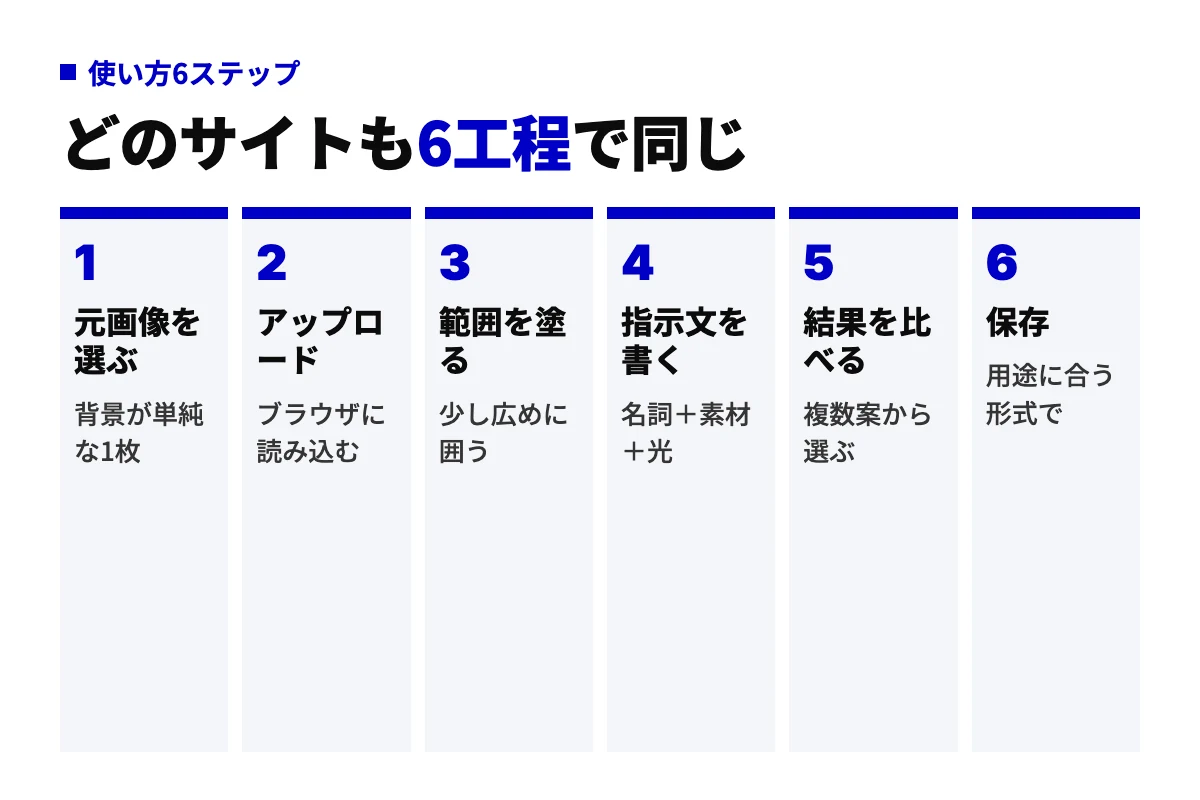
- 元画像を選ぶ:背景が単純な1枚を選ぶと、後の工程が全て楽になります。
- アップロード:ブラウザに読み込む工程で、対応形式と容量の上限はサイトごとに確認します。
- 範囲を塗る:少し広めに囲うと、境界の馴染みが良くなります。
- 指示文を書く:名詞+素材+光の順で書きます。
- 結果を比べる:複数案から選ぶ工程で、影の向きと質感の浮きを見ます。
- 保存:用途に合う形式で書き出します。
指示文の書き方:名詞・素材と色・周囲の光
指示文で結果の良し悪しがほぼ決まります。コツは3点です。
- 置き換え後の物を名詞で書く(「きれいにする」ではなく「白い陶器のマグカップ」)。
- 素材と色を添える(「革」「マット」「ネイビー」のように質感が伝わる語)。
- 周囲の光を書く(「左上から自然光」「夕方の暖色」など、元写真の光に合わせる)。
| 要素 | 弱い書き方 | 強い書き方 |
|---|---|---|
| 名詞 | もっと良い感じに | 木製の丸いスツール |
| 素材と色 | 高級そうに | つや消しの黒革 |
| 光 | (書かない) | 右の窓からの自然光に合わせる |
例:白い陶器のマグカップ、つや消し、左上からの自然光で影は右下に落ちる
スマホアプリでも工程は同じですが、細かい範囲指定はPCのブラウザの方が楽です。
AI置き換えは無料で使える?有料との違いと商用利用・安全性の確認点
無料枠でも置き換え自体はできますが、仕事で使うなら商用条件と画像の扱いの確認が先です。金額や条件はサイトごとに異なり、変わります。ここでは金額ではなく、確認すべき項目を整理します。
無料・有料・自前環境の違い:透かし・枚数・商用利用・画像の扱い
比較の軸は透かし/枚数/商用利用/画像の扱いの4行です。無料枠は透かしが付く場合ありで枚数は上限あり、有料プランは透かしなしで枚数は緩い、自前環境(法人契約のAPIやローカル運用)は透かしなしで枚数は自由という傾向です。
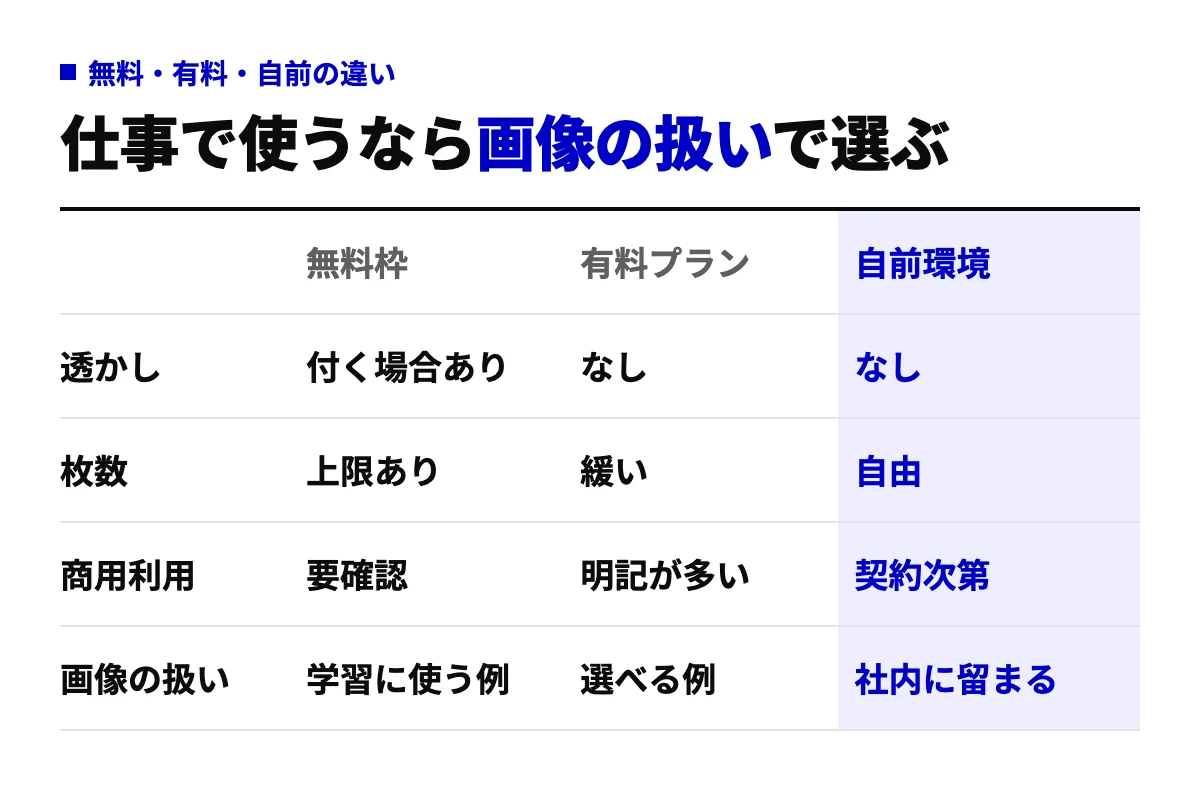
- 透かし:無料枠は付く場合あり、有料プランと自前環境はなしが一般的です。
- 枚数:無料枠は上限あり、有料プランは緩い、自前環境は自由です。
- 商用利用:無料枠は要確認、有料プランは明記が多い、自前環境は契約次第です。
- 画像の扱い:無料枠はアップロード画像を学習に使う例、有料プランは学習利用を選べる例、自前環境は社内に留まる形です。
入場券とPODの違い:無料でできることと差が付くこと
無料で置き換えできること自体は入場券で、どのサイトでも同じ土俵に立てます。差が付くのはPOD(Point of Difference、競合と差が付く点)の方で、商用利用条件と画像の扱いを確認した上で運用に組み込めているかどうかです。
商用利用の確認点:規約・同意・権利
仕事で使う前に確認するのは次の3点です。
- 商用可否は各サイトの利用規約を、2026年10月時点の表記付きで社内に記録してください。規約は更新されます。
- 人物写真は本人の同意を取り、他社の商品・ロゴは置き換えの素材に使いません。
- 顧客から預かった画像は、学習に使われない設定か自前環境で扱います。
法人としての導入の入口はAI導入支援の進め方で整理しています。著作権の考え方は、文化庁が「AIと著作権に関する考え方について」としてまとめています(文化庁「AIと著作権」)。
EC・SNS・広告素材でのAI置き換え:私たちはこう回している
生成→置換→確認→入稿の型を決めると、量と品質が両立します。1点ずつ撮影して修正を都度外注する回し方は、点数が増えるほど止まりやすくなります。
運用の型:1点ずつ依頼から型で回すへ
図8は、素材制作を1点ずつ依頼していた状態と、型で回す状態の対比です。
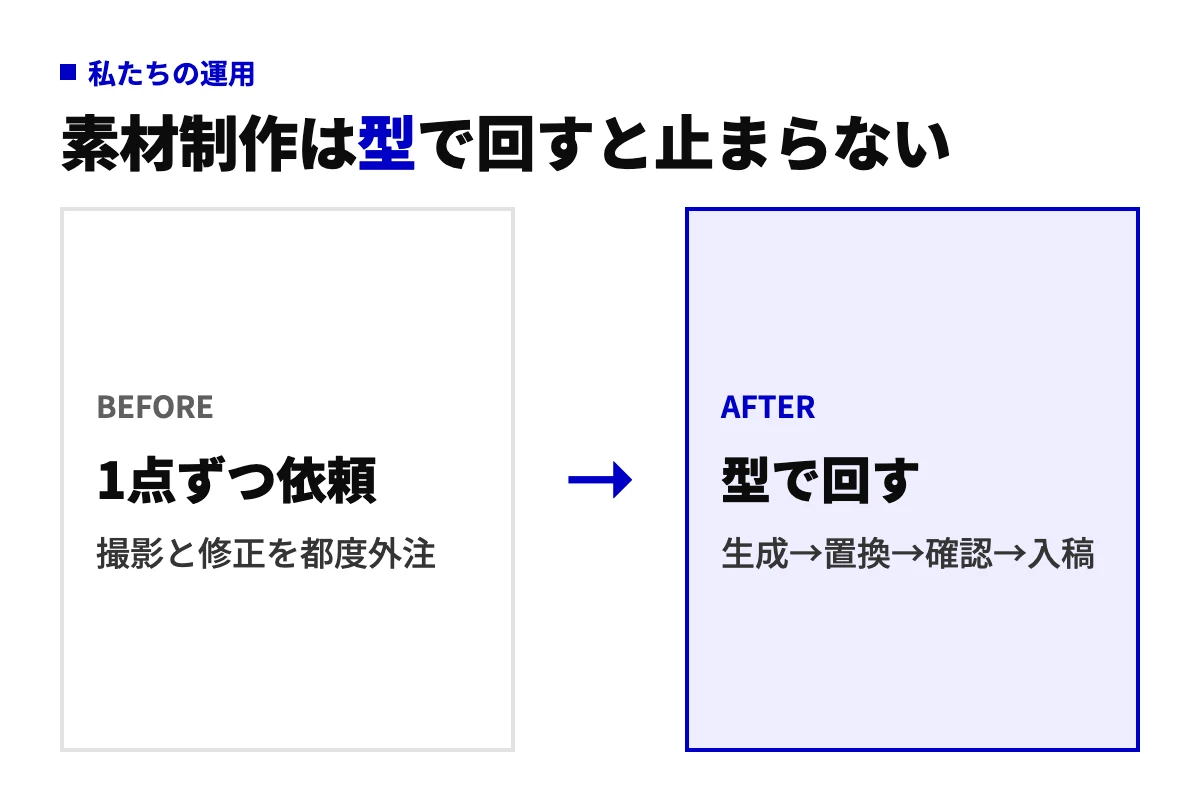
- 1点ずつ依頼:撮影→外注→戻り確認→再依頼を商品ごとに繰り返し、待ち時間が積み上がります。
- 型で回す:生成→置換→確認→入稿の順を決め、商品や投稿が増えても同じ手順で流します。
工程を1行ずつにすると次の通りです。
- 生成:基準となる写真を1枚決め、色・季節・背景の差分を指示文のテンプレートにします。
- 置換:テンプレートに沿って複数案を作り、担当者が選ぶだけにします。
- 確認:影の向き・質感・文字の崩れをチェックリストで見て、権利と同意の確認欄を必ず通します。
- 入稿:EC・SNS・広告の媒体ごとの形式で書き出し、元画像と指示文を一緒に保存します。
よく見るパターン:小売・サービス業の事例
私たちが支援先で見るパターンは2つあります。小売・EC系では、季節ごとの色違い商品の撮影を減らし、基準写真からの置き換えに寄せる形です。サービス業では、SNS投稿の背景や小物の差し替えを内製化し、外注は撮影本体だけに絞る形です。匿名の自社支援記録で第三者未検証です。
どちらも、撮影や最終判断ではなく、中間の修正作業から順にAIに寄る傾向があります。私たちはこの型で回しています。運用の設計と確認リストの資料は業務オペレーションの支援からダウンロードできます。他社の導入の進め方はAI導入企業の事例でも紹介しています。
AI置き換えサイトのよくある質問
AI置き換えサイトは無料で使えますか?
多くのサイトは無料枠で置き換えを試せます。ただし透かしが付く、枚数に上限がある、アップロードした画像が学習に使われるなどの条件が付く例があります。個人の試用なら無料枠で足りますが、仕事で使うなら利用規約を2026年10月時点の表記で確認してから選んでください。
スマホアプリでも同じことができますか?
できます。元画像を選ぶ、アップロード、範囲を塗る、指示文を書く、結果を比べる、保存という6工程はアプリでも同じです。違いは操作のしやすさで、指で細かい範囲を塗るのは難しいため、商品写真のように境界を正確に取りたい場合はPCのブラウザの方が楽です。
置き換えた画像はSNSやECで使えますか?
使えるかどうかは、各サイトの商用利用の条件で決まります。無料枠は要確認、有料プランは明記が多い、自前環境は契約次第という傾向です。加えて、人物写真は本人の同意、他社の商品・ロゴは使わないという2点は、どのサイトを使っても共通の確認事項です。
自然に仕上げるコツは?
背景が単純な写真を選び、範囲は少し広めに塗り、指示文は名詞+素材+光の順で書くことです。特に「左上からの自然光」のように元写真の光の向きを書くと、影のずれが減ります。複数案を出して影と質感を見比べ、浮いた案を捨てるだけでも仕上がりは変わります。
「AI置き換え」は業務をAIに任せる意味でも使いますか?
使います。画像の一部を差し替える意味と、人の作業をAIに任せる意味の2つがあり、検索でも混ざって出てきます。この記事は画像の方を扱いました。業務の置き換えは、どの作業をAIに渡し、どの判断を人に残すかの棚卸しが中心で、公開準備中の記事「AIによる業務の置き換え」で扱います。
まとめ:画像の置き換えの次は、業務の置き換えを棚卸しする
無料で試せて、仕事では商用条件と画像の扱いを先に確認する、が結論です。向き不向きは、差し替える範囲と背景の質感の2軸で判定できます。
要点は、できること/仕組み/向き不向き/使い方/商用の条件の5つに戻ります。
- できること:被写体・服・髪は安定、顔は同意が前提、文字は日本語で崩れやすい。
- 仕組み:周囲を解析する工程が自然さを決める。
- 向き不向き:一部分×単純なら無料サイトで十分。
- 使い方:6工程は共通、指示文は名詞+素材+光。
- 商用の条件:利用規約を2026年10月時点で確認し、人物は同意、他社の商品・ロゴは使わない。
次の一手:写真1枚で6用途を試し、仕事なら型を組む
まず自分の写真1枚で、第4節の6用途を順に試してみてください。どこまで自然に決まるかが体感できます。仕事で使うなら、第8節の型(生成→置換→確認→入稿)を先に書き出し、規約と同意の確認欄を組み込んでから始めます。
業務の置き換えの棚卸し:画像の次にAIに任せる所を探す
画像の一部をAIに任せられたなら、次は業務のどこをAIに置き換えられるかを棚卸しする段階です。私たちは、手元の業務を入力するとAIに任せられる作業と人が持つ判断を分けて見られるおきかえくん無料診断を用意しています。画像で試した「任せる所と残す所」の感覚を、そのまま業務に広げるための入口です。
AI導入の全体像や進め方で迷ったときは、株式会社くるみで相談を随時受け付けています。まずは今の状況をお聞かせください。