AI画像検索とは?写真を入れるだけで似た画像・出典・人物まで探せる検索
AI画像検索は、文字ではなく写真を入力し、意味が近い画像・出典・商品・人物を返す検索です。
読者として想定しているのは、手元の写真の正体や出どころを調べたい人です。あわせて、AI検索で自社の画像をどう扱えばよいか知りたいWeb担当者にも向けています。
AI画像検索とは何か:写真そのものが検索語になる
従来の検索は、探したい物の名前を文字で入力するところから始まります。AI画像検索では、写真や画面の切り抜きがそのまま検索語になります。
名前が分からない植物、どこで見た服か思い出せない写真、出どころの怪しい画像でも、画像を入れるだけで候補が返ります。2026年10月時点で、GoogleレンズやBingの画像検索は無料で使えます。
GoogleのAIモード(検索結果の代わりにAIが答えを組み立てる機能)でも、質問に写真を添えて聞けます。文章で質問する側の仕組みは、GoogleのAIモードとはで整理しています。
用途は5つ:似た画像から素材集めまで
用途は、似た画像を探す、出典を確かめる、人物を見つける、物や文字を調べる、素材を集める、の5つに分かれます。このうち人物を見つける用途だけは、一般の検索エンジンが制限しているため扱いが別です。
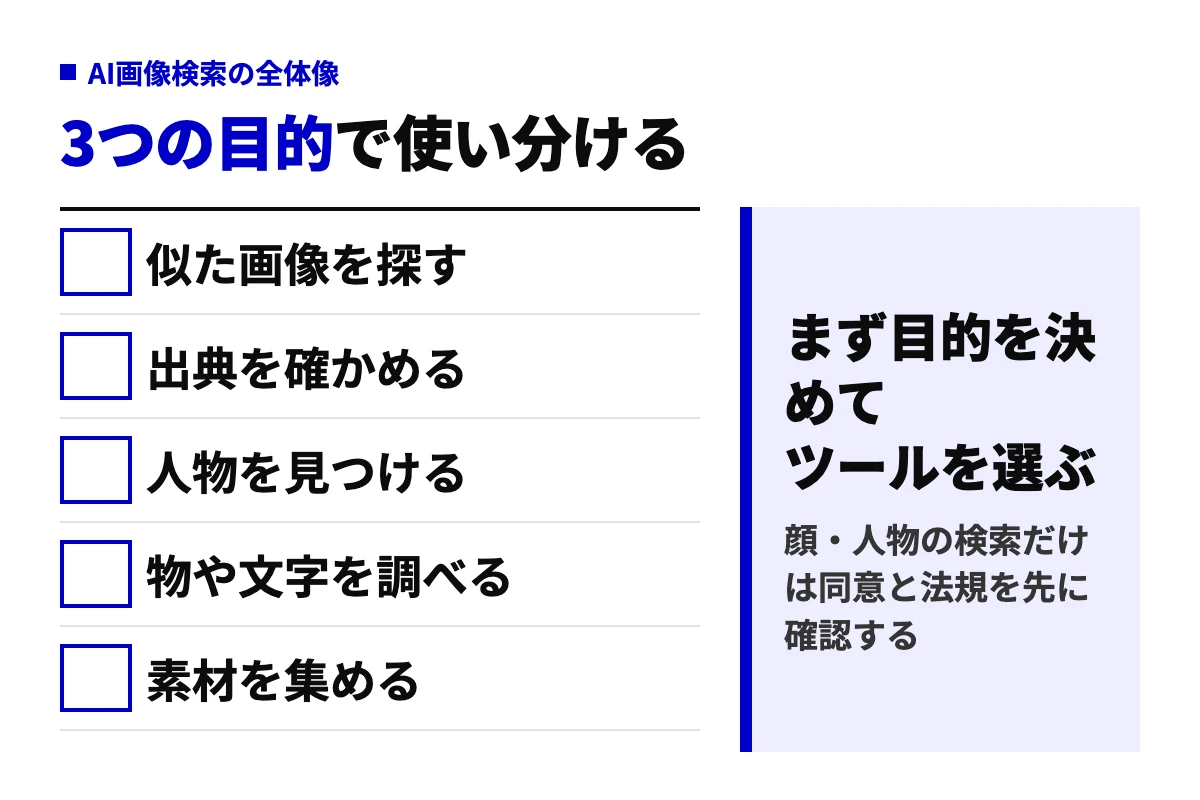
- 似た画像を探す:構図や色、写っている物が近い画像を集めます。写真検索AIと呼ばれる使い方の中心です。
- 出典を確かめる:同じ画像が最初にどこに載ったかを追います。転載や偽情報の確認に使います。
- 人物を見つける:顔から同じ人の写真を探します。一般の検索エンジンは制限し、専用サービスの領域です。
- 物や文字を調べる:植物や商品の名前、看板の文字の翻訳など、写っている物の情報を引きます。
- 素材を集める:デザインや企画の参考に、雰囲気の近い画像を集めます。
誰に向くか:調べたい人とWeb担当者
一般の読者には、ツールの選び方と操作手順、そして顔・人物を検索するときの線引きを順に説明します。Web担当者には、AI検索で自社の画像が見つかる状態の作り方と、効果の測り方を最後の節で扱います。
私たち株式会社くるみは、顔・人物の検索だけは他の用途と切り離して考えるのが安全だと考えています。理由は、技術的に可能かどうかではなく、本人の同意と法規が絡むからです。
画像検索・逆画像検索・AI画像検索の違い
3つの違いは、入力する物と返ってくる物にあります。
言葉としては似ていますが、画像検索と逆画像検索とAI画像検索は、何を入れて何が返るかが異なります。使い分けを間違えると、探し物が見つからないまま時間だけが過ぎます。
比較表で見る違い:入力・返るもの・得意・代表ツール
入力は文字・画像・画像+文章、返るものは一致する画像・同じ画像の出所・意味が近い画像と並びます。得意は名前が分かる物・出典・転載確認・言葉にしにくい物、代表はGoogle画像・TinEye・Googleレンズです。
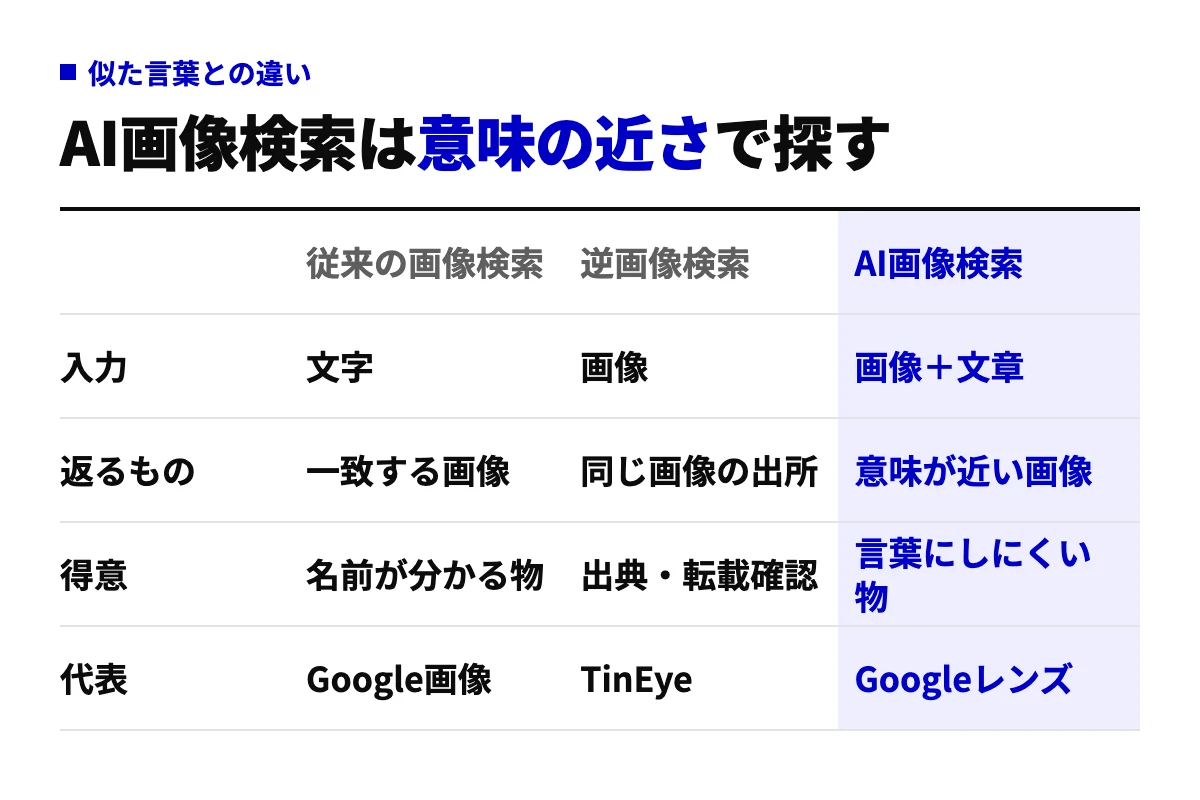
- 画像検索(従来型):文字で名前が分かる物を探します。「青い花瓶」と入力し、一致する画像を一覧で見る使い方です。
- 逆画像検索:手元の画像を入力し、同じ画像の出所を追います。転載元の確認や、最初に載ったサイトの特定に向きます。
- AI画像検索:画像、または画像+文章を入力し、意味が近い画像を返します。言葉にしにくい物を探すときに向きます。
従来の画像検索との違い:名前が分かる物は文字が早い
従来の画像検索は、探す物の名前が分かっているときにいちばん早く着きます。文字で絞り込め、検索結果の数も多いからです。
一方、名前が分からない物や「この雰囲気」としか言えない物は、文字では辿り着けません。ここがAI画像検索の出番です。
逆画像検索との違い:出所を追うか、似た物を広げるか
逆画像検索は、同じ画像がどこに載っているかを追う用途に特化しています。TinEyeのように、加工や縮小を受けた複製まで同一画像として拾うツールが代表です。
AI画像検索は、同じ画像ではなく意味が近い画像を広げて返します。類似画像検索と呼ばれる機能はこちらに含まれ、Googleレンズも結果に類似画像と出所の両方を並べます。
Google AIモードなど検索エンジンごとの画像対応の違い
GoogleのAIモードは画像を添えた質問に対応し、他の検索エンジンにも画像入力の機能があります。対応範囲や精度の違いは、AIモード対応の検索エンジン比較で整理しています。
AI画像検索の仕組み:画像を数値に変えて「近い物」を探す
写真を数値の列に変え、距離が近い画像を順に返す仕組みです。
人が「似ている」と感じる判断を、AIは数値の距離に置き換えています。工程を分けて見ると、どこまでが機械的な処理で、どこから意味の判断が入るかが分かります。
仕組みの流れ:入力から結果表示までの5工程
工程は、画像を入力、特徴を抽出、ベクトル化、近い物を検索、結果を表示、の5つです。それぞれの入力と出力を1行ずつ追います。
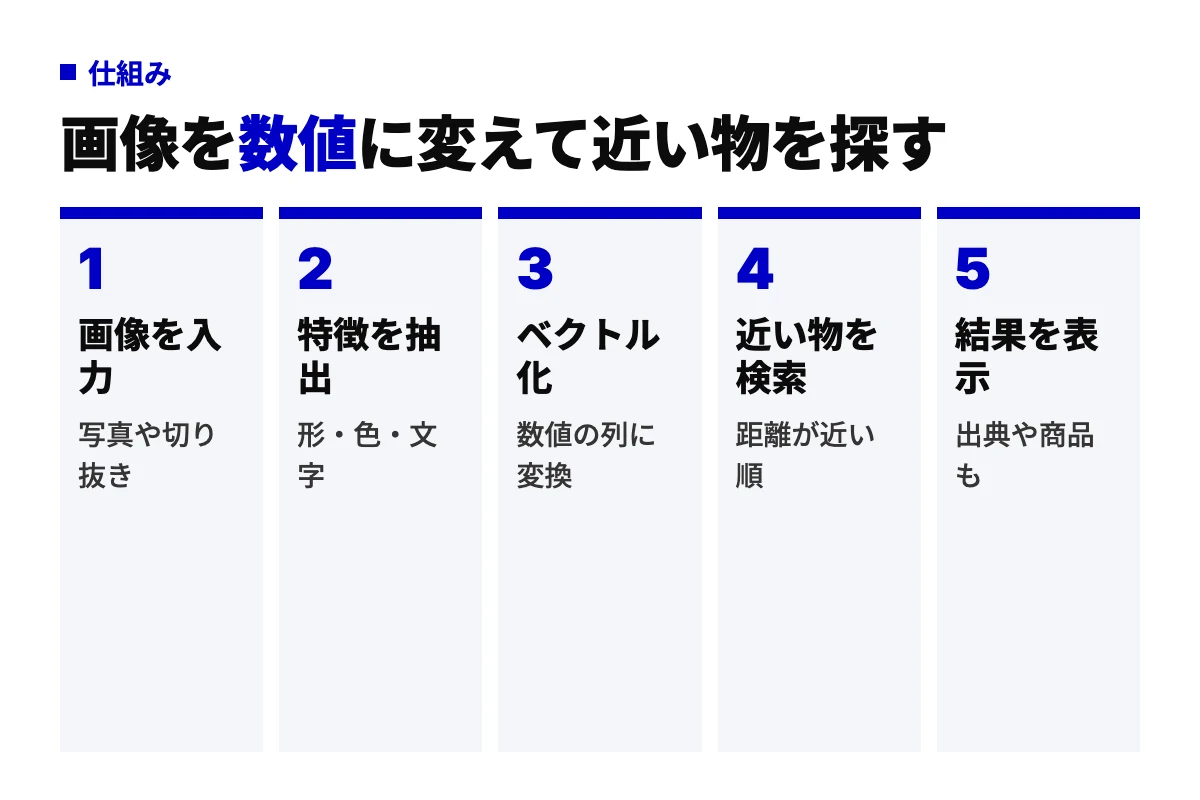
- 画像を入力:写真や切り抜き。全体でも一部でも、検索したい範囲を指定します。
- 特徴を抽出:形・色・文字。AIが輪郭、色の分布、写っている文字などを読み取ります。
- ベクトル化:数値の列に変換。抽出した特徴を、互いの位置関係を保ったまま数値の列に置き換えます。
- 近い物を検索:距離が近い順。あらかじめ数値化した大量の画像から、距離が近い順に候補を取り出します。
- 結果を表示:出典や商品も。似た画像だけでなく、載っているページや購入できる商品も添えて返します。
CLIPとは:画像と文章を同じ意味の空間に置く
CLIP(画像と文章を同じ意味の空間に置くよう学習したモデル)が、現在のAI画像検索を支える代表的な技術です。「馬」という文章と馬の写真が、数値の空間で近い位置に置かれます。
このため、写真だけでなく文章でも画像を探せます。「ガラスに囲まれた神輿」と入力すると、タグ付けのない写真の中から該当する写真を引き当てられます。
従来の類似画像検索との違い:タグに頼らない
従来の類似画像検索は、人が付けたタグやファイル名を手がかりにしていました。タグ付けが漏れた画像は、どれだけ似ていても見つかりません。
AI画像検索は画像そのものを数値化するため、タグがなくても探せます。AI画像検索の仕組みを一言でまとめると、「人の判断を数値の距離に置き換えたもの」です。
AI画像検索でできること5つと、顔・人物検索の位置づけ
使い道は5つで、顔・人物の照合だけは専用サービスの領域です。
写真を入れて返るものが同じでも、何に使うかで必要なツールと注意点が変わります。とくに人物の照合は、他の4つと同じ感覚で扱わないほうが安全です。
できること5つの判定:商品・出典・偽情報・似た案・人物
5つの用途は、商品を探す、出典を調べる、偽情報を見抜く、似た案を集める、人物を照合する、です。このうち人物を照合するだけは、Googleレンズなど一般の検索エンジンが意図的に制限しています。
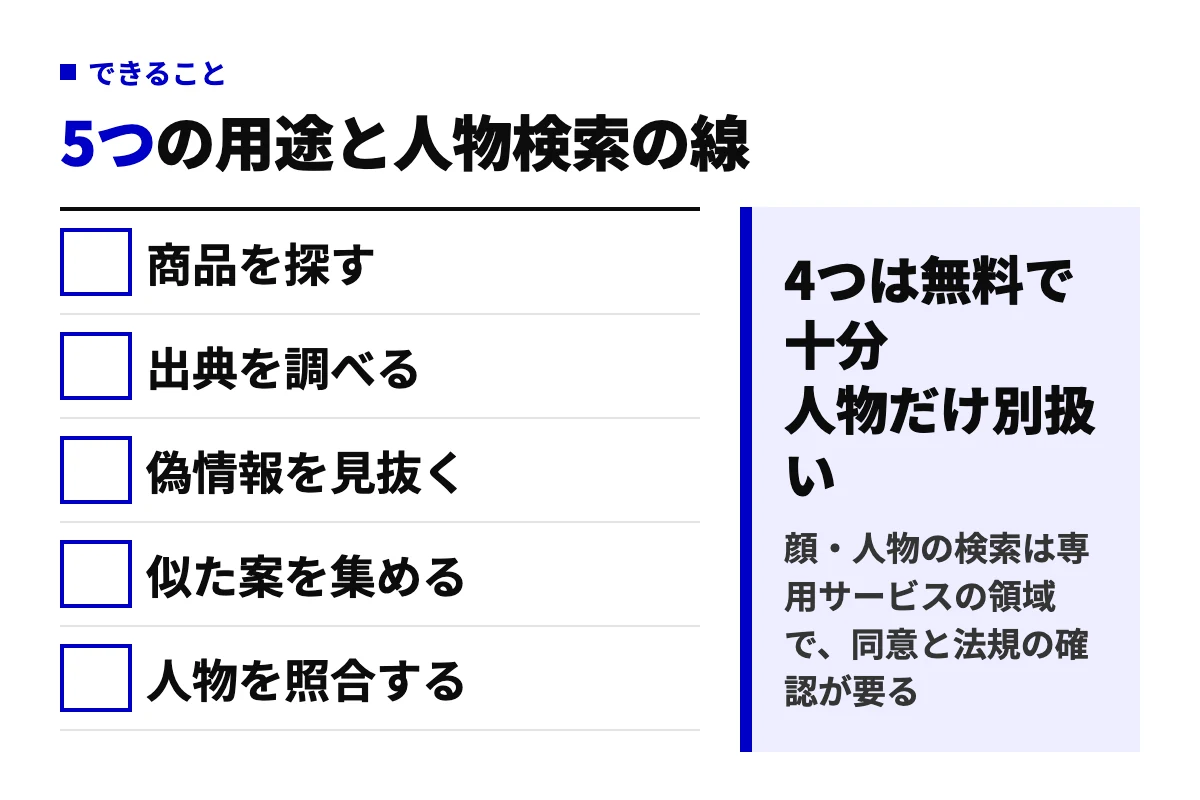
- 商品を探す:店頭や街で見た物を撮り、同じ商品や近い商品の販売ページを引きます。
- 出典を調べる:SNSで流れてきた画像が、最初にどこで公開されたかを追います。
- 偽情報を見抜く:古い災害写真の使い回しや、文脈を変えて拡散された画像を見破ります。
- 似た案を集める:デザインや内装の参考に、雰囲気の近い画像をまとめて集めます。
- 人物を照合する:顔から同じ人の写真を探します。一般の検索エンジンでは行えず、専用サービスの領域です。
顔・人物検索の位置づけ:一般の検索エンジンは意図的に制限
Googleはレンズで人物の顔を特定する結果を返さない方針を公式に示しています。写真に人が写っていても、服や背景の物は検索できますが、顔から「誰か」は返しません。Bing画像検索やTinEyeも、顔から人物を特定する機能は持ちません。
顔からの検索は、PimEyes、Lenso、Eyematchのような顔検索専用サービスの領域です。これらは顔の特徴を照合し、同じ人が写るとみられる画像を公開ウェブ上から探します。
顔検索の正当な用途:本人確認と無断使用のチェック
専用サービスの正当な用途として挙げられるのは、本人確認と、自分の写真が無断で使われていないかの確認です。自分の顔写真で検索し、知らないサイトやアカウントに流用されていれば、削除や通報の手がかりになります。
他人の顔を本人の同意なく検索する行為は、各国の法規で扱いが異なります。AI検索での個人情報の扱いは、「Google AIモードと個人情報」で詳しく扱います。
主なAI画像検索ツールの比較:Googleレンズ・Bing・TinEye・Pinterest・顔検索専用
類似画像ならGoogleレンズかBing、出典確認ならTinEye、顔は専用サービスです。
ツールを並べて優劣を決めるより、何を調べたいかで逆引きするほうが迷いません。ここでは代表的な5つを、同じ軸で比較します。
比較の基準:類似画像・出典確認・顔・人物の3軸
比較は類似画像・出典確認・顔・人物の3軸で行います。Googleレンズは◎・○・×、Bing画像検索は◎・○・×、TinEyeは△・◎・×です。Pinterestは○・×・×、顔検索専用は△・△・◎になります。
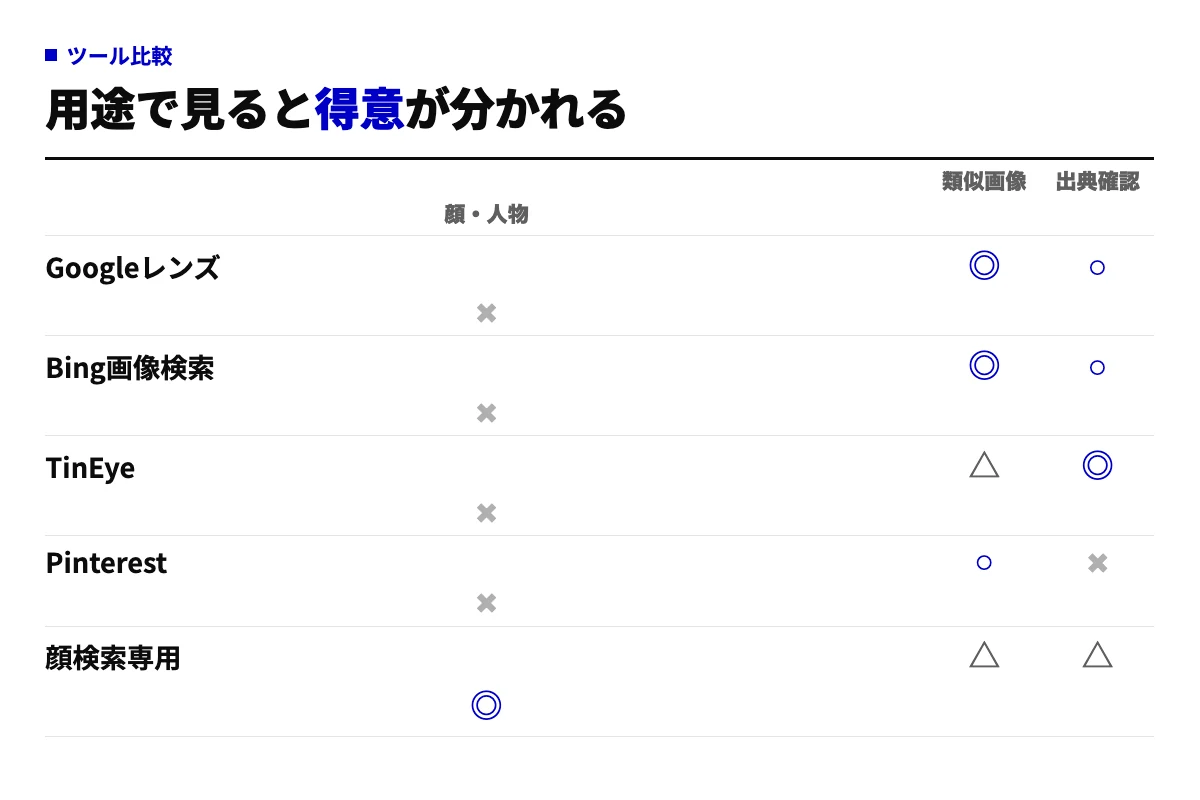
- Googleレンズ:類似画像◎、出典確認○、顔・人物×。似た画像、載っているページ、商品、翻訳まで一度に返す万能型です。
- Bing画像検索:類似画像◎、出典確認○、顔・人物×。Googleと近い使い勝手で、別の検索エンジンの結果を照らし合わせたいときに向きます。
- TinEye:類似画像△、出典確認◎、顔・人物×。同じ画像の複製と初出を追う用途に特化し、似た物探しには向きません。
- Pinterest:類似画像○、出典確認×、顔・人物×。雰囲気の近いピンを集める用途に向き、出典の特定には使えません。
- 顔検索専用:類似画像△、出典確認△、顔・人物◎。PimEyesなどが該当し、有料が多く、規約と法規の確認が前提です。
ツール別の得意分野と無料で使える範囲
2026年10月時点で、Googleレンズ、Bing画像検索、TinEye、Pinterestは無料で使えます。Googleレンズは公式ページで、写真から物を調べる、文字を翻訳する、商品を探すといった用途を案内しています(Google レンズ)。
Bingの画像検索も、画像を入力して似た画像や商品を探す機能を公式に提供しています(Bing Visual Search)。TinEyeは無料で逆画像検索ができ、Pinterestはアカウントを作れば画像からの検索が使えます。
顔検索専用サービスは、検索結果の閲覧や詳細の表示に料金がかかる構成が多く見られます。無料で試せても、結果の全体を見るには支払いが前提になる点は、利用前に確認が要ります。
選び方の判断基準:目的から逆引きする
「これは何か」を知りたいならGoogleレンズかBing、「どこから出た画像か」ならTinEye、「似た雰囲気を集めたい」ならPinterestが出発点です。GoogleのAI検索で画像を添えて質問したい場合も、Googleレンズの結果画面からそのまま質問できます。
「この人は誰か」だけは、一般の検索エンジンでは答えが返りません。専用サービスを使う前に、次の節の操作手順と、その後の注意点を確認してから進めるのが安全です。
AI画像検索のやり方:iPhone・Android・PCで写真から検索する手順
Googleアプリでレンズを開き、写真を選ぶか撮り、結果に質問を足す4手順です。
Google検索ヘルプの手順を軸に、iPhone、Android、PCの3つの入口に分けて説明します。どの入口からでも、たどり着く結果画面は同じです。
基本の手順4ステップ:Googleアプリからレンズで検索
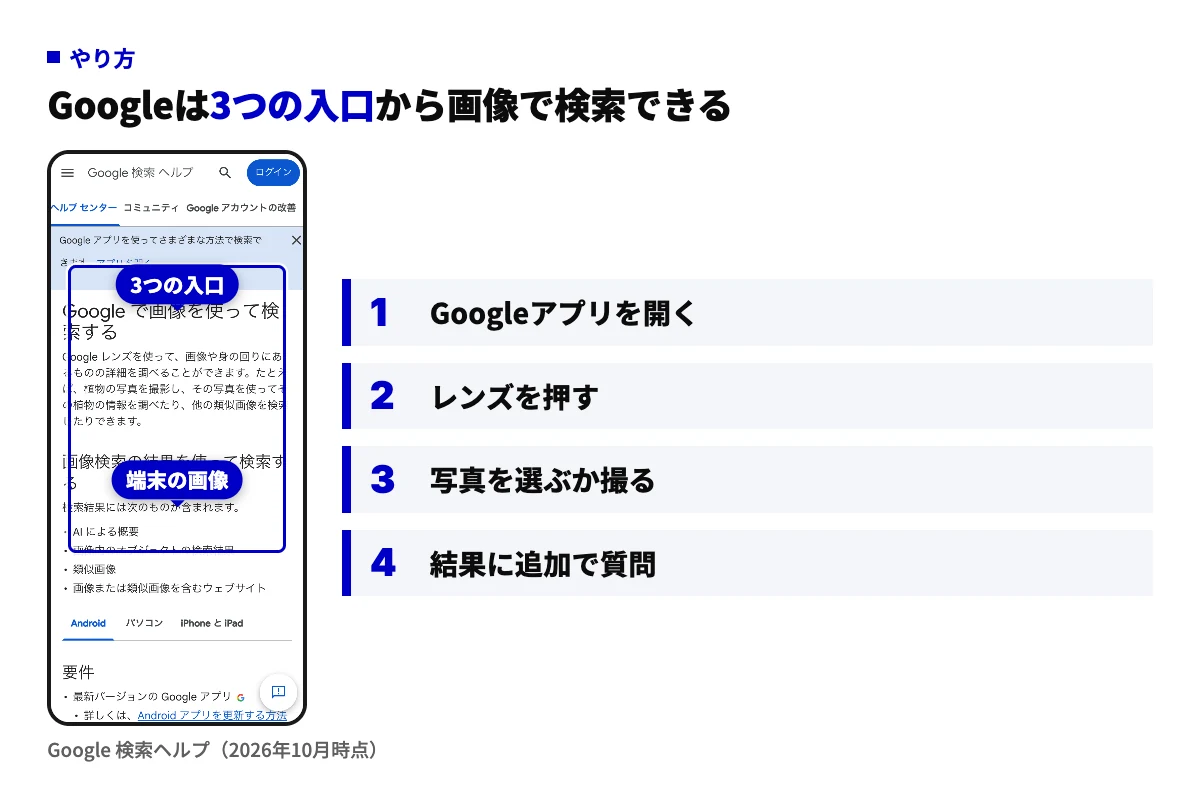
Google検索ヘルプが案内する基本の流れは次の4手順です。
- Googleアプリ(またはChrome)を開く
- 検索バーのGoogleレンズのアイコンをタップする
- 写真を撮るか、端末の写真を選ぶ
- 結果画面で「この画像について質問する」から追加で質問する
結果には、AIによる概要、画像内の物の検索結果、類似画像、その画像を含むウェブサイトが並びます(Google検索ヘルプ)。画像の一部だけを調べたいときは、選択範囲の角をドラッグして絞り込めます。
Googleの入口は、iPhoneのGoogleアプリかChromeの長押し、Androidのカメラやフォト、PCの画像検索の「画像で検索」ボタンの3つです。入口が違っても、レンズの結果画面に合流します。
| 入口 | 起動の仕方 | 向く場面 |
|---|---|---|
| iPhone | GoogleアプリのレンズアイコンまたはChromeで画像を長押し | 保存済みの写真やウェブ上の画像を調べる |
| Android | カメラアプリやGoogleフォトのレンズボタン | 目の前の物をその場で撮って調べる |
| PC | Google画像検索の「画像で検索」ボタン | ファイルのアップロードや画像URLの貼り付け |
iPhoneでの手順:Googleアプリ・Chrome長押し
iPhoneで写真からAI検索するには、Googleアプリを開き、検索バーのレンズアイコンから写真を選ぶか撮影します。Safariではなく、GoogleアプリかChromeを使うのが前提です。
ウェブページ上の画像を調べるときは、Chromeで画像を長押しし、「Googleレンズで画像を検索」を選びます。この操作は、Chromeの検索エンジンをGoogleに設定してあるときに表示されます。
Androidでの手順:カメラ・フォトからレンズを起動
Androidでは、カメラアプリにレンズのボタンが組み込まれている機種が多く、撮影画面からそのまま検索できます。Googleフォトで写真を開き、下部のレンズボタンを押しても同じ結果に進みます。
ウェブ上の画像は、iPhoneと同じくChromeで長押しし、「Googleレンズで画像を検索」を選びます。
PCでの手順:画像検索の「画像で検索」ボタン
PCでは、Google画像検索を開き、検索窓の右にある「画像で検索」ボタンを押します。ファイルをドラッグするか、画像のURLを貼り付けると、レンズと同じ結果画面が表示されます。
AIモードに画像を添えて質問することもできますが、まずはレンズの結果画面から「この画像について質問する」で十分に用が足ります。Gemini側で画像を使って調べる操作は、「Gemini版AIモード」で扱います。
AI画像検索の注意点:著作権・生成AI画像の混在・顔検索のプライバシー
気をつける点は、著作権、生成AI画像の混在、顔検索のプライバシーの3つです。
調べるだけなら問題になる場面は少なく、見つけた画像を使う段階と、他人の顔を検索する段階で線が変わります。ここでの整理は一般的なもので、法的助言ではありません。
線引きの判定:誰の画像を何に使うか
線引きは、自分の画像か他人の画像かという軸と、調べるだけか公開・商用かという軸の2つで変わります。4つの組み合わせを1行ずつ見ます。
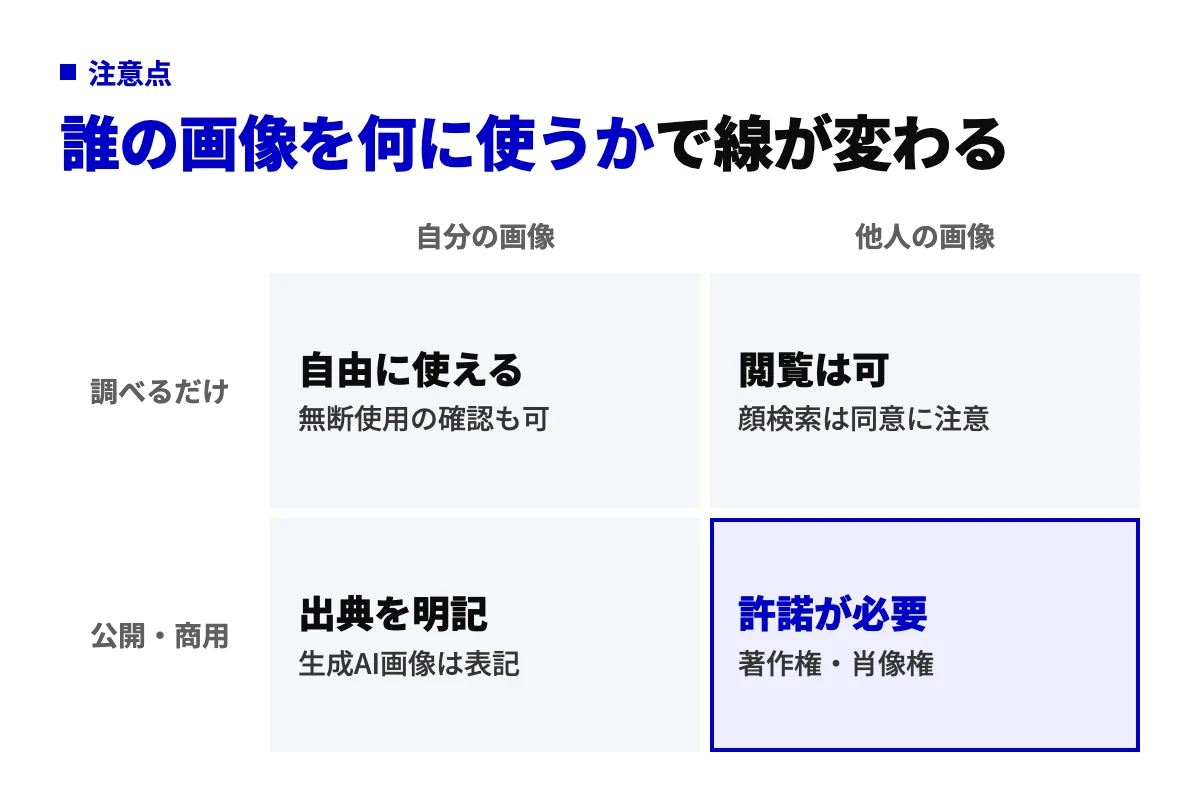
- 自分の画像を調べるだけ:問題はほぼありません。無断転載やなりすましの確認に積極的に使えます。
- 自分の画像を公開・商用に使う:自分に権利がある限り自由です。ただし他人が写っていれば、その人の肖像権への配慮が要ります。
- 他人の画像を調べるだけ:出典や真偽の確認なら、一般に許容される範囲です。顔から個人を特定する検索だけは、本人の同意と法規の確認が要ります。
- 他人の画像を公開・商用に使う:権利者の許諾が必要です。AI画像検索で見つけたからといって、使ってよい画像にはなりません。
著作権の注意点:見つけた画像は「使える画像」ではない
逆画像検索やAI画像検索は、画像を見つける手段です。見つけた画像を自分のサイトや資料に載せる権利までは与えません。
他人の画像を公開や商用に使うには、権利者の許諾が要ります。素材集めの用途で見つけた画像は、素材サイトの利用条件や作者の許諾を別途確認してから使います。
生成AI画像の混在:出典確認が前提になる
2026年10月時点で、画像検索の結果には生成AIで作られた画像が混ざります。実在する場所や人物の写真に見えても、生成物であることは珍しくありません。
Googleは検索結果の「この画像について」で、画像が最初に見つかった時期や他のサイトでの利用状況を確認する機能を案内しています。真偽が関わる場面では、見つけた画像の元ページまで辿って確認するのが安全です。
顔検索のプライバシー:本人同意と各国の法規
顔から人物を特定する検索は、本人の同意の有無と、国や地域の法規で扱いが大きく異なります。一般の検索エンジンがこの機能を意図的に外しているのは、技術の限界ではなく、この問題への配慮です。
自分の顔で検索して無断使用を確かめる用途と、他人を特定する用途は、同じツールでも性質がまったく違います。専用サービスを使う場合は、利用規約と自分の居住地の法規を確認し、他人を特定する用途には使わないのが基本です。
企業がAI画像検索に備えるには:自社の画像が「見つかる」状態と効果の測り方
自社の画像を公式ページに置き、文脈で説明し、AI検索経由の流入を測ることから始めます。
AI検索は、文字だけでなく画像も手がかりに情報源を選びます。自社の商品写真や図版が「見つかる状態」になっているかは、AI検索時代のWeb担当者にとって新しい確認項目です。
企業がやること5つの手順:alt・ファイル名・周辺テキスト・構造化データ・一次掲載
自社の画像がAI画像検索で見つかる状態にするには、次の順で整えます。
- 公式ページでの一次掲載:商品写真や図版は、SNSより先に自社サイトへ載せる。出所が自社だと判定されやすくなります。
- alt(画像の代替テキスト):画像に何が写っているかを、1文で具体的に書く。
- ファイル名:連番ではなく、内容が分かる語を入れる。
- 周辺テキスト:画像の前後に、その画像を説明する文章を置く。AIは画像単体より文脈で意味を判断します。
- 構造化データ(ページの内容を機械に伝える付加情報):画像にImageObjectなどの情報を付け、権利者や説明を明示する。
この5つは、従来の画像SEOと重なります。違いは、AIが画像を数値化して意味で判断するため、周辺テキストと一次掲載の比重が上がる点です。類似画像検索の導入を業務で検討する場合も、自社画像の整理と説明文の付与は同じ順で進みます。
「比較が始まる前に出会う」の意味:画像は広告の刈り取り前の接点
私たちが軸にしている考え方が「比較が始まる前に出会う」です。利用者が社名を知らず、まだ写真で「これは何か」を調べている段階で見つけてもらう、という意味です。
画像で見つかる状態は、広告で刈り取る前の接点になります。AI検索が自社の画像を引用すれば、比較表に載る前に候補として認識されます。
効果の測り方:AI検索経由の流入を先に測る
効果は、AI検索経由の訪問がどれだけあるかを先に測ってから判断します。私たちが自社サイトで2026年5月から7月に計測したところ、AIサービスを参照元とする訪問はサイト全体の3.2%でした。全業種平均は1.08%(Conductor 2026 AEO/GEO Benchmarks、13,770ドメイン)で、約3倍の水準です。
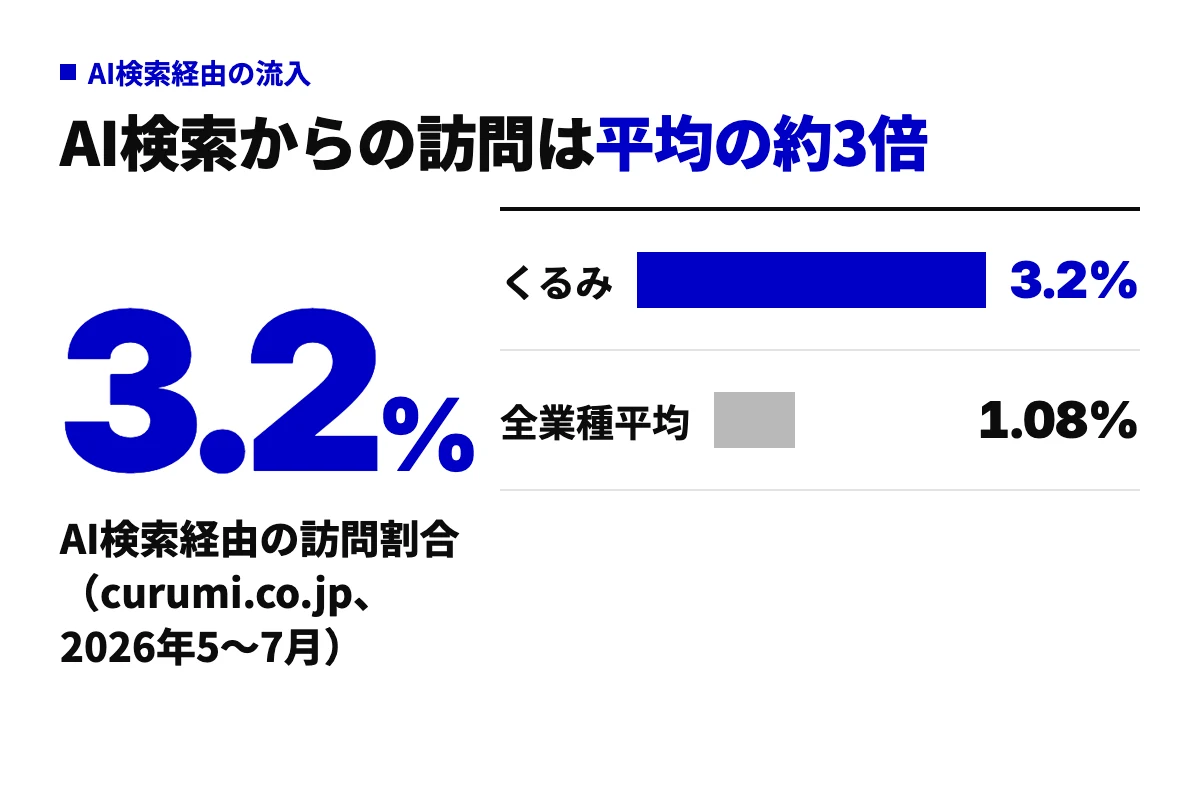
計測の条件は、参照元にAIサービス名を含む訪問を集計し、広告経由は除外したものです。同じ期間のAI経由の訪問は平均滞在が160秒で、自然検索の118秒を上回ります。約1.4倍、長く読まれています。自社計測の数値で、第三者の検証は受けていません。
「測ってから始める」が要るのは、想起の有無が数字で分かるからです。2026年8月28日にGeminiへ12問を投げた実測では、株式会社くるみの想起は0/12、3問以上で繰り返し想起された会社は7社でした。この結果を見てから対策の優先順位を決めたほうが、やみくもに画像を整えるより無駄がありません。
実測の方法と内訳はAI検索流入調査2026にまとめています。画像を含むAI検索への備えを一式で進めたい場合は、LLMO支援で扱っています。
AI画像検索に関するよくある質問
AIで顔から人物を検索できますか
一般の検索エンジンではできません。GoogleレンズやBing画像検索は、顔から人物を特定する結果を返さない方針です。顔からの検索はPimEyesなどの専用サービスの領域で、本人確認や自分の写真の無断使用チェックが主な用途です。他人を同意なく検索する行為は国や地域の法規で扱いが異なるため、利用規約の確認が前提になります。
iPhoneで写真からAI検索する方法は
Googleアプリを開き、検索バーのレンズアイコンから写真を選ぶか撮影します。ウェブ上の画像なら、Chromeで画像を長押しし「Googleレンズで画像を検索」を選びます。GoogleフォトのiPhone版でも、写真を開いて下部のレンズボタンから同じ検索ができます。結果画面では「この画像について質問する」から追加で質問できます。
画像の出典や無断転載を調べるには
逆画像検索を使います。TinEyeは同じ画像の複製と初出を時系列で追う用途に特化し、Googleレンズは類似画像と一緒にその画像を含むウェブサイトを返します。両方で検索し、最も古い掲載と公式らしい掲載を照らし合わせると、出典の見当が付きます。生成AI画像が混ざるため、元ページまで辿って確認するのが安全です。
AI画像検索は無料でどこまで使えますか
Googleレンズ、Bing画像検索、TinEye、Pinterestは、類似画像の検索と出典確認を無料で使えます。追加の質問やAIによる概要の表示も、Googleレンズでは追加料金なしです。一方、顔検索専用サービスは、結果の閲覧や詳細表示に料金がかかる構成が多く、無料で試せる範囲は限られます。料金体系は変わりやすいため、上の比較の節と同じ時点の情報として読んでください。
自分の写真が偽アカウントに使われていないか確認するには
自分の顔写真やプロフィール画像で逆画像検索をします。GoogleレンズとTinEyeで検索し、知らないサイトやSNSアカウントに同じ画像が出れば流用の疑いがあります。見つけたら、該当のSNSや検索エンジンの通報窓口から「なりすまし」として報告し、画像のURLと自分が本人である証拠を添えます。定期的に同じ検索を繰り返すと、早い段階で気付けます。
まとめ:目的を決めてツールを選び、顔・人物だけは線引きを先に
目的を決めてツールを選び、顔・人物だけは線引きを先にするのが結論です。
結論の再掲:写真を入力して意味で探す検索と5つの用途
AI画像検索は、文字ではなく写真を入力し、意味が近い画像・出典・商品・人物を返す検索です。用途は、似た画像を探す、出典を確かめる、人物を見つける、物や文字を調べる、素材を集める、の5つで、人物を見つける用途だけが別扱いです。
- 似た画像を探す:GoogleレンズかBing画像検索が出発点です。
- 出典を確かめる:TinEyeとGoogleレンズを併用し、元ページまで辿ります。
- 人物を見つける:一般の検索エンジンは制限し、専用サービスは同意と法規の確認が前提です。
- 物や文字を調べる:Googleレンズで撮るか選ぶだけで、名前や翻訳が返ります。
- 素材を集める:Pinterestで雰囲気の近い画像を集め、使う前に権利を確認します。
文章で質問するAIモード側の全体像は、冒頭でも触れたGoogleのAIモードの記事にまとめています。画像から入るか文章から入るかの違いだけで、行き着く先は同じAI検索です。
次の一手:自社の画像が見つかる状態かを測ってから始める
Web担当者の次の一手は、自社の画像が見つかる状態かを確かめ、AI検索経由の流入を測ってから始めることです。測ってから優先順位を決めれば、画像の整備は従来の画像SEOの延長で進められます。
画像だけでなくAI検索への備え全体をまとめて確認したい場合は、AIおきかえくんで現状を診断できます。何から手を付けるかを、数字を見てから決める入口として用意しています。