Google AIモードに学習させないには?結論と設定の全体像
止める設定は、検索サービス履歴・Geminiアプリアクティビティ・自動削除の3つです。前の2つで新しい入力が保存されなくなり、自動削除で保存済みの分を順に消していきます。ただし、短期の一時保持や個人アカウントでの業務利用は、設定では防げません。
この記事は、Google検索のAIモードや画像・音声検索を使っていて、自分の入力をAI学習に回したくない個人と、社員の業務利用を安全にしたい企業の担当者に向けて書いています。AIモードそのものの仕組みや使い方は、Google検索のAIモードとはで整理しています。この記事の手順と画面の名称は2026年10月時点のものです。
設定の全体像:4手順の流れ
流れは、現状確認、検索履歴オフ、Geminiオフ、履歴を削除、ルール周知の順です。個人は履歴を削除までで一通りになり、法人はルール周知まで含めて完了です。
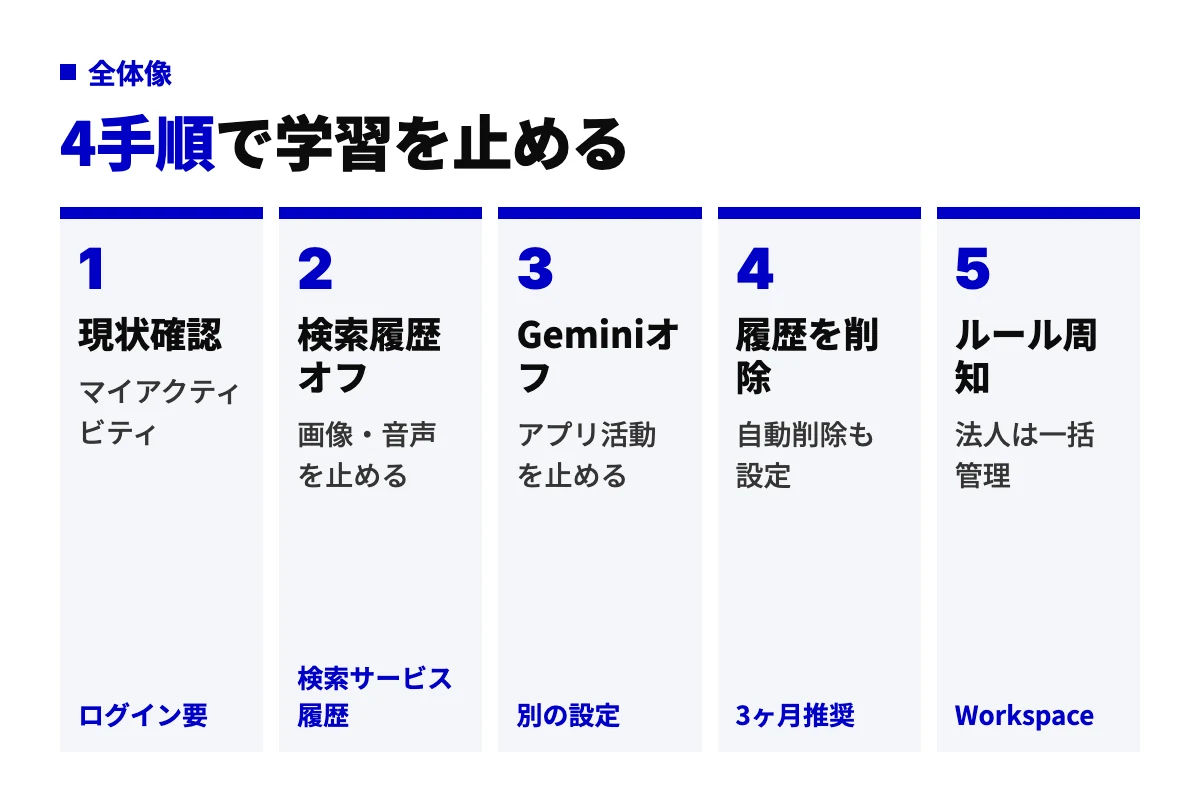
- 現状確認:マイアクティビティ。Googleアカウントの履歴を一覧・管理する画面で、今どの設定がオンかを見ます。
- 検索履歴オフ:画像・音声を止める。検索サービス履歴の中で、画像・音声の保存のチェックを外します。
- Geminiオフ:アプリ活動を止める。Geminiアプリアクティビティをオフにして、会話の保存を止めます。
- 履歴を削除:自動削除も設定。保存済みの過去分を消し、残しておく期間を決めます。
- ルール周知:法人は一括管理。Workspaceの管理者設定で揃え、個人アカウントでの業務利用を止めます。
設定前に知っておく注意点:便利さとの引き換え
オフにすると、履歴を使った検索の個人向け調整や、過去の会話の参照といった便利さが減ります。それでも入力を学習に回したくないなら、便利さより先に止めておくのが安全です。
私たち株式会社くるみは、設定で止められる範囲と運用で守る範囲を最初に分けておくと、後の判断が楽になると考えています。設定の話は前半で、運用の話は法人の節でまとめます。
AIモードで保存されるもの・AI学習に使われるもの
保存されるのは入力した画像・音声・検索語と質問で、AI学習に回るのは設定がオンのものです。何が保存されるかは入力の種類で分かれ、どの設定に従うかもそこで決まります。
2つの話の違い:利用規約の改定と検索サービス履歴の新設定
2026年7月30日の利用規約改定と、検索サービス履歴という新しい設定の追加は、別の出来事です。規約の改定は利用条件の文言を更新したもので、それだけで保存の範囲が変わるわけではありません。一方、検索サービス履歴は、画像・音声・Lensの入力を保存し、AIモデルの改善に使うかどうかを決める設定として追加されました。
時期が重なったため、SNSでは「規約の日を過ぎるともう戻せない」という形で広まりました。実際には設定はいつでも変えられ、保存済みの分はマイアクティビティから削除できます。もともとWebとアプリのアクティビティをオフにしていた人は、新しい設定もオフのまま引き継がれています。
保存先の違い:画像・音声とAIモードの質問は別の場所
入力の種類ごとに、画像・音声検索とLensの画像は検索サービス履歴、Gemini会話はGemini履歴、AIモードの質問と通常の検索語はWebとアプリに保存されます。前の3つはオンなら○、後の2つは改善に利用という扱いです。
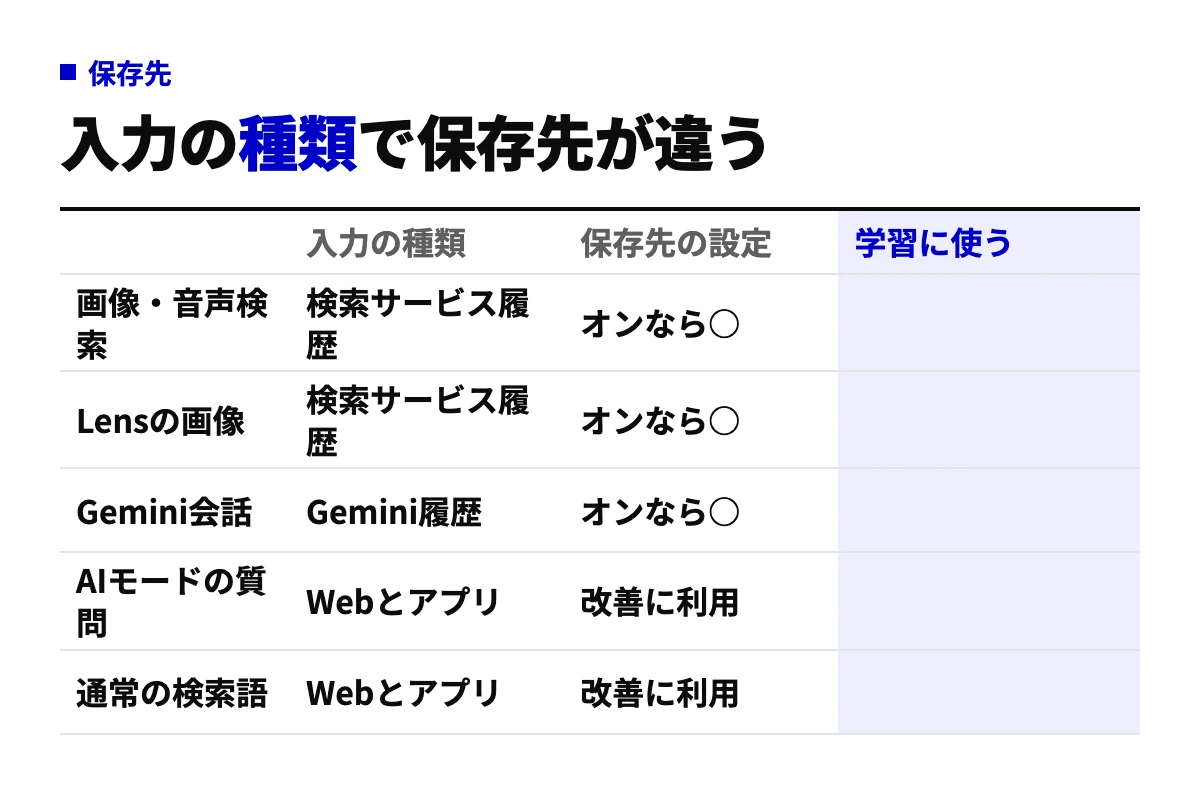
- 画像・音声検索:検索サービス履歴に保存され、オンなら○、つまりAIモデルの改善に使われる対象です。
- Lensの画像:カメラで撮った画像から検索するLensの入力も検索サービス履歴に入り、オンなら○です。
- Gemini会話:Gemini履歴に保存され、オンなら○で、人による確認とモデル改善の対象になります。
- AIモードの質問:Webとアプリのアクティビティに残り、検索サービスの改善に利用されます。
- 通常の検索語:同じくWebとアプリに残り、改善に利用の扱いです。
情報漏洩として心配される点の整理
AIモードで心配されるのは、入力した質問や画像が、他の利用者への回答として出てくるのではないかという点です。Googleの公式ヘルプでは、アクティビティはサービスの改善と個人向けの調整に使うと説明されています。それでも、免許証や契約書のような機密を含む入力は、設定の状態に関係なく避けるのが前提です。
どのデータがどこに保存されるかの図を一度確認しておくと、SNSの断片的な情報に振り回されにくくなります。アカウントに紐づく個人情報の扱い全般は、「Google AIモードの個人情報」の記事で扱います。AIモードの漏洩リスクは、利用者からの質問スレッドも立っています(Google検索ヘルプコミュニティ「Google検索AIモードの情報漏洩リスクについて」)。
AIモード・Gemini・AI Overviewsで止める設定が違う理由
Geminiをオフにしても、AIモードの保存は止まりません。Geminiアプリアクティビティはアプリ内の会話にだけ効く設定で、検索側の検索サービス履歴やWebとアプリのアクティビティは別に残ります。
GeminiとAIモードの違い:設定の守備範囲
Geminiアプリアクティビティは、Geminiアプリとブラウザ版Geminiでの会話を対象にします。AIモードはGoogle検索の中の機能なので、検索の設定に従います。裏で動くモデルが同じでも、入口が違えば設定も違う、と覚えておくと混乱しません。
AI Overviewsが検索の設定に従う理由
AI Overviews(AIによる概要。検索結果の上に出るAIの要約)は、通常検索の一部です。独立した設定はなく、検索語がWebとアプリに残るかどうかで扱いが決まります。AIモードとの機能の違いはAI Overviewsとはで説明しています。
入口別の判定:どの設定で止まるか
入口は、画像検索、音声検索、Lens、Gemini会話、AIモード質問の5つに分けます。前の3つは検索サービス履歴、Gemini会話はGeminiアプリアクティビティ、AIモード質問はWebとアプリのアクティビティで止めます。
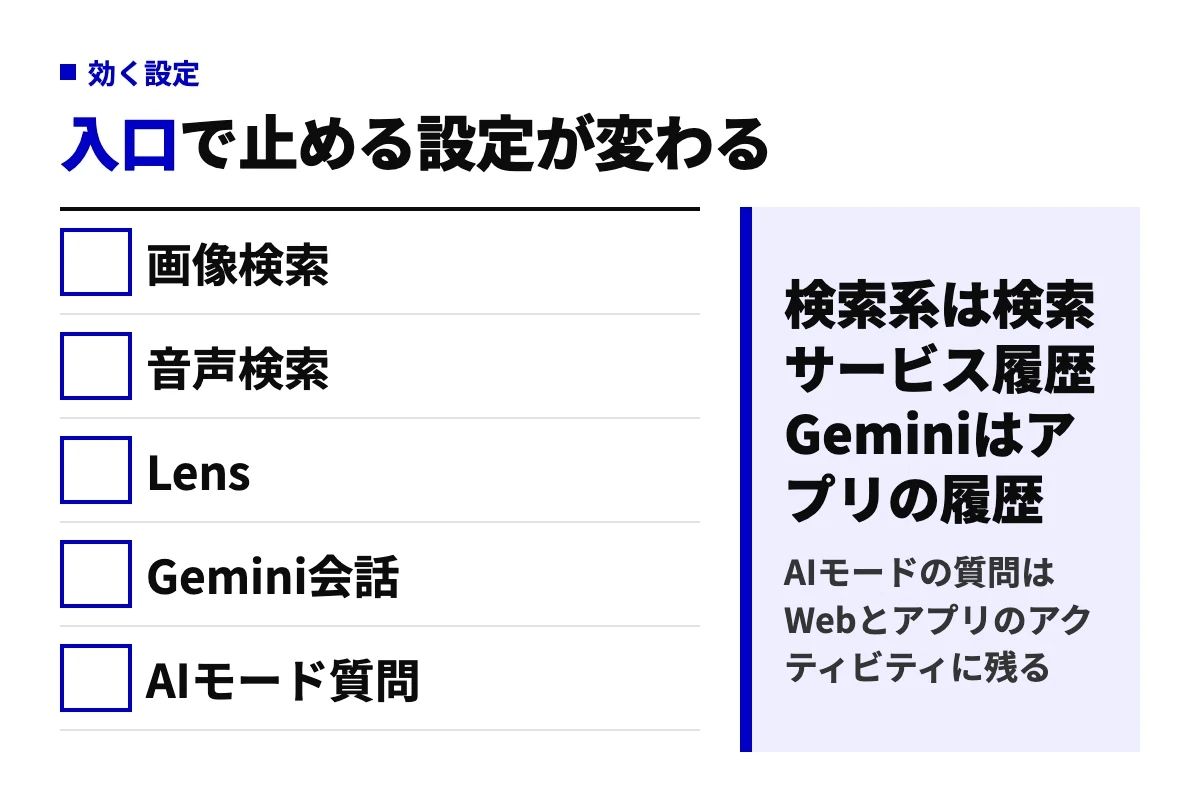
- 画像検索:検索サービス履歴で、画像・音声の保存のチェックを外すと止まります。
- 音声検索:同じく検索サービス履歴の、画像・音声の保存です。
- Lens:撮った画像も検索サービス履歴に入るので、同じ設定で止まります。
- Gemini会話:Geminiアプリアクティビティをオフにします。
- AIモード質問:Webとアプリのアクティビティをオフにするか、自動削除で短く保つかを選びます。
無料版と有料版の違い:学習のデフォルト
無料の個人アカウントでは、Geminiアプリアクティビティは初期状態でオンです。Workspace(法人向けのGoogleアカウント)のビジネス向けプランは、入力をモデルの学習に使わない契約が前提になっています。Google One AI Proのような個人向け有料プランは個人アカウントのまま使うので、契約の種類ではなくアカウントの設定を基準に確認します。
手順:検索サービス履歴とGeminiアプリアクティビティをオフにする
操作するのはマイアクティビティの中の2つの項目です。PCとスマホで画面の並びは少し違いますが、項目名と流れは同じです。
手順1:検索サービス履歴をオフにする流れ
順番は、設定を開く、項目を選ぶ、チェック解除、確認して保存、Gemini履歴の5工程です。各工程は1画面ずつで、途中で迷う分岐はほとんどありません。
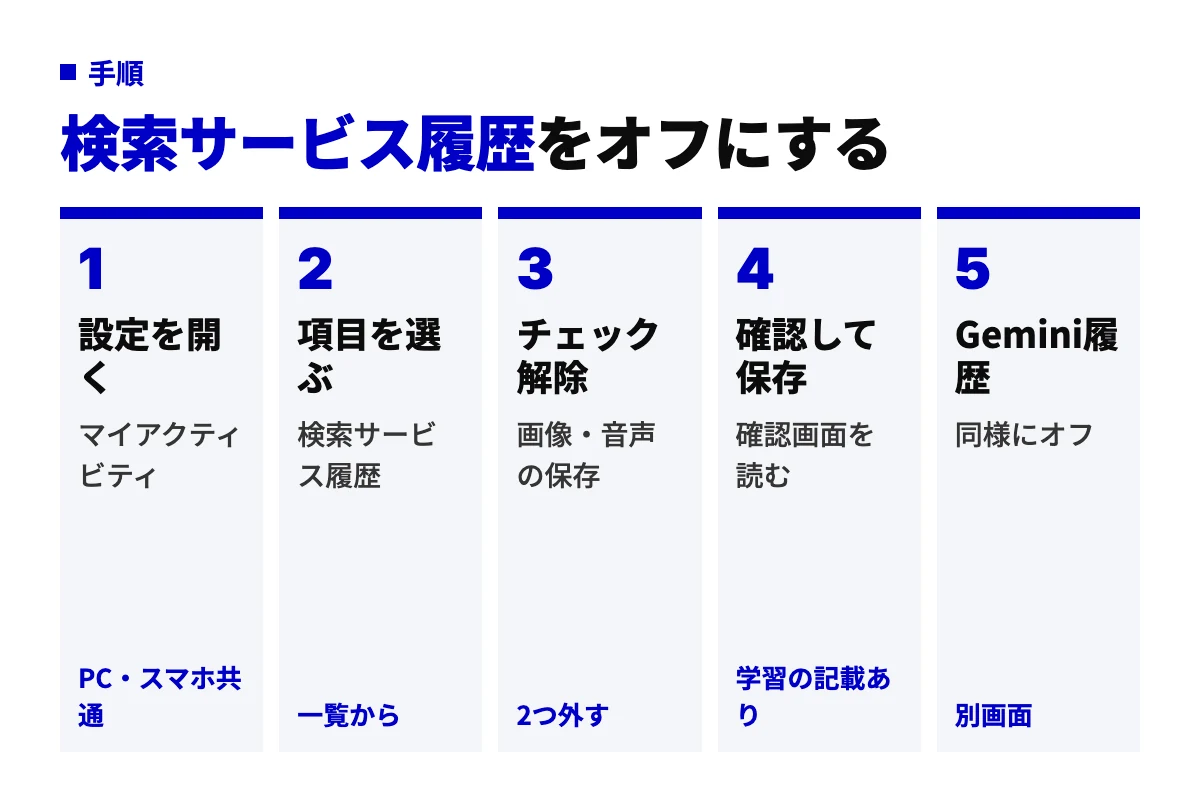
- 設定を開く:マイアクティビティ。Googleアカウントにログインした状態で、履歴管理の画面を開きます。
- 項目を選ぶ:検索サービス履歴。アクティビティ管理の一覧から、この名前の項目を選びます。
- チェック解除:画像・音声の保存。メディアを保存する項目のチェックを外します。設定全体をオフにする選択もできます。
- 確認して保存:確認画面を読む。保存前に出る画面に、保存したデータをAIの改善に使う旨が書かれています。
- Gemini履歴:同様にオフ。次の手順で続けます。
ログインしていない状態で開くと設定の変更はできないので、先にログインしておきます。設定画面は公式のマイアクティビティから開けます(Google マイアクティビティ)。
手順2:Geminiアプリアクティビティをオフにする流れ
マイアクティビティの一覧に戻り、Geminiアプリアクティビティを選びます。オフを選ぶと確認画面が出るので、内容を読んでから確定します。オフにした後も、同じ画面から過去の会話を削除できるので、ここで削除まで進めておくと安全です。
スマホのGeminiアプリからは、アカウントのアイコンから同じ設定に入れます。どちらから変えても、同じアカウントなら設定は共有されます。
確認画面の読み方と注意点
確認画面の文言には、保存したデータを人が確認し、AIモデルの改善に使うことが書かれています。この一文を読んでから保存すると、何を止めたのかを自分の言葉で説明できます。
設定を変えたあとは、一度マイアクティビティに戻り、項目の表示が「オフ」になっているかを見ます。別の端末でログインしているアカウントがあれば、そちらも同じ状態になっているかを確認します。
過去の履歴を削除し、自動削除を設定する
オフにしても過去分は残るので、手動で削除します。設定のオフはその時点からの保存を止めるだけで、それまでに保存された画像や質問は自動では消えません。
先に知っておく注意点:オフにすると使えなくなる機能
履歴をオフにすると、過去の会話を後から参照できなくなります。GmailやGoogleドライブの内容を参照する連携機能も、履歴の設定に依存する部分があり、使えなくなるものが出てきます。不便と安全のどちらを優先するかを先に決めておくと、設定の途中で迷いません。
過去分の削除と自動削除の手順
図の左は過去分が残る状態、右は3ヶ月で自動削除が動いている状態です。削除をしないと左のままで、自動削除を設定すると右の状態が続きます。
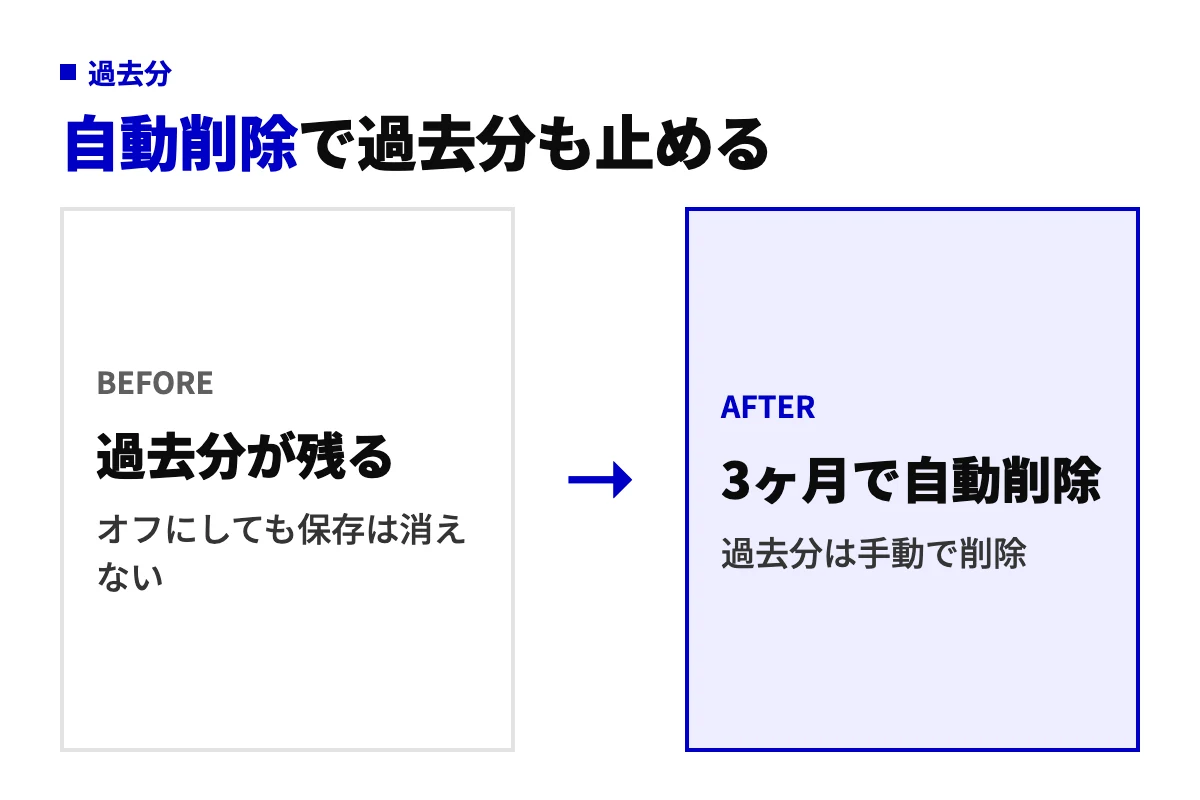
- 過去分が残る:設定をオフにしただけの状態で、以前の画像・音声・質問はアカウントに保存されたままです。
- 3ヶ月で自動削除:期間を決めて自動削除を設定した状態で、古い分から順に消え、残る期間が一定になります。
手順は、マイアクティビティで項目ごとに「削除」を選び、期間を「全期間」にすると過去分が消えます。続けて「自動削除」を選び、保存しておく期間を決めます。期間は次の中から選びます。
| 自動削除の期間 | 向く使い方 |
|---|---|
| 3ヶ月 | 学習への利用をできるだけ減らしたい。履歴の参照はほぼ使わない |
| 18ヶ月 | 検索の個人向け調整をある程度残したい |
| 36ヶ月 | 履歴を長く見返す使い方。学習を止める目的には合わない |
削除しても戻らないものの基準
削除はアカウントからの消去で、すでにモデルの改善に使われた分を取り消すものではありません。だからこそ、入力の時点で機密を避ける運用が意味を持ちます。
自動削除は検索サービス履歴、Webとアプリのアクティビティ、Geminiアプリアクティビティのそれぞれで設定します。ひとつ設定しただけでは他の項目に効かないので、3つとも見ておくと抜けが出ません。
オフにしても防げないこと:設定だけでは守れない4つ
オフにしても安心とは言えず、設定で止まるのは新規の入力だけです。保存済みの過去分、短期の一時保持、個人アカウントでの業務利用は、設定を変えただけでは残ります。
判定表の読み方:設定で止まる○と止まらない×
新規の画像・音声とGemini新規入力は○、保存済みの過去分は△、短期の一時保持と個人垢の業務利用は×です。○は設定で止まり、△は手動削除で対応でき、×は運用で防ぎます。
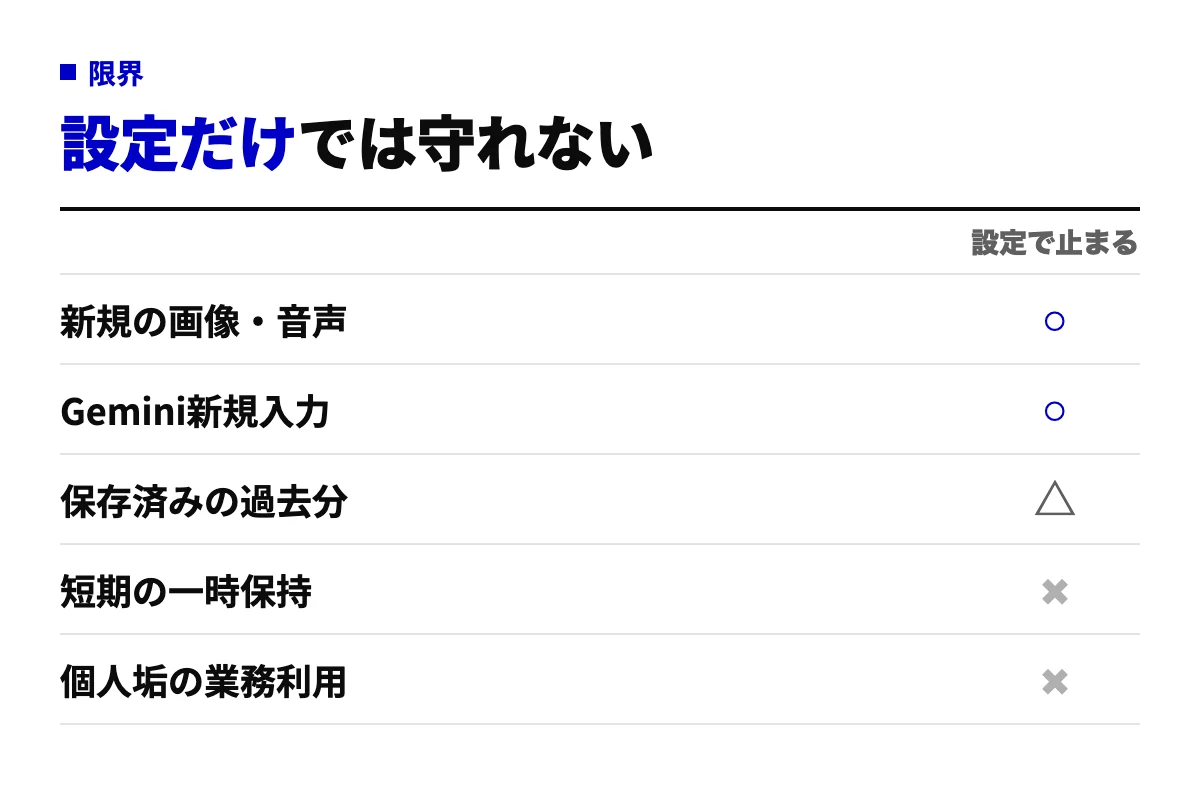
- 新規の画像・音声 ○:検索サービス履歴をオフにすれば、以後の入力は保存されません。
- Gemini新規入力 ○:Geminiアプリアクティビティをオフにすれば、以後の会話は保存されません。
- 保存済みの過去分 △:設定では消えず、マイアクティビティからの削除と自動削除で対応します。
- 短期の一時保持 ×:オフにしても、サービス提供のために短い期間だけ保持される分は残ります。
- 個人垢の業務利用 ×:社員が個人アカウントで業務の情報を入力する分には、会社の設定が届きません。
設定の外にある注意点:一時保持とシャドーAI
Googleは、アクティビティをオフにした場合でも、安全性の確認やサービス提供のために入力を短い期間保持すると案内しています。この分は利用者側の設定では消せないので、入力する内容そのもので守るしかありません。
シャドーAI(会社が把握していないAIの利用)は、法人にとって設定より大きな穴になります。会社の管理が届かない個人アカウントで、社員が顧客情報や社内資料を入力する状態です。会社としてGeminiをどう導入するかはGemini活用による企業のAI導入で整理しています。
原則:設定の有無にかかわらず機密情報は入力しない
設定をどう変えても、入力しない情報を決めておく原則は変わりません。次の情報は、個人でも法人でも入力の対象から外しておくのが安全です。
- 氏名・住所・免許証や保険証など、個人を特定できる情報
- 契約書・見積書・給与明細など、取引や雇用に関わる書類
- 社内の未公開情報、顧客リスト、認証情報
設定で守れる範囲は限られるので、この原則を先に決めたうえで設定を重ねる順番にします。なお、AIモードそのものが出てこない場合の確認は、AIモードが表示されないで扱います。
法人の対策:Workspaceの一括管理と、AIに拾われる対策を分けて進める
法人が決めるのは、管理者設定と利用ルールの2つです。Workspaceでは管理者がGeminiの利用可否と学習の扱いを一括で決められ、ビジネス向けプランは入力をモデルの学習に使わない前提です(2026年10月時点)。
Workspaceの一括管理:管理者が決める設定の基準
管理コンソールでは、組織部門ごとにGeminiアプリのオン・オフを決められます。社員が個別にアクティビティをオフにする必要はなく、管理者側で揃えた状態が全員に効きます。法人として決めるのは次の項目です。
- Geminiアプリを使ってよい部署と、使わない部署
- 検索サービス履歴やアクティビティを組織として残すかどうか
- 個人アカウントでの業務利用を認めないという利用ルール
- 入力してよい情報と、入力しない情報の線引き
設定は管理者が一度決めれば効きますが、利用ルールは周知しないと現場に届きません。設定が済んだ時点で安心してしまい、ルールの周知が抜けるのがよくある失敗です。
守る側と拾われる側の違い:4つのマスで分ける
守る側(入力)は社員の入力を学習に回さない話で、拾われる側(出力)は自社がAI検索の回答に正しく出る話です。縦にこの2つ、横に設定とルールを置くと、4つのマスに分かれます。
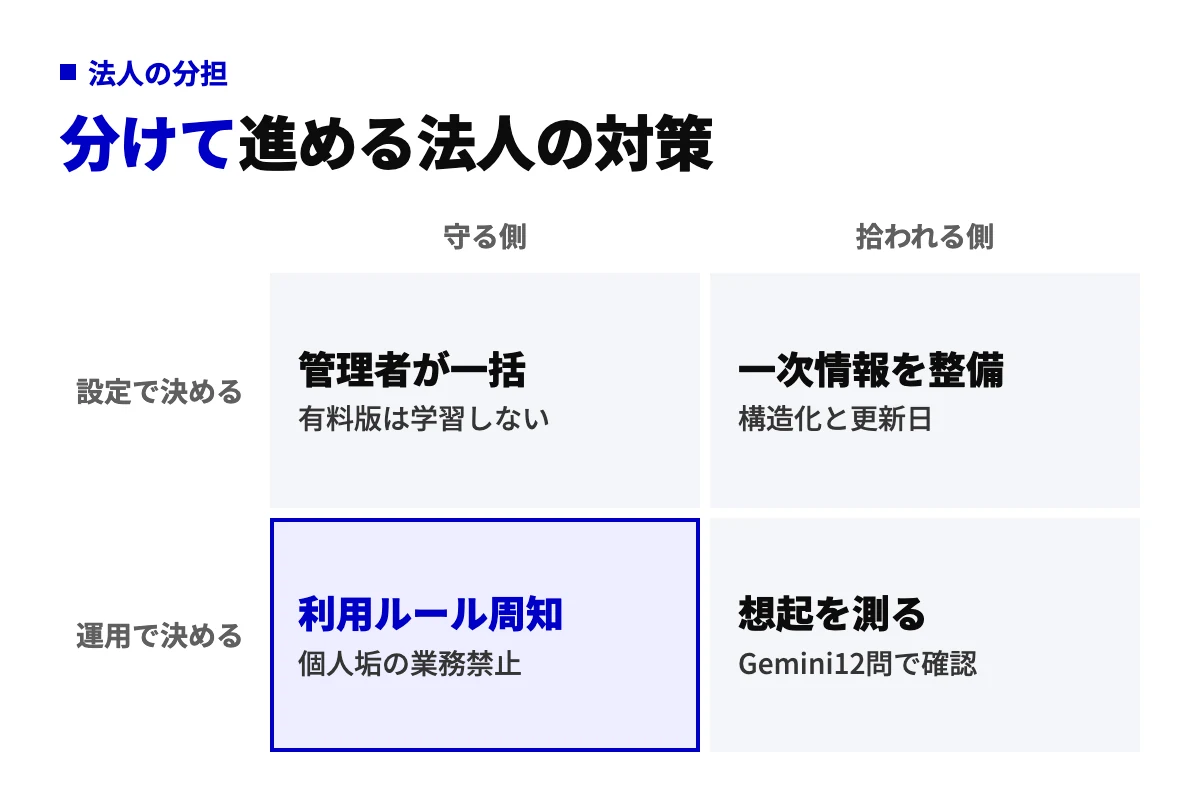
- 守る側×設定:Workspaceの管理者設定で、学習オフと利用可否を全社で揃えます。
- 守る側×ルール:個人アカウントでの業務利用を認めず、入力してよい情報の線を周知します。
- 拾われる側×設定:会社情報や構造化データ(ページの内容を機械に伝える付加情報)をサイト側で整えます。
- 拾われる側×ルール:誰がAI検索での扱われ方を測り、どのページを直すかの担当を決めます。
守る側は情報システムや管理部門、拾われる側はマーケティング部門と、担当が分かれるのが普通です。同じ「AI対策」という言葉でまとめると、どちらかが抜けます。
拾われる側の実行:まず測る
拾われる側は、測ってから始めます。私たちが2026年8月28日にGeminiへ12問を投げた実測では、株式会社くるみの想起は0/12でした。3問以上で繰り返し想起された会社は7社あり、これを私たちのベースラインとして改善を始めています。自社の計測で、第三者の検証は受けていません。
測る前に施策を並べても、何が効いたか分かりません。AI検索で自社がどう引用されるかを整える考え方はAEO対策とはで、支援の全体像はLLMO支援でまとめています。
Google AIモードの学習設定に関するよくある質問
よく出る疑問は、ログイン状態、Geminiとの関係、不便の有無、Gmailの扱い、有料版の5点です。いずれも現在の公式ヘルプの案内に沿って答えます。
ログインしていなければ学習されない?
ログインしていなければアカウントには保存されませんが、学習に使われないとは限りません。ログアウト状態の検索も、端末やブラウザに紐づく形でサービス改善に使われる場合があります。アカウントの設定で止められるのはログイン中の入力だけなので、ログアウトで代替するより、設定を変えたうえで機密を入力しない方が確実です。
Geminiをオフにすれば画像検索も止まる?
止まりません。Geminiアプリアクティビティはアプリ内の会話にだけ効く設定で、画像検索や音声検索、Lensの入力は検索サービス履歴という別の項目に保存されます。両方を止めるには、マイアクティビティで検索サービス履歴とGeminiアプリアクティビティの2つをそれぞれオフにします。
オフにするとAIモードは使えなくなる?
使えます。検索サービス履歴やWebとアプリのアクティビティをオフにしても、AIモードの機能そのものは残ります。変わるのは、過去の質問を踏まえた個人向けの回答が出にくくなる点と、履歴を後から見返せなくなる点です。利便性は下がりますが、質問と回答の流れは変わりません。
Gmailやドライブの中身も学習される?
GeminiがGmailやドライブの内容を参照して回答する機能は、参照した内容をそのままモデルの学習に使うものではないと案内されています。ただし、Geminiアプリアクティビティがオンだと、会話の中に貼り付けた内容は会話として保存されます。連携機能を使うなら、設定のオンとオフで何が保存されるかを分けて考えます。
Google One AI Proなど有料版なら設定しなくても学習されない?
個人向けの有料プランは、無料版と同じ個人アカウントの設定に従います。契約しただけで学習が止まるわけではないので、Geminiアプリアクティビティの状態を確認します。入力を学習に使わない前提になっているのは、法人向けのWorkspaceのビジネス向けプランです。
まとめ:3つの設定で止め、設定で止まらない分は運用で守る
今日やることは3つの設定の変更と、過去分の削除です。検索サービス履歴で画像・音声の保存を外し、Geminiアプリアクティビティをオフにし、自動削除を設定したうえで、保存済みの分を削除します。
結論の再掲:4手順の流れ
流れをもう一度並べると、現状確認、検索履歴オフ、Geminiオフ、履歴を削除、ルール周知の順です。個人は履歴を削除まで、法人はルール周知まで進めて一通りになります。
- 現状確認:マイアクティビティ。今の設定の状態を見るところから始めます。
- 検索履歴オフ:画像・音声を止める。検索サービス履歴の中のチェックを外します。
- Geminiオフ:アプリ活動を止める。Geminiアプリアクティビティをオフにします。
- 履歴を削除:自動削除も設定。過去分を消し、残す期間を決めます。
- ルール周知:法人は一括管理。Workspaceの管理者設定と利用ルールを決めます。
次の一手:個人と法人で分かれる判断
個人は、この記事の手順で今日のうちに設定を変え、過去分を削除しておけば一通りです。設定で止まらない一時保持や、入力する内容そのものは、機密を入力しない原則で守ります。
法人は、Workspaceの管理者設定で学習オフと利用可否を揃え、個人アカウントでの業務利用を認めないルールを周知します。そのうえで、自社がAI検索でどう扱われているかを測る段階に進みます。AI検索に自社を正しく拾ってもらう考え方はLLMOとはで整理しています。自社の名前がAIの回答にどう出ているかを確かめる入口として、AIおきかえくんで現状を見るところから始められます。