

Google広告レポート自動化で月20時間の工数を削減する方法
Google広告の運用担当者が毎週レポート作成に費やす時間は、平均して週5時間以上といわれています。月換算で20時間超、年間では240時間もの時間がレポート業務に消えている計算です。
2026年現在、Google広告のレポート自動化には大きく3つのアプローチがあります。Looker Studio(旧データポータル)による可視化、Google Apps Scriptによるスプレッドシート連携、そしてGoogle Ads APIによる完全自動化です。
この記事でわかること
- 3つの自動化手法の特徴・コスト・導入難易度の比較
- Looker StudioでGoogle広告レポートを30分で構築する手順
- Apps ScriptとAPIを活用した高度な自動化の実装方法
- 自動化後のレポート運用で成果を伸ばすポイント
広告運用の効率化については広告効果測定ツールの比較と選び方も参考になります。
Google広告レポート自動化の3つのアプローチを比較する
Google広告のレポート自動化は、目的と技術レベルに応じて最適な手法が異なります。2026年時点で実用的な3つのアプローチを、導入コスト・技術難易度・柔軟性の観点で整理します。
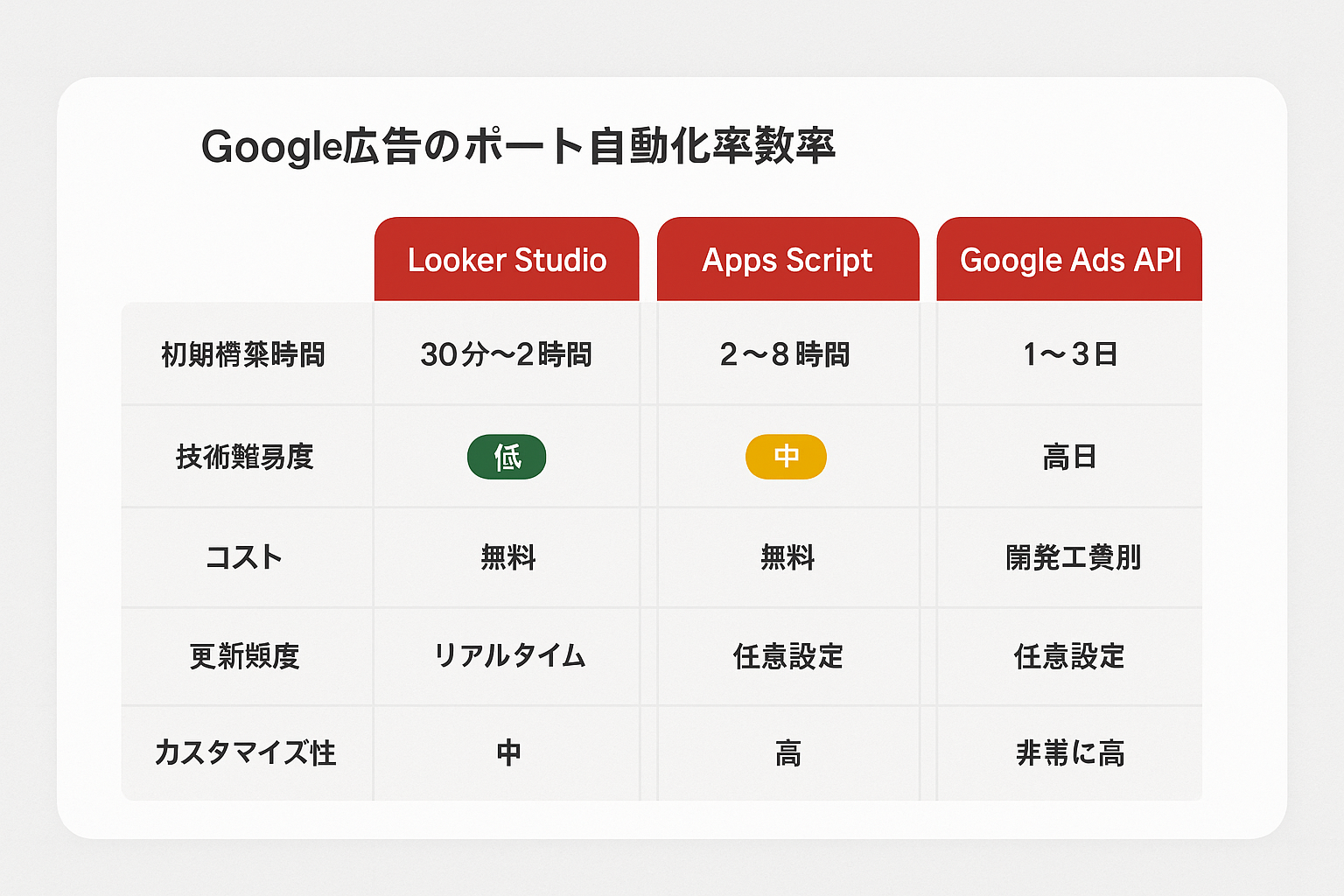
Looker Studio・Apps Script・APIの機能比較
| 項目 | Looker Studio | Google Apps Script | Google Ads API |
|---|---|---|---|
| 初期構築時間 | 30分〜2時間 | 2〜8時間 | 1〜3日 |
| 技術難易度 | 低(GUI操作) | 中(JavaScript) | 高(REST/gRPC) |
| 月額コスト | 無料 | 無料 | 無料(開発工費別) |
| 更新頻度 | リアルタイム〜12時間 | 任意(トリガー設定) | 任意(バッチ/リアルタイム) |
| カスタマイズ性 | 中 | 高 | 非常に高 |
| 複数アカウント対応 | 可(データソース追加) | 可(MCC連携) | 可(MCC経由) |
| Slack/メール通知 | 定期配信のみ | 柔軟に設定可能 | 柔軟に設定可能 |
どのアプローチを選ぶべきか
運用アカウント数が1〜3で、週次の定点観測が主目的ならLooker Studioで十分です。複数クライアントを抱える代理店や、異常値検知・自動アラートを組みたい場合はApps Scriptが費用対効果に優れています。10アカウント以上を横断管理し、独自のBI基盤と連携するならGoogle Ads APIを検討してください。
Google広告の費用対効果を把握する指標についてはROAS(広告費用対効果)の計算方法と改善施策で詳しく解説しています。
Looker StudioでGoogle広告レポートを30分で構築する手順
Looker Studio(旧Googleデータポータル)はGoogleが無料で提供するBIツールで、Google広告との連携が標準で組み込まれています。コードを書かずにリアルタイムダッシュボードを構築できるため、最初の自動化手段として最も導入しやすい選択肢です。
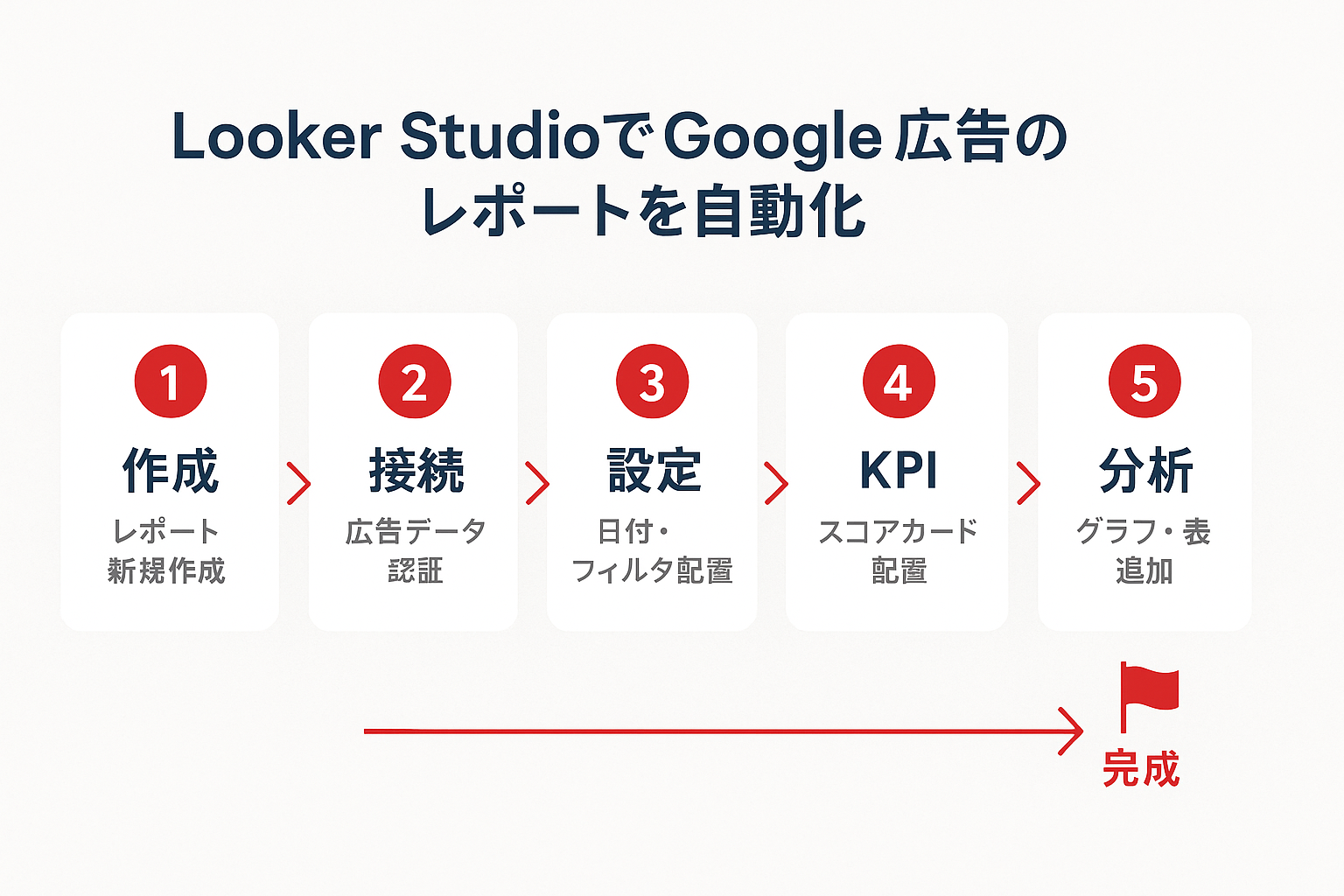
構築の5ステップ
- Looker Studioにアクセスし「空のレポート」を作成する
- データソースに「Google広告」を選択し、対象アカウントを認証する
- 日付範囲コントロールとキャンペーンフィルタを配置する
- 主要KPI(表示回数・クリック数・CPC・CV数・CPA・ROAS)をスコアカードで並べる
- キャンペーン別・デバイス別の内訳をテーブルとグラフで追加する
レポートに含めるべき7つの指標
| 指標 | 表示形式 | 確認頻度の目安 |
|---|---|---|
| 表示回数(Impressions) | スコアカード+推移グラフ | 週次 |
| クリック数 / CTR | スコアカード | 週次 |
| 平均CPC | スコアカード+推移グラフ | 週次 |
| コンバージョン数 | スコアカード+推移グラフ | 日次〜週次 |
| CPA(顧客獲得単価) | スコアカード | 週次 |
| ROAS | スコアカード | 週次〜月次 |
| 品質スコア | テーブル(キーワード別) | 月次 |
自動メール配信の設定方法
Looker Studioには「定期配信」機能があり、指定した曜日・時間にPDFレポートをメールで自動送信できます。設定は「共有」メニューから「メール配信をスケジュール」を選択するだけです。毎週月曜9時に前週分のレポートが届く設定にすれば、レポート作成の手間はゼロになります。
なお、Looker Studioの公式ドキュメントはGoogle公式ヘルプセンターで確認できます。
Google Apps Scriptで高度なレポート自動化を実装する
Looker Studioだけでは対応できないケース、たとえば「CPAが目標値を超えたらSlackに通知する」「複数アカウントの数値を1枚のシートに集約する」といった要件には、Google Apps Script(GAS)が有効です。JavaScriptベースのスクリプトで、Google広告のデータ取得からスプレッドシートへの書き込み、メール・Slack通知まで一気通貫で自動化できます。
基本的なレポート出力スクリプトの構成
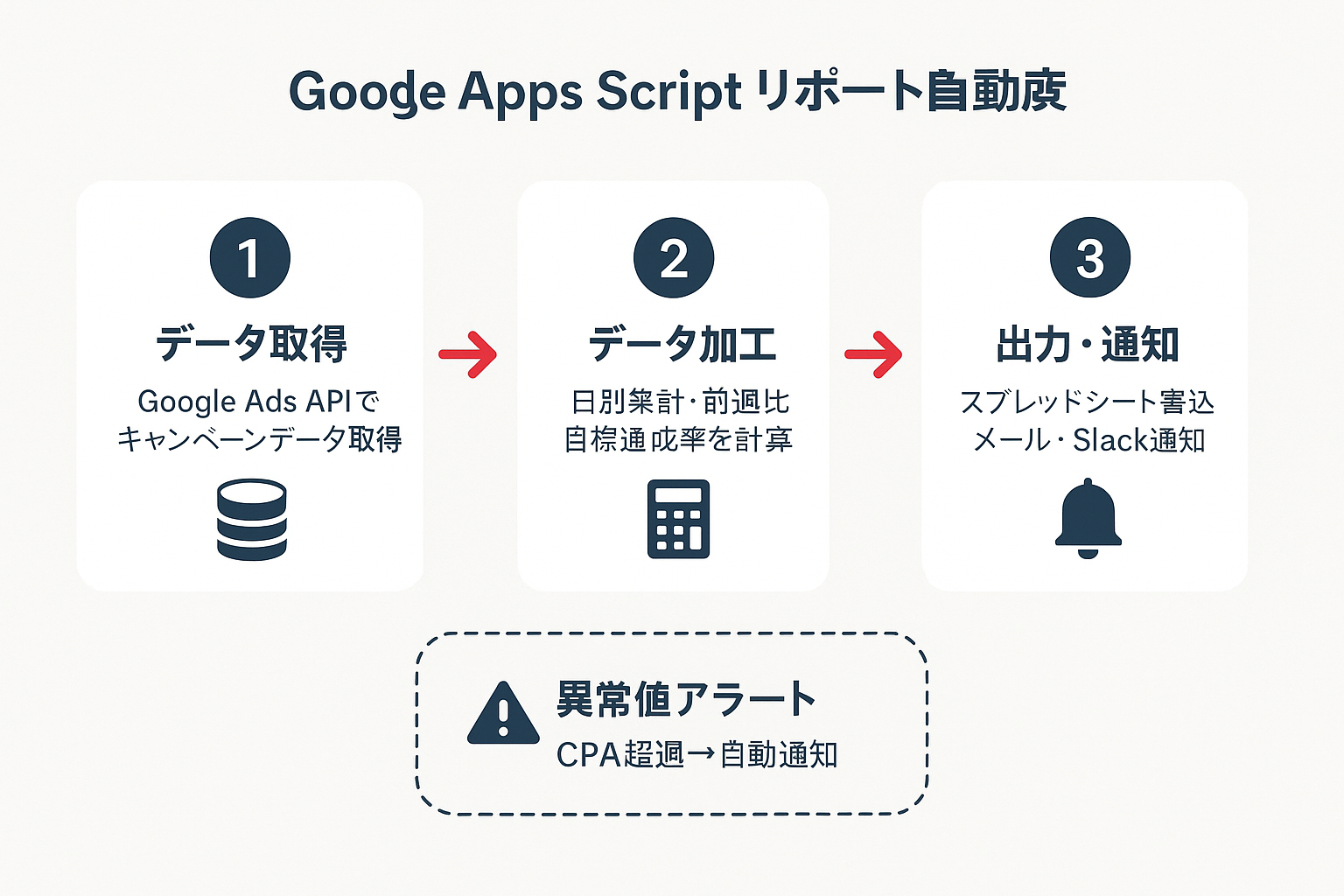
自動レポートの処理フローは3段階です。
- データ取得 -- Google Ads スクリプト(ads.google.com内のスクリプト機能)またはGoogle Ads APIでキャンペーンデータを取得する
- データ加工 -- 日別・キャンペーン別に集計し、前週比や目標達成率を計算する
- 出力・通知 -- Googleスプレッドシートに書き込み、条件に応じてメールやSlackで通知する
異常値を自動検知するアラート設定
運用で特に効果が高いのが異常値アラートです。以下の閾値を設定しておくと、問題の早期発見につながります。
| アラート条件 | 閾値の例 | 通知先 |
|---|---|---|
| CPAが目標の130%を超過 | 目標CPA 5,000円 → 6,500円超で発火 | Slack + メール |
| 日予算の消化が午前中に80%到達 | 12:00時点で予算80%消化 | Slack |
| CTRが過去30日平均の50%以下に低下 | 平均CTR 3.2% → 1.6%以下で発火 | メール |
| コンバージョンが3日連続ゼロ | CV = 0 が3日継続 | Slack + メール |
トリガー設定で完全自動化する
GASの「トリガー」機能を使えば、スクリプトを毎日・毎週の指定時刻に自動実行できます。たとえば毎朝8時に前日分のデータを取得してスプレッドシートに追記し、異常値があればSlackに通知する、という運用が月額0円で実現します。実行時間の上限は1回あたり6分(無料アカウント)ですが、通常のレポート処理であれば十分な範囲です。
GASの公式リファレンスはGoogle Apps Script公式ドキュメントを参照してください。
Google Ads APIによる大規模レポート自動化の設計
10以上のアカウントを横断管理する場合や、社内のBIツール(Redash、Metabase、Tableauなど)と直接連携する場合は、Google Ads APIが最適な選択肢です。2026年現在のAPI最新バージョンはv18で、GAALクエリ言語(Google Ads Query Language)を使って柔軟にデータを取得できます。
API導入に必要な準備
| 準備項目 | 所要時間の目安 | 備考 |
|---|---|---|
| Google Cloud Projectの作成 | 15分 | GCPコンソールで作成 |
| OAuth 2.0認証情報の設定 | 30分 | クライアントID・シークレット取得 |
| Google Ads API開発者トークン申請 | 1〜5営業日 | 審査あり(テスト用は即時) |
| クライアントライブラリ導入 | 30分 | Python / Java / PHP / Ruby等 |
| 初期データ取得テスト | 1〜2時間 | サンプルクエリで疎通確認 |
GAALクエリの基本構文
Google Ads APIではSQLライクなGAALクエリでデータを取得します。たとえばキャンペーン別の日次レポートを取得するクエリは以下の構造です。
SELECT
  campaign.name,
  metrics.impressions,
  metrics.clicks,
  metrics.cost_micros,
  metrics.conversions,
  segments.date
FROM campaign
WHERE segments.date DURING LAST_7_DAYS
  AND campaign.status = 'ENABLED'
ORDER BY metrics.cost_micros DESC
APIレポートの自動化アーキテクチャ例
実運用では以下のようなパイプラインを構築します。
- スケジューラ(Cloud Scheduler / cron)が毎朝6時にジョブを起動
- データ取得バッチがGoogle Ads APIからMCCアカウント配下の全キャンペーンデータを取得
- ETL処理でBigQueryまたはPostgreSQLにデータを格納
- BIツール(Looker Studio / Redash / Metabase)がDBを参照してダッシュボードを更新
- アラートバッチが閾値超過を検知し、SlackやPagerDutyに通知
このアーキテクチャなら50アカウント以上でも安定して動作し、過去データの蓄積による長期トレンド分析も可能になります。
レポート自動化の専門家が語る運用改善の勘所
Google広告のレポート自動化は「作って終わり」ではなく、運用フェーズでの改善が成果に直結します。自動化ツールの導入経験が豊富な広告運用の専門家の知見をもとに、よくある失敗パターンと改善のポイントを整理します。
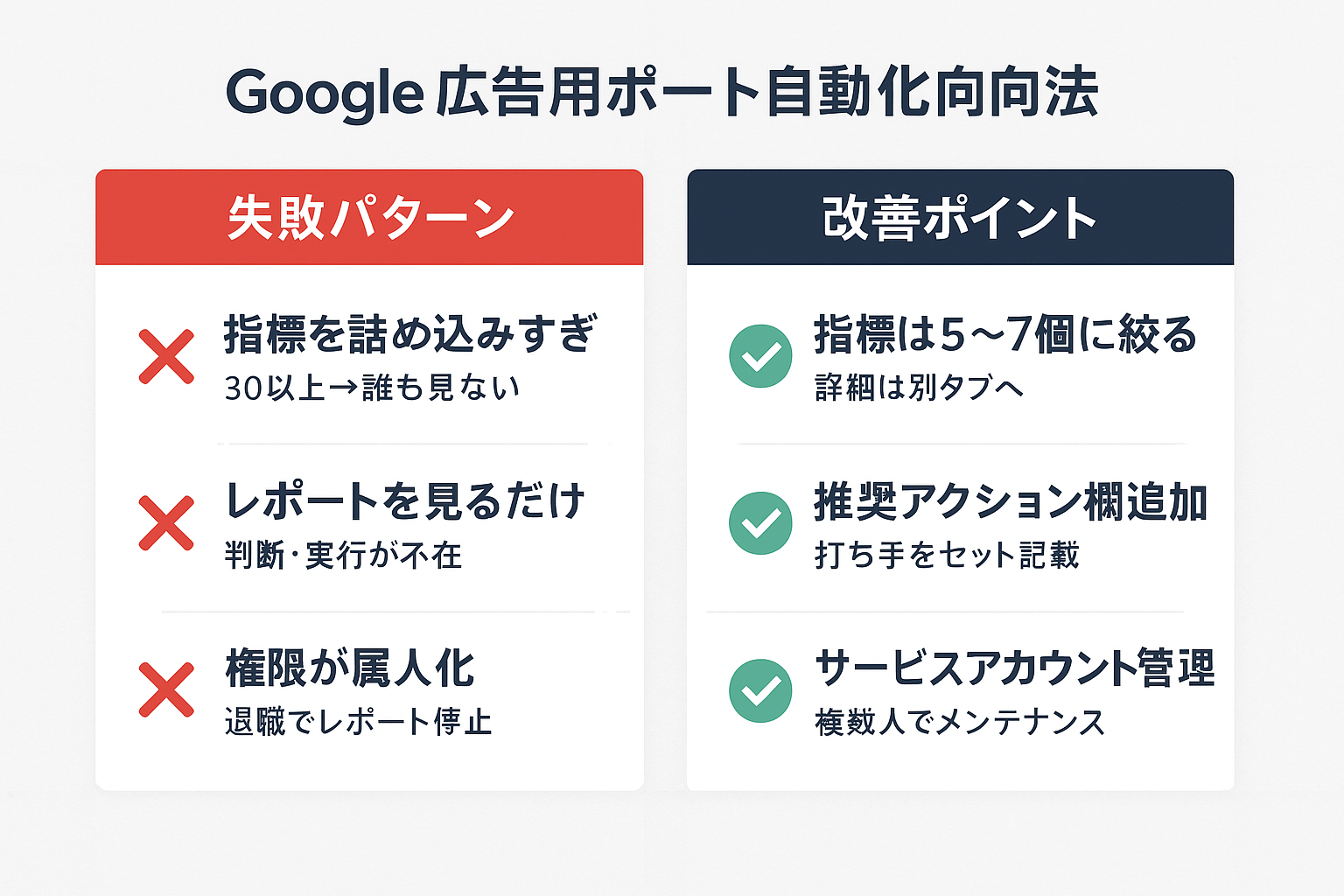
自動化で陥りやすい3つの失敗パターン
1. 指標を詰め込みすぎる ダッシュボードに30以上の指標を並べた結果、誰も見なくなるケースは多いです。意思決定に直結する指標を5〜7個に絞り、それ以外は「詳細タブ」に分離するのが実用的です。
2. レポートを見るだけで終わる 自動化でレポート作成の工数がゼロになっても、そこから「次に何をするか」の判断と実行がなければ成果は変わりません。レポートには「推奨アクション」欄を設け、数値の変動に対する打ち手をセットで記載する運用にしてください。
3. 権限設定が属人化する API認証やGASのトリガーが特定の個人アカウントに紐づいていると、退職時にレポートが止まります。サービスアカウントや共有アカウントで認証を管理し、複数人がメンテナンスできる体制を整えておくことが重要です。
自動化後に注力すべき分析テーマ
レポート作成から解放された時間は、以下のような付加価値の高い分析に充てるのが効果的です。
| 分析テーマ | 期待効果 | 頻度 |
|---|---|---|
| 検索クエリレポートの精査 | 無駄な広告費の削減(月間予算の5〜15%改善) | 週次 |
| 競合オークション分析 | 入札戦略の最適化 | 月次 |
| アトリビューション経路分析 | 予算配分の見直し | 月次 |
| LP別コンバージョン率比較 | LP改善の優先順位付け | 月次 |
リスティング広告全体の運用改善についてはリスティング広告の費用相場と予算の決め方も参照してください。
中小企業のGoogle広告レポート自動化事例
実際の導入事例から、Google広告レポート自動化がどのような成果につながるかを具体的に見ていきます。
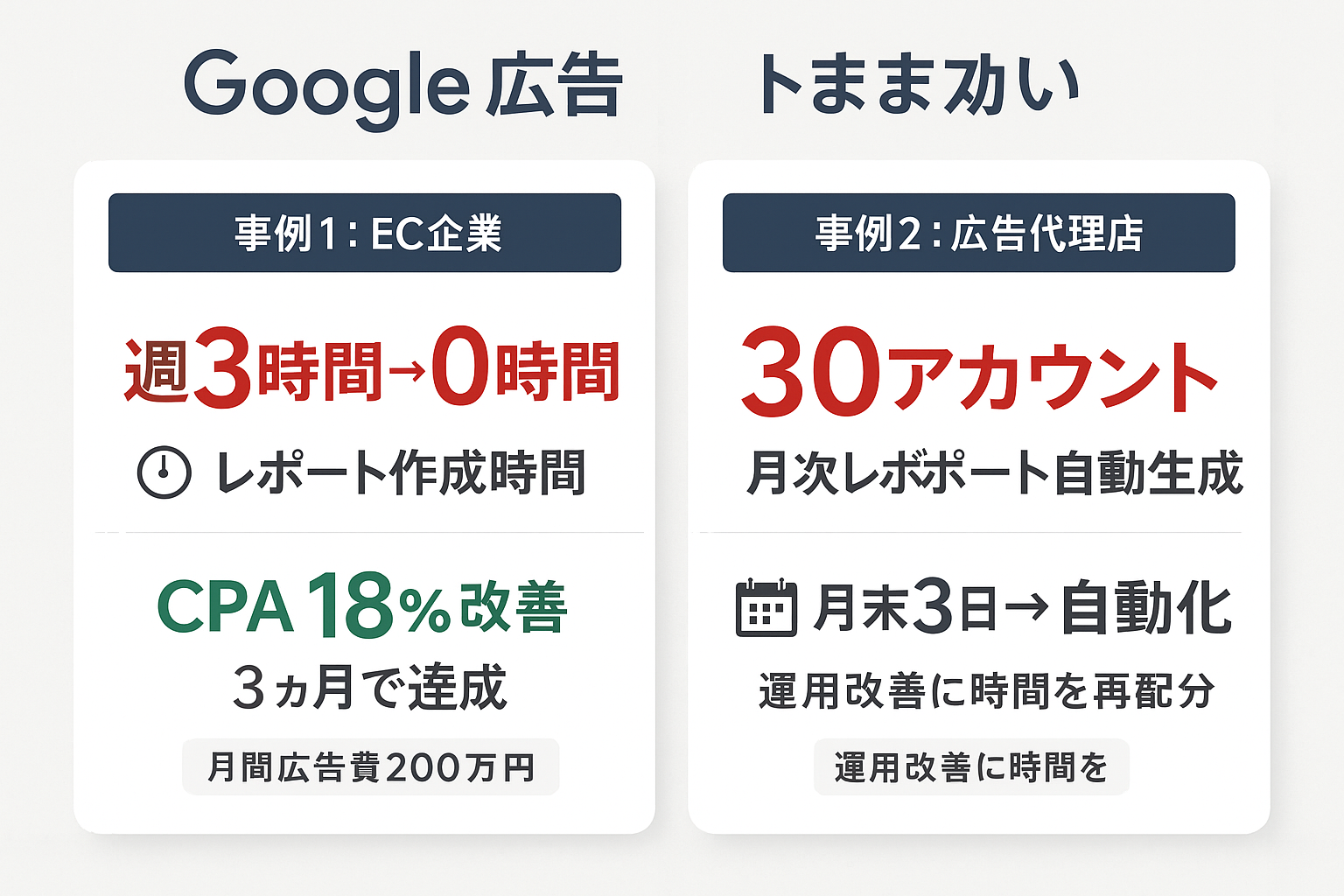
事例1: ECサイト運営会社(従業員15名)のLooker Studio導入
月間広告費200万円、Google広告アカウント1つを運用するECサイト運営会社が、Looker Studioでレポート自動化を実施した事例です。
- 導入前: 毎週金曜に担当者がGoogle広告管理画面からCSVをダウンロードし、Excelで加工して上長に報告。所要時間は週3時間
- 導入後: Looker Studioのダッシュボードを共有し、定期配信を設定。レポート作成時間はゼロに
- 副次効果: 浮いた月12時間を検索クエリの精査に充てた結果、3ヶ月でCPAが18%改善
事例2: Web広告代理店(運用アカウント数30)のGAS活用
30社のクライアントアカウントを運用する広告代理店が、GASで月次レポートを自動生成した事例です。
- 導入前: 各アカウントのレポートを手動で作成。月末の3日間は担当者全員がレポート業務に追われ、運用改善が停滞
- 導入後: GASで全30アカウントのデータを自動取得し、クライアント別のスプレッドシートに出力。月末のレポート作成工数が1人あたり月15時間から2時間に短縮
- 異常値アラート: CPAが目標比130%を超えた場合にSlack通知を設定。問題の検知が平均2日早くなった
事例3: SaaS企業(広告費月500万円)のAPI連携
月間広告費500万円、Google広告・Meta広告・LINE広告を併用するSaaS企業がGoogle Ads APIとBigQueryを連携させた事例です。
- 導入前: 各媒体の管理画面から個別にデータを取得し、スプレッドシートで統合。チャネル横断の分析に月8時間
- 導入後: Google Ads API + Meta Marketing API + LINE Ads APIのデータをBigQueryに集約し、Looker Studioで統合ダッシュボードを構築
- 成果: チャネル間の予算再配分をデータドリブンで判断できるようになり、全体ROASが前年比22%向上
まとめ
Google広告のレポート自動化は、運用担当者の工数削減だけでなく、データに基づく意思決定の速度を上げる手段です。自社の規模と技術リソースに合ったアプローチを選び、段階的に導入してください。
| 段階 | アプローチ | 削減できる工数の目安 |
|---|---|---|
| Step 1 | Looker Studioでダッシュボード構築 | 月12〜16時間 |
| Step 2 | GASで異常値アラート・定期レポートを追加 | さらに月4〜8時間 |
| Step 3 | APIでBI基盤と連携し、複数媒体を統合管理 | レポート工数ほぼゼロ |
重要なのは、自動化で浮いた時間を「検索クエリの精査」「LP改善」「入札戦略の見直し」といった運用改善に充てることです。レポートを作る時間を減らし、レポートを活用する時間を増やすことが、広告成果の向上に直結します。
GA4との連携で広告効果をより正確に計測する方法はGA4の初期設定ガイドで解説しています。くるみでは、Google広告の運用改善からレポート基盤の構築まで支援しています。レポート業務の効率化にお悩みの方は、お気軽にご相談ください。