Meta広告のログインとは?入口になるアカウントと画面
Meta広告(旧Facebook広告)のログインとは、Facebook・Instagram・Messenger・Audience Networkへの広告配信を一括管理する公式ツール「Meta広告マネージャ」に、認証を通ってアクセスすることです。MetaビジネスヘルプセンターのMeta広告マネージャについてでは、広告の作成・編集、パフォーマンスの確認、請求情報の管理をこのツールで行うと案内されています。
本記事は2026年7月時点の管理画面をもとに、ログインの入口から初期設定までを順に整理します。
ログインの前提になる要素
- 認証に使うアカウント:多くの広告アカウントはFacebookの個人アカウントを入口にします。ただし全員がそうとは限りません。組織がMetaの法人向けアカウント体系を導入している場合は、仕事用メールアドレスやSSOでログインする管理対象のMetaアカウントが使われます(公式手順は組織から提供された管理対象のMetaアカウントにログインするを参照)
- ビジネスポートフォリオ(旧ビジネスマネージャ):広告アカウントやFacebookページを一元管理する法人向けの仕組みで、複数人での運用では実質的な土台になります
- 広告アカウント:実際に広告を配信し、課金が発生する単位です
アクセス先の使い分け
- 広告マネージャへ直接アクセス:www.facebook.com/adsmanager
- ビジネス向けポータル:business.facebook.com
1人で小さく試すなら個人アカウントから広告アカウントを作る形で始められます。社内の複数人や代理店と一緒に動かすなら、先にビジネスポートフォリオを開設したほうが後の権限整理が楽になります。
Meta広告マネージャへのログイン手順(PC・スマホ)
Meta広告マネージャへのログインでは、アカウントの認証と広告管理画面への移動を、別々の段階として理解しておくことが重要です。この分解ができていると、つまずいたときにどちらの段階の問題かをすぐ判断できます。
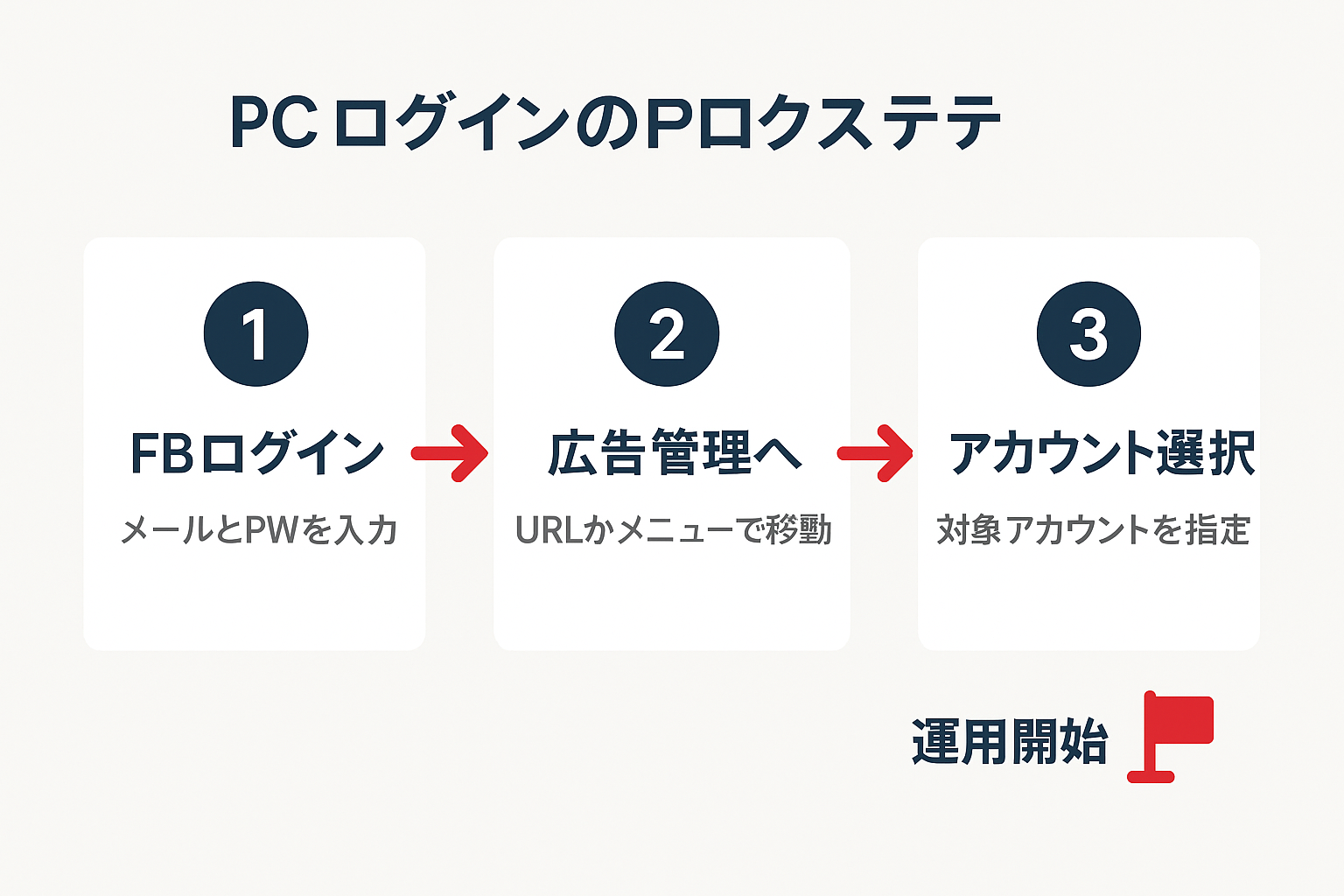
手順1:Facebookにログインする
- Facebookの公式サイトを開きます
- 登録済みのメールアドレス(または電話番号)とパスワードを入力します
- 「ログイン」をクリックします
未ログインの状態で www.facebook.com/adsmanager を開いた場合も、先にログイン画面が表示されます。認証を済ませれば、そのまま広告マネージャへ進めます。
手順2:広告マネージャへ移動する
移動方法は複数ありますが、使いやすいものをひとつ決めておけば十分です。
- 直接URL:ブラウザのアドレスバーに www.facebook.com/adsmanager を入力する
- メニューから:Facebook画面右上のメニューアイコンから「広告マネージャ」を選ぶ
- ビジネスポータル経由:business.facebook.com にアクセスし、メニューから「広告マネージャ」を開く
手順3:広告アカウントを選択する
複数の広告アカウントを扱っている場合は、画面左上のドロップダウンから対象アカウントを切り替えます。代理店のアカウントに招待されている場合も、ここに一覧が表示されます。目当てのアカウントが見当たらないときは、権限がまだ付与されていない可能性が高いでしょう。
スマートフォンからはMeta広告マネージャアプリ
外出先での確認には、iOS・Android向けのアプリが使えます。MetaビジネスヘルプセンターのMeta広告マネージャアプリを使って広告を作成するで案内されている通り、モバイルからの広告作成・編集にも対応しています。ただしMetaピクセル設置などの初期構築は、PCブラウザのほうが操作しやすい作業です。
ログインできないときの原因別対処法
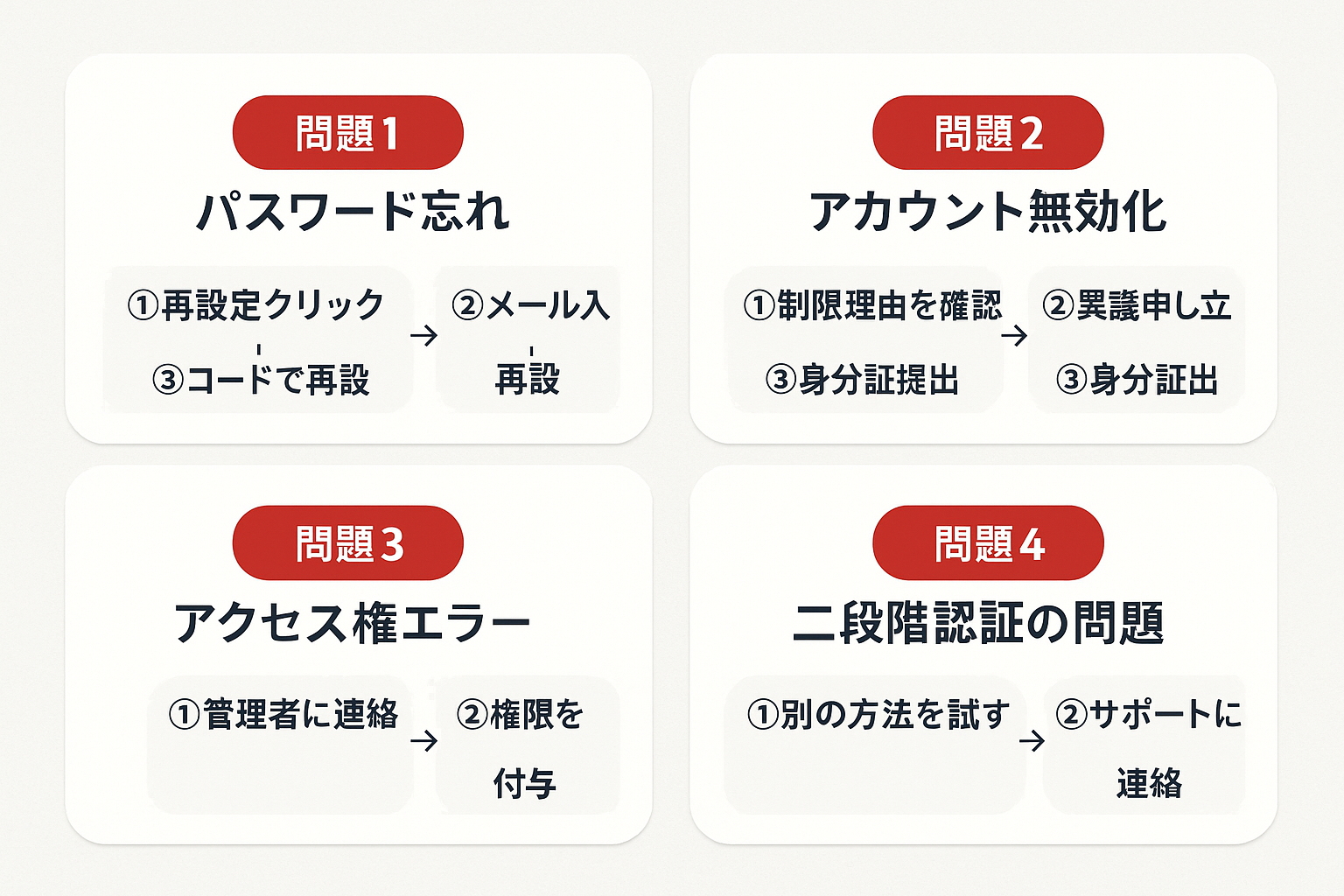
Meta広告マネージャにログインできないときは、認証の問題か、アカウントの状態の問題か、権限の問題かを最初に切り分けることが重要です。症状から原因の見当をつけるための対応表を先に示します。
| 症状 | 主な原因 | 最初に試す対処 |
|---|---|---|
| パスワードが通らない | 記憶違い・変更済み | 「パスワードを忘れた場合」からリセット |
| 管理画面に制限の警告が出る | ポリシー違反の疑い・不審なアクティビティ | 制限理由の確認と審査リクエスト |
| アクセス権がないと表示される | ビジネスポートフォリオでの役割未付与 | 管理者に役割の付与を依頼 |
| 認証コードが届かない | SMS不達・認証アプリの時刻ずれ | 別の受け取り手段に切り替え |
パスワードを忘れた
ログイン画面の「パスワードを忘れた場合」から、登録メールアドレスまたは電話番号を入力し、届いたコードやリンクでリセットします。リセット用の連絡先自体にアクセスできない場合は、画面の案内に沿って本人確認を進めてください。
広告アカウントが制限・無効化された
広告マネージャ上で制限の理由を確認し、「審査をリクエスト」から異議申し立てを行います。本人確認書類の提出を求められる場合もあります。審査には時間がかかることがあるため、配信スケジュールに余裕を持って動くのが実務上のポイントです。
「広告アカウントへのアクセス権がない」と表示される
ビジネスポートフォリオ側の権限設定が原因のケースが大半です。管理者に連絡し、対象の広告アカウントに対する「広告アカウントの管理」または「広告の管理」の役割を付与してもらいましょう。自分が管理者なのに表示されない場合は、選択中のビジネスポートフォリオが別のものになっていないかも確認します。
二段階認証のコードが受け取れない
MetaのヘルプページFacebookにログインするための二段階認証セキュリティコードを取得するで案内されている通り、コードの受け取り手段はSMS・認証アプリ(Google Authenticatorなど)・リカバリーコード・セキュリティキーと複数用意されています。認証アプリの時刻ずれの確認、SMSが届かない場合のリカバリーコード利用、という順で試してください。
広告アカウントの乗っ取り被害は珍しくありません。二段階認証と役割ベースの権限付与は、配信ノウハウ以前の防御線として最初に整えておきたい設定です。
ビジネスポートフォリオ(旧ビジネスマネージャ)の初期設定
ビジネスポートフォリオとは、Facebookページ・Instagramアカウント・広告アカウント・Metaピクセル・カタログといったビジネスアセットを一箇所で管理するMetaの法人向け基盤です。従来「ビジネスマネージャ」と呼ばれていた仕組みの現在の名称で、全体像はMetaビジネスヘルプセンターのビジネスポートフォリオについてで案内されています。
個人アカウント直下の運用と何が違うか
| 観点 | 個人アカウント直下 | ビジネスポートフォリオ |
|---|---|---|
| 管理できる範囲 | 個人に紐づく広告アカウントにとどまる | 複数の広告アカウント・ページを一元管理できる |
| 権限の付け方 | 細かい役割分担が難しい | メンバー・パートナー単位で役割を付与できる |
| 業務との分離 | 個人利用と混在しやすい | 分離しやすくセキュリティ面で有利 |
| アセットの共有 | Metaピクセル等を共有しにくい | 複数アカウント間で共有できる |
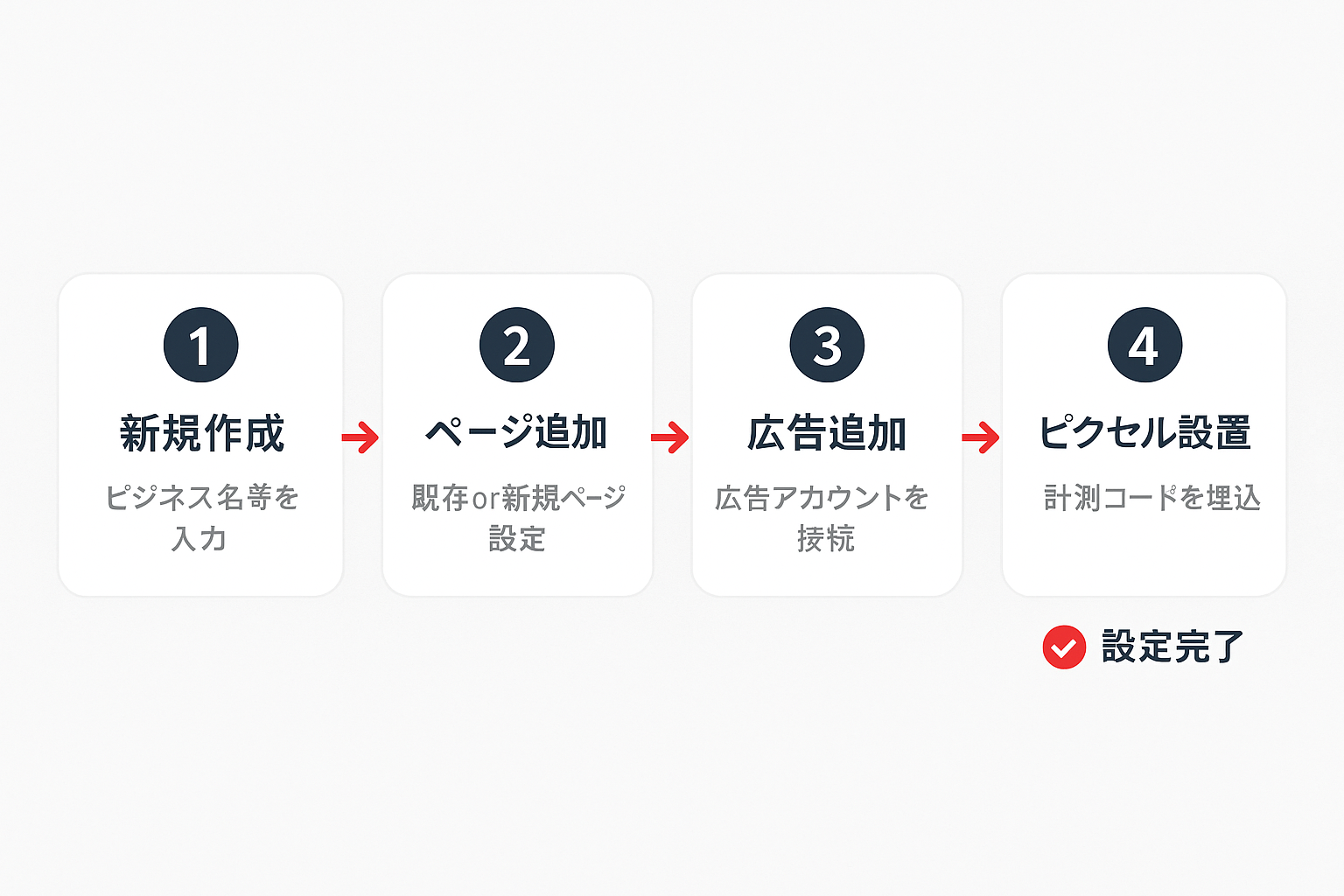
開設から支払い設定までの5ステップ
- 新規作成:business.facebook.com から「アカウントを作成」を選び、ビジネス名・氏名・仕事用メールアドレスを入力する
- Facebookページの追加:「ビジネス設定」内の「アカウント」→「ページ」から既存ページを追加、または新規作成する
- 広告アカウントの追加:「アカウント」→「広告アカウント」から既存アカウントの追加か新規作成を行う
- Metaピクセルの作成・設置:「データソース」からピクセルを作成し、自社サイトに計測タグを設置する
- 支払い方法の設定:広告マネージャの「お支払い」からクレジットカードなどを登録する
ここまで整えば、広告を配信できる状態になります。担当者の入れ替わりが想定される組織ほど、最初からこの形で始める価値があります。
ログイン後に確認したい画面構成と基本指標
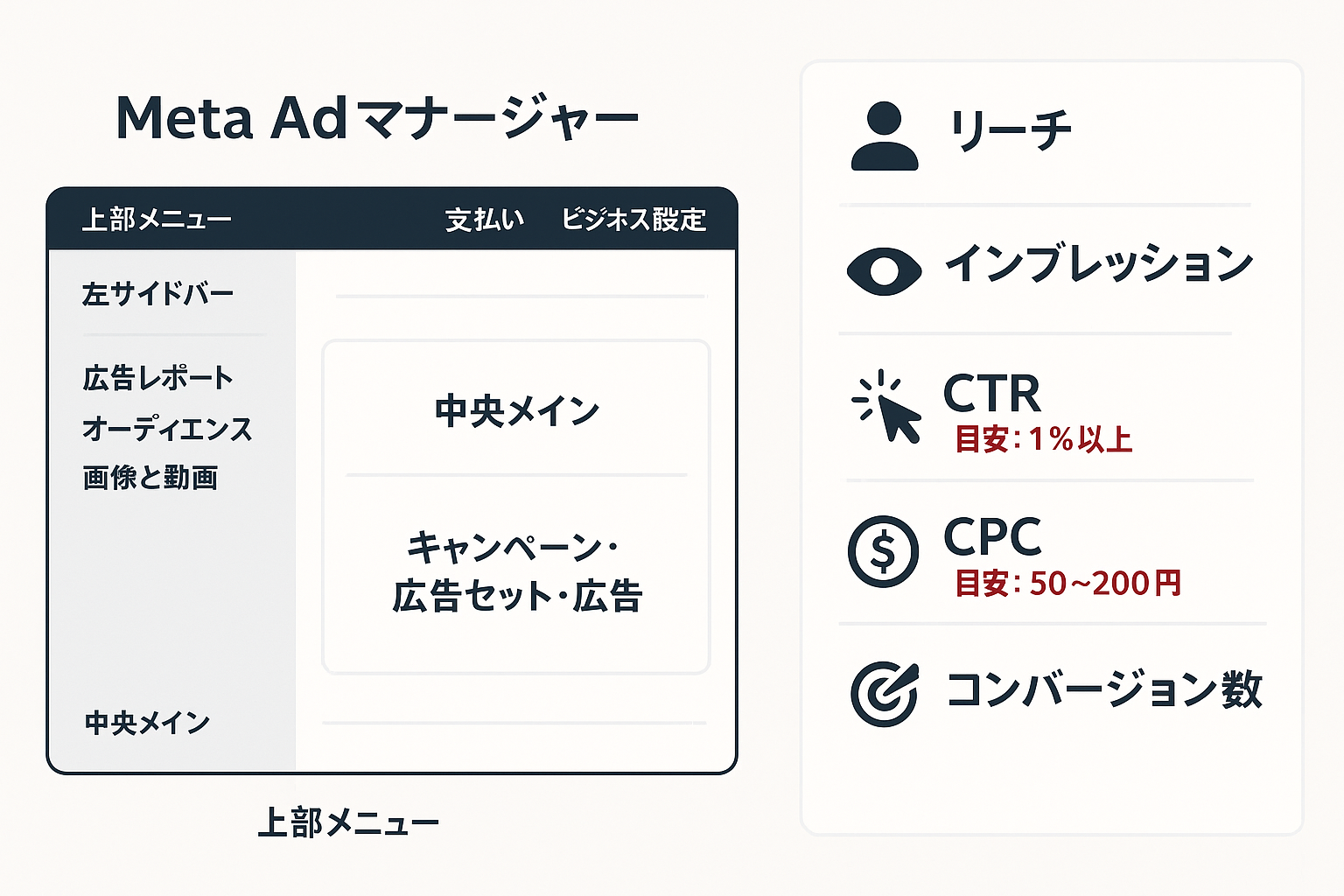
ログイン後は、主要メニューの位置と基本指標の読み方を最初に押さえることが重要です。画面の全体像を先につかんでおくと、その後の設定や日々の確認で迷いません。
主要メニューの場所と役割
| メニュー項目 | 主な場所 | 主な用途 |
|---|---|---|
| キャンペーン・広告セット・広告 | 中央メイン画面 | 広告の作成・管理・確認 |
| 広告レポート | サイドメニュー | パフォーマンスの詳細分析 |
| オーディエンス | サイドメニュー | カスタム・類似オーディエンスの管理 |
| お支払い | 設定系メニュー | 請求・支払い履歴の確認 |
| ビジネス設定 | 設定系メニュー | アカウント・権限・Metaピクセルの管理 |
メニュー構成はアップデートで変わることがあります。名称や位置が違う場合は、画面内の検索機能から目的の設定を探すのが確実です。
まず確認したい基本指標
- リーチ:広告を見たユニークユーザー数
- インプレッション:広告の表示回数
- CTR(クリック率):表示回数に対するクリックの割合
- CPC(クリック単価):1クリックあたりの費用
- コンバージョン関連:獲得件数やCPA(獲得単価)が、成果と費用の乖離を測る軸になります
数字を眺めるだけでは判断につながりません。列のカスタマイズ機能で自社の目的に合った指標を常時表示しておくと、確認が短時間で済み、変化にも気づきやすくなります。管理画面のより詳しい見方はFacebook広告マネージャの使い方で解説しています。
実装者視点:ログイン直後に整えるAI配信の土台
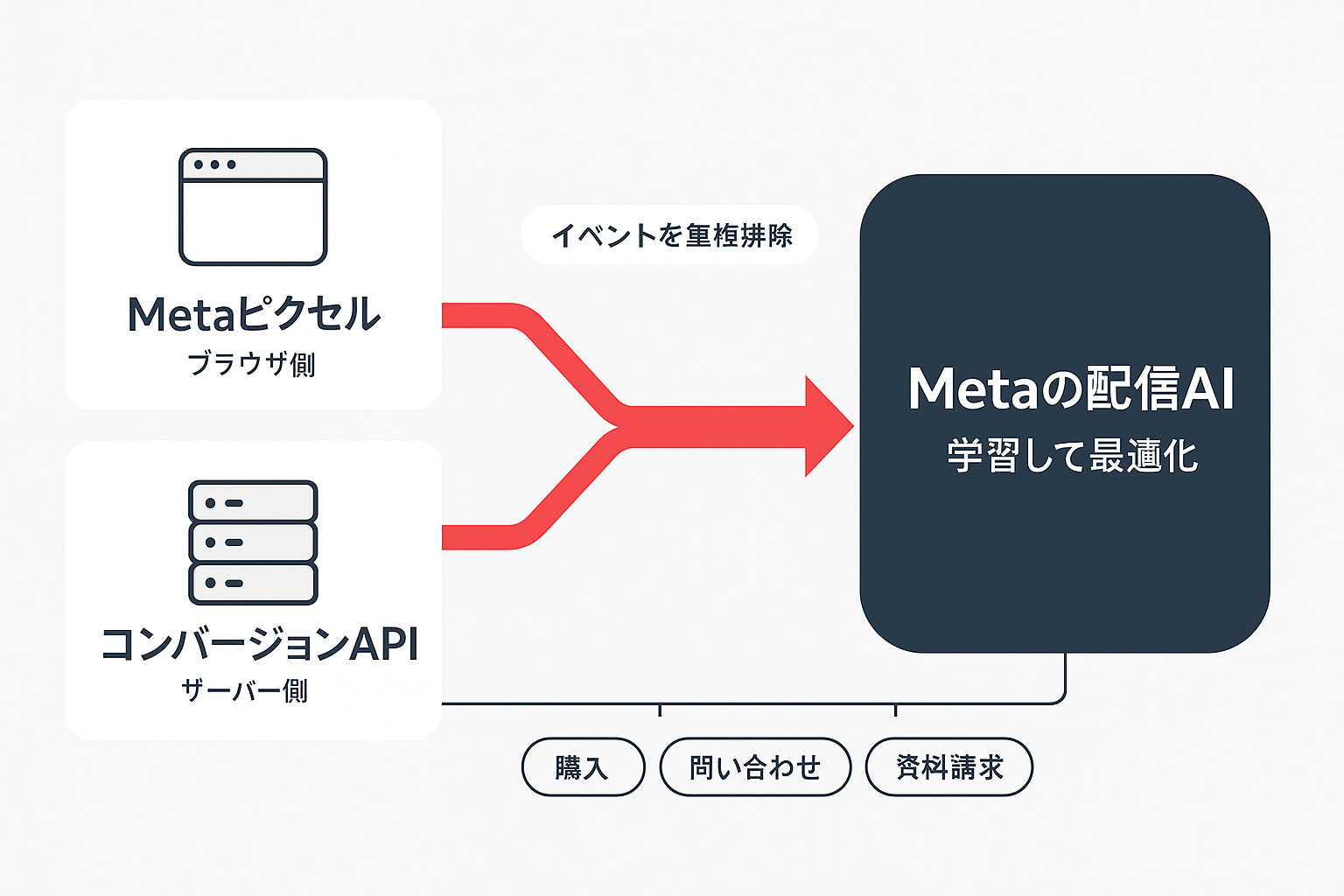
ログイン直後の初期設定では、Metaの配信AIに学習させるコンバージョンデータの経路を最初から設計しておくことが重要です。管理画面に入れるようになった段階は、運用のスタート地点にすぎません。
MetaピクセルとコンバージョンAPIをセットで考える
Meta広告の配信最適化は、サイト側から送られる成果データを学習して精度を上げていきます。ブラウザ側のMetaピクセルだけに頼ると、Cookie制限などの影響で計測が欠けやすいのが実情です。MetaビジネスヘルプセンターのコンバージョンAPIについてで案内されている、サーバーからMetaへ直接イベントデータを送る仕組みを初期段階から視野に入れておくと、後からの作り直しを避けられます。
ログイン直後に決めておきたい設計項目を挙げます。
- どのイベントを「成果」として送るか(購入・問い合わせ・資料請求などの定義)
- イベント名の命名規則と優先順位
- Metaピクセル(ブラウザ側)とコンバージョンAPI(サーバー側)の併用方針
- 誰がどの権限で設定を変更できるかの役割分担
この設計品質は、Advantage+のような自動化キャンペーンへ移行したときの学習精度に直結します。逆にいえば、イベント定義が曖昧なまま配信を始めると、AIは間違った成果を学習し続けることになります。
権限は「人に渡す」のではなく「役割で渡す」
代理店や社内メンバーと運用する場合、ログイン情報の共有は避け、ビジネスポートフォリオ上でメンバーごとに必要最小限の役割を付与します。誰がいつ何を変更したかを追える状態にしておくと、自動最適化の検証(どの変更が効いたのか)を後から振り返る際にも役立ちます。運用体制ごと外部パートナーに任せる選択肢を検討している場合は、Meta広告運用を外注するときの考え方もあわせて参考にしてください。
Meta広告のログインに関するよくある質問
Meta広告のログインと初期設定について、相談の多い質問と回答のポイントは以下の通りです。
Facebookの個人アカウントなしでログインできますか?
標準的な構成では個人アカウントが入口になります。ただし、組織がMetaの管理対象アカウントを導入している場合は、仕事用メールアドレスやSSOでログインする形になり、個人アカウントを使いません。どちらの体制かは自社の管理者に確認するのが早道です。いずれの場合も、複数人でひとつのアカウントを共用する運用は規約・セキュリティの両面で避けるべきです。
ログインに使う個人アカウントの情報は広告に表示されますか?
広告の配信主体として表示されるのは、Facebookページやビジネスの情報です。管理者としてログインしているだけであれば、個人のプロフィールが広告の閲覧者に示される仕組みではありません。ただし、権限を持つメンバー同士では管理画面上で名前が見えるため、社外パートナーを追加する際は表示範囲を理解しておきましょう。
複数人で同じ広告アカウントを管理するにはどうすればよいですか?
ビジネスポートフォリオにメンバーを招待し、広告アカウント単位で役割を割り当てます。パスワードの共有は不要で、退職や契約終了の際は該当メンバーの権限を外すだけで済みます。
広告アカウントが突然制限されました。復旧できますか?
管理画面で制限理由を確認し、「審査をリクエスト」から異議申し立てを行うのが正規の手順です。本人確認書類の提出を求められる場合もあります。復旧までの期間は状況によって異なるため、配信計画には余裕を持たせてください。
スマートフォンだけでMeta広告を運用できますか?
配信状況の確認や簡単な編集はMeta広告マネージャアプリ(iOS・Android)で対応できます。一方、Metaピクセル設置やビジネスポートフォリオの初期構築といった細かい設定作業は、PCブラウザで行うほうが確実です。用途で使い分けるのが現実的でしょう。
まとめ:ログイン環境を整えてMeta広告運用を始めよう
Meta広告のログイン環境づくりでは、入口の理解、つまずいたときの切り分け、権限とデータの初期設計をひとつながりで整えることが重要です。最後に本記事の要点を整理します。
押さえておきたい要点
- アクセス先は www.facebook.com/adsmanager または business.facebook.com。認証の入口は多くの場合Facebook個人アカウントで、組織によっては仕事用メールアドレスでログインする管理対象のMetaアカウントが使われます
- 本格運用ではビジネスポートフォリオ(旧ビジネスマネージャ)の開設が土台になります。権限管理・アセット共有・業務と個人の分離に優れます
- ログインできないときは、認証・アカウントの状態・権限のどの系統かを先に切り分けます
- 二段階認証と役割ベースの権限付与で、乗っ取りリスクに備えます
- MetaピクセルとコンバージョンAPIの設計まで済ませて、Advantage+などAI配信の学習に使うデータの土台を整えます
初期設定の段階で土台を丁寧に作っておくほど、その後の運用と自動最適化はスムーズに進みます。設定で迷ったらMetaビジネスヘルプセンターを確認しつつ、配信メニューや費用感など全体像から把握したい方はMeta広告の基礎解説もあわせてご覧ください。