SafariのAIモードとは?Google検索に追加された対話型のAI検索
SafariのAIモードは、Safariの機能ではなくGoogle検索の機能です。
検索結果の「すべて」「画像」と並ぶタブから開け、文章で質問するとAIが回答を返します。日本語では2025年9月に提供が始まりました。提供状況は2026年10月時点のもので、最新の内容はGoogle 検索ヘルプで確認できます。
対象は、Safariで「AIモード」のタブを見かけた人と、自社サイトの扱われ方が気になるWeb担当者です。前半で使い方と消し方を、後半でサイト運営者の確かめ方を扱います。
AIモードとは:検索結果のタブから開く対話型のAI検索
AIモードは、Google検索の中で対話しながら調べられるAI検索です。キーワードを並べる代わりに、話し言葉の文章で質問できます。回答には情報源のリンクが付き、続けて質問を重ねられます。
Safariに表示されるのは、Safariが検索エンジンとしてGoogleを使っているためです。Safariは検索結果のページを表示しているだけで、タブの出し方はGoogleが決めています。ブラウザを問わない全体像は親記事にまとめました。詳しくはGoogle検索のAIモードの解説記事をご覧ください。
SafariのAIモードの要点
Safariで使ううえでの要点は、アプリ不要、無料、タブで開く、ウェブ表示で回避の4項目です。
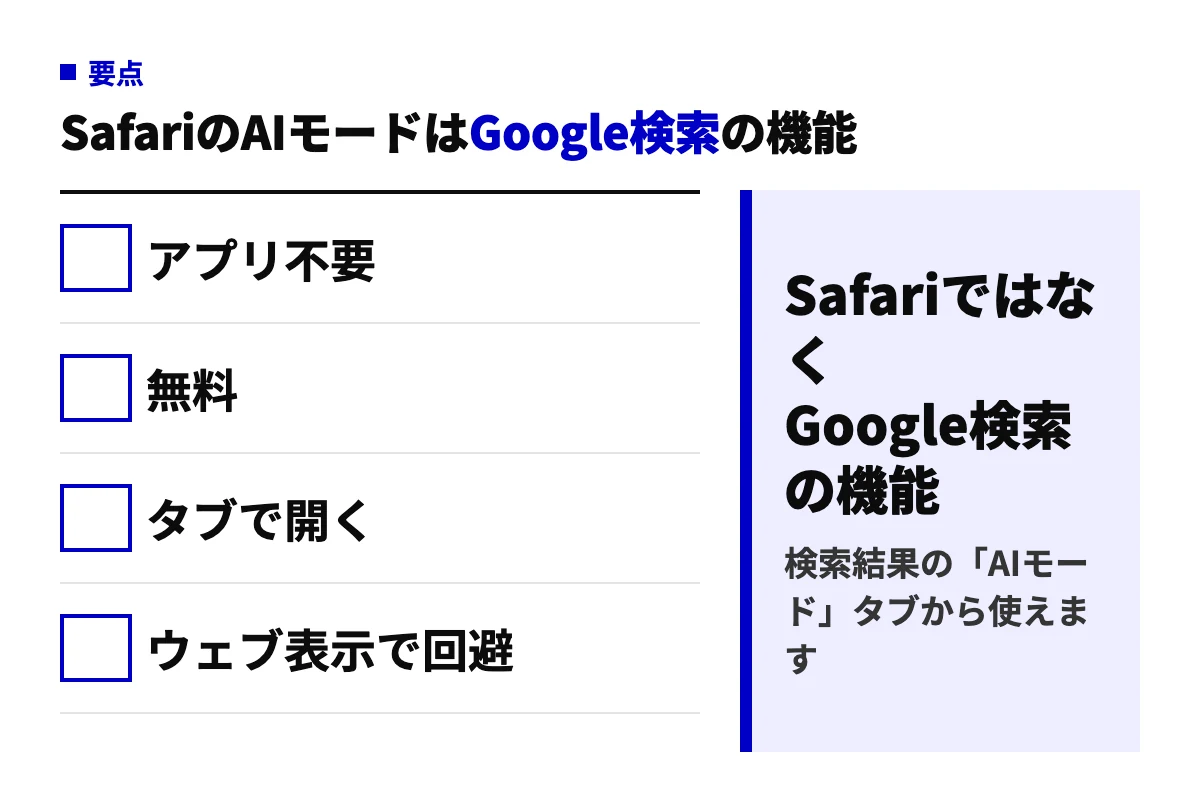
- アプリ不要:Googleアプリを入れなくても、Safariの検索結果からそのまま使えます。
- 無料:Google検索の機能として提供され、利用料はかかりません(2026年10月時点)。
- タブで開く:検索結果の上部にある「AIモード」のタブを押すと、対話の画面に切り替わります。
- ウェブ表示で回避:AIの要約を見たくないときは、検索結果を「ウェブ」の表示に切り替えます。
AIモードはGoogle検索の機能なので、Safariの設定とは別に動きます。Safariの設定画面にAIモードのスイッチが無いのはこのためです。使う操作も消す操作も、Google検索の側で行います。
AIモード・AIによる概要・Apple Intelligenceの違い
違いは、提供元・出る場所・役割・消し方の4点に分かれます。
Safariで目にするAI機能は、AIモード、AIによる概要、Apple Intelligence(Appleが端末に組み込むAI機能の総称)の3つです。名前は似ていますが、提供する会社も設定する場所も別々です。ここを取り違えると、消したい機能と違う設定を探すことになります。
下の図は、AIによる概要、Safariの要約、AIモードの順に、提供元、出る場所、役割、消し方を並べたものです。「Safariの要約」は、Apple Intelligenceによるページ要約を指します。
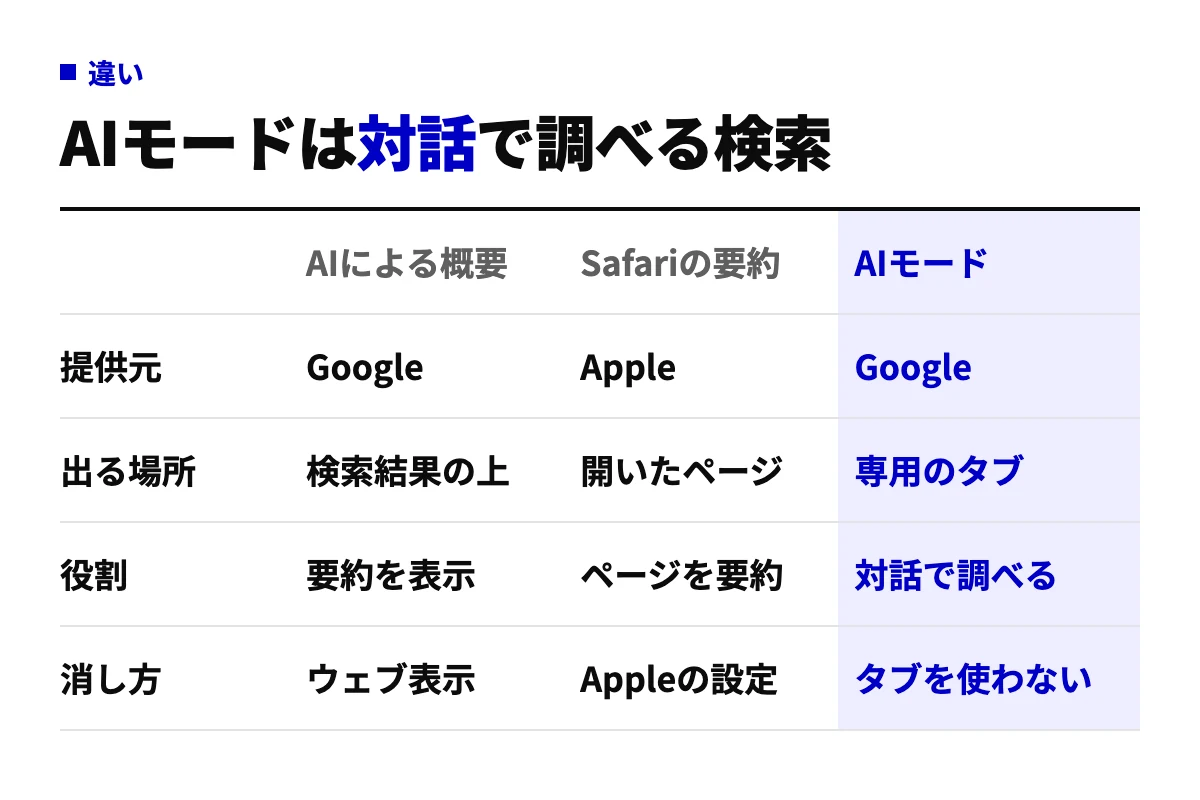
- 提供元:AIによる概要とAIモードはGoogle、Safariの要約はAppleが提供します。
- 出る場所:AIによる概要は検索結果の上、Safariの要約は開いたページ、AIモードは専用のタブです。
- 役割:AIによる概要は要約を表示し、Safariの要約はページを要約し、AIモードは対話で調べる検索です。
- 消し方:AIによる概要はウェブ表示、Safariの要約はAppleの設定、AIモードはタブを使わないことで避けます。
AIによる概要とAIモードの違い
AIによる概要は、通常の検索結果の上に自動で出る要約です。利用者が何も押さなくても表示されます。AIモードは専用のタブを自分で押して入る画面で、追加の質問を重ねながら調べる使い方に向きます。
「AIモードの正式名称はSGE」と説明する記事もありますが、SGE(Search Generative Experience)は過去の実験名で、現在は「AIによる概要」と「AIモード」に分かれています。AIによる概要の仕組みは別の記事で扱いました。詳しくはAIによる概要(AI Overviews)の解説記事をご覧ください。
Apple IntelligenceによるSafariの要約とは
Apple Intelligenceは、Google検索とは関係なくSafariの中で働くAppleの機能です。Appleの公式ユーザガイドは、iPhoneのSafariでApple Intelligenceを使う方法を案内しています(Apple サポート)。
検索結果の画面に出るAIモードと違い、こちらはページを開いたあとに使う機能です。利用できる機種や設定の場所は、Appleの案内に従ってください。検索結果のAI表示を消したい場合、Apple Intelligenceの設定を変えても効果はありません。
AIモードと他のAI検索の比較
対話しながら調べられるAI検索は、AIモードのほかにもあります。AIモードの特徴は、Safariでいつもの検索をした流れのまま、タブ1つで入れる点です。サービスごとの違いは別の記事で整理しました。詳しくはAIモードと他のAI検索を比較した記事をご覧ください。
SafariでAIモードを使う方法(iPhone・iPad・Mac)
SafariでGoogle検索をして、結果上部の「AIモード」を押すと使えます。
Googleアプリを入れる必要はなく、Safariだけで完結します。流れはiPhone・iPad・Macで共通で、Safariを開く、Googleで検索、AIモードを押す、続けて質問の4手順です。
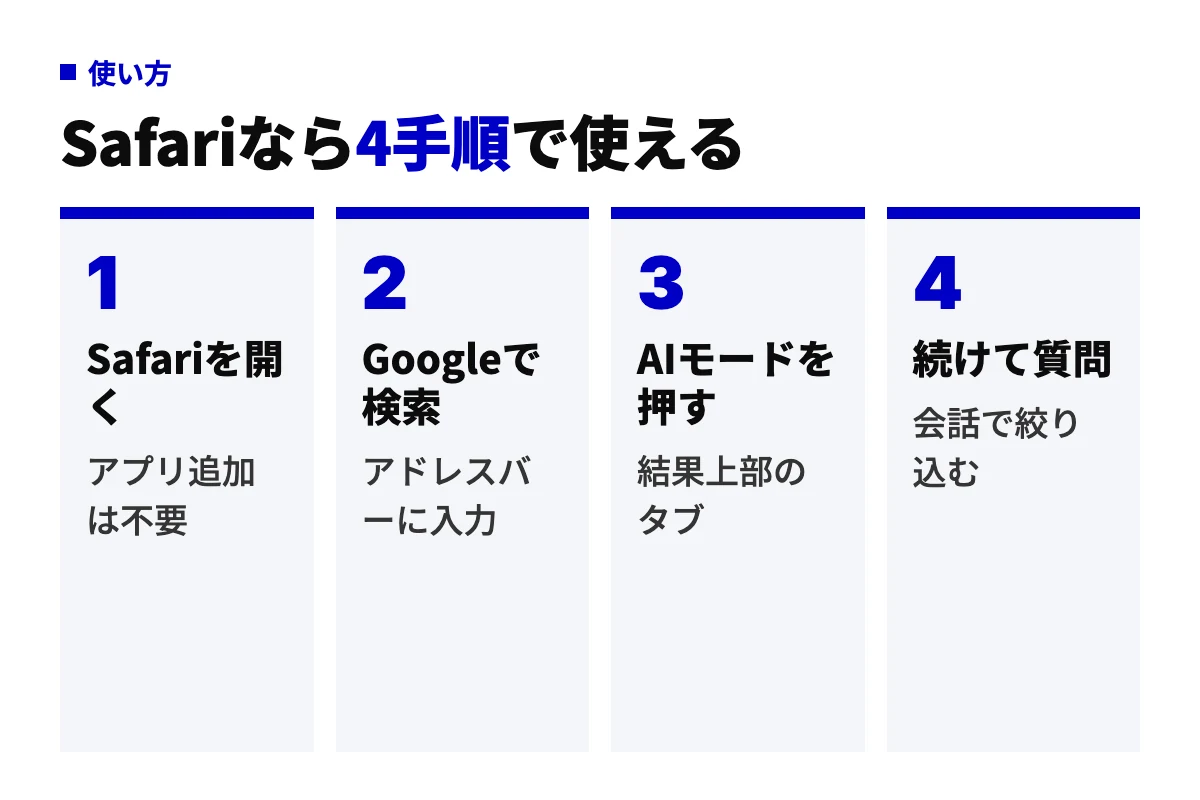
- Safariを開く:アプリ追加は不要です。普段のSafariをそのまま使います。
- Googleで検索:アドレスバーに入力して検索します。検索エンジンがGoogleの場合の手順です。
- AIモードを押す:結果上部のタブから「AIモード」を選びます。
- 続けて質問:回答を読んで追加の質問を送り、会話で絞り込みます。
iPhone・iPadの手順
iPhone・iPadでは、Safariのアドレスバーに調べたいことを入力して検索します。検索結果が出たら、「すべて」「画像」などが並ぶタブの列から「AIモード」を押します。タブの並び順は、Google側の変更で変わることがあります(2026年10月時点)。
入力は単語の羅列でなくてもかまいません。「来週の出張で使う、機内に持ち込めるスーツケースの選び方を教えて」のように、話し言葉の文章でそのまま質問できます。タブが見当たらない場合は、次の節の確認点を順に見てください。
Macの手順
MacのSafariでも流れは同じです。ウインドウ上部のアドレスバーに入力して検索し、検索結果の上部にあるタブから「AIモード」を選びます。画面が広いぶん、回答と情報源のリンクを見比べやすいのがMacの利点です。
検索エンジンの設定は、iPhone・iPadでは設定アプリのSafariの項目、MacではSafariの設定の「検索」で確認できます。ここがGoogle以外になっていると、同じ手順でもAIモードのタブは出ません。
AIモードでできること:追加の質問と情報源リンクの確認
AIモードでは、最初の回答に続けて質問を重ねられます。条件を足したり、別の角度から聞き直したりしながら、会話で絞り込めます。質問のたびにキーワードを考え直す必要はありません。
回答には情報源のリンクが示されるので、元のページを開いて内容を確かめられます。Google 検索ヘルプも、AIの回答には間違いが含まれる場合があると注意を促しています。判断に関わる内容は、リンク先の一次情報まで確認してください。
AIモードを直接開くURLや、音声・画像での入力は、端末やブラウザによって提供状況が分かれます。使える範囲は変わりやすいため、Google 検索ヘルプの最新の記載(2026年10月時点)で確認するのが確実です。
SafariにAIモードが表示されないときの確認点
タブが出ないときに最初に見るのは、Safariの検索エンジンです。
AIモードはGoogle検索の機能なので、検索エンジンがGoogle以外になっているとタブは出ません。ここに問題がなければ、Googleアカウントの種類や年齢設定など、Google側の利用条件を順に確認します。
確認する項目は、検索エンジン、アカウント種別、年齢設定、国・言語、拡張機能の5つです。図の◎○△は原因の多さを示すものではなく、確認する順番の目安です。◎は最初に、○は次に、△は当てはまる場合だけ確認します。
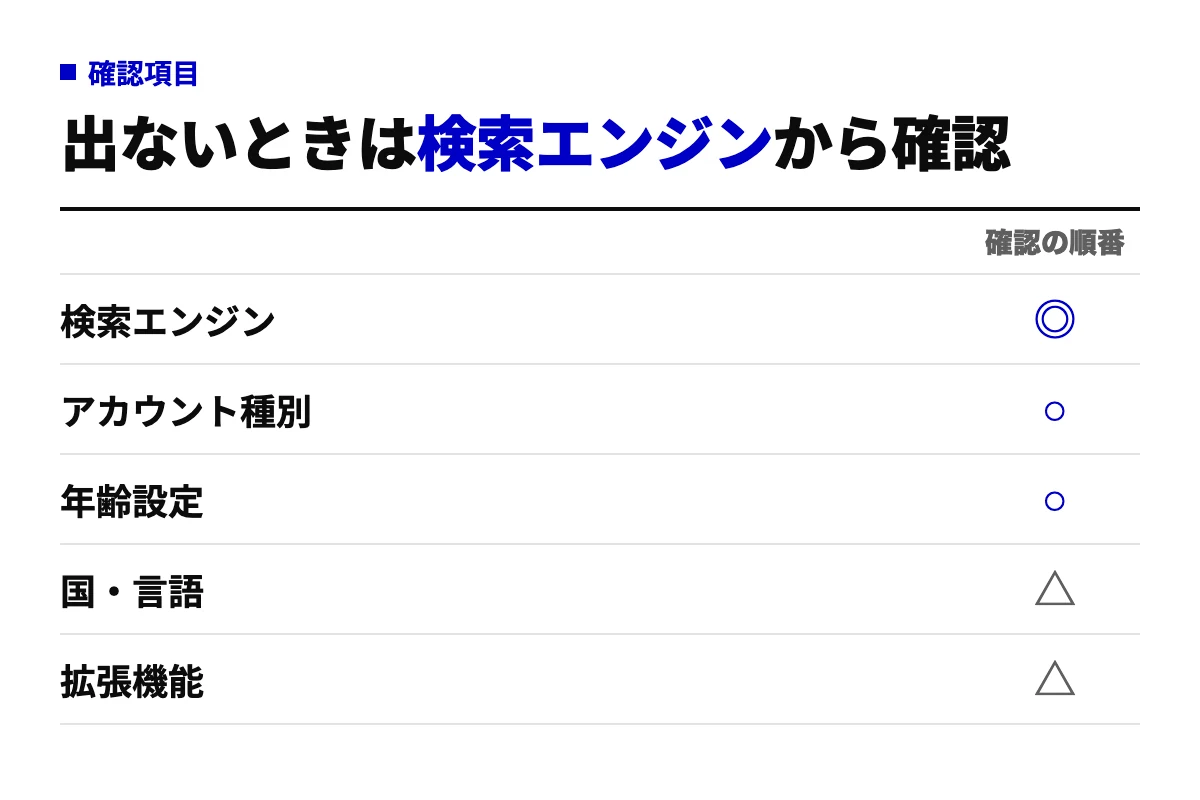
| 項目 | 順番 | 確認する場所 | 見る内容 |
|---|---|---|---|
| 検索エンジン | ◎ | Safariの設定の「検索エンジン」 | Google以外になっていないか |
| アカウント種別 | ○ | Googleアカウントの画面 | 個人のアカウントか、職場・学校のアカウントか |
| 年齢設定 | ○ | Googleアカウントの個人情報 | 登録した生年月日が年齢の条件を満たすか |
| 国・言語 | △ | Google検索の設定 | 提供対象の国・地域と言語になっているか |
| 拡張機能 | △ | Safariの設定の「機能拡張」 | 検索結果の表示を変えるものが入っていないか |
Google公式ヘルプが示す利用条件
Google 検索ヘルプの「Search Labs の『AI モード』」のページは、利用条件として次の内容を挙げています(2026年10月時点)。
- 年齢:18歳以上の利用者が対象です。
- アカウント:自分で管理する個人のGoogleアカウントが必要です。
- 職場・学校のアカウント:教育機関向けを含むGoogle Workspaceのアカウントでは、Search Labsと試験運用版の機能を使えません。
- 言語と地域:対応する言語と、提供されている国・地域が決まっています。
この条件は、Search Labs(Googleが開発初期の機能を試せる場)の試験運用版についての記載です(Google 検索ヘルプ)。通常のAIモードについては、同ヘルプが別ページ「Google 検索の AI モードの詳細」を案内しています。設定画面は更新中で、実際の画面と一致しない場合があるとの注記もあります。
Safari側の設定を確認する手順
Safari側で見るのは、検索エンジンと拡張機能の2か所です。検索エンジンは、iPhone・iPadなら設定アプリのSafariの項目で確認します。Google以外が選ばれていたら、Googleに変えてから検索し直してください。
拡張機能は、当てはまる人だけが確認する項目です。Safariでは「機能拡張」と呼ばれ、検索結果の表示を書き換えるものや、広告などを隠すものがあります。入れている場合は一時的にオフにして、タブの表示が変わるかを比べます。
条件を満たしても出ない場合の注意点
条件を満たしていても、提供の範囲や画面の構成はGoogle側の更新で変わります。時間をおいて再度検索する、拡張機能をオフにした状態で比べる、といった基本の切り分けから試してください。原因ごとの対処は別の記事で掘り下げました。詳しくはAIモードが表示されないときの原因と対処法の記事をご覧ください。
SafariのAIモードを消す・オフにする方法と履歴の削除
AIによる概要は回避できますが、AIモードのタブは別扱いです。
AIによる概要は、検索結果をウェブ表示に切り替えると出なくなります。一方、AIモードのタブ自体を非表示にする設定は、Google 検索ヘルプの該当ページでは案内されていません(2026年10月時点)。消せる範囲を分けて考えると、探す設定を間違えずに済みます。
消したい対象を「AIによる概要」と「AIモード」に、期間を「その場だけ」と「ずっと」に分けると、方法は4つのマスに整理できます。ずっと消すなら、拡張機能で固定する方法が中心です。
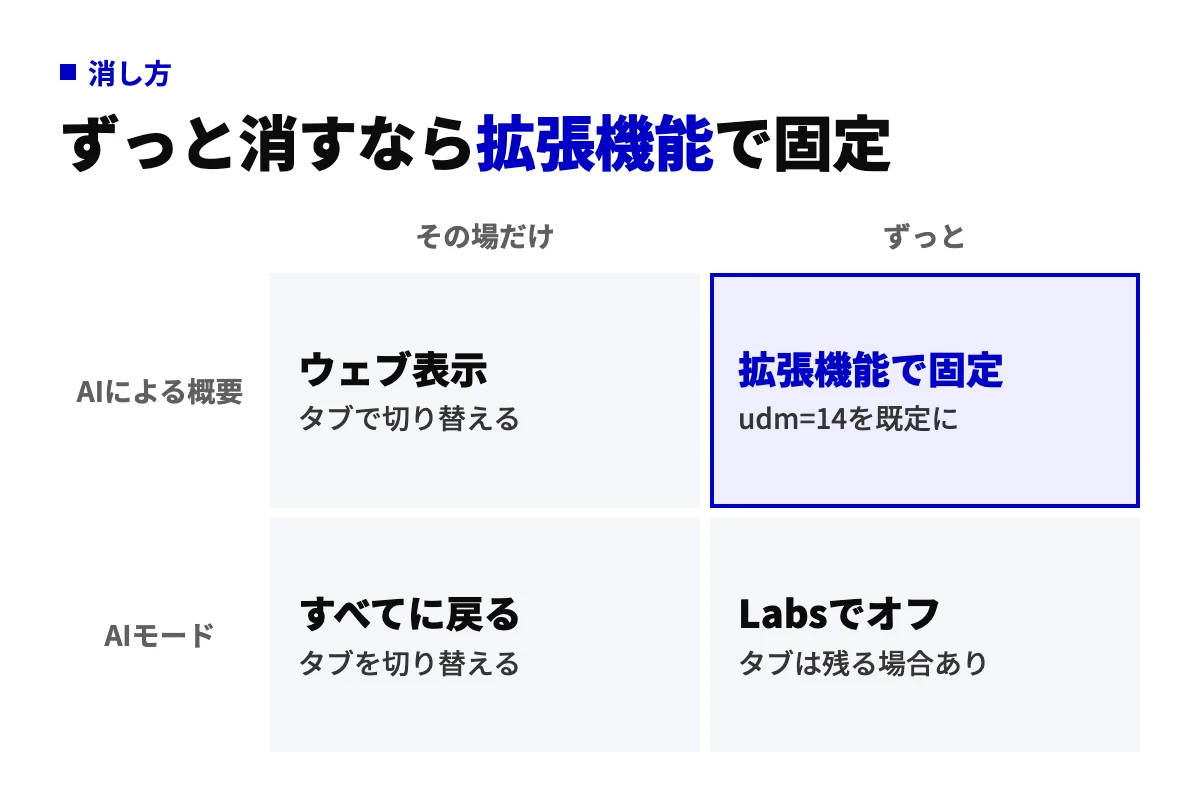
- AIによる概要 × その場だけ:検索結果のタブで「ウェブ」を選び、ウェブ表示に切り替えます。
- AIによる概要 × ずっと:拡張機能で、検索のたびにウェブ表示が開くよう固定します。
- AIモード × その場だけ:タブを使わなければ、AIモードの画面には入りません。
- AIモード × ずっと:タブを消す公式の設定は案内されていません。できるのは試験運用版のオフと履歴の削除です。
ウェブ表示に切り替える手順
その場でAIによる概要を避けるには、検索結果のタブから「ウェブ」を選びます。ウェブ表示は、リンクを中心に並べた検索結果です。タブの列に見当たらないときは、列を横に送るか「もっと見る」の中を探してください。
この切り替えが効くのは、その検索の1回だけです。次に検索すると、通常の「すべて」の表示に戻ります。毎回の切り替えが手間に感じる場合は、次の方法で固定します。
Safariの機能拡張で検索URL(udm=14)を既定にする方法
ウェブ表示をずっと使うには、Safariの機能拡張(Safariに機能を追加する仕組み)を使います。Google検索のURLに「udm=14」という指定を付けると、ウェブ表示が直接開きます。この指定を検索のたびに自動で付ける種類の機能拡張が、App Storeで配布されています。
導入の流れは、App Storeから入れて、Safariの設定で機能拡張を許可する、という2段階です。機能拡張は閲覧中のサイトへのアクセス権を求めるため、提供元と権限の範囲を確認してから選んでください。
注意点が2つあります。udm=14は、Google 検索ヘルプの該当ページで案内されている設定ではないため、将来動作が変わる可能性があります(2026年10月時点)。また、対象はAIによる概要で、AIモードのタブを消す方法ではありません。
Search Labsでのオン・オフの切り替えとは
Search Labsでオン・オフできるのは、AIモードの試験運用版です。Google 検索ヘルプには「Search Labs で [AI モード] のオン、オフを切り替える」という項目があります(Google 検索ヘルプ)。
同ヘルプによると、「AIモード」の横にSearch Labsのアイコンが出ていない場合、試験運用版は有効になっていません。つまり、この切り替えは試験運用版に参加している人向けの設定です。通常のAIモードのタブを非表示にする設定としては案内されていません(2026年10月時点)。
AIモードの検索履歴を削除する方法
AIモードの検索履歴は、Googleアカウント側で削除できます。Google 検索ヘルプには「アカウントに保存されている AI モードの検索履歴を削除する」という項目があります。設定画面は更新中とされているため、操作は同ヘルプの最新の手順に従ってください。
この履歴はGoogleアカウントに保存されるもので、Safariの閲覧履歴とは別に管理されます。Safariの履歴を消しただけでは、アカウント側の履歴は残ります。AIモードでの個人情報の扱いは、別の記事で整理する予定です。
企業サイトはSafariのAIモードでどう見えるか:私たちの確かめ方
サイト運営者は、自社がAIの回答にどう出るかを実機で確かめるところから始めます。
iPhone標準のSafariからタブ1つでAIモードに入れるため、比較が始まる前にAIの回答の中で出会う場面が増えます。検索結果の順位だけを見ていると、この出会い方は見えません。
AI検索からの訪問の比較:自社サイトの実測
私たち株式会社くるみは、自社サイトcurumi.co.jpの訪問を参照元(訪問の直前にいたサイト)別に集計しました。期間は2026年5〜7月で、参照元にAIサービス名を含む訪問を数え、広告経由は除外しています。
結果は、AI検索からの訪問がサイト全体の3.2%で、全業種平均の1.08%を上回りました。
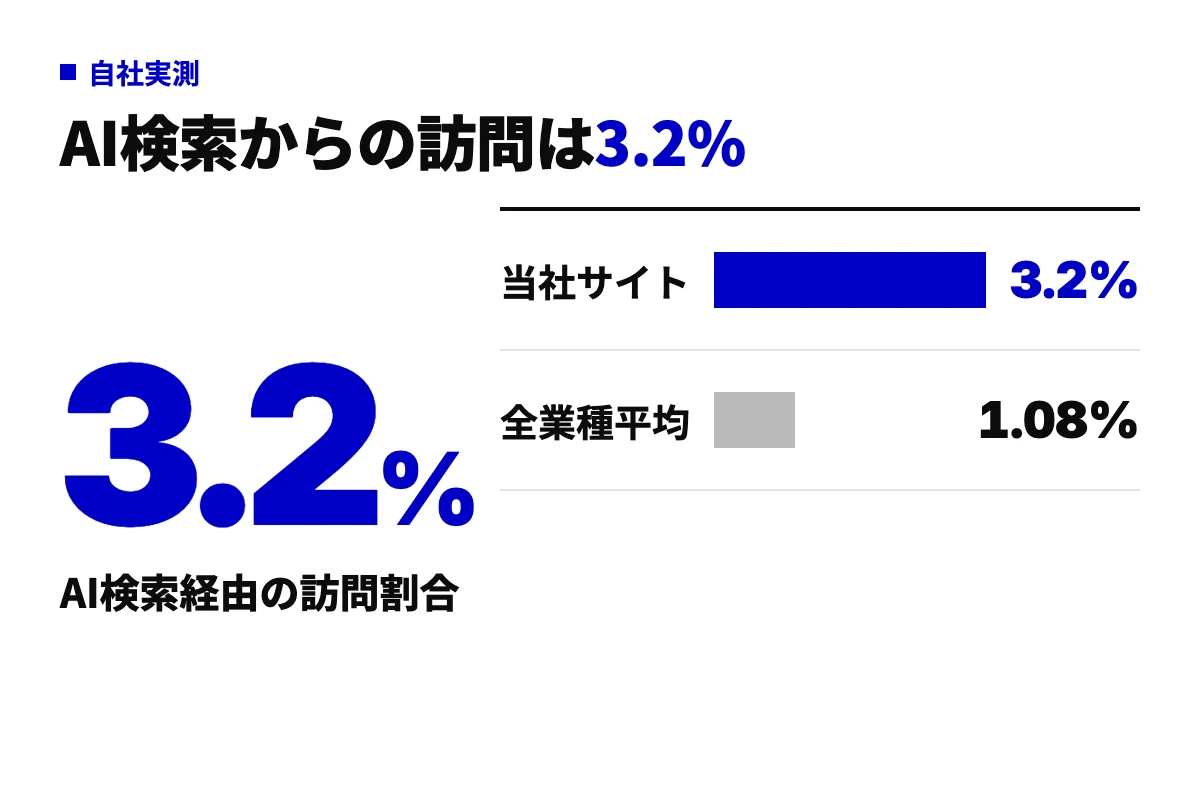
全業種平均の出典は、Conductorの「2026 AEO/GEO Benchmarks」(13,770ドメイン)です。AI経由の訪問は平均滞在が160秒で、自然検索の118秒より長く読まれていました。なお、この3.2%は参照元で数えた値で、AIモード経由の訪問だけを切り分けた数字ではありません。
自社の出方を確かめる手順
私たちは、確認する問いをカテゴリー名ではなく、顧客が困った場面の言葉で決めています。この考え方はCEP(顧客がそのカテゴリーを思い出すきっかけになる場面)と呼ばれます。決めた問いをAIに入力し、自社の出方を記録してから施策を決める順番で回しています。
- 問いを決める:顧客が困った場面の言葉で書きます。
- AIに入力する:AIモードを開いて、その問いをそのまま入力します。
- 記録する:自社が回答に出たか、どの情報源が引用されたかを残します。
- 施策を決める:記録を見てから、着手する順番を決めます。
同じ確認は、手元のiPhoneですぐに試せます。Safariで顧客が口にしそうな問いを検索し、AIモードの回答を見てください。SafariのAIモードへの対策は、この記録から始まります。
この確認は、LLMO(AIの回答に自社の情報が使われやすくする取り組み)の出発点にあたります。支援の内容はLLMO対策のサービスページにまとめました。考え方の全体像は、詳しくはLLMOの解説記事をご覧ください。
SafariのAIモードに関するよくある質問
SafariのAIモードは無料で使えますか
無料で使えます。AIモードはGoogle検索の機能として提供され、Safariで検索結果のタブを押すだけで開けます。Googleアプリの追加も不要です。通信料は契約中のプランに従います。提供内容は2026年10月時点のもので、変更される場合があるため、最新の案内はGoogle 検索ヘルプで確認してください。
iPhoneのSafariでAIモードが出てこないのはなぜですか
最初に確認するのは、Safariの検索エンジンがGoogleになっているかです。Google以外ではタブは出ません。次に、アカウント種別と年齢設定を見ます。Google 検索ヘルプは試験運用版の条件として、18歳以上の利用者と、自分で管理する個人のGoogleアカウントを挙げています(2026年10月時点)。
AIモードはサファリから完全に消せますか
AIモードのタブ自体を非表示にする設定は、Google 検索ヘルプの該当ページでは案内されていません(2026年10月時点)。タブを使わなければ、AIモードの画面には入りません。検索結果の上に出るAIによる概要は、ウェブ表示への切り替えや、それを固定する拡張機能で回避できます。
SafariのAIモードとApple Intelligenceは同じものですか
別のものです。AIモードは、Googleが検索結果の専用のタブで提供する、対話で調べる検索です。Apple IntelligenceはAppleの機能で、Safariでは開いたページを要約する場面で使われます。提供元が違うため、消し方もGoogle側の操作とAppleの設定とに分かれます(2026年10月時点)。
AIモードで検索した履歴は残りますか、削除できますか
Googleアカウントに保存された履歴は削除できます。Google 検索ヘルプには、アカウントに保存されているAIモードの検索履歴を削除する項目があります(2026年10月時点)。この履歴はSafariの閲覧履歴とは別に管理されるため、Safari側の履歴を消しただけでは残る点に注意してください。
まとめ:SafariのAIモードはGoogle検索の機能。使う・消すを選べる
SafariのAIモードはGoogle検索の機能で、使うか避けるかを選べます。
押さえておく点は次の3つです。
- Google検索の機能:Safariの機能ではなく、検索結果のタブとして表示されます。
- Safariだけで使える:Googleアプリは不要で、iPhone・iPad・Macで流れは共通です。
- AIによる概要はウェブ表示で回避できる:AIモードのタブ自体を消す設定は、公式ヘルプでは案内されていません(2026年10月時点)。
要点を図でもう一度示します。アプリ不要、無料、タブで開く、ウェブ表示で回避の4項目です。
利用者の次の一手は、設定を選ぶことです。調べものを対話で深めたいならタブを押し、従来の検索結果だけを見たいならウェブ表示や拡張機能を使います。どちらを選んでも、あとから切り替えられます。
サイト運営者の次の一手は、自社の出方を実機で確かめることです。iPhoneのSafariで顧客が口にしそうな問いを検索し、AIモードの回答に自社がどう出るかを記録してください。施策を決めるのは、その記録を見てからで間に合います。
AI検索への対応に限らず、業務のどこをAIに置き換えられるかを整理したい企業に向けて、私たちはAIおきかえくんを用意しました。置き換えられる業務の整理から始めたい場合にご覧ください。