
Googleタグマネージャーとは無料のタグ一元管理ツール
Googleタグマネージャー(GTM)とは、Googleが提供する無料のタグ一元管理ツール(Tag Management System)です。Webサイトやアプリに埋め込む各種タグ(計測コード)を、HTMLを直接編集せずに管理画面から追加・変更・削除できます。
タグとは、アクセス解析・広告計測・ヒートマップなどの機能を動かすためにWebページへ埋め込む短いコードです。Google Analyticsの計測コードやGoogle広告のコンバージョンタグがその代表例にあたります。
2026年現在、GTMの利用サイト数は全世界で3,400万サイトを超え、タグ管理ツールの市場シェア約99%を占めています(出典: BuiltWith Technology Trends)。GTMを導入する最大の利点は、マーケティング担当者がエンジニアへ依頼せずにタグを管理できる点です。タグの追加・修正のたびに開発チームへ依頼していた工数を削減し、施策のスピードを上げられます。
GoogleタグマネージャーとGA4の役割の違い
GTMとGA4は何が違うのか
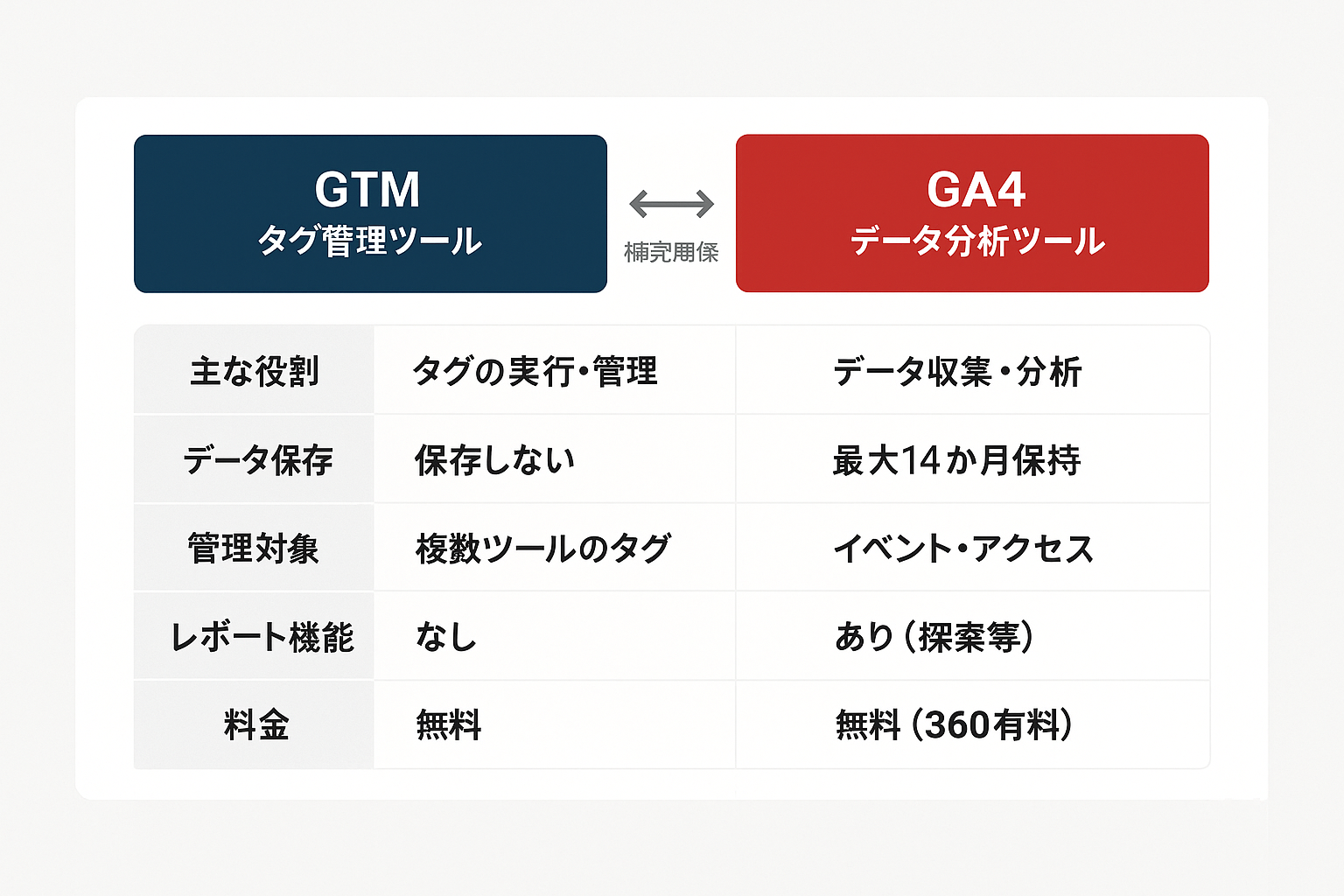
「GoogleタグマネージャーとGA4(Google Analytics 4)は何が違うのか」と混同する方は少なくありません。両者は補完関係にあり、役割が明確に分かれています。
| 比較項目 | GTM(タグマネージャー) | GA4(Googleアナリティクス4) |
|---|---|---|
| 主な役割 | タグの実行・管理 | データの収集・分析 |
| データ保存 | しない | する(最大14か月保持) |
| 管理対象 | 複数ツールのタグ | アクセスデータ・イベント |
| レポート機能 | なし | あり(探索レポート等) |
| 料金 | 無料 | 無料(360版は有料) |
GTMの役割:タグの「実行基盤」
GTMはタグを「いつ」「どこで」「どの条件で」発火させるかを制御する司令塔です。GTM自体はデータを収集・保存しません。GA4タグ、Google広告タグ、Meta Pixel、LINEタグ、ヒートマップツールのコードなど、複数ベンダーのタグをひとつの管理画面から操作できます。
GA4の役割:データの「分析基盤」
GA4は「誰が」「いつ」「どのページを見たか」「どんな行動を取ったか」といったデータを収集・蓄積し、レポートとして可視化するツールです。GTMを通じてGA4タグを設置するのが一般的で、この組み合わせによりイベント計測のカスタマイズが柔軟に行えます。GA4の設定方法の詳細はGA4の基本設定ガイドで解説しています。
Googleタグマネージャーでできること一覧
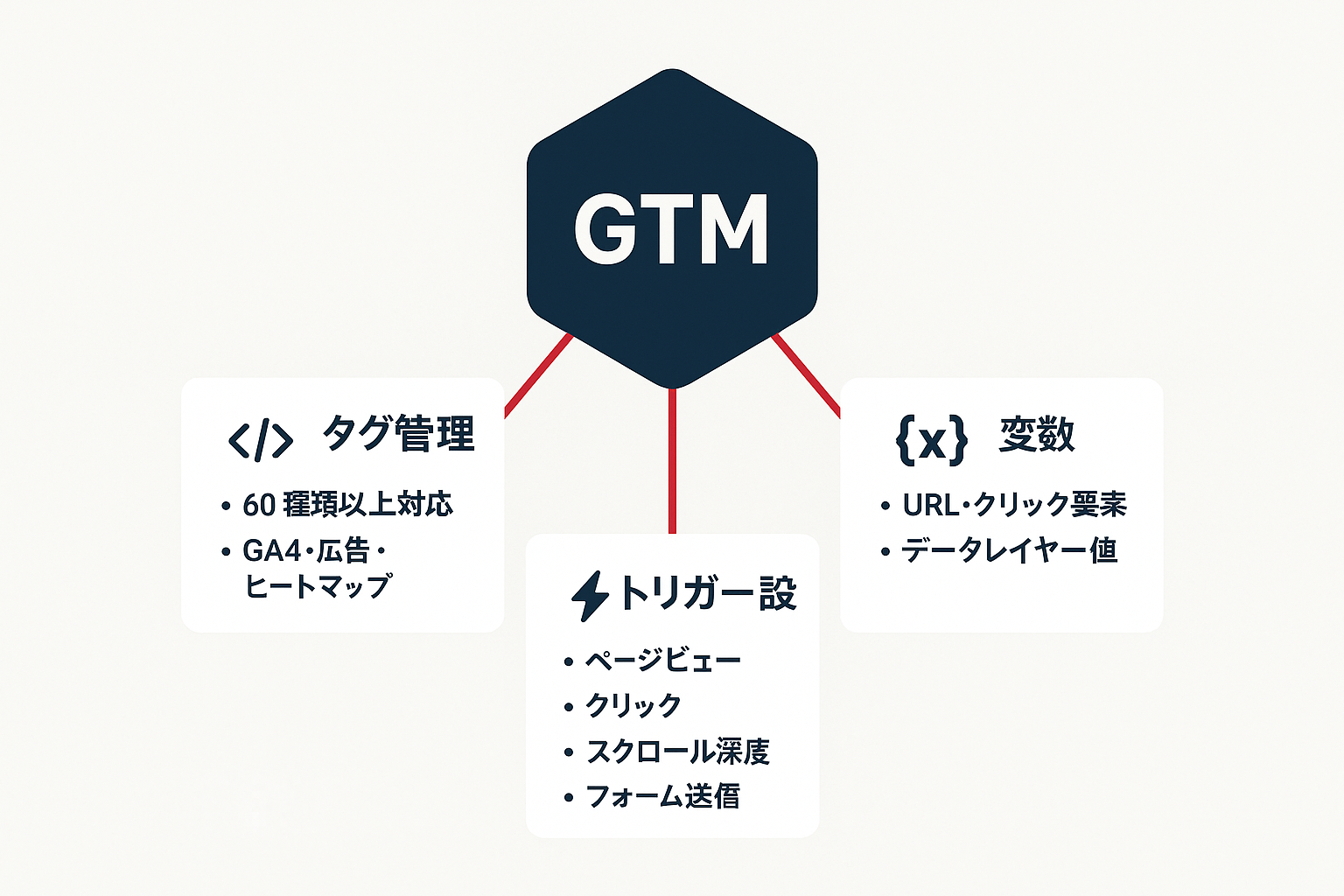
タグ管理機能
GTMには60種類以上の組み込みタグテンプレートを備えています。主な設置対象は以下のとおりです。
- GA4のページビュー・カスタムイベント計測タグ
- Google広告のコンバージョントラッキングタグ・リマーケティングタグ
- Meta Pixel・LINEタグ・TikTok Pixelなどの広告計測タグ
- ヒートマップツール(Microsoft Clarity、Hotjar)のコード
- カスタムHTMLタグによる任意スクリプトの実行
トリガー設定:タグを発火させる条件の制御
トリガーはタグを発火させる条件を定義する機能です。以下のような条件を組み合わせて設定できます。
| トリガー種別 | 具体例 |
|---|---|
| ページビュー | 全ページ、特定URLパターン一致時 |
| クリック | ボタン、リンク、特定CSSセレクタ要素 |
| フォーム送信 | お問い合わせフォーム、資料請求フォーム |
| スクロール深度 | 25%/50%/75%/90%到達時 |
| タイマー | ページ滞在10秒後、30秒後 |
| カスタムイベント | dataLayer.pushで送信した任意イベント |
管理・運用を支える機能
GTMにはチーム運用に欠かせない管理機能も備わっています。
- バージョン管理: 変更のたびにスナップショットを保存し、問題が起きたら数クリックで以前の状態に復元できる
- プレビューモード: 公開前にTag Assistantで動作を確認し、意図どおりにタグが発火するか検証できる
- ユーザー権限管理: 「閲覧のみ」「編集可」「公開可」など5段階の権限を設定でき、複数人での安全な共同運用に対応
- コンテナのエクスポート・インポート: 設定をJSON形式で書き出し、別サイトへ移植できる
関連記事: GA4の基本的な使い方と設定ガイド
GTMでGA4タグを設定する手順【6ステップ】
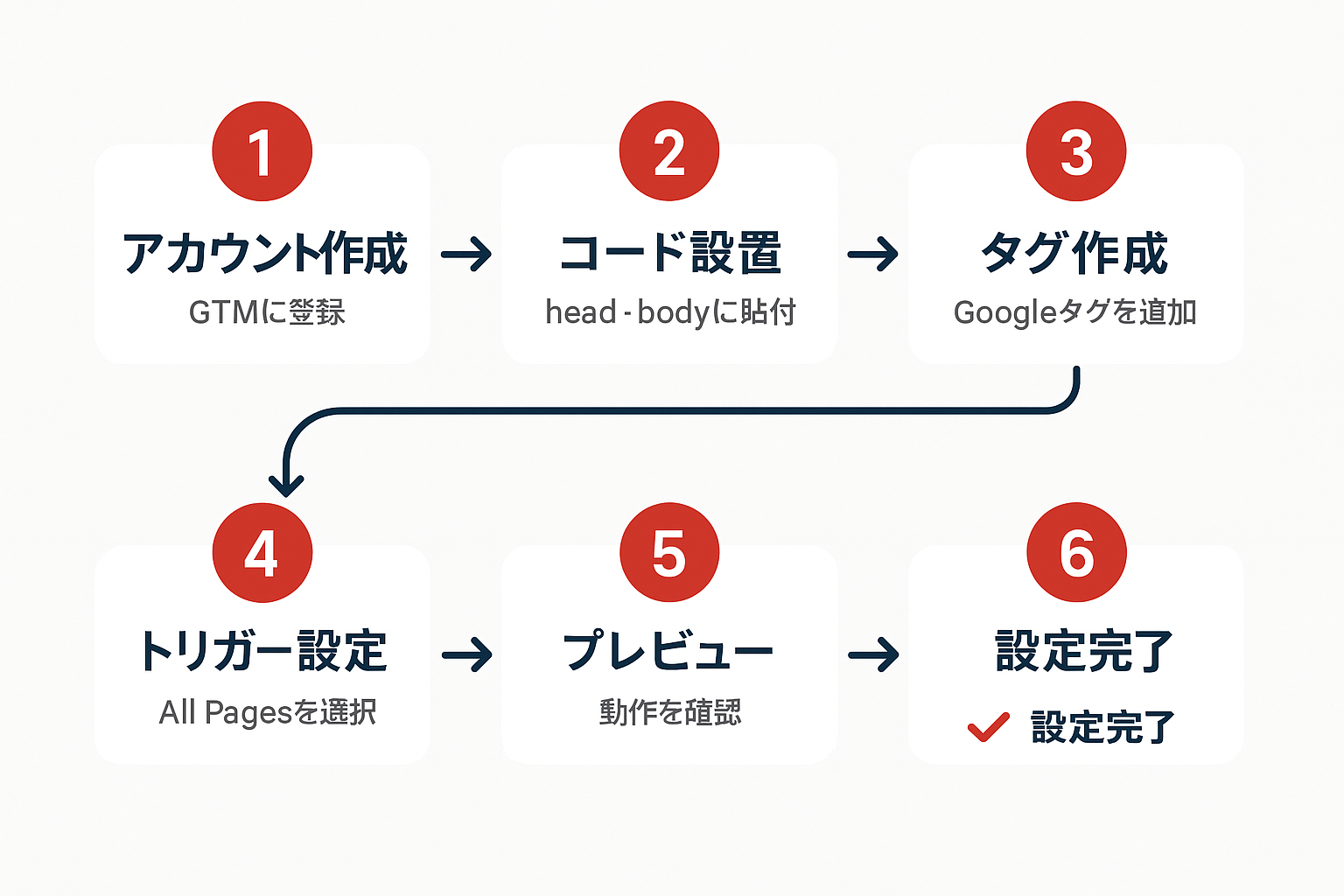
ステップ1〜2:GTMの初期設定
ステップ1:GTMアカウントとコンテナを作成する
tagmanager.google.com にGoogleアカウントでログインし、「アカウントを作成」を選択します。アカウント名(会社名など)とコンテナ名(サイト名やドメイン)を入力し、ターゲットプラットフォームで「ウェブ」を選択して作成します。
ステップ2:コンテナコードをサイトに設置する
作成後に表示される2つのコードスニペットを設置します。1つ目は<head>タグ内のなるべく上部へ、2つ目は<body>タグの直後に貼り付けます。WordPressの場合は「Insert Headers and Footers」プラグインを使えばテーマファイルを編集せずに設置できます。
ステップ3〜4:GA4タグの設定と動作確認
ステップ3:GA4タグをGTMで作成する
GTM管理画面から「タグ」→「新規」をクリックし、以下を設定します。
| 設定項目 | 入力値 |
|---|---|
| タグタイプ | Googleタグ |
| タグID | GA4の測定ID(G-XXXXXXXXXX) |
| トリガー | All Pages(全ページビュー) |
測定IDはGA4管理画面の「管理」→「データストリーム」→対象ストリームから確認できます。
ステップ4:プレビューで動作を確認する
「プレビュー」ボタンを押すとTag Assistantが起動します。対象サイトを開いてデバッグパネルを確認し、GA4タグが「Tags Fired」に表示されていれば正常です。
ステップ5〜6:最終確認と公開
ステップ5:GA4リアルタイムレポートで確認する
GA4の「レポート」→「リアルタイム」を開き、テスト訪問が記録されていることを確認します。数値が反映されるまで最大30秒かかる場合があります。
ステップ6:GTMを公開する
確認が完了したら「送信」→バージョン名(例:「GA4初期設定」)を入力→「公開」をクリックします。公開後は本番サイトでGA4のデータ収集が開始されます。Webマーケティングの計測基盤の全体像についてはデジタルマーケティングの基礎も参考になります。
GTM導入で成果を上げた中小企業の事例
事例1:ECサイトのコンバージョン計測を内製化
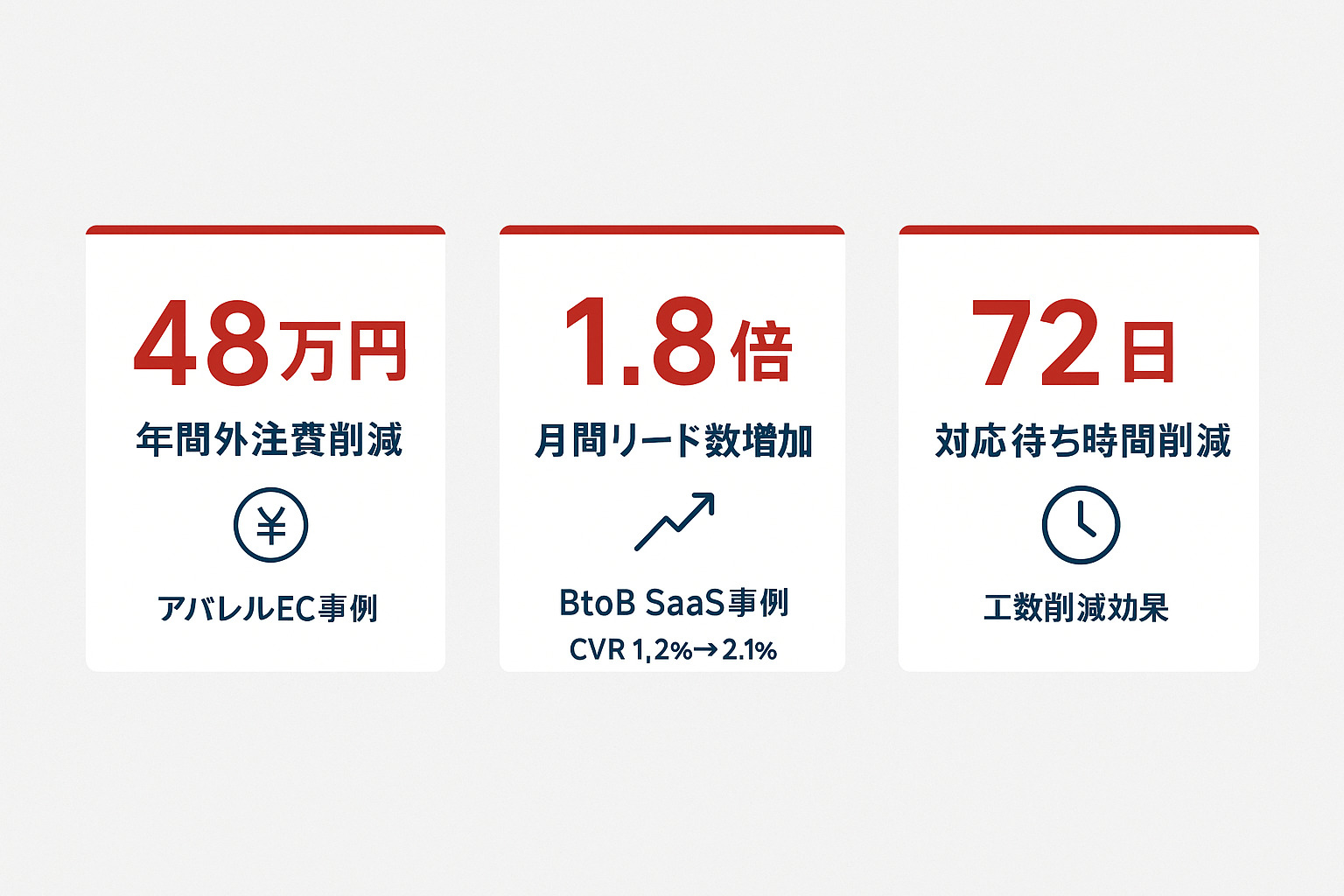
ある従業員30名のアパレルECサイトでは、Google広告・Meta広告・LINE広告の3媒体を運用していましたが、タグの追加・修正のたびに外部の制作会社へ依頼する運用で、1回あたり平均3営業日・費用2〜5万円がかかっていました。GTM導入後はマーケティング担当者が自分でタグを管理できるようになり、年間で外注費約48万円・対応待ち時間を約72営業日削減できたと報告しています。
事例2:スクロール計測でLP改善に成功
BtoB SaaS企業(従業員15名)では、ランディングページからの資料請求率が1.2%で伸び悩んでいました。GTMのスクロール深度トリガーを設定してGA4と連携した結果、訪問者の68%がページ中盤の料金表セクション(スクロール50%地点)で離脱していることが判明。料金表をページ上部(スクロール20%地点)に移動したところ、資料請求率が1.2%から2.1%に改善し、月間リード数が約1.8倍に増加しました。
事例3:タグ発火エラーの早期発見で広告費ロスを防止
Web広告代理店では、クライアント15社分のコンバージョンタグをGTMで一元管理しています。以前はタグの発火不良に気づかず、平均2週間分の広告効果データが欠損するトラブルが年3回発生していました。GTMのプレビュー機能を使った月次チェック体制を導入した結果、タグ不良の検知までの平均時間が14日から1日以内に短縮され、広告費の計測漏れによる年間推定損失約120万円を回避できています。
計測データをもとにした改善の考え方はコンバージョン率最適化の基本で詳しく解説しています。
GTM運用で押さえるべき3つの注意点
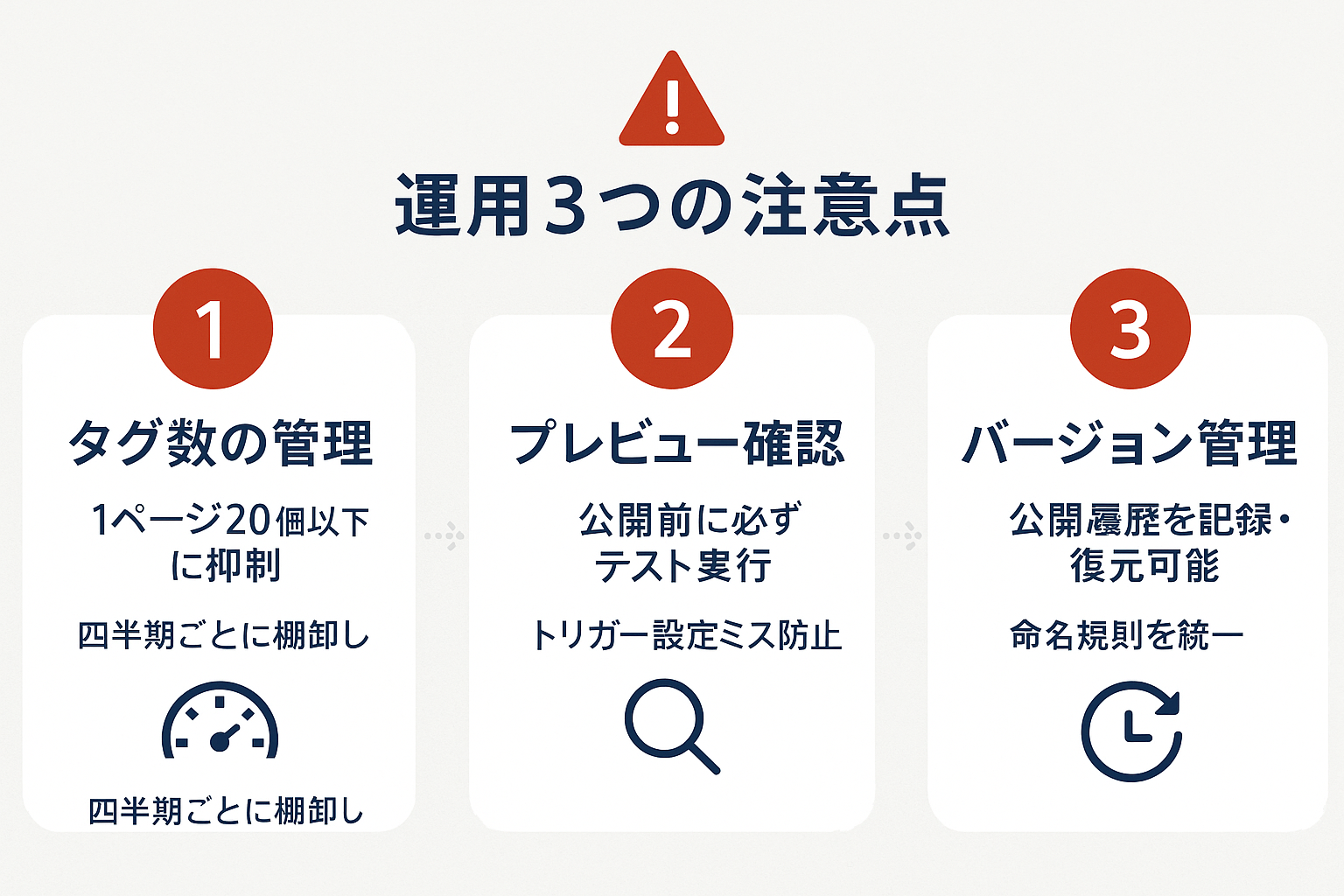
注意点1:タグの増えすぎによるパフォーマンス低下を防ぐ
GTMのスクリプト自体は非同期読み込みのためページ速度への直接的な影響は小さいですが、GTM経由で呼び出すタグが増えるほどブラウザの処理負荷が高まります。Googleの公式ドキュメント(Tag Manager Developer Guide)では、不要なタグの削除と発火条件の最適化を推奨しています。
具体的な目安として、1ページあたりのタグ発火数は20個以下に抑えるのが望ましい目安です。四半期に1回はGTMコンテナ内のタグを棚卸しし、使われていないタグや重複タグを削除する運用ルールを設けましょう。
注意点2:プレビューを省略せず公開する
GTMで最も多いトラブルは「プレビュー確認をせずに公開して、タグが意図どおりに動かなかった」というケースです。特にトリガー条件の設定ミス(URLの正規表現の誤り、クリックトリガーのCSSセレクタ指定ミスなど)は、プレビューモードで即座に検出できます。
公開前の確認フローとして「プレビュー → Tag Assistant確認 → GA4リアルタイム確認 → 公開」の4ステップを標準化することを推奨します。チームで運用する場合は、公開権限を持つメンバーを限定し、プレビュー確認済みであることをチェックリストで管理する体制が有効です。
注意点3:個人情報・機密データをdataLayerに含めない
2026年現在、個人情報保護法やGDPRへの対応は一層厳格化しています。dataLayerに氏名・メールアドレス・電話番号などの個人情報を含めると、GTM経由で接続された第三者ツールにもそのデータが送信されるリスクがあります。
dataLayerに渡す値は「ページカテゴリ」「商品ID」「購入金額」など、個人を特定しない情報に限定してください。また、GTMのサーバーサイドタグ(Server-Side Tagging)を導入すると、ブラウザから第三者サーバーへ直接データを送信せず、自社サーバーを経由させることでデータ制御の精度を高められます。
GoogleタグマネージャーのよくあるQ&A
料金と利用制限について
Q:GTMは無料で使えますか?
A:基本機能はすべて無料です。Googleアカウントがあればすぐに利用を開始でき、1アカウントあたり最大500コンテナまで作成できます。大規模企業向けの有料版「Tag Manager 360」もありますが、月間1,000万ヒット以下のサイトであれば無料版で十分な機能を利用できます。
Q:プログラミングの知識がなくても使えますか?
A:GA4やGoogle広告のタグ設定はテンプレートを選んでIDを入力するだけで完了するため、プログラミング知識は不要です。ただし、dataLayerを使った高度なイベント計測やカスタムJavaScriptト変数の設定にはJavaScriptの基礎知識が役立ちます。
パフォーマンスとWordPress導入
Q:GTMを導入するとサイトの表示速度は落ちますか?
A:GTMスクリプト自体の読み込みは非同期で行われるため、Core Web Vitalsへの直接的な影響は限定的です。ただし、GTM経由で10個以上のタグを同時発火させる場合はTBT(Total Blocking Time)が増加する可能性があります。広告計測ツールの比較も参照し、使うツールを厳選することが重要です。
Q:WordPressにGTMを導入する方法は?
A:主な導入方法は3つあります。(1)「Insert Headers and Footers」プラグインでコードスニペットを貼り付ける、(2)「Site Kit by Google」プラグインでGTM・GA4を一括設定する、(3) テーマのheader.phpに直接コードを記述する。運用の手軽さを重視するなら(1)か(2)がおすすめです。
複数サイトの管理
Q:複数のWebサイトをひとつのGTMアカウントで管理できますか?
A:可能です。サイトごとにコンテナを作成し、1つのGTMアカウントで一元管理できます。Web広告代理店のように複数クライアントのサイトを管理する場合は、クライアントごとに別アカウントを作成する運用が権限管理の面で安全です。
まとめ:GTMは計測基盤を整える第一歩
Googleタグマネージャーとは、Googleが無料で提供するタグ一元管理ツールであり、Webマーケティングの計測基盤を整えるうえで重要な役割を果たします。
この記事のポイントをまとめます。
- GTMはタグの「実行基盤」、GA4はデータの「分析基盤」で、両者は補完関係にある
- HTMLを編集せずにタグの追加・変更・削除が可能で、エンジニアへの依頼工数を削減できる
- GA4・Google広告・Meta Pixelなど60種類以上のタグテンプレートに対応
- プレビュー機能で動作確認してから公開する運用フローが重要
- 1ページあたりのタグ発火数は20個以下を目安にパフォーマンスを管理する
まずはGTMアカウントを作成し、GA4タグの設定から取り組んでみてください。基本的な設定を一度理解すれば、広告タグの追加やイベント計測のカスタマイズも自分で対応できるようになります。