
タグマネージャとは何か?基本概念と導入メリット
タグマネージャの定義
タグマネージャ(英語: Tag Manager)とは、Webサイトに設置する計測タグを一元管理するツールを指す。代表的な製品はGoogleが無料提供する「Google Tag Manager(GTM)」で、2026年時点で全世界のWebサイトの約30%が導入している(W3Techs調査)。
なぜタグマネージャが求められるのか
Webサイトでアクセス解析や広告効果測定を行うには、各サービスのタグ(JavaScriptコード)をページに埋め込む作業が発生する。タグマネージャを使えば、これらのタグをGTM管理画面から追加・変更・削除でき、サイトのHTMLを直接編集する手間がなくなる。エンジニアへの依頼コストが減り、マーケターが主体的に計測設定を管理できる点が最大の利点だ。
導入によるビジネスインパクト
タグマネージャの導入によって、タグの設置作業が平均2〜3営業日から数時間へ短縮されるケースが多い。計測の正確性も向上し、データドリブンな意思決定の基盤として機能する。
タグマネージャ(GTM)の主な機能と特徴
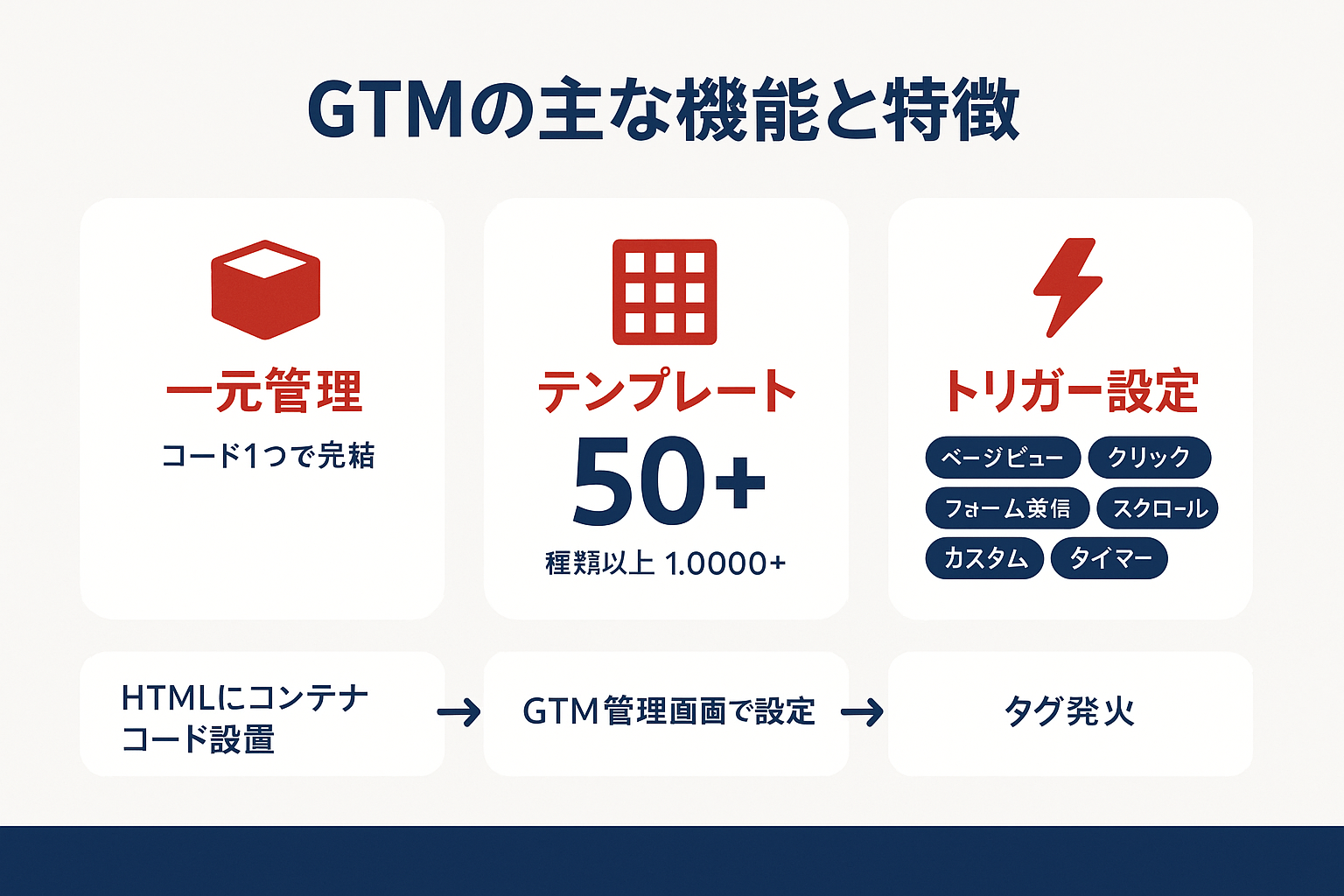
タグの一元管理
GA4、Google広告、Meta広告(旧Facebook広告)、LINEタグなど、複数サービスのタグをGTM管理画面で一括管理できる。サイトのHTMLにはGTMのコンテナコード1つを設置するだけで済む。
50種類以上のタグテンプレート
主要サービスのタグテンプレートが組み込まれ、コードを書かずに設定できる。テンプレート未対応のサービスも「カスタムHTMLタグ」として任意のコードを設置可能だ。2026年時点ではコミュニティテンプレートも1,000種以上公開されている。
柔軟なトリガー設定
タグを発火させるタイミングを細かく制御できる。以下は代表的なトリガー種別の一覧だ。
| トリガー種別 | 用途例 | 設定難度 |
|---|---|---|
| ページビュー | 全ページ・特定URL | 低 |
| クリック | ボタン・リンクの計測 | 低〜中 |
| フォーム送信 | CV計測 | 中 |
| スクロール深度 | 読了率の計測 | 低 |
| カスタムイベント | dataLayer連携 | 中〜高 |
| タイマー | 滞在時間の計測 | 低 |
バージョン管理とロールバック
設定の変更履歴が自動保存される。問題が発生した場合は以前のバージョンに1クリックで戻せるため、本番環境での事故リスクを大幅に低減できる。
プレビュー(デバッグ)機能
変更を公開する前にテストモードで動作確認できる。どのタグが発火しているか、変数がどんな値を取っているかをリアルタイムで把握できる。GTMのプレビュー機能公式ドキュメントも参照するとよい。
無料で利用可能
GTMは基本機能がすべて無料だ。Googleアカウントがあればすぐに使い始められる(1アカウントあたり最大500コンテナ)。エンタープライズ向けにはGoogle Tag Manager 360(有料版)も用意されている。
関連記事: GA4の基本的な使い方と設定ガイド
GTMの初期設定から基本タグ設置までの手順
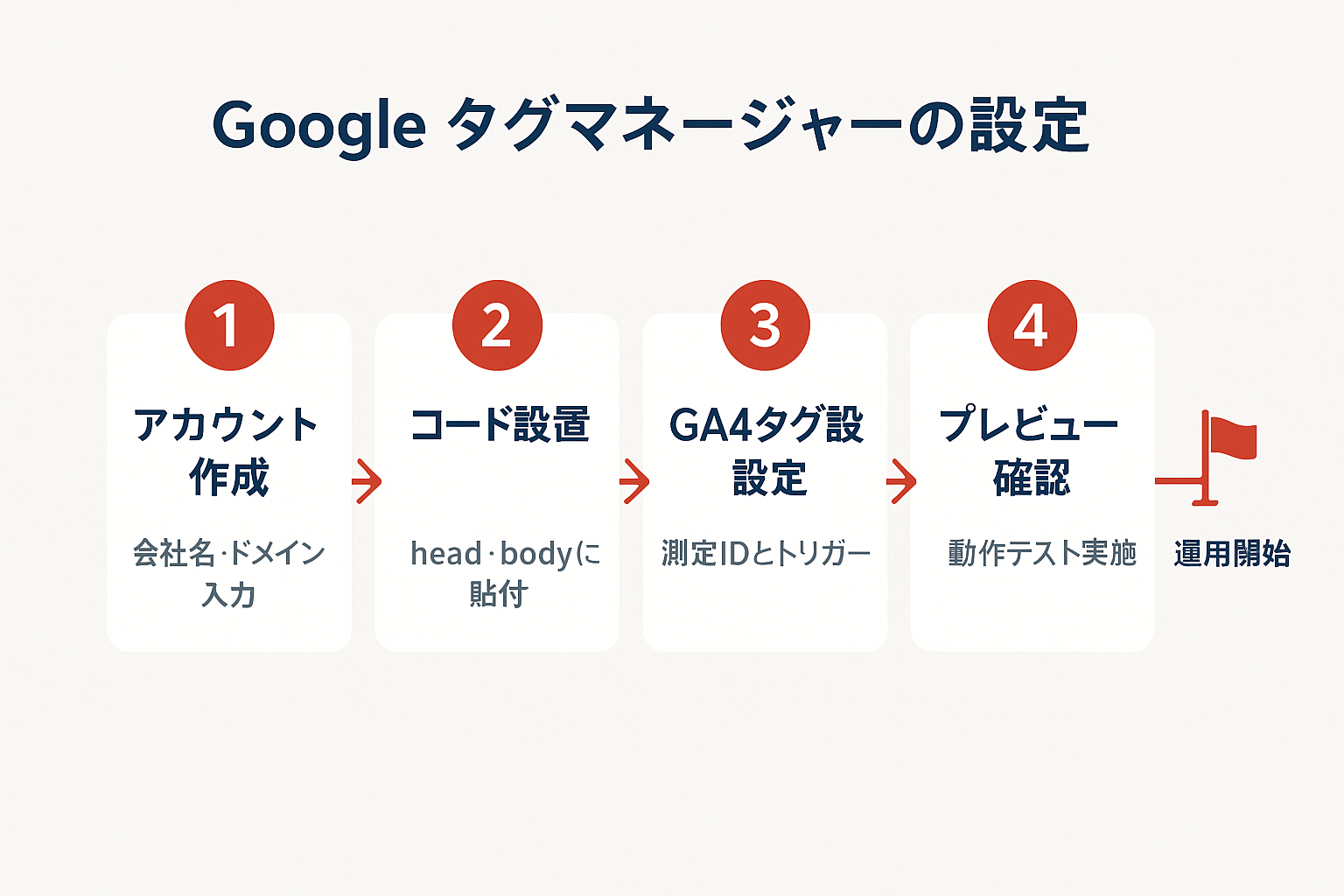
ステップ1: GTMアカウント・コンテナを作成する
tagmanager.google.comにアクセスし、「アカウントを作成」をクリックする。アカウント名(会社名など)とコンテナ名(ドメインなど)を入力し、プラットフォームは「ウェブ」を選択して作成する。
ステップ2: コンテナコードをサイトに設置する
作成後に表示される2つのコードスニペットを以下の位置に設置する。
<head>タグの直後(可能な限り上部)に1つ目を設置<body>タグの直後に2つ目を設置
この設置が完了すれば、以降のタグ管理はすべてGTM管理画面で行える。
ステップ3: GA4タグを設定する
GTM管理画面で「タグ」→「新規」を選択し、以下のように設定する。
| 設定項目 | 入力値 |
|---|---|
| タグタイプ | Googleアナリティクス: GA4設定 |
| 測定ID | G-XXXXXXXXXX(GA4プロパティで確認) |
| トリガー | All Pages |
設定完了後「保存」をクリックする。GA4の導入がまだの場合はGA4の基本的な使い方と設定ガイドを先に確認するとスムーズだ。
ステップ4: コンバージョンタグを設定する
例として、お問い合わせ完了ページでGoogle広告コンバージョンを計測する設定を示す。
| 設定項目 | 入力値 |
|---|---|
| タグタイプ | Google広告のコンバージョントラッキング |
| コンバージョンID | Google広告管理画面から取得 |
| コンバージョンラベル | Google広告管理画面から取得 |
| トリガー | ページビュー → Page URL「含む」/thanks |
ステップ5: プレビューで確認して公開する
「プレビュー」ボタンでTag Assistantが起動し、タグの発火状況をリアルタイムで検証できる。問題がなければ「送信」→バージョン名を入力して「公開」する。公開直後はGA4のリアルタイムレポートでデータが正しく送信されているか確認する。
タグマネージャの実践的な活用事例4選
活用事例1: マルチ広告計測の一元管理
Google広告・Meta広告・Yahoo!広告・LINEタグを複数キャンペーンで併用する企業では、GTMで全コンバージョンタグを集約管理する。新しい広告媒体を追加する際もGTMにタグを追加するだけで対応でき、HTMLの改修は不要だ。ある中堅EC企業の事例では、5媒体のタグをGTMに集約した結果、タグ設置にかかる工数が月あたり約40時間から8時間へ削減された。
活用事例2: フォーム計測の精密化
問い合わせフォームが複数あるサイトでは、各フォームごとに異なるコンバージョンタグを設定する。GTMのトリガー条件(フォームIDやページURLでの絞り込み)を使い、どのフォームからの問い合わせかを正確に計測する。これによりコンバージョン率の改善に直結するデータを取得できる。
活用事例3: Eコマースの詳細計測
ECサイトでは、商品閲覧・カート追加・購入完了など各ステップでイベントを計測する。GTMのdataLayerと変数機能を活用し、商品名・価格・購入金額などの詳細データをGA4に送る構成が標準的だ。Google公式の拡張eコマース実装ガイドに沿って設定すると正確なデータ連携が実現する。
活用事例4: CRO施策の効果計測
ABテストや新UIの導入時に、クリックイベントやスクロール深度の計測タグをGTMで即座に追加する。施策の効果をリアルタイムで計測し、次の改善に活かすサイクルを回せる。ABテストの基本と実践手法と組み合わせることで、データに裏付けされた意思決定が可能になる。
GTM運用で差がつく5つの注意点
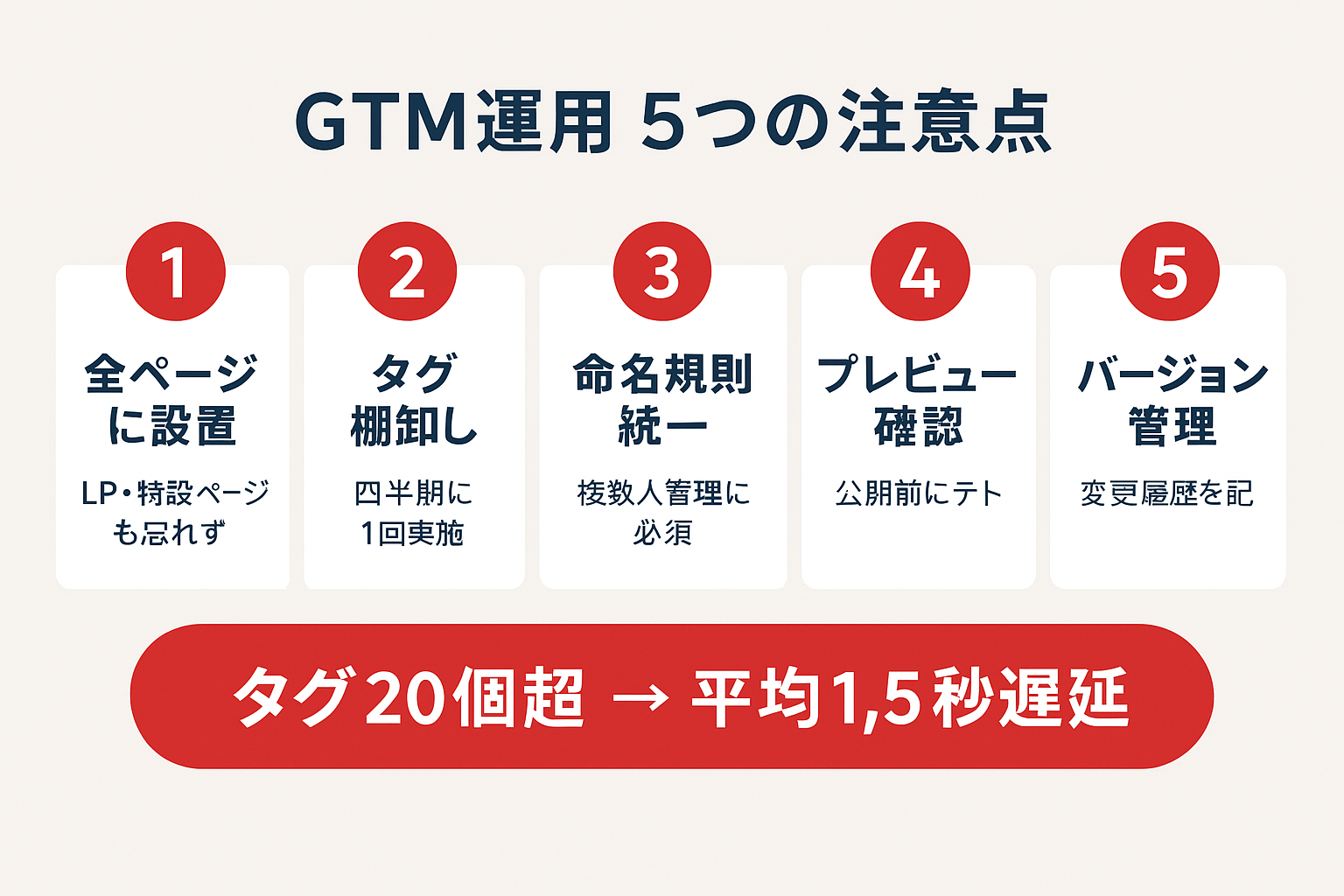
注意点1: コンテナコードは全ページに設置する
GTMのコンテナコードが設置されていないページではタグが発火しない。ランディングページ(LP)やキャンペーン用の特設ページを別途作成した場合、それらにも設置が不可欠だ。設置漏れはコンバージョンデータの欠損に直結するため、新規ページ公開時のチェックリストに含めておくのが有効だ。
注意点2: 四半期ごとのタグ棚卸しを実施する
不要なタグを放置するとページの読み込み速度が低下する。Googleの調査によると、タグ数が20個を超えるとページ読み込みが平均1.5秒遅延するとされる。四半期に1回、全タグを確認し、不要なものを削除または停止する運用が推奨される。
注意点3: 一貫した命名規則を定める
タグ・トリガー・変数の命名に統一ルールを設けると、複数人での管理がスムーズになる。推奨フォーマットの例を以下に示す。
| 要素 | 命名パターン | 例 |
|---|---|---|
| タグ | [種別][ツール名][用途] | Tag_GA4_ページビュー |
| トリガー | [種別]_[発火条件] | Trigger_CV_問い合わせ完了 |
| 変数 | [種別]_[取得対象] | Var_DL_transactionId |
注意点4: 本番公開前にプレビューで検証する
どれだけ設定に慣れていても、プレビューでの検証は省略しないこと。タグが意図した通りに発火しているか、不要なトリガーで誤発火していないかを確認する習慣が計測品質を守る。2026年のGTMではTag Assistantの精度が向上し、タグ間の競合も検出できるようになった。
注意点5: 権限管理を適切に設定する
GTMでは「閲覧のみ」「編集」「公開」「管理者」の4段階で権限を設定できる。誤操作による事故を防ぐため、公開権限を持つユーザーは最小限にとどめ、編集→レビュー→公開のワークフローを組むのが安全だ。
現場で見るGTM導入の成功パターン
BtoB SaaS企業(従業員50名規模)の導入事例
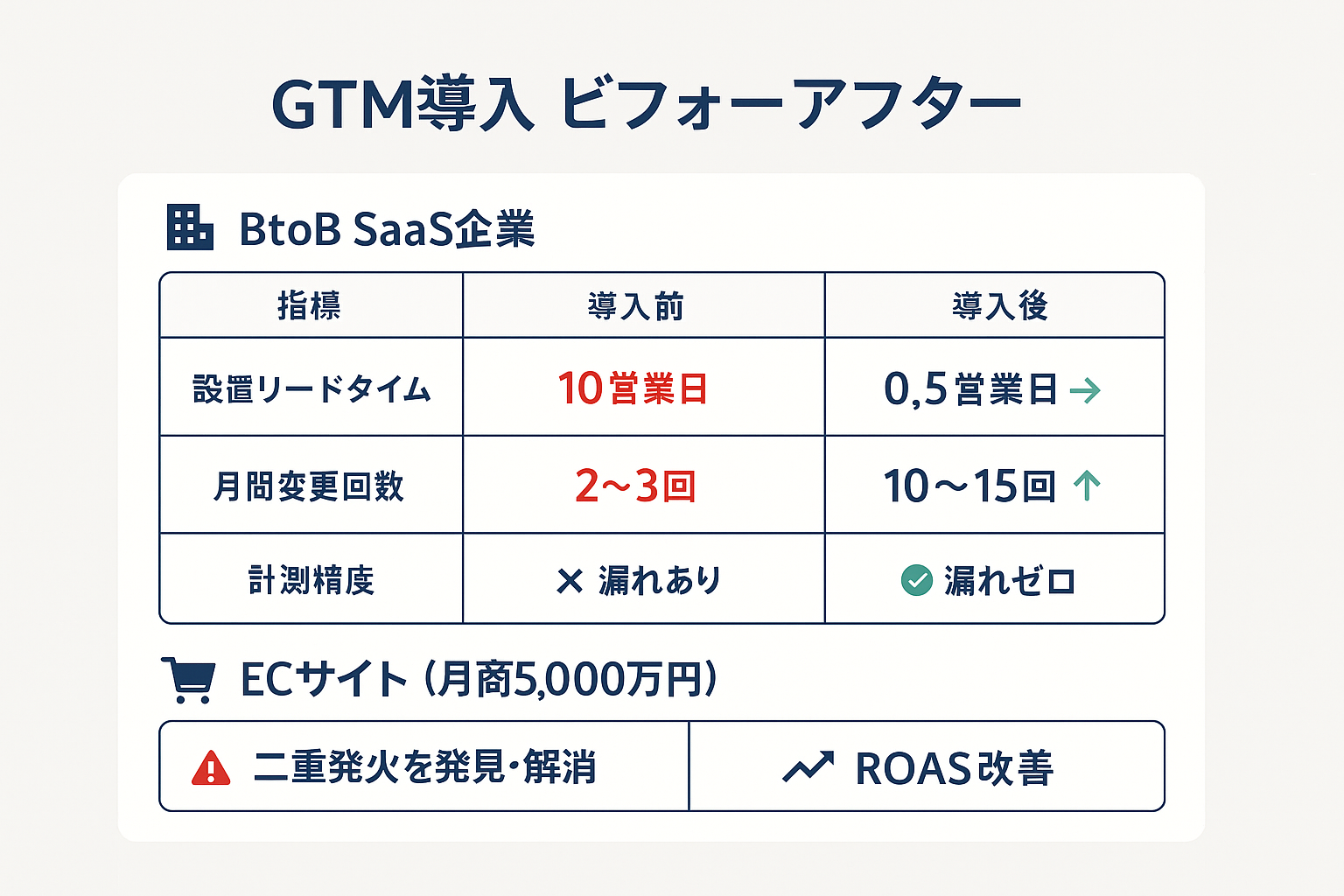
あるBtoB SaaS企業では、マーケティング担当者がタグ設置のたびにエンジニアチームへ依頼する運用で、平均2週間のリードタイムが発生していた。GTMを導入した結果、以下の変化が生まれた。
| 指標 | 導入前 | 導入後(3か月時点) |
|---|---|---|
| タグ設置リードタイム | 平均10営業日 | 平均0.5営業日 |
| 月間の計測タグ変更回数 | 2〜3回 | 10〜15回 |
| コンバージョン計測の精度 | 手動設置による漏れあり | GTM一元管理で漏れゼロ |
エンジニアのリソースが空いたことで、本来注力すべきプロダクト開発に時間を割けるようになった点も大きな副次効果だった。
ECサイト(月商5,000万円規模)の活用事例
月商5,000万円規模のECサイトでは、5つの広告媒体のコンバージョンタグを個別にHTML埋め込みで管理していた。GTM移行後、タグの発火状況を可視化したところ、2つの媒体でタグの二重発火が判明。修正によりコンバージョンの重複カウントが解消され、広告費のROAS算出精度が向上した。
GTM活用を成功させるための実務ポイント
データレイヤー設計が運用品質を決める
GTMを単なるタグ貼り付けツールとして使うだけでは、その真価は発揮されない。最も重要なのはdataLayer(データレイヤー)の設計だ。サイト側からdataLayerに構造化されたデータを渡すことで、GTM側のトリガーや変数の設定が格段にシンプルになる。2026年のGA4ではイベントベースの計測が標準となっているため、dataLayerを介したイベント送信の設計が運用品質に直結する。
サーバーサイドGTMの検討時期
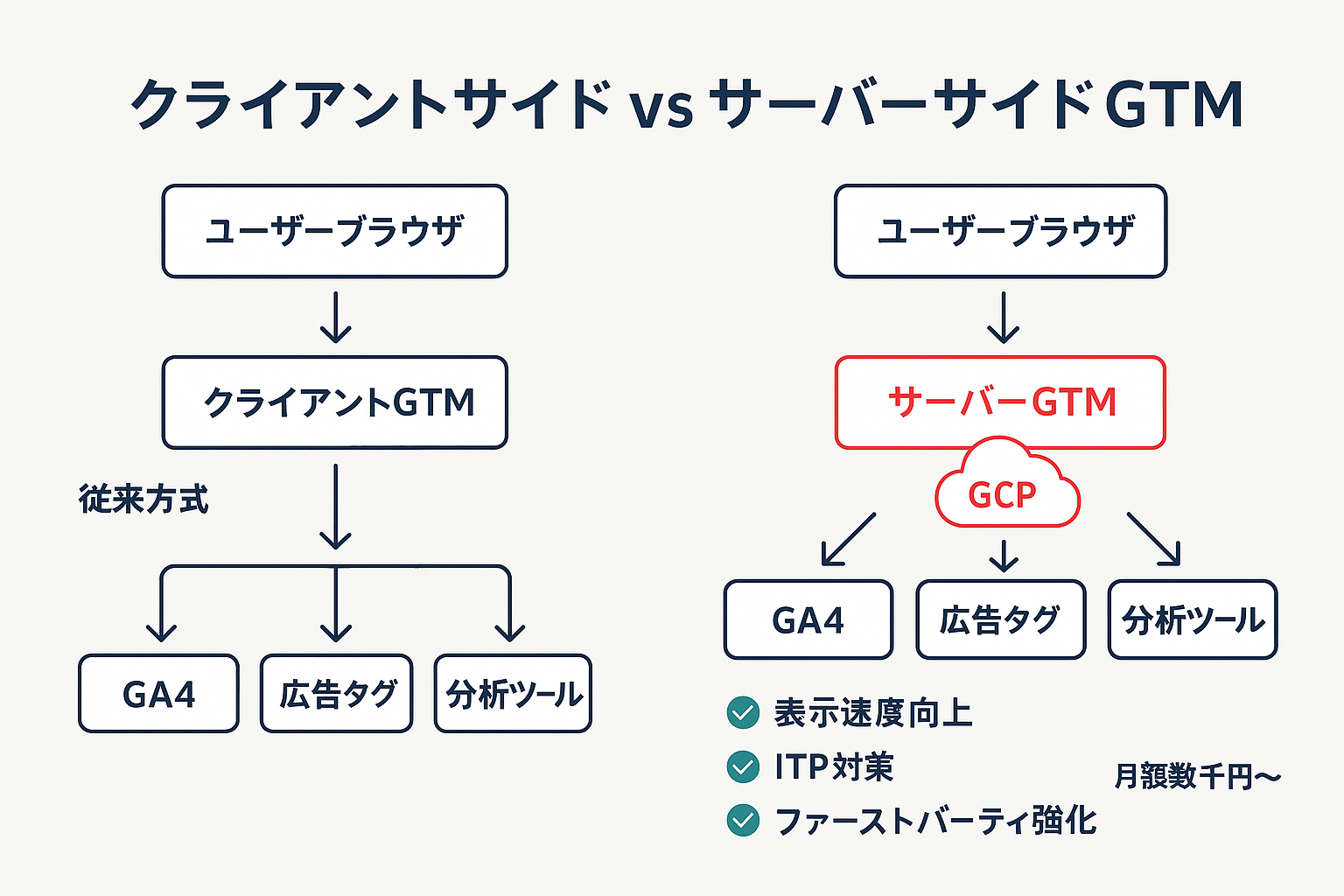
従来のクライアントサイドGTMに加え、サーバーサイドGTM(sGTM)の導入を検討する企業が増えている。sGTMでは、タグの処理をサーバー側で行うため、以下のメリットがある。
- ページ読み込み速度への影響が軽減される
- ITP(Intelligent Tracking Prevention)の影響を受けにくくなる
- ファーストパーティデータの活用が強化される
ただしsGTMはGoogle Cloud Platformの稼働コスト(月額数千円〜)が発生するため、計測要件と予算のバランスを見て導入を判断する。
コンセントモード(同意モード)への対応
2026年の個人情報保護規制の強化に伴い、GTMのConsent Mode v2への対応は事実上の標準となった。ユーザーの同意状態に応じてタグの挙動を制御する仕組みで、未同意ユーザーに対してはCookieを使用しない「モデリング」でデータを補完する。プライバシー規制への準拠と計測精度の両立を目指す上で、早期に設定しておくことを推奨する。
まとめ:タグマネージャで計測基盤を次のレベルへ
本記事の要点
タグマネージャ(Google Tag Manager)は、Webマーケティングの計測基盤を効率化するための標準ツールだ。無料で使えるにもかかわらず、タグの一元管理・施策スピードの向上・計測精度の改善といった多くのメリットをもたらす。
押さえるべきポイント
- タグマネージャはタグの一元管理ツール(代表例: Google Tag Manager)
- サイトにGTMコードを設置するだけで、以降のタグ管理はGTM上で完結する
- タグ・トリガー・変数の3要素を理解すれば基本操作は習得できる
- プレビューで検証してから公開する運用を徹底する
- 命名規則・棚卸し・権限管理で組織的な運用品質を維持する
- 2026年はConsent Mode v2やサーバーサイドGTMへの対応も視野に入れる
次のステップ
まずはGTMアカウントを作成し、GA4タグの設置から始めるのが最短の導入パスだ。計測データが蓄積されれば、コンバージョン率の改善や広告運用の最適化に活かせる。タグマネージャの導入は、データドリブンなマーケティング改善への第一歩となる。