
Google Tag Managerとは何か
Google Tag Manager(GTM)は、Googleが無料で提供するタグ管理ツールです。Webサイトに設置するトラッキングコード(タグ)を一元管理できるため、エンジニアに依頼せずにマーケターが自分でタグを追加・編集・削除できます。
従来、Google Analytics や Google 広告のコンバージョンタグを設置するには、HTMLファイルを直接編集してサーバーにアップロードする作業が必要でした。GTMを使えば、管理画面上の操作だけでタグの実装が完結します。作業時間を従来比で最大80%削減できるケースも多く、マーケティングのスピードアップに直結します。
2012年のリリース以来、世界中の企業に導入され、現在は**世界トップ100万サイトの約30%**がGTMを利用しているとされます。小規模なブログから大手ECサイトまで、幅広い用途に対応しています。
GTMの基本構造:コンテナ・タグ・トリガー・変数
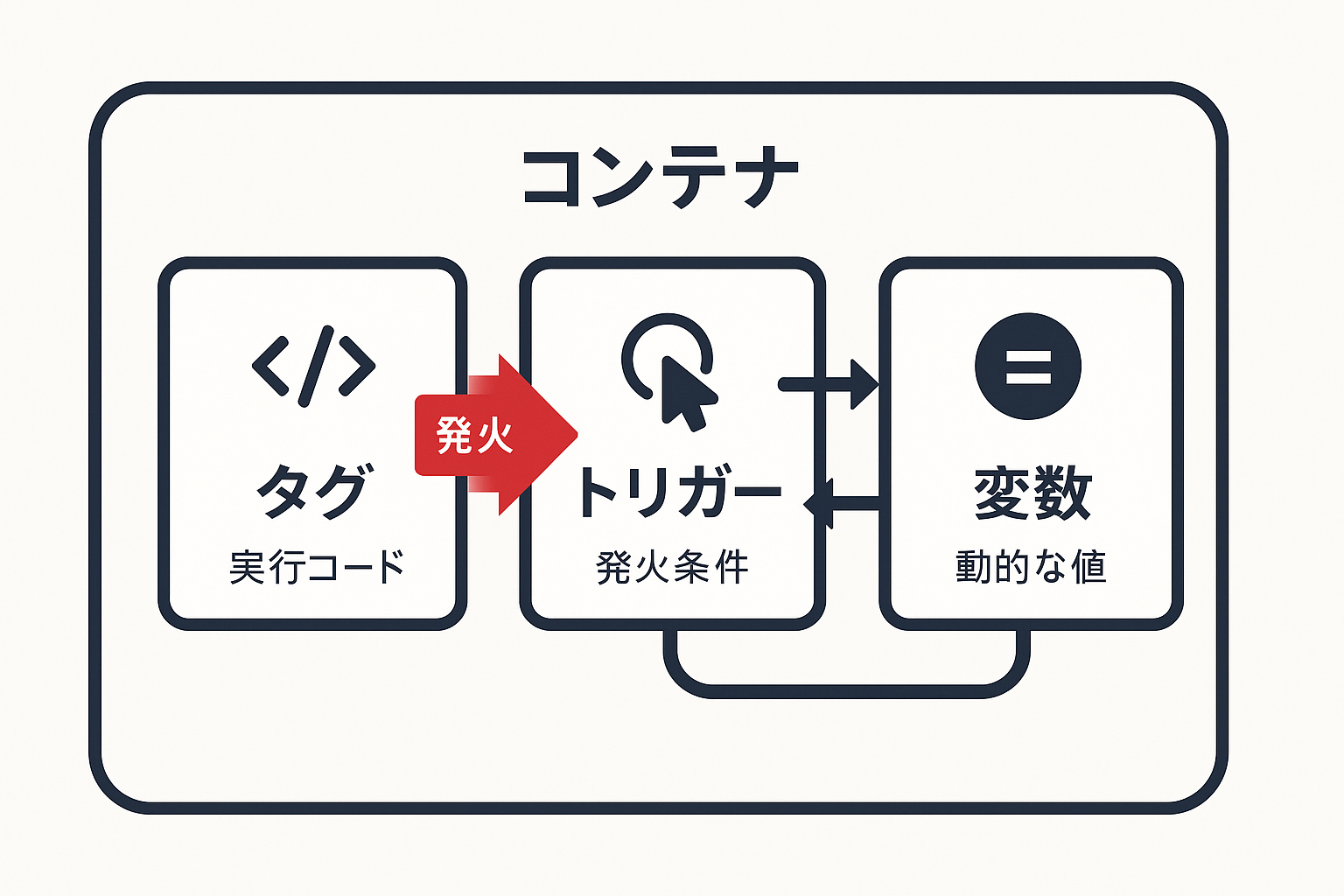
H2: GTMの基本構造:コンテナ・タグ・トリガー・変数 GTMは4つの要素で構成されています。それぞれの役割を理解することが、GTMを使いこなす第一歩です。
コンテナの役割と機能
1. コンテナ コンテナはGTMの管理単位です。Webサイト1つに対して1つのコンテナを作成し、そのコンテナコード(スニペット)をサイトのすべてのページに設置します。コンテナの中にタグ・トリガー・変数を設定していきます。
タグによる計測コードの実行
2. タグ タグは実際に実行されるコードのことです。「GA4計測タグ」「Google広告コンバージョンタグ」「Meta Pixel」などが代表例です。GTMには50種類以上の組み込みタグテンプレートがあり、コードを書かずに設定できます。
トリガーの条件設定
3. トリガー トリガーはタグを発火(実行)するタイミングを定義します。「全ページ表示時」「特定のボタンクリック時」「フォーム送信時」「特定URLのページ表示時」など、柔軟な条件設定が可能です。
変数による動的な値の定義
4. 変数 変数はタグやトリガーで使用する動的な値を定義します。「ページURL」「クリックされた要素のテキスト」「Eコマースの購入金額」などを変数として定義し、タグやトリガーの条件設定に活用します。
この4要素を組み合わせることで、「お問い合わせページのフォーム送信ボタンがクリックされた時にGoogle広告のコンバージョンタグを発火させる」といった精密な計測設定が実現できます。
関連記事: GA4の基本的な使い方と設定ガイド
Google Tag Managerの設定手順(初期導入)
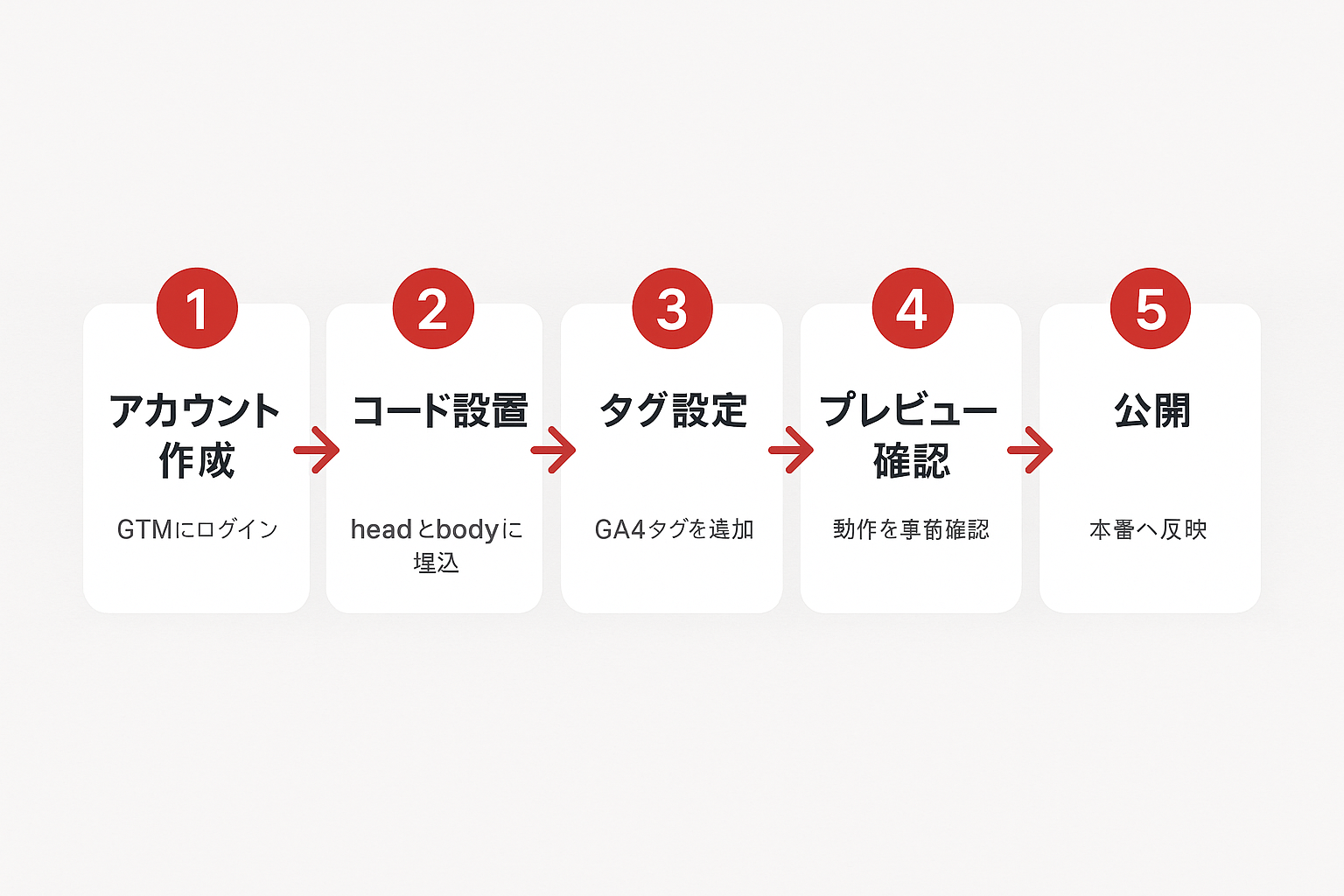
H2: Google Tag Managerの設定手順(初期導入) GTMを初めて導入する際の手順を5ステップで解説します。
GTMのアカウントとコンテナを作成
ステップ1:アカウント・コンテナの作成 GTM公式サイト(tagmanager.google.com)にアクセスし、Googleアカウントでログインします。「アカウントを作成」をクリックし、アカウント名(会社名など)とコンテナ名(サイトのドメイン名など)を入力します。ターゲットプラットフォームは「ウェブ」を選択して作成します。
2つのコンテナコードをサイトに埋め込む
ステップ2:コンテナコードの設置
コンテナ作成後に表示される2つのコードスニペットをサイトに埋め込みます。1つ目は<head>タグの直後に、2つ目は<body>タグの直後に設置します。WordPressの場合はプラグイン(Insert Headers and Footers など)を使うと便利です。
GA4などのタグを管理画面で設定
ステップ3:タグの設定 管理画面左メニューの「タグ」→「新規」からタグを作成します。例としてGA4タグを設定する場合、タグタイプで「Googleアナリティクス:GA4設定」を選び、測定IDを入力します。
プレビュー機能を使った事前確認
ステップ4:プレビューで動作確認 公開前に「プレビュー」機能で動作確認を行います。GTM管理画面右上の「プレビュー」ボタンをクリックすると、テストモードでサイトを確認でき、タグが正しく発火しているかをリアルタイムで確認できます。
変更を本番環境に公開
ステップ5:公開 動作確認が完了したら「送信」ボタンをクリックして変更を公開します。バージョン名と説明を入力しておくと変更履歴の管理が楽になります。
GTMで実装できる主なタグの種類
H2: GTMで実装できる主なタグの種類 GTMで管理できる主なタグと、それぞれの用途を紹介します。
Googleアナリティクス4による行動計測
Google Analytics 4(GA4)タグ サイトへのアクセス数、ページビュー、ユーザー行動を計測します。GTMから設定することで、イベント計測やコンバージョン設定を柔軟にカスタマイズできます。
Google広告のコンバージョン追跡
Google広告コンバージョントラッキングタグ Google広告経由でのコンバージョン(問い合わせ・購入など)を計測します。広告の費用対効果(ROAS)を把握し、入札最適化に活用します。GTMを使えば、サンクスページ表示時やフォーム送信時など、特定のアクションをトリガーに設定できます。
Facebook・Instagram広告の効果測定
Meta Pixel(旧Facebook Pixel) Facebook・Instagram広告の効果測定と、リターゲティング広告のオーディエンス構築に使います。GTMのカスタムHTMLタグとして実装するのが一般的です。
LINE広告のコンバージョン計測
LINEタグ LINE広告のコンバージョン計測に使います。基本タグとコンバージョンタグの2種類があり、GTMで一元管理できます。
その他のツールをカスタムHTMLで実装
カスタムHTMLタグ 上記以外のタグも「カスタムHTMLタグ」として任意のコードを設置できます。ヒートマップツール(Hotjar、Microsoft Clarity)やチャットツールのコードなども、GTM経由で実装可能です。
これらすべてをGTMで一元管理することで、サイトに直接埋め込むスクリプトの数を最小限に抑え、ページ表示速度の改善にも貢献します。
Google Tag Assistantによる動作確認の方法
H2: Google Tag Assistantによる動作確認の方法 GTMのタグが正しく動作しているかを確認するには、Google Tag Assistant(Chromeブラウザの拡張機能)が便利です。
Chromeウェブストアからのインストール
インストール方法 Chromeウェブストアで「Google Tag Assistant」を検索し、拡張機能を追加します。インストール後、Chromeのツールバーにアイコンが表示されます。
Tag Assistantの基本的な使い方
使い方 確認したいWebサイトを開いた状態でTag Assistantアイコンをクリックし「Enable」をオンにします。ページをリロードすると、そのページで発火しているタグの一覧とステータスが表示されます。
タグのステータスと色分け表示
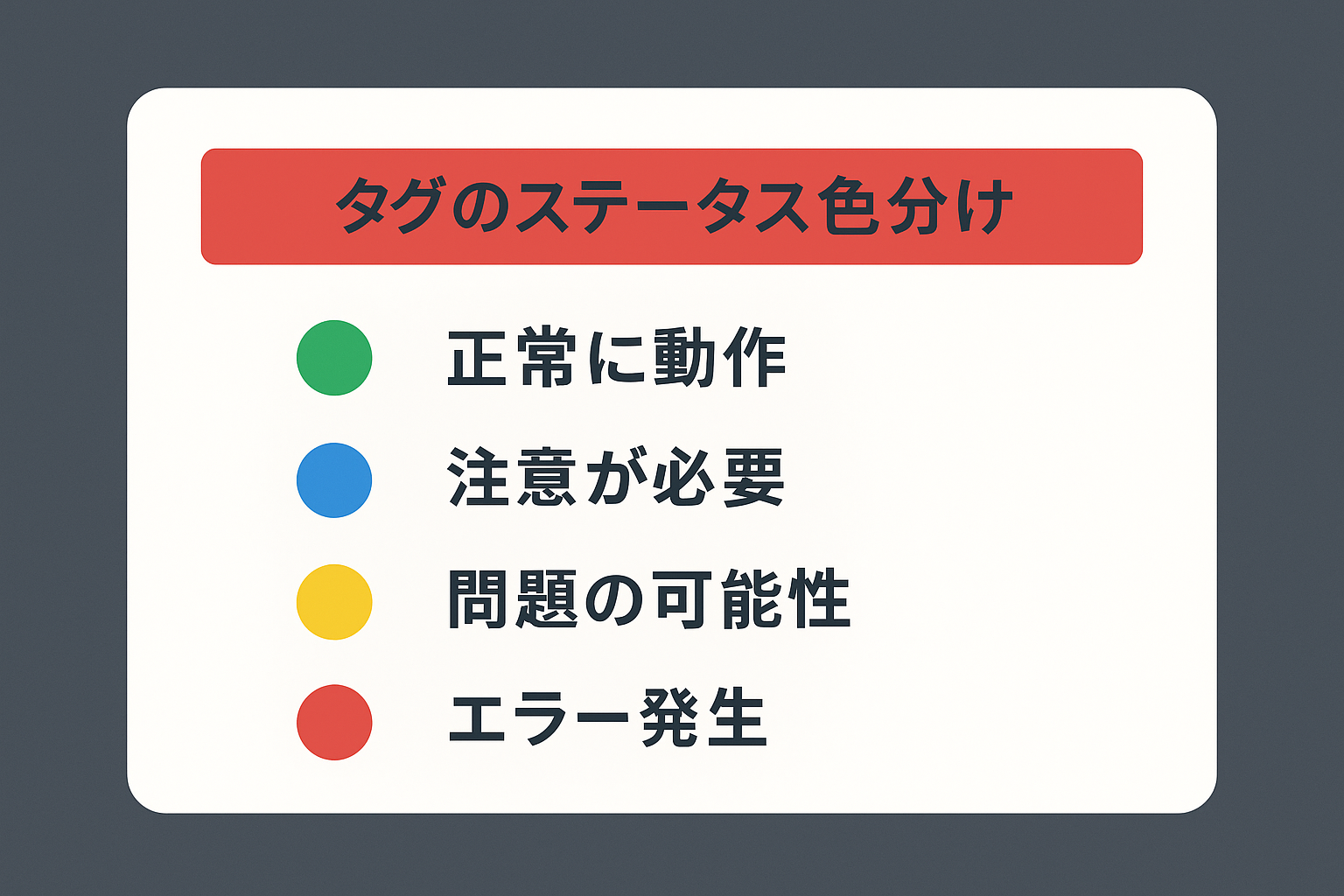
ステータスの見方
- 緑色のアイコン:タグが正常に動作している
- 青色のアイコン:動作しているが設定に注意が必要な点がある
- 黄色のアイコン:設定に問題がある可能性がある
- 赤色のアイコン:タグにエラーがあり、正しく動作していない
エラーが出た場合は、GTMの設定画面に戻り、タグIDやトリガーの設定を見直しましょう。特によくある間違いは、GA4の「測定ID」ではなく古い「トラッキングID(UA-XXXXXXX)」を入力してしまうケースです。
Record機能による複数ページの一括確認
Tag Assistantの「Record」機能を使えば、複数のページにわたるユーザー行動をシミュレートして、各ページでのタグ発火状況をまとめて確認することもできます。
まとめ:Google Tag Managerを活用してマーケティングを加速させよう
Google Tag Managerは、マーケターが主体的にタグを管理できる強力なツールです。エンジニアへの依頼コストを削減し、施策のPDCAサイクルを高速化できます。
導入の流れをおさらいします。
- GTM管理画面でアカウントとコンテナを作成
- コンテナコードをサイトの
<head>と<body>に設置 - 必要なタグ(GA4、Google広告、Meta Pixelなど)をGTM上で設定
- プレビュー機能とTag Assistantで動作確認
- 問題がなければ公開
GTMは無料で使えるにもかかわらず、広告計測の精度向上や作業効率化に大きく貢献します。まだ導入していない場合は、今すぐ設定を始めることをおすすめします。