
Googleタグマネージャーとは?仕組みと導入メリットを整理
Googleタグマネージャー(Google Tag Manager/GTM)は、Googleが無料で提供するタグ管理プラットフォームだ。WebサイトのHTMLを直接編集せず、管理画面だけでタグの追加・変更・削除が完結する。
タグとは、アクセス解析や広告計測のためにWebページへ埋め込むコードを指す。GA4、Google広告、Meta広告(旧Facebook広告)のPixelなど、複数サービスを利用する場合、それぞれのタグを個別にサイトへ実装する手間が発生する。GTMを導入すると、サイト側に設置するコードはGTMコンテナの1つだけで済み、残りのタグはすべてGTM管理画面から操作できる。
W3Techsの2026年4月時点の調査によると、タグマネージャーの利用率でGTMは世界シェア約99%を占める。日本国内でも導入企業の裾野は広がっており、マーケティング担当者がエンジニアに依頼せずタグ管理を回せる体制づくりの中心的な選択肢となっている。
GTMの基本構成要素は次の3つだ。
| 要素 | 役割 | 具体例 |
|---|---|---|
| タグ | 実行するコード | GA4計測タグ、Google広告CVタグ |
| トリガー | タグを発火させる条件 | ページビュー、クリック、フォーム送信 |
| 変数 | タグ・トリガー内で使う動的な値 | ページURL、クリックテキスト、データレイヤー値 |
この3要素の組み合わせで、あらゆる計測ニーズに対応できる。
GTM導入で得られる3つのメリットと定量的な効果
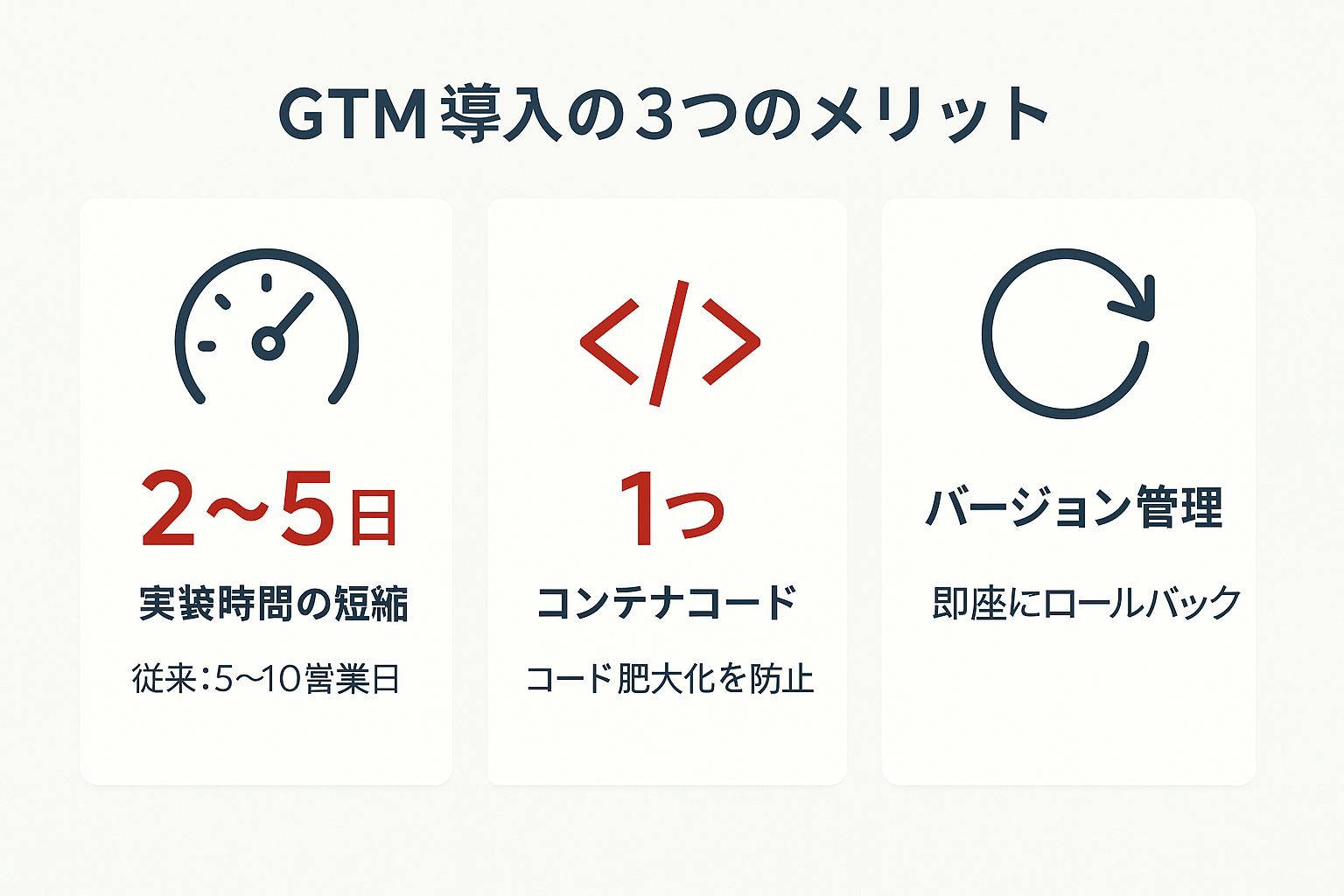
メリット1:タグ実装のリードタイムが平均2〜5営業日短縮される
HTMLの直接編集が不要になるため、マーケティング担当者が自分でタグを追加・変更できる。従来はエンジニアへの依頼→順番待ち→実装→検証というサイクルに5〜10営業日かかるケースが多かったが、GTMなら管理画面で操作して即日公開も可能だ。施策のスピードが上がれば、それだけ改善サイクルも回しやすくなる。
メリット2:サイトのコード肥大化を防ぎパフォーマンスを維持できる
複数のタグをHTMLに直接埋め込むと、コードが複雑化しページの読み込み速度に影響が出る。GTMを使えば、サイト側にはコンテナコード1つだけを設置し、他のタグはすべてGTM上で管理できる。Googleの公式ドキュメントでも、GTMはタグの非同期読み込みに対応し、ページレンダリングへの影響を最小限に抑える設計だと説明されている。
メリット3:バージョン管理で変更履歴を追跡し、問題発生時に即座にロールバックできる
GTMは設定変更のたびにバージョンを自動保存する。「誰が」「いつ」「何を変更したか」がすべて記録されるため、チームでの運用でもトラブル時の原因特定が速い。問題が起きた場合、以前のバージョンへ1クリックで復元できるため、計測データの欠損を最小限に抑えられる。
| 比較項目 | GTMなし(直接埋め込み) | GTMあり |
|---|---|---|
| タグ追加の所要時間 | 5〜10営業日 | 即日〜1営業日 |
| エンジニア依頼 | 毎回必要 | 初回設置のみ |
| 変更の取り消し | 手動でコード修正 | 1クリックで復元 |
| 変更履歴の追跡 | Gitなど別途管理 | GTMに自動記録 |
| 複数タグの一元管理 | 不可 | 可能 |
関連記事: GA4の基本的な使い方と設定ガイド
GTMの導入手順:アカウント作成から公開まで5ステップ
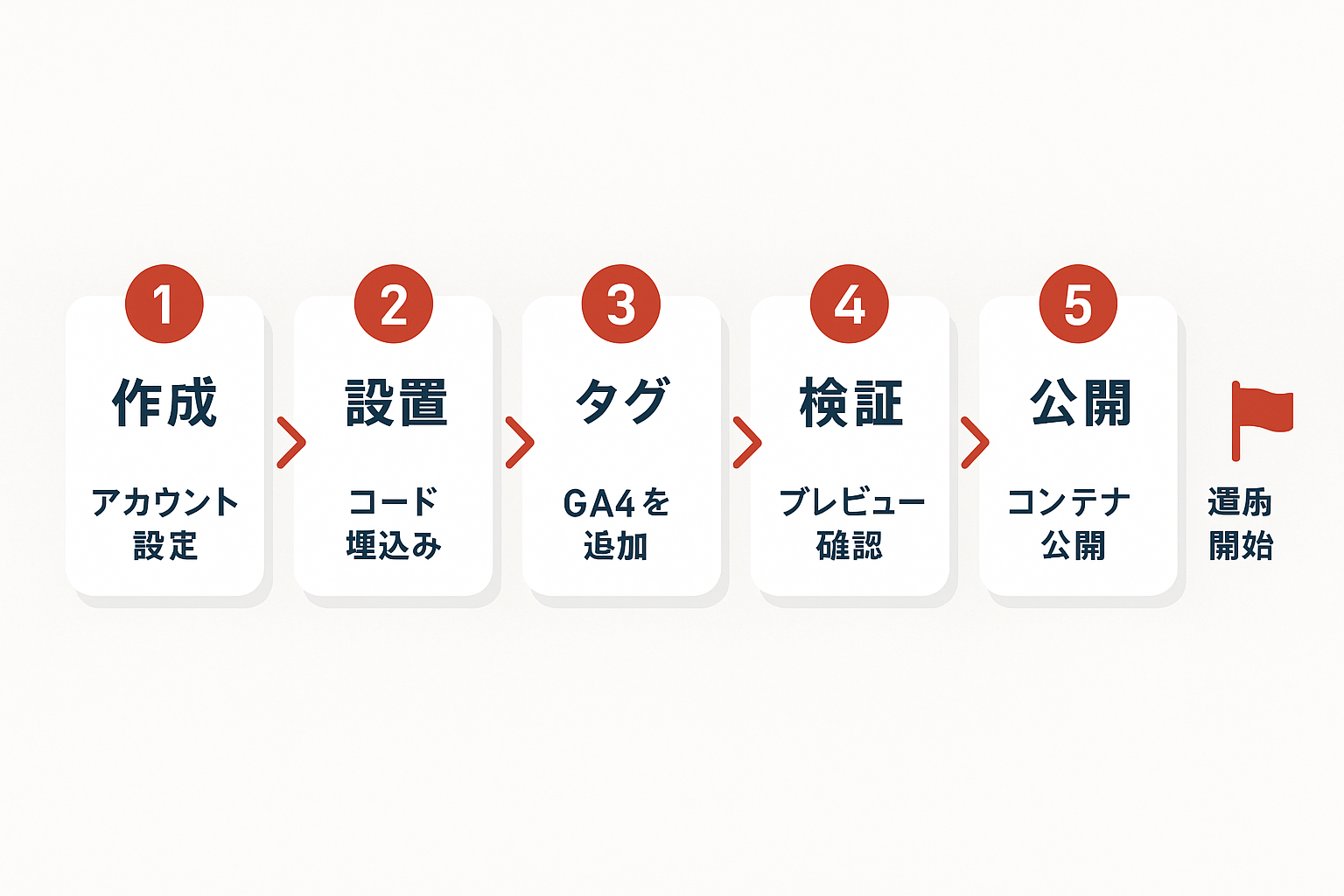
ステップ1:GTMアカウントとコンテナを作成する
tagmanager.google.com にアクセスし、Googleアカウントでログインする。「アカウントを作成」をクリックし、アカウント名(会社名など)とコンテナ名(ドメイン名など)を入力して「作成」を押す。ターゲットプラットフォームは「ウェブ」を選択する。
ステップ2:コンテナコードをサイト全ページに設置する
作成直後に表示される2つのコードスニペットを、サイトのすべてのページに設置する。
- 1つ目のスニペット:
<head>タグのできるだけ上部に貼り付ける - 2つ目のスニペット:
<body>タグの直後に貼り付ける
WordPressの場合、テーマの header.php に直接記述するか、「Insert Headers and Footers」プラグインで設置するのが一般的だ。Shopifyなら theme.liquid の該当箇所に貼り付ける。
ステップ3:GA4タグを設定する(最初のタグ実装例)
GTM管理画面の左メニュー「タグ」→「新規」を選択。タグタイプで「Googleタグ」を選び、GA4の測定ID(G-XXXXXXXXXX 形式)を入力する。トリガーは「All Pages(全ページ)」を選択して保存する。GA4の詳しい設定はGA4の基本的な使い方と設定ガイドも参考にしてほしい。
ステップ4:プレビューモードで動作を検証する
右上の「プレビュー」ボタンをクリックし、Tag Assistantが起動したら対象サイトのURLを入力する。サイト上で操作(ページ遷移、ボタンクリックなど)を行い、タグが正しく発火しているかをリアルタイムで確認する。「Tags Fired」にタグ名が表示されていれば成功だ。
ステップ5:バージョン名を付けて公開する
検証が完了したら、右上の「送信」ボタンをクリックする。バージョン名(例:「GA4タグ追加 - 2026年4月」)を入力して「公開」を押す。バージョン名を具体的にしておくと、後から変更履歴を見返す際に役立つ。
実務で頻出するトリガー設定4パターン
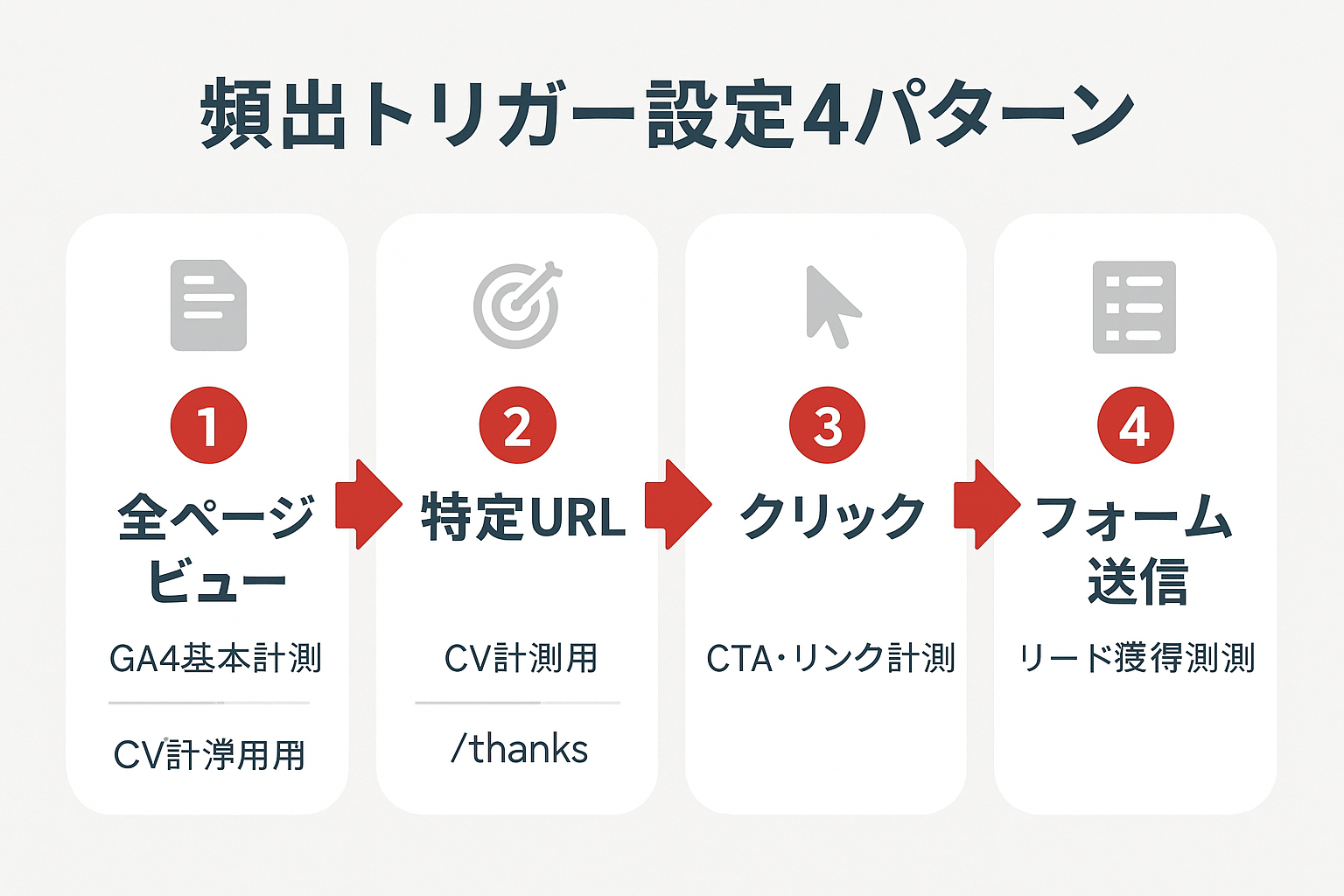
パターン1:全ページビュー(GA4の基本計測)
サイトのすべてのページ表示時に発火する。GA4のページビュー計測やヒートマップツールなど、全ページで動作させたいタグに使う。設定方法はトリガータイプ「ページビュー」→「すべてのページビュー」を選択するだけだ。
パターン2:特定URLのページビュー(CV計測)
サンクスページ(例:/thanks や /complete)など、特定のURLのみで発火させる設定。広告のコンバージョン計測に不可欠だ。トリガータイプ「ページビュー」→条件を「Page URL」「含む」「/thanks」のように設定する。コンバージョン率の改善手法と合わせて活用すると、計測精度と施策効果の両面で成果が出やすい。
パターン3:クリックイベント(ボタン・リンクの計測)
CTAボタンや外部リンクのクリックを計測する場合に使う。設定手順は以下のとおり。
- トリガータイプ「クリック - すべての要素」を選択
- 「一部のクリック」に切り替え
- 条件を「Click Classes」「含む」「cta-button」のように指定
この設定で、特定のCSSクラスを持つ要素のクリックだけを計測対象にできる。
パターン4:フォーム送信(問い合わせ計測)
お問い合わせフォームや資料請求フォームの送信を検知する。トリガータイプ「フォーム送信」を選択し、フォームのIDやクラスで対象を絞り込む。「タグの配信を待つ」にチェックを入れると、タグの発火完了を待ってからフォーム送信が実行されるため、計測漏れを防げる。
| トリガータイプ | 主な用途 | 設定のポイント |
|---|---|---|
| 全ページビュー | GA4基本計測 | 追加条件なし |
| 特定ページビュー | CV計測 | Page URLで絞り込み |
| クリック | CTA・リンク計測 | CSSセレクタで対象指定 |
| フォーム送信 | 問い合わせ計測 | 「タグの配信を待つ」を有効化 |
GTM運用で見落としがちな4つの注意点
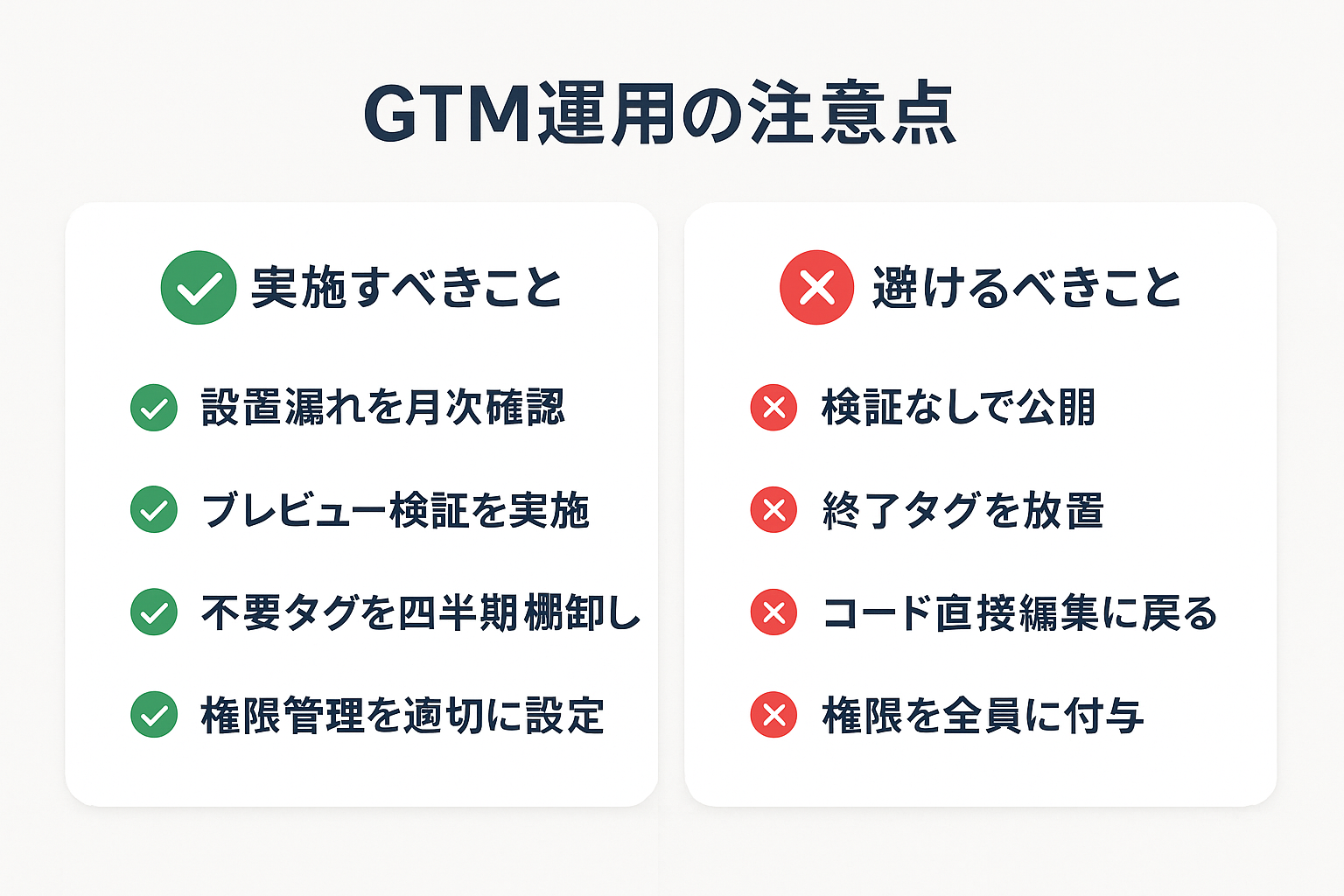
注意点1:コンテナコードの設置漏れを定期チェックする
GTMコードが設置されていないページではタグが一切発火しない。CMSのテンプレートに設置していても、LPを別途作成した場合やABテストツールで生成したページには個別に設置が必要だ。Google Tag Assistant(Chrome拡張)で各ページを巡回し、GTMコンテナが正しく読み込まれているか月次で確認する運用を推奨する。
注意点2:プレビュー検証を省略しない
変更を公開する前のプレビュー検証は省略すべきではない。タグの誤設定は広告費の無駄遣いや計測データの欠損に直結する。特にコンバージョンタグは、テスト環境でフォーム送信やテスト購入を実際に行い、Tag Assistantで「Tags Fired」に表示されることを確認してから公開する。
注意点3:不要なタグを定期的に棚卸しする
使われなくなったタグが残り続けると、ページ読み込み速度に悪影響が出る。四半期に1回の頻度で「タグ一覧」を確認し、発火回数がゼロのタグや、すでに終了したキャンペーンのタグを削除または一時停止にする。GTMの管理画面で「タグ」→ フィルターで未使用タグを抽出できる。
注意点4:権限管理とワークスペース分離で事故を防ぐ
GTMには「管理者」「編集者」「承認者」「閲覧者」の4段階の権限がある。本番環境の「公開」権限は最小限の人数に限定し、それ以外のメンバーは「編集者」権限で運用するのが安全だ。2026年現在、GTMはワークスペース機能を備えており、複数の施策を同時に進める場合でも互いの変更が干渉しない。
| 権限レベル | できること | 推奨対象 |
|---|---|---|
| 管理者 | すべての操作+権限管理 | GTM管理責任者(1〜2名) |
| 編集者 | タグ・トリガーの作成・編集 | マーケティング担当者 |
| 承認者 | 変更の承認・公開 | チームリーダー |
| 閲覧者 | 設定の閲覧のみ | 経営層・外部パートナー |
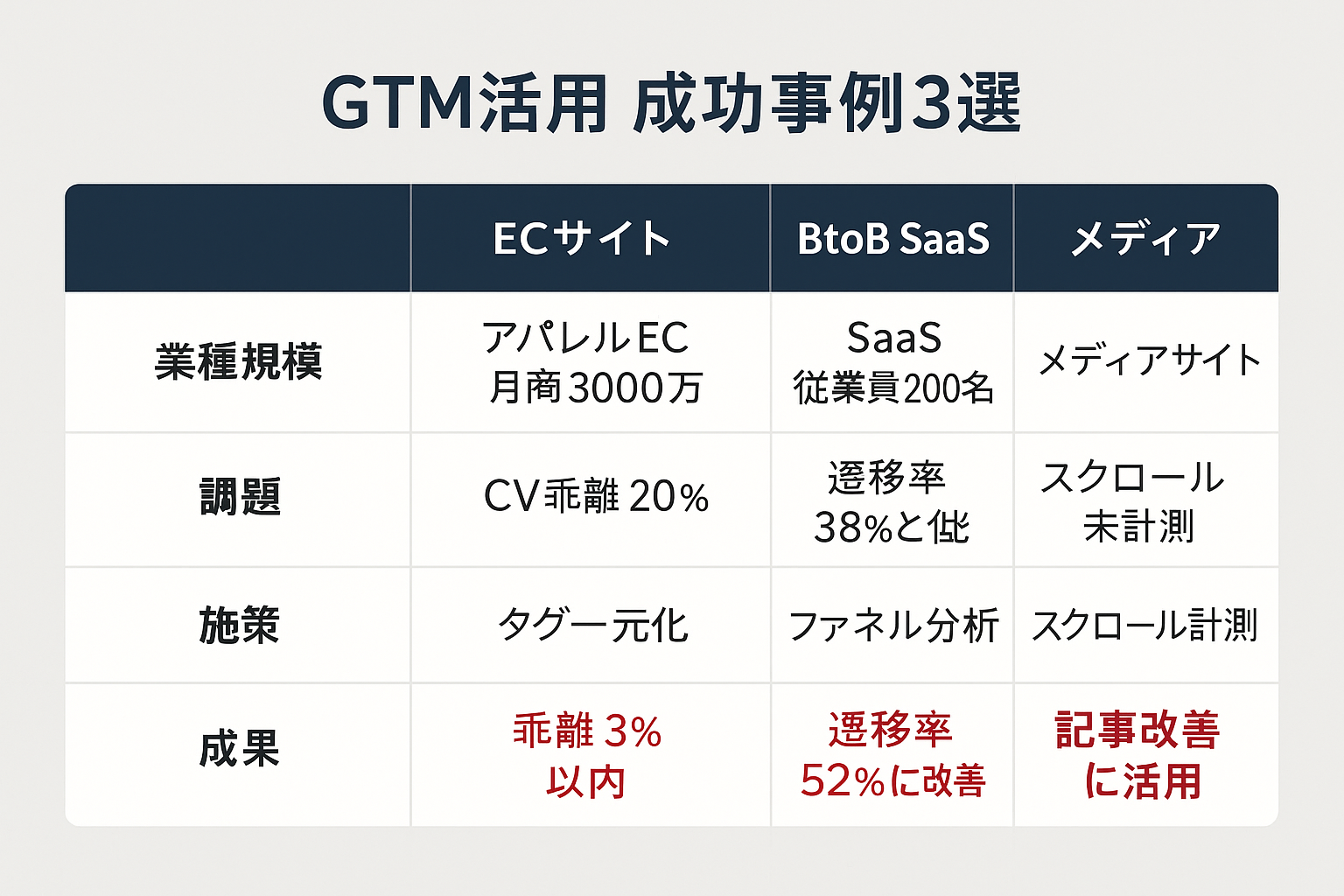
GTM活用の成功事例:EC・BtoB・メディアの3ケース
ケース1:ECサイトでCV計測の精度を改善(アパレルEC・月商3,000万円規模)
GTM導入前は、Google広告とMeta広告のCVタグをそれぞれHTMLに直接埋め込んでおり、タグの発火タイミングのズレからCV数が広告管理画面とGA4で最大20%乖離する状態だった。GTMに一元化し、サンクスページのトリガーを統一したことで、乖離率が3%以内に収まった。タグ更新のリードタイムも7営業日から即日に短縮され、セール時のタグ差し替えが間に合わないという問題も解消された。
ケース2:BtoB SaaSでフォーム送信のイベント計測を構築(従業員200名・SaaS企業)
資料請求フォームと無料トライアル申込フォームの送信をGTMのフォーム送信トリガーで計測し、GA4のイベントとして送信する設定を構築した。さらにクリックトリガーで「料金ページのCTAクリック」を計測対象に追加し、ファネル分析を実施。料金ページ→フォーム到達の遷移率が38%と低いことが判明し、CTAの文言とボタン配置を変更したところ、フォーム到達率が52%に改善した。
ケース3:メディアサイトでスクロール深度を計測しコンテンツ改善に活用(月間50万PVメディア)
GTMのスクロール深度トリガー(25%・50%・75%・90%の4段階)をGA4イベントとして計測し、記事ごとの読了率を可視化した。読了率が25%未満の記事は導入部分のリライト、75%以上の記事はCTAの追加配置、という改善ルールを設定。3か月の運用で平均読了率が31%から47%に向上し、記事経由の問い合わせ数が月12件から月23件に増加した。
GTM運用を次のレベルに引き上げるための実践テクニック
データレイヤーを活用してカスタムイベントを設計する
GTMの真価は、データレイヤー(dataLayer)を活用したカスタムイベント設計にある。データレイヤーとは、ページ上の情報(商品名、価格、カテゴリなど)をJavaScriptオブジェクトとしてGTMに受け渡す仕組みだ。たとえばECサイトなら、購入完了時に dataLayer.push({ event: 'purchase', value: 15000, currency: 'JPY' }) のようにデータを送信し、GTM側でGA4のeコマースイベントとして計測する。
この設計を事前に行うことで、後から「商品カテゴリ別のCV数を見たい」「カート金額帯別の離脱率を分析したい」といった要望にも、GTMの設定変更だけで対応できる。
サーバーサイドGTMで計測精度とプライバシー対応を両立する
2026年現在、ITP(Intelligent Tracking Prevention)やブラウザのサードパーティCookie制限により、クライアントサイドだけの計測では取りこぼしが増えている。サーバーサイドGTM(Server-side GTM)を導入すると、タグの処理をサーバー側で行うため、ブラウザの制限を受けにくくなる。Googleのサーバーサイドタグ設定のドキュメントによると、ファーストパーティのサーバーからデータを送信するため、Cookie制限の影響を大幅に緩和できる。
運用コストはGoogle Cloud Runの月額3,000〜10,000円程度(トラフィック規模による)だが、CVデータの欠損率が15〜30%改善するケースが報告されており、広告予算が月100万円を超える場合は投資対効果が見合いやすい。
計測設計ドキュメントを整備してチーム運用の属人化を防ぐ
GTMの設定が増えてくると、「このタグは何のために存在するのか」「このトリガーの条件はなぜこの値なのか」がわからなくなる。タグ・トリガー・変数の一覧表に「目的」「設定者」「設定日」「関連施策」の列を加えたスプレッドシートを作成し、変更のたびに更新する運用を取り入れると、担当者が変わっても設定の意図を把握できる。広告の計測精度を高めたい場合は、広告計測ツールの選び方と比較も合わせて確認してほしい。
まとめ:GTMで計測基盤を整え、データに基づく改善を回そう
Googleタグマネージャーは、無料で使えるうえにタグ管理の効率を大幅に引き上げてくれるツールだ。導入のポイントを振り返る。
- GTMアカウント作成→コンテナコードをサイト全ページに設置
- タグ・トリガー・変数の3要素を組み合わせて計測設定を構築
- プレビューモードで動作検証してから公開する
- バージョン管理と権限設定を活用し、チームで安全に運用する
- データレイヤーやサーバーサイドGTMで計測精度をさらに高める
まずGA4タグの設定から着手し、コンバージョン計測→イベント計測→データレイヤー活用と段階的に範囲を広げていくのが実務上のおすすめだ。計測基盤が整えば、施策の効果検証が正確になり、改善サイクルのスピードと精度が上がる。