Google Tag Assistantとは?タグ検証の基本ツール
Google Tag Assistantは、Googleが公式に提供するChrome拡張機能だ。Webページに設置されたGoogleタグ(GA4・GTM・Google広告タグなど)が正しく動作しているかをリアルタイムで確認・デバッグできる。
マーケターやエンジニアがGA4やGTMの設定後に「データが正しく取得できているか」を検証する場面で活躍する。タグの発火状況を視覚的に表示するため、コードを読まなくても設定ミスの有無を判断できる点が特徴だ。
2024年のGoogle公式発表によると、GA4導入企業の約35%がタグの設定ミスによるデータ欠損を経験している。Tag Assistantを使えば、こうした問題を公開前に検出できる。
2026年現在、Chrome拡張版の旧Tag AssistantからTag Assistant Companion(GTMプレビュー連携型)への移行が完了した。本記事では、Tag Assistant Companionを使った最新のデバッグ手順と実践的な活用方法を解説する。
Google Tag Assistantのインストールと初期設定の3ステップ
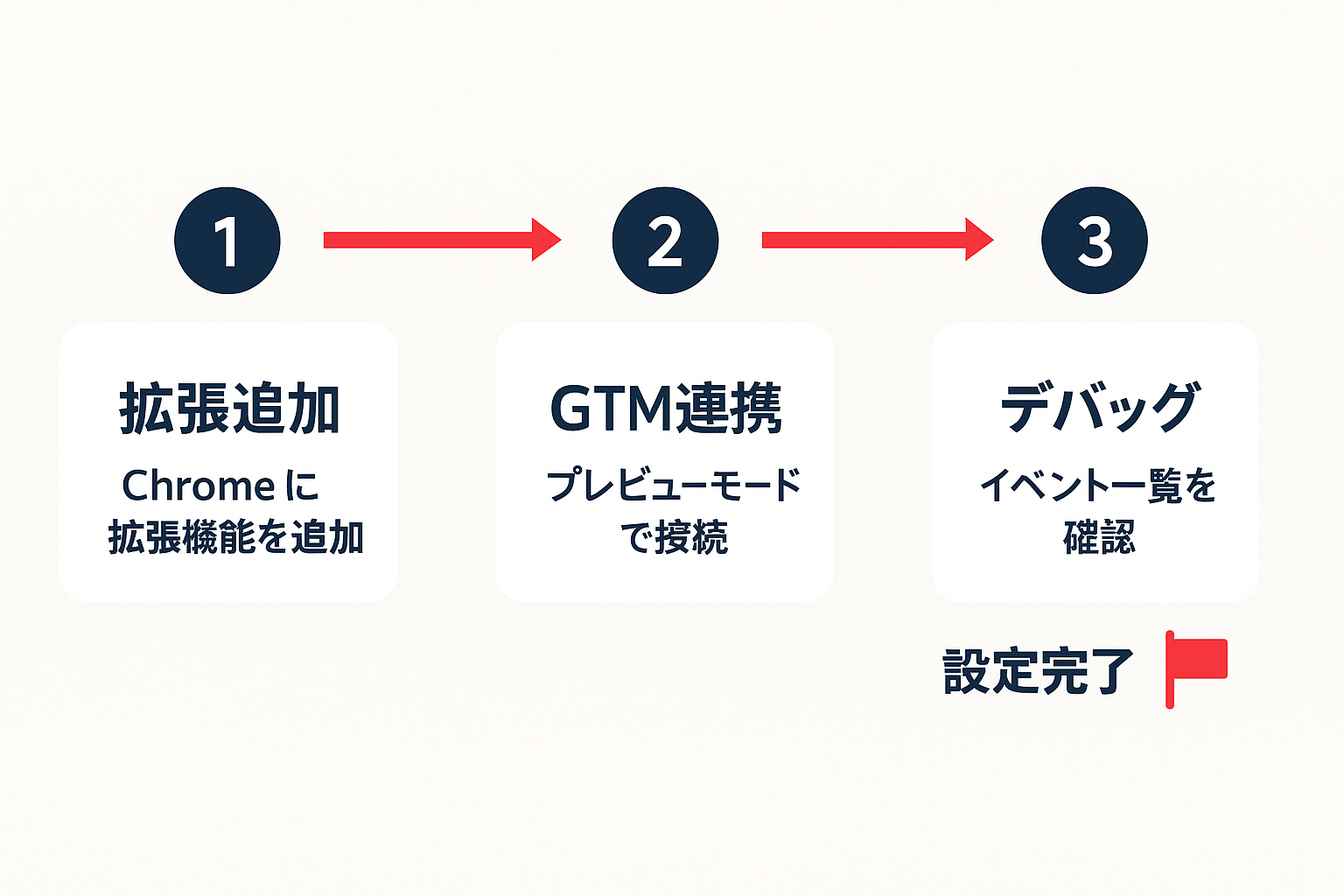
Step 1: Chrome拡張機能のインストール
Chromeウェブストアで「Tag Assistant Companion」を検索し、「Chromeに追加」をクリックする。インストール後、ブラウザ右上にアイコンが表示されれば完了だ。所要時間は約1分で、追加の設定は不要となる。
Tag Assistant Companion - Chromeウェブストアからインストールできる。
Step 2: GTMプレビューモードとの連携
Google Tag Managerにログインし、対象コンテナの「プレビュー」ボタンをクリックする。Tag Assistantのウィンドウが自動で開き、確認対象のURLを入力する画面が表示される。
URLを入力して「Connect」を押すと、別タブで対象ページが開きデバッグモードが起動する。接続先は https://tagassistant.google.com/ だ。
Step 3: デバッグパネルの見方
デバッグウィンドウ左側に「イベント一覧」が表示される。Page View・DOM Ready・Window Loaded などのイベントが時系列で並び、各イベントに対してどのタグが発火したかを確認できる。
| アイコンの色 | 意味 | 対応アクション |
|---|---|---|
| 青色チェック | タグが正常に発火 | 対応不要 |
| 赤色アイコン | タグの発火に失敗 | トリガー設定を確認 |
| 灰色 | 条件不一致で未発火 | フィルター条件を見直し |
右側パネルでは変数の値・データレイヤーの中身・タグの設定内容を詳細に確認できる。初回セットアップ時の所要時間は、GTMアカウントを持っている前提で約5分だ。
関連記事: GA4の基本的な使い方と設定ガイド
GA4タグとGTMコンテナの確認方法
GA4測定IDの検証手順
デバッグモードで対象ページを開き、左側イベントリストから Page View を選択する。右パネルの「タグ」タブを開き、GA4設定タグが表示されているか確認する。タグ名の横に緑のチェックが付いていれば正常に発火した状態だ。
発火したGA4タグをクリックすると、設定内容の詳細が表示される。「測定ID」の欄が G-XXXXXXXXXX の形式になっているか確認しよう。誤った測定IDが入力されている場合、データはGA4プロパティに送信されない。
GA4の基本的な設定方法や計測の仕組みについては、GA4の設定ガイドで詳しく解説している。
データレイヤーの確認
eコマース計測やカスタムイベントを設定している場合、データレイヤーへのpushが正しく実行されているかの検証が重要だ。
確認手順は以下の通りとなる。
- 左パネルで該当イベント(例:
purchase)を選択 - 右パネルの「データレイヤー」タブをクリック
ecommerce.transaction_idやecommerce.valueなどのキーと値を確認
値が undefined や空欄であれば、実装コード側のデータレイヤーpushに問題がある。開発チームにコードの修正を依頼しよう。
GTMコンテナIDの重複チェック
サイトに複数のGTMコンテナが設置されている場合(本番用と開発用の混在など)、デバッグパネル上部に GTM-XXXXXXX の形式でコンテナIDが表示される。意図しないコンテナが動作していないか確認しよう。
| 状態 | 計測への影響 | 対処法 |
|---|---|---|
| コンテナ1つ | 正常 | 対応不要 |
| コンテナ2つ(意図的) | 正常(設計通り) | 定期的に発火状況を確認 |
| コンテナ2つ(意図しない重複) | PV二重計測・イベント重複 | 不要なコンテナを削除 |
重複コンテナは二重計測の原因となり、GA4のセッション数やPV数が実際の1.5〜2倍に膨らむケースがある。
タグが発火しない場合のエラー診断と対処法
エラー1: タグが発火しない(Fired 0 times)
原因の多くはトリガー設定のミスだ。GTMのトリガー設定を開き、以下の3点を確認する。
- トリガーの種類(ページビュー・クリック・フォーム送信)が意図と一致しているか
- フィルター条件(URLやCSSセレクタ)が実際のページと合っているか
- 変数が正しく取得できているか(「変数」タブで値を確認)
特にURLフィルターでは、末尾のスラッシュの有無やクエリパラメータの違いで不一致が発生するケースが多い。正規表現マッチを活用すると柔軟に対応できる。
エラー2: タグの重複発火(Fired 2 times以上)
GTMコンテナが複数設置されているか、同一タグが複数のトリガーに紐づいている。トリガーの例外設定を追加するか、重複コンテナを削除する。GA4では、PVイベントが2回発火するとセッション数が最大2倍に膨らむため早期の対処が求められる。
エラー3: 「No HTTP response detected」
GA4やGoogle広告のタグが発火しても計測サーバーへの通信が確認できない場合に表示される。主な原因は広告ブロッカーの干渉だ。Chrome シークレットウィンドウ(拡張機能が無効の状態)で再度確認する。
2026年現在、広告ブロッカーの利用率はデスクトップブラウザで約42%に達する(PageFair 広告ブロックレポート参照)。サーバーサイドGTMの導入を検討すると、ブロッカーの影響を軽減できる。
エラー4: プレビューモードが起動しない
「Connect Tag Assistant」の接続が失敗するケースだ。原因として以下の2つが考えられる。
- サイトのContent Security Policy(CSP)が
tagassistant.google.comをブロック - GTMコンテナの公開バージョンとプレビューバージョンが大きく乖離
開発チームにCSPのヘッダー設定を確認してもらい、tagassistant.google.com をCSPの frame-src および connect-src ディレクティブの許可リストに追加する対応が有効だ。
Google広告コンバージョンタグの検証手順
コンバージョンタグの発火確認
Tag AssistantはGoogle広告のコンバージョン計測タグのデバッグにも有効だ。広告費が正確に評価されるかどうかはコンバージョンタグの精度に直結するため、定期的な検証が推奨される。
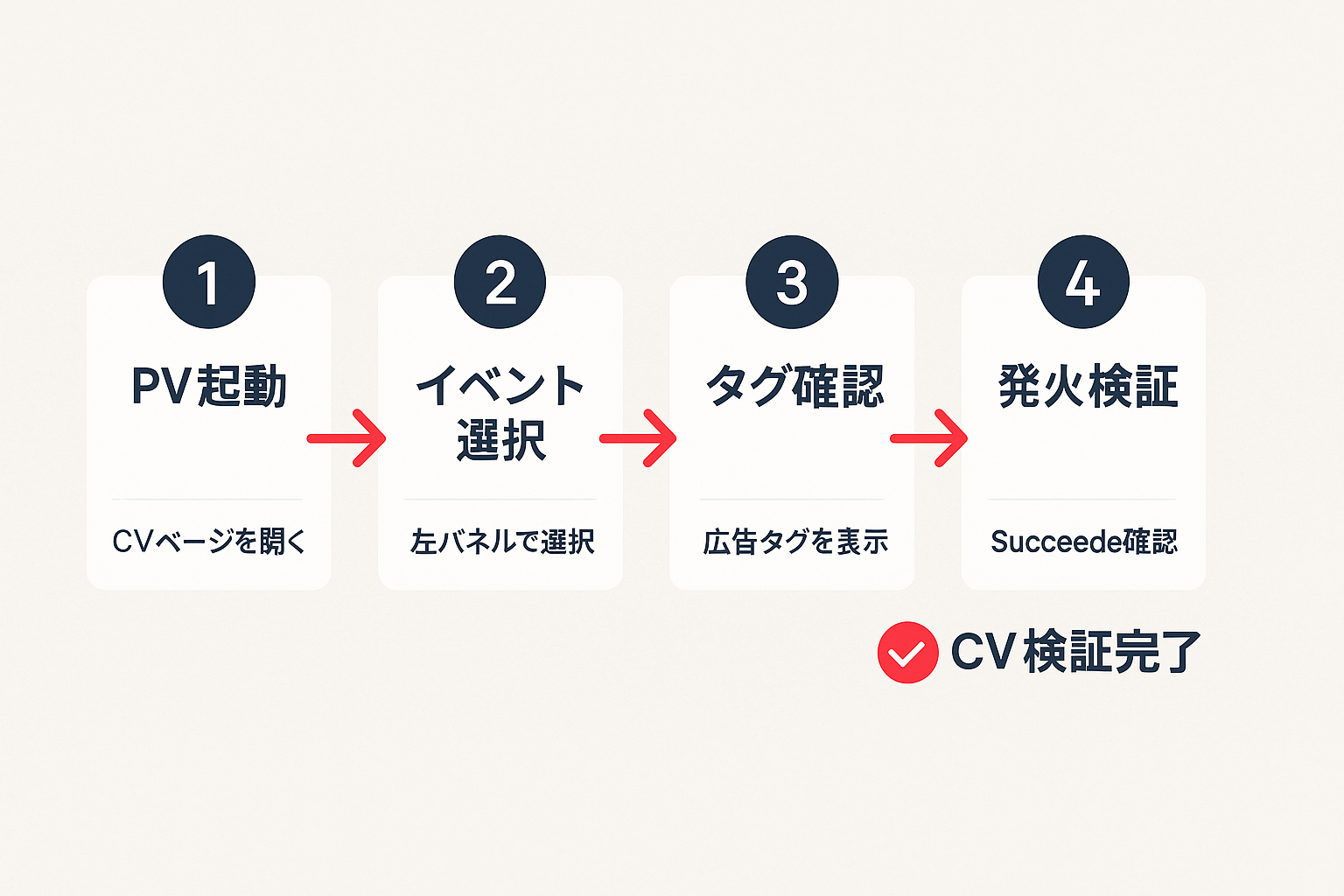
確認手順は以下の4ステップだ。
- GTMのプレビューモードを起動し、コンバージョンページ(サンクスページなど)を開く
- 左パネルでページビューのイベントを選択
- 右パネルの「タグ」タブでGoogle広告コンバージョントラッキングタグを確認
- 発火ステータスが「Succeeded」であることを検証
コンバージョン値の検証方法
動的コンバージョン値(購入金額など)を計測している場合、タグの詳細画面で conversion_value の実際の値を確認できる。テスト購入(例:金額100円)を実施し、Tag Assistantの表示値と一致するか照合しよう。
| 検証項目 | 確認場所 | 期待値の例 |
|---|---|---|
| conversion_value | タグ詳細画面 | 100(テスト購入額) |
| conversion_id | タグ詳細画面 | AW-XXXXXXXXX |
| conversion_label | タグ詳細画面 | xxxxXXXXxxxx |
| currency | タグ詳細画面 | JPY |
コンバージョン計測の精度が広告運用の成果に与える影響については、広告計測ツール比較ガイドも参照してほしい。
「Unverified」表示への対応
Google広告タグが「Unverified」と表示される場合がある。これはGoogle広告側でコンバージョンアクションが未確認の状態を意味する。タグ自体は発火していても、Google広告管理画面で「タグが有効」と表示されるまでに最大48時間を要する。
フォームリードの計測検証
フォーム送信完了をコンバージョンとする場合、GTMのフォーム送信トリガーの動作確認が重要だ。Tag Assistantで Form Submission イベントをクリックし、Form ID や Form Classes の変数値が意図したフォームのものか確認する。フォームが iframe 内に配置されている場合、GTMの標準フォームトリガーでは検知できないケースがあるため、カスタムイベントでの計測実装を検討しよう。
Tag Assistantを活用した定期タグ監査の進め方
月次タグ監査の推奨チェックリスト
タグの設定ミスは時間の経過とともに蓄積する。サイト改修や新機能追加のたびにタグが破損するリスクがあるため、月1回の定期監査を推奨する。
| チェック項目 | 確認方法 | 判定基準 |
|---|---|---|
| GA4 PVタグの発火 | 全主要ページでPage Viewイベント確認 | 全ページで青チェック |
| コンバージョンタグ | サンクスページでタグ発火確認 | Succeeded表示 |
| 重複コンテナ | デバッグパネル上部のコンテナID | コンテナが1つのみ |
| データレイヤー値 | eコマースイベントの変数値 | undefinedが存在しない |
| 不要タグの有無 | 全タグの発火状況一覧 | 使用中のタグのみ存在 |
監査タイミングの設計
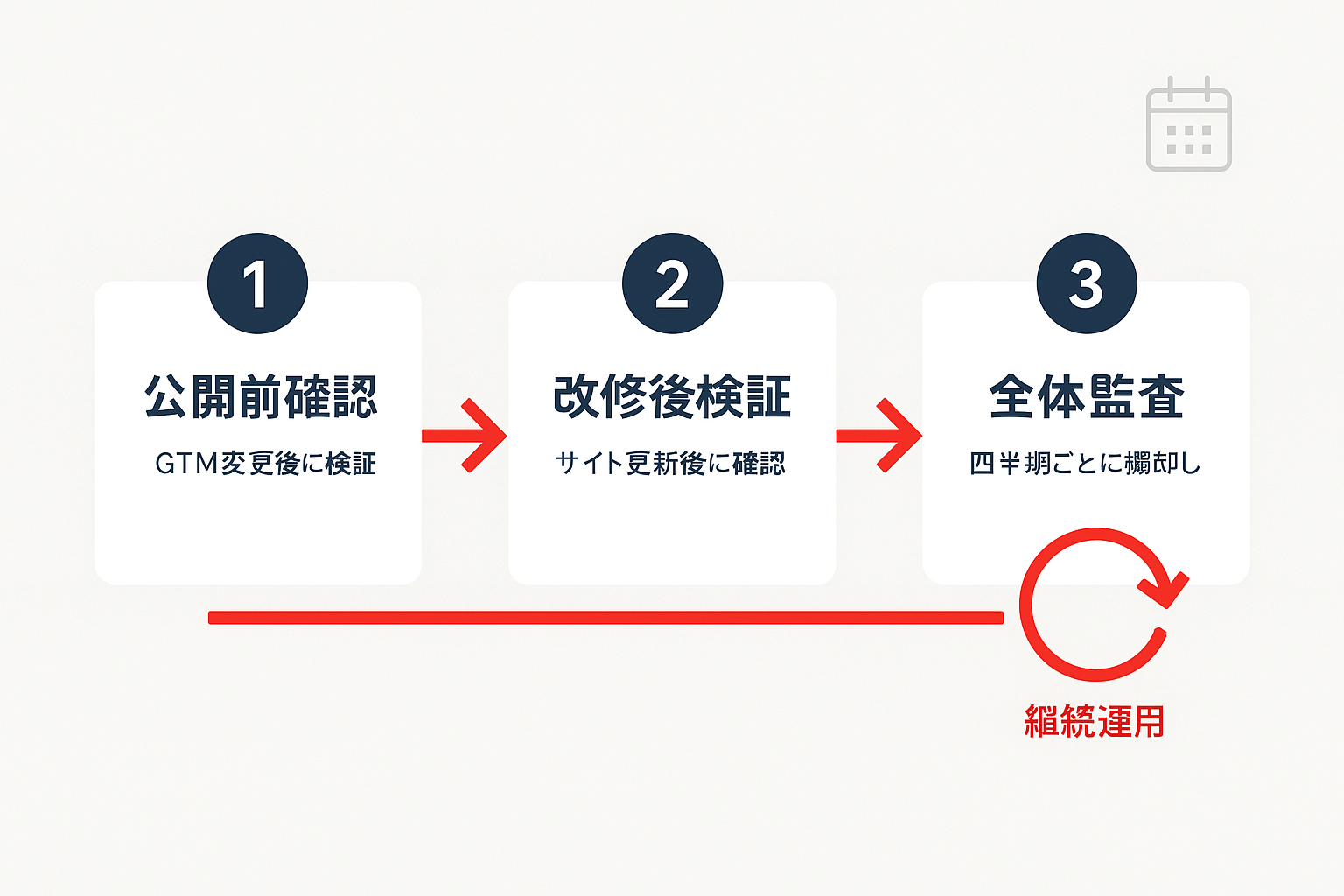
以下の3つのタイミングでTag Assistantによる検証を実施すると、計測の精度を高い水準で維持できる。
- GTM設定変更後の公開前確認:変更した箇所だけでなく、既存タグへの影響も検証する
- サイトリニューアル後:HTMLの構造変更によるタグの引き継ぎミスを検出する。特にCSSセレクタベースのトリガーは影響を受けやすい
- 四半期ごとの全体監査:重複計測・タグ漏れ・不要タグの棚卸しを実施する
GoogleのTag Manager公式ヘルプでも、タグの定期的な検証が推奨されている。
監査結果の記録と共有
監査で発見した問題はスプレッドシートなどで記録し、チーム内で共有する。記録すべき項目は「発見日」「対象ページURL」「問題の種類」「対処内容」「対処完了日」の5つだ。過去の監査履歴を蓄積することで、問題の傾向分析や再発防止に活用できる。
まとめ:正確な計測基盤がマーケティング成果を左右する
Google Tag Assistantは、タグの発火確認・エラー診断・コンバージョン計測の検証を視覚的かつ効率的に実行できるツールだ。GTMのプレビューモードと組み合わせることで、公開前の設定確認から既存タグの定期監査まで幅広く活用できる。
本記事で紹介した主要なポイントを整理する。
- インストールは約1分で完了し、GTMプレビューモードとの連携で即座にデバッグを開始できる
- 4つの主要エラーパターン(未発火・重複発火・通信エラー・接続失敗)の診断手順を把握することで、問題の切り分けが迅速になる
- 月次の定期監査を仕組み化し、タグの設定ミスを早期に検出する体制を構築する
計測の精度はマーケティング施策の判断品質に直結する。Tag Assistantを活用して、データに基づいた意思決定の土台を整えよう。