
GTMとは何か?Googleが提供するタグ一元管理ツール
GTMとは「Google Tag Manager」の略称で、Webサイトに設置する各種トラッキングコード(タグ)を一元管理できる無料ツールです。サイト側にはGTMのコンテナコードを1つ設置するだけで、GA4やGoogle広告、Meta Pixel(旧Facebook広告ピクセル)などのタグをGTM管理画面から追加・変更・削除できます。
W3Techsの2026年4月時点の調査によると、全Webサイトの約34%がGTMを導入し、タグマネージャー市場で約99%のシェアを占めるに至っています。エンジニアの手を借りずにマーケターがタグを管理できる点が評価され、中小企業から大企業まで幅広い規模の組織で採用が進んでいます。
この記事では、GTMの仕組み・構成要素・導入手順・活用シナリオを、2026年の最新情報をもとに整理します。
GTMが登場した背景と解決する3つの課題
GTMのようなタグ管理ツールが求められるようになった背景には、デジタルマーケティングの高度化に伴う3つの課題があります。
タグの種類と数の急増
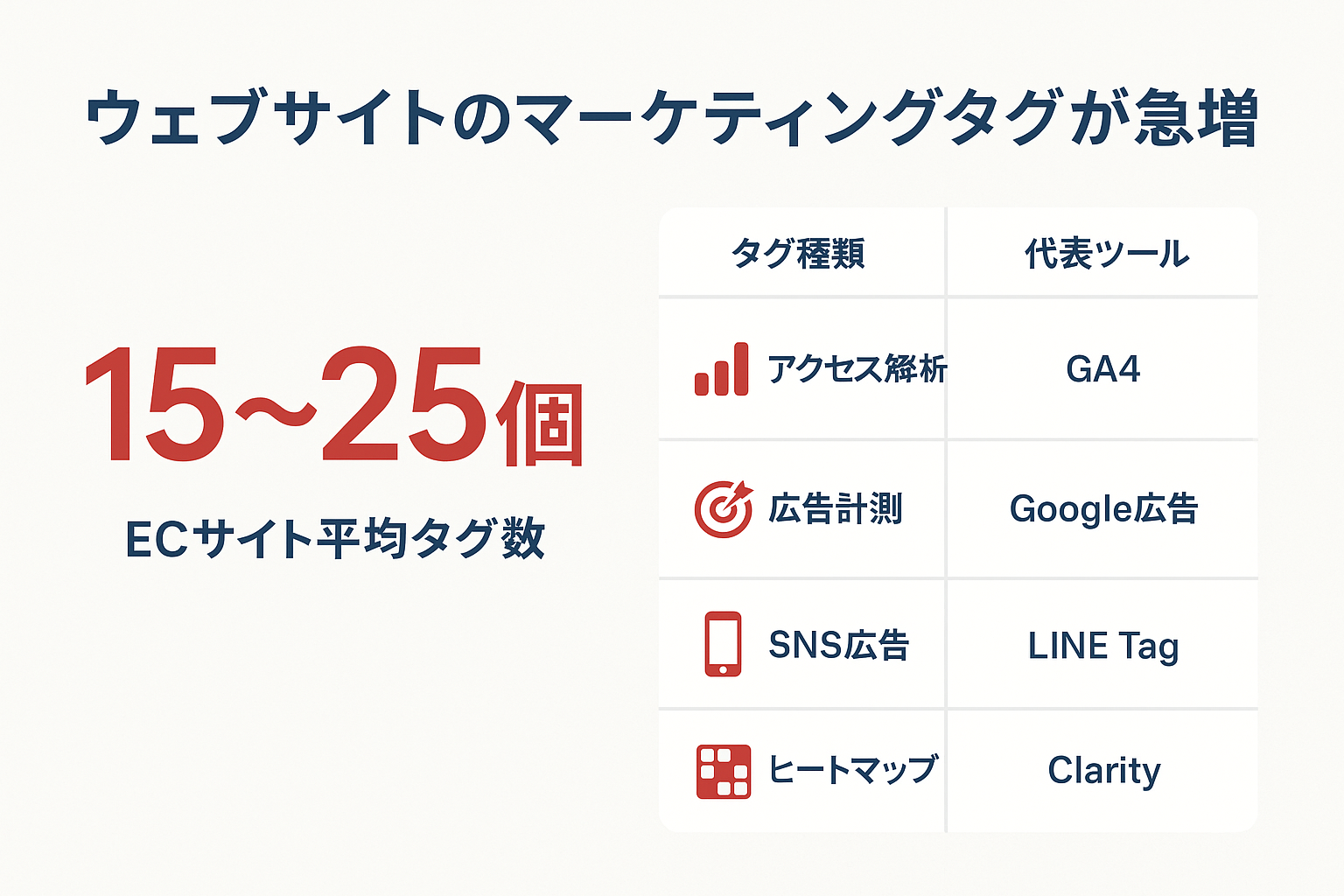
2010年代以降、マーケティングツールの多様化により、1つのWebサイトに設置するタグの数は増加の一途をたどっています。2026年現在、中規模のECサイトでは平均15〜25個のタグが稼働しているというデータもあります。アクセス解析(GA4)、広告コンバージョン計測(Google広告・Meta広告・LINE広告)、ヒートマップ、チャットツール、CRM連携など、タグの種類は多岐にわたります。
| タグの種類 | 代表的なツール | 用途 |
|---|---|---|
| アクセス解析 | GA4 | ユーザー行動の把握 |
| 広告計測 | Google広告、Meta Pixel | コンバージョン計測 |
| SNS広告 | LINE Tag、TikTok Pixel | リターゲティング配信 |
| ヒートマップ | Microsoft Clarity | UI改善の分析 |
| チャット | Intercom、チャネルトーク | 問い合わせ対応 |
エンジニアへの依存によるスピード低下
従来はタグの設置や変更のたびにエンジニアへ依頼する必要がありました。開発チームのスプリント計画に組み込まれるまでに1〜3週間かかるケースも珍しくありません。マーケターが新しい広告施策を始めたくてもタグ設置待ちでキャンペーン開始が遅れる、という構造的なボトルネックが生まれていました。
未使用タグの蓄積とパフォーマンス悪化
HTMLに直接埋め込まれたタグは、どのタグが何の目的で設置されたのか把握しにくく、キャンペーン終了後も削除されずに残りがちです。GoogleのPageSpeed Insightsで「使用していないJavaScriptの削減」と表示される原因の1つが、この不要タグの残存です。タグが10個増えるとページ読み込み時間が0.5〜1.5秒延びるという計測結果もあり、Core Web Vitalsへの悪影響は無視できません。
GTMはこの3つの課題に対し、タグの一元管理・権限分離・バージョン管理という仕組みで対処します。
関連記事: GA4の基本的な使い方と設定ガイド
GTMの仕組み:4つの構成要素を図解で理解する
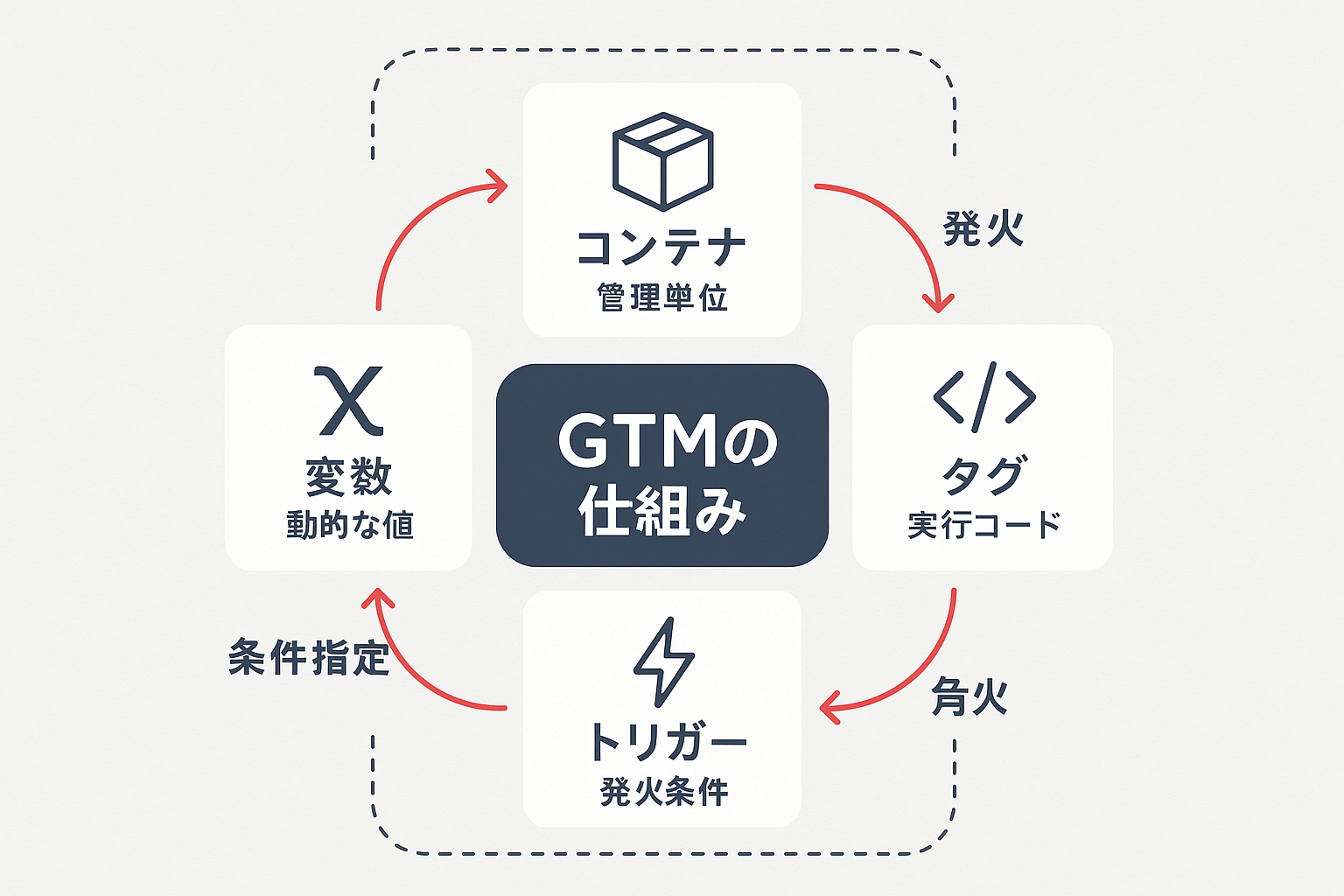
GTMは「コンテナ」「タグ」「トリガー」「変数」の4つの要素で構成されます。それぞれの役割と関係性を整理します。
コンテナ(Container):GTMの管理単位
コンテナはGTMの管理単位で、サイトに設置するコードそのものです。コンテナIDはGTM-XXXXXXXの形式で発行され、原則として1ドメイン=1コンテナで運用します。複数のサブドメインを持つ場合はクロスドメイン設定で1つのコンテナを共有することも可能です。
タグ(Tag):実行されるコード
タグは実際にブラウザ上で実行されるコードです。GA4のページビュー計測、Google広告のコンバージョンタグ、Meta PixelのViewContentイベントなどがこれに該当します。GTMには70種類以上のタグテンプレートが用意されており、IDを入力するだけで設定が完了するものも多くあります。テンプレートにないタグでも「カスタムHTML」で任意のコードを設定できます。
トリガー(Trigger):タグの発火条件
トリガーはタグを発火させるタイミングを定義する条件です。代表的なトリガーの種類を以下にまとめます。
| トリガータイプ | 発火タイミング | 用途例 |
|---|---|---|
| ページビュー | ページ読み込み時 | GA4計測、リターゲティング |
| クリック | 要素クリック時 | ボタンクリック計測 |
| フォーム送信 | フォーム送信時 | 問い合わせCV計測 |
| スクロール深度 | 指定%到達時 | コンテンツ閲読率の分析 |
| カスタムイベント | dataLayer.push時 | SPA画面遷移、動的イベント |
変数(Variable):動的な値の参照先
変数はタグやトリガーの中で参照する動的な値です。「ページURL」「クリック先のテキスト」「dataLayerに格納された購入金額」などを変数として定義し、タグの送信値やトリガーの条件判定に活用します。GTMには組み込み変数(Page URL、Click Textなど)とユーザー定義変数(カスタムJavaScript、データレイヤー変数など)の2種類があります。
4要素の関係性
コンテナ(GTM-XXXXXXX)
 ├── タグA(GA4ページビュー) → トリガー:全ページ表示
 ├── タグB(Google広告CV) → トリガー:/thanks 表示
 ├── タグC(Meta Pixel)     → トリガー:購入完了イベント
 └── 変数(Page URL / Click Text / dataLayer値)
      → タグ・トリガーの両方から参照
この4要素の関係を理解しておくと、新しいタグを追加する際に「何を(タグ)」「いつ(トリガー)」「どの値で(変数)」と分解して考えられるようになります。GA4との連携設定の詳細はGA4の基本設定と使い方ガイドで解説しています。
GTMでできること・できないことの境界線
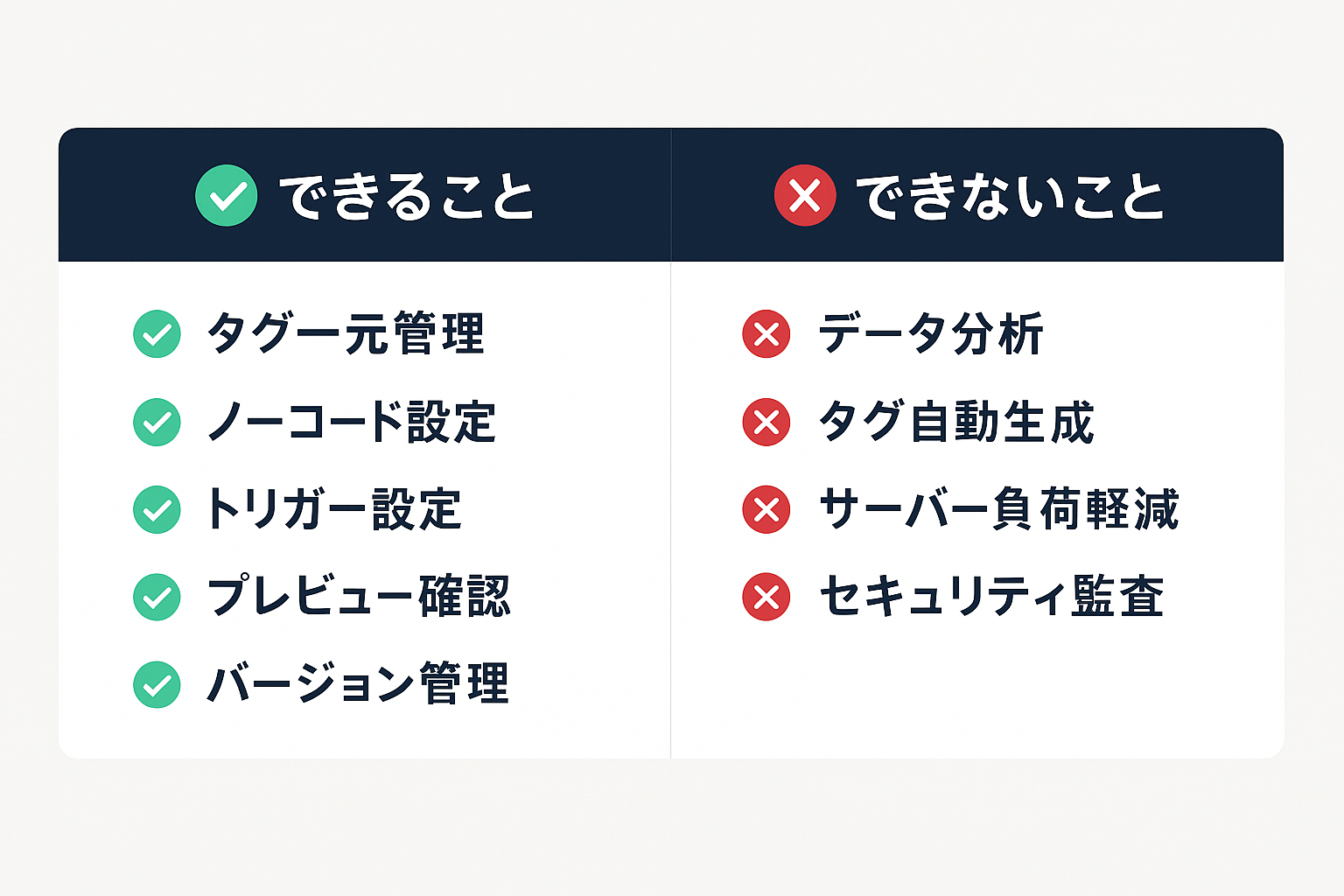
GTMの導入を検討する際、機能の境界線を正確に把握しておくことが重要です。「GTMを入れればすべて解決する」という誤解を防ぐために、できることとできないことを明確に分けます。
GTMでできること
- タグの一元管理:GA4、Google広告、Meta Pixel、LINE Tag、TikTok Pixelなど主要な広告・解析タグを1つの管理画面で設定・管理
- ノーコードでのタグ設定:テンプレートを使えばHTMLやJavaScriptの知識なしでもタグを設置可能
- 柔軟なトリガー設定:ページ表示、クリック、スクロール、フォーム送信、カスタムイベントなど多様な発火条件を組み合わせ可能
- プレビューモード:公開前に実際のサイト上でタグの発火状況を確認。Tag Assistantとの連携でデバッグも容易
- バージョン管理:変更のたびにバージョンが記録され、問題発生時にワンクリックで以前の状態に復元可能
- 権限管理:「閲覧のみ」「編集可能」「公開可能」など、チームメンバーごとにアクセスレベルを細かく設定可能
- コンテナのエクスポート・インポート:JSON形式で設定を書き出し、別のコンテナに複製できる
GTMでできないこと
- データの蓄積・分析:GTMはタグの実行を管理するツールであり、収集したデータの保存や分析はGA4やBigQueryなど別のツールが担当する
- サーバーサイド処理(標準版):通常のGTM(Web版)はブラウザ上で動作するクライアントサイドのツール。サーバーサイドで処理したい場合はServer-side GTMを別途構築する必要がある
- 広告ブロッカーの回避:GTMのコンテナコードが広告ブロッカーでブロックされた場合、配下のタグも動作しない。Server-side GTMはこの課題への対策の1つとなる
- タグが依存するツール側の設定:例えばGA4のデータ保持期間設定やGoogle広告のコンバージョン値設定はGA4・Google広告の管理画面側で行う
GTMは「計測の実行基盤」と位置づけるのが適切です。データの活用方法については広告効果測定ツールの比較ガイドも参考にしてください。
GTM導入の具体的な手順(5ステップ)
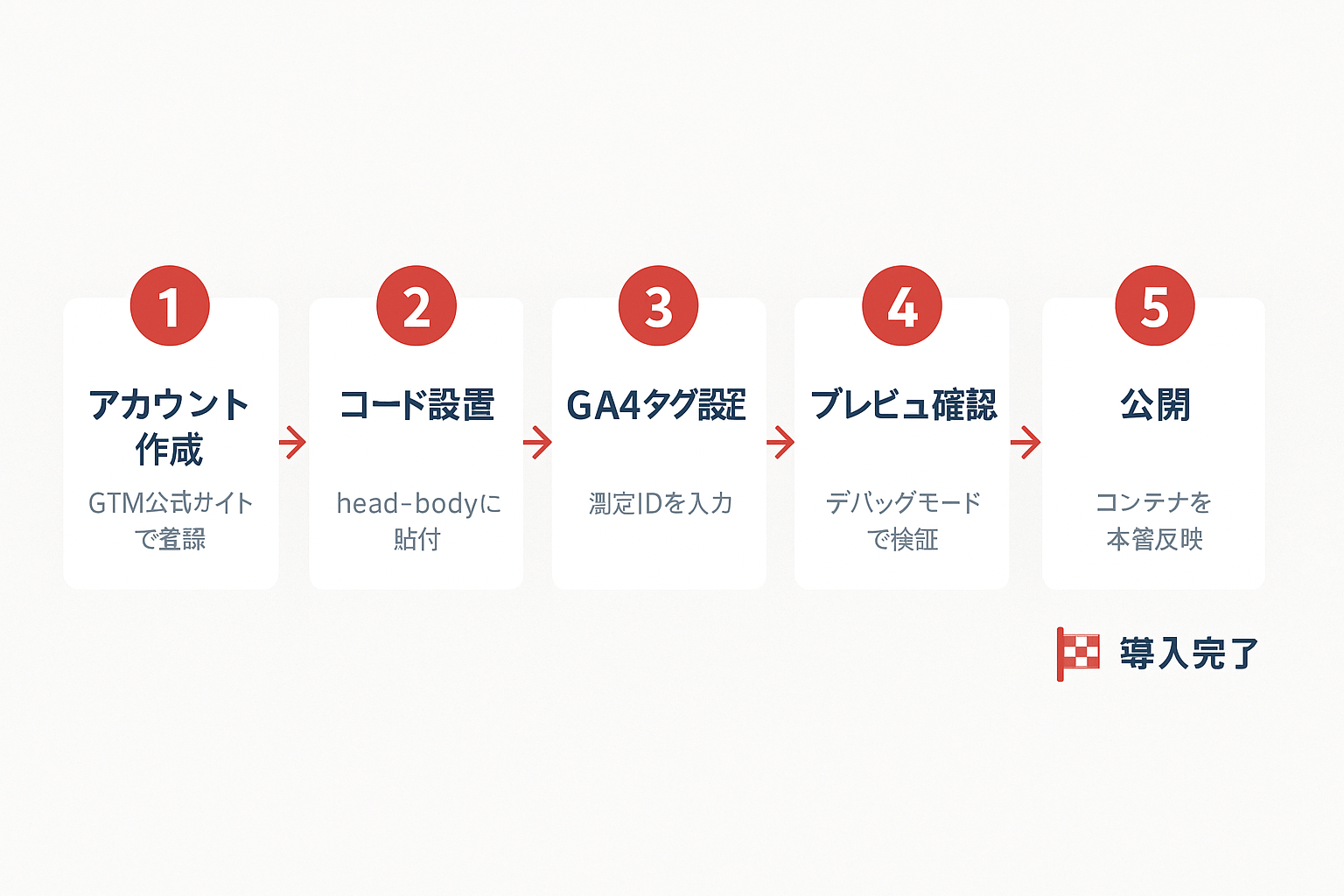
GTMの導入は、Googleアカウントがあれば10〜15分で完了します。以下の5ステップで進めます。
ステップ1:GTMアカウントとコンテナの作成
GTM公式サイトにアクセスし、「アカウントを作成」をクリックします。アカウント名(会社名など)とコンテナ名(ドメイン名が一般的)を入力し、ターゲットプラットフォームとして「ウェブ」を選択します。
ステップ2:コンテナコードをサイトに設置
作成後に表示される2つのコードスニペットをサイトに設置します。
- 1つ目のコード:
<head>タグ内のなるべく上部に設置 - 2つ目のコード:
<body>タグの直後に設置
WordPressの場合はSite Kit by Googleプラグインを使うとコードの手動設置が不要です。Shopifyではテーマのtheme.liquidファイルに直接挿入します。
ステップ3:GA4タグの設定(推奨初期タグ)
GTM管理画面で「タグ」→「新規」を選択し、タグタイプから「Googleタグ」を選択します。GA4の測定ID(G-XXXXXXXXXX形式)を入力し、トリガーを「All Pages」に設定します。この1つのタグで全ページのページビュー計測が開始されます。
ステップ4:プレビューモードで動作確認
「プレビュー」ボタンをクリックすると、Tag Assistant(デバッグ画面)が起動します。サイトにアクセスし、設定したタグが「Tags Fired」に表示されることを確認します。ここで「Tags Not Fired」に残っている場合はトリガー条件を見直します。
ステップ5:公開(バージョンの作成)
確認が完了したら「送信」ボタンからコンテナを公開します。バージョン名には「GA4初期設定」のような内容がわかる名前を付けておくと、後から履歴を追いやすくなります。
| ステップ | 作業内容 | 所要時間の目安 |
|---|---|---|
| 1. アカウント作成 | GTMアカウント・コンテナ作成 | 3分 |
| 2. コード設置 | head/bodyにスニペット貼付 | 5分 |
| 3. タグ設定 | GA4タグ+トリガー設定 | 3分 |
| 4. プレビュー確認 | Tag Assistantで発火確認 | 3分 |
| 5. 公開 | バージョン名を付けて公開 | 1分 |
合計で約15分、コードの設置を含めても30分以内に計測を開始できます。
業務シナリオ別:GTMの活用事例3選
GTMを導入した後の典型的な活用パターンを、3つの業務シナリオで紹介します。
事例1:新規広告施策のコンバージョン計測(BtoB SaaS企業)
Google検索広告とMeta広告を同時出稿するにあたり、GTMで両方のコンバージョンタグを設定した事例です。
- 設定内容:Google広告コンバージョンタグとMeta Pixel標準イベント(Lead)を、トリガー「/thanks ページ表示」で設定
- 作業時間:タグ設定30分+プレビュー確認15分+公開2分=合計約47分
- GTMなしの場合:エンジニアへの依頼から実装完了まで平均5営業日(社内ヒアリングに基づく一般的な見積もり)
リードタイムが5日から1時間以内に短縮されたことで、広告キャンペーンの開始を遅らせずに済みます。
事例2:スクロール深度+読了率の計測(メディア運営)
コンテンツの質を定量評価するため、GTMでスクロール深度トリガーを活用した事例です。
- 設定内容:スクロール深度25%・50%・75%・最下部到達のGA4イベントを送信するタグを作成
- 分析結果の活用:「50%以上読まれた記事」と「25%で離脱される記事」を分けてリライト優先度を決定
- 改善効果:リライト対象記事の平均滞在時間が42秒から78秒へ向上(社内計測事例として典型的な改善幅)
GA4単体では取得できない「どこまで読まれたか」のデータをGTMのスクロールトリガーで補完する手法です。
事例3:クロスドメイン計測の統合(EC+LP構成)
メインサイト(example.com)と外部カートシステム(cart.example.net)をまたぐコンバージョン計測をGTMで統合した事例です。
- 課題:ドメインが異なるためGA4のセッションが分断され、広告経由の購入が「直接訪問」として記録されていた
- 設定内容:GTMのGoogleタグで「リンカーパラメータ」を有効化し、クロスドメイン計測を設定
- 改善結果:正確な流入経路が把握できるようになり、広告のROAS計測精度が向上。Google広告の自動入札の学習データが正確になったことで、CPA(獲得単価)を改善できる土台が整った
クロスドメイン環境でのコンバージョン計測はGTMの得意分野の1つです。
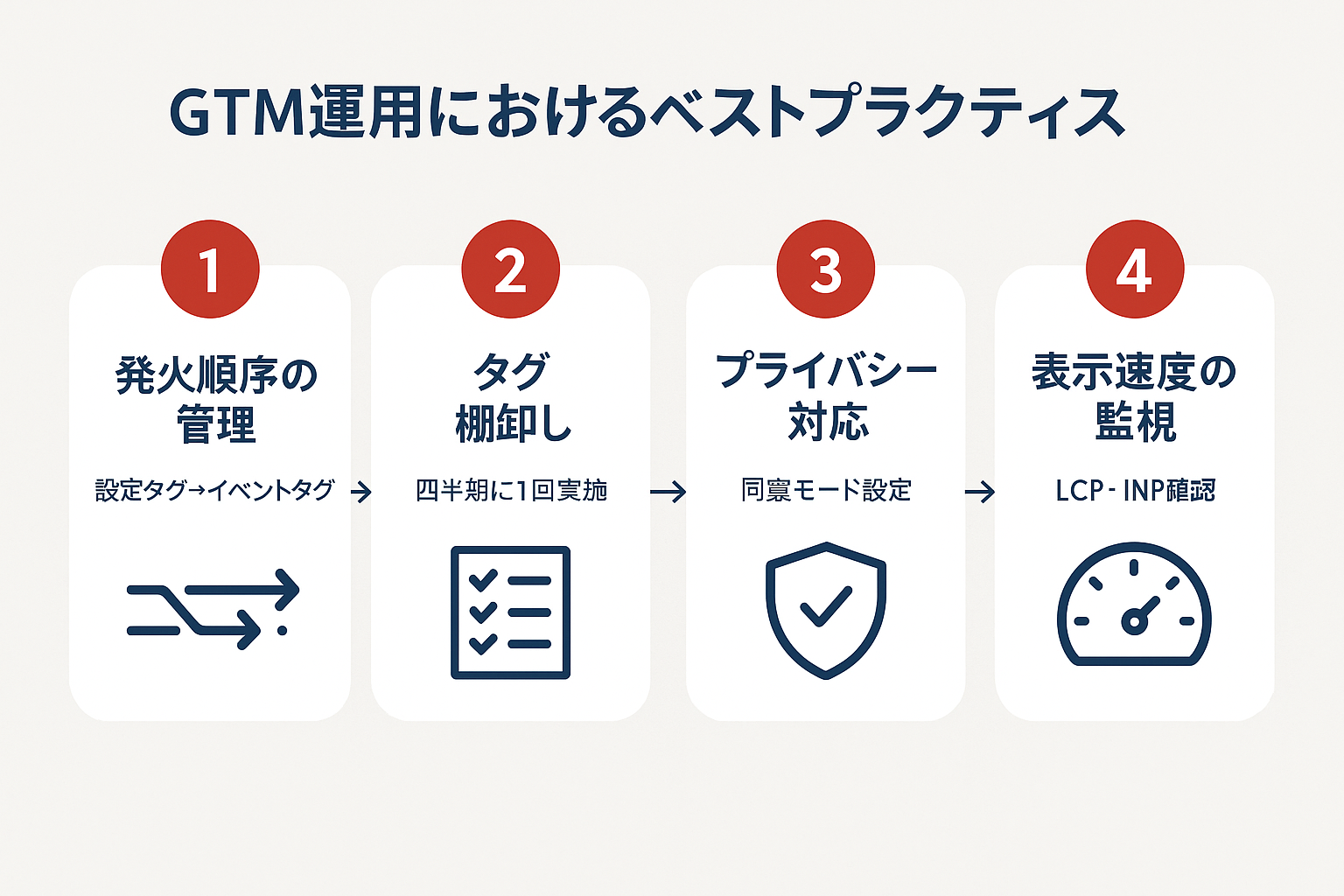
運用担当者が知っておくべきGTMの注意点
GTMは強力なツールですが、運用上の注意点を押さえておかないと計測ミスやパフォーマンス問題につながります。2026年現在の運用で特に気をつけるべきポイントを整理します。
注意点1:タグの発火順序を意識する
GA4のGoogleタグ(設定タグ)は、GA4イベントタグよりも先に発火する必要があります。GTMのタグ設定で「タグの順序付け」機能を使い、Googleタグ → イベントタグの順序を明示的に指定します。順序が逆転すると、イベントデータがGA4に正しく送信されない場合があります。
注意点2:不要タグの定期棚卸し
四半期に1回のペースでコンテナ内のタグを棚卸しすることを推奨します。使用を終了した広告タグやテスト用タグが残ったままだと、ページの読み込み速度に影響し、Core Web VitalsのLCP(Largest Contentful Paint)やINP(Interaction to Next Paint)スコアが悪化する要因になります。GTMの管理画面でタグ一覧を確認し、不要なタグは「一時停止」ではなく「削除」を選択します。
注意点3:プライバシー規制への対応(同意モード)
2026年時点で、EU圏のGDPRや日本の改正電気通信事業法など、Cookie利用に関する規制が年々強まっています。GTMの「同意モード(Consent Mode v2)」を使えば、ユーザーの同意状況に応じてタグの動作を制御できます。同意取得前はタグの発火を抑制し、同意後に通常計測へ切り替える仕組みです。Googleの公式ドキュメント(同意モードについて - Google Tag Manager ヘルプ)に設定手順の詳細があります。
注意点4:Server-side GTMの検討タイミング
広告ブロッカーによるデータ欠損が10〜20%に達しているサイトや、ファーストパーティデータの活用を強化したいケースでは、Server-side GTMの導入が選択肢に入ります。Google Cloud Platformの月額費用として最低でも約30〜50ドル程度のランニングコストが発生するため、計測精度の改善効果とコストを比較して判断します。
まとめ:GTMは計測基盤の標準ツール
GTM(Google Tag Manager)は、Webサイトのタグを一元管理するGoogleの無料ツールです。コンテナ・タグ・トリガー・変数の4要素を組み合わせることで、エンジニアに依存せずマーケターが自分で計測設定を管理できる環境を構築できます。
この記事のポイント:
- GTMの導入によりタグ設置のリードタイムを数日から数十分へ短縮可能
- 4つの構成要素(コンテナ・タグ・トリガー・変数)の関係を理解すれば、論理的にタグ設定を組み立てられる
- GTMは「計測の実行基盤」であり、データの蓄積・分析にはGA4やBigQueryなど別ツールが必要
- プライバシー規制の強化に伴い、同意モード(Consent Mode v2)の設定が2026年は重要テーマ
- 四半期ごとのタグ棚卸しでパフォーマンス悪化を予防
GTMの導入は計測環境の整備における第一歩です。GA4やコンバージョン計測と連携させることで、データに基づいた広告効果の測定やCVR改善につなげられます。