

Google広告設定の全体像と所要時間
Google広告の初期設定は、手順どおりに進めれば約60〜90分で完了する。ただし設定の順番を誤ると、予算が意図しないキーワードに消化されたり、コンバージョンが正しく計測されないまま運用が始まったりする。
この記事の対象者
- Google広告を初めて開設・設定する担当者
- 既存のアカウント構成を見直したいマーケティング担当者
- 代理店に依頼する前に基本構造を理解しておきたい方
Google広告の費用感を事前に把握しておくと予算設定がスムーズに進む。リスティング広告の費用相場と予算の決め方を先に確認しておくとよい。
本記事では、2026年4月時点の管理画面に基づいて、アカウント開設からキャンペーン作成、コンバージョン設定までを1ステップずつ解説する。
Google広告設定を始める前に準備するもの
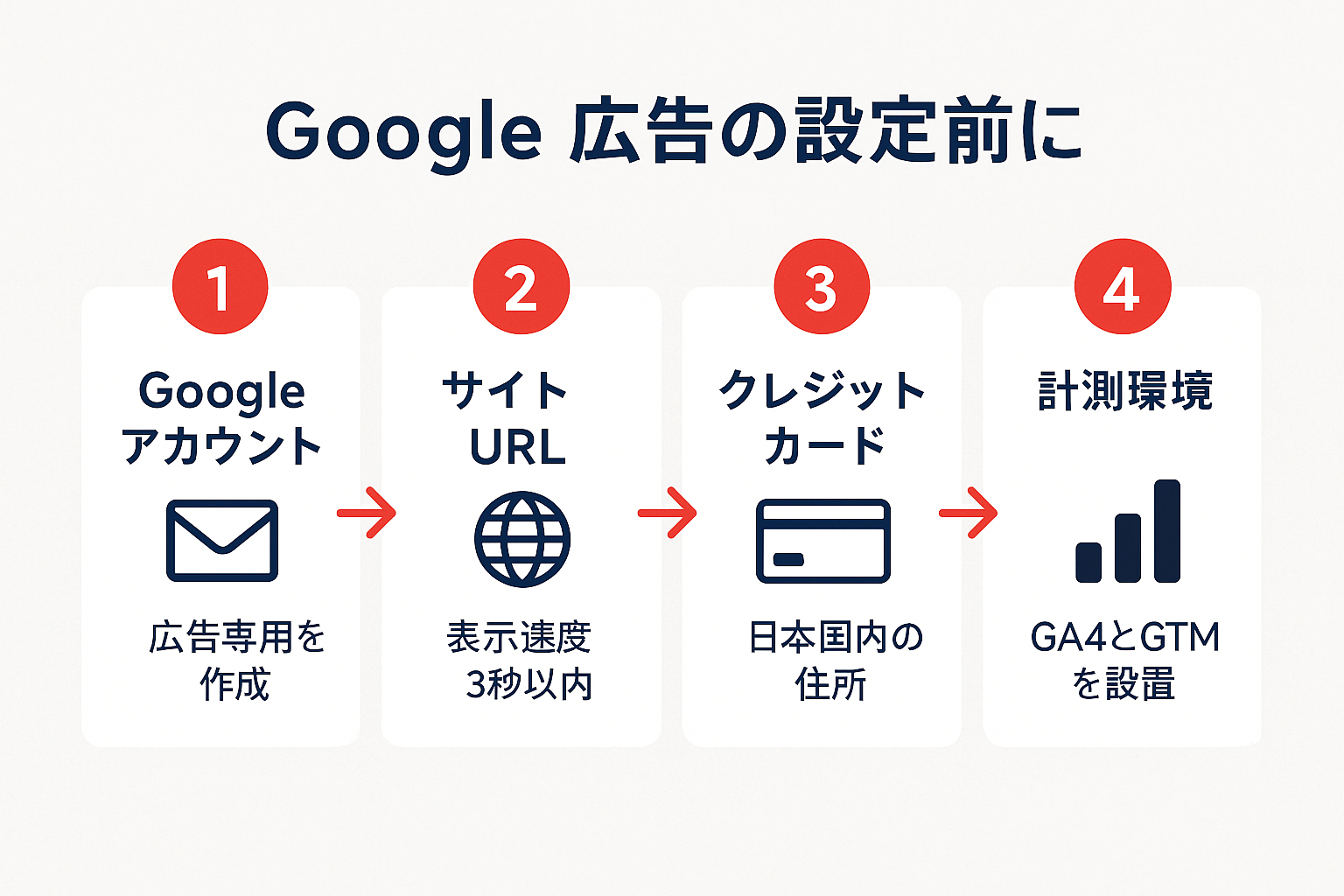
設定画面を開く前に、以下の4項目を揃えておく。準備不足のまま進めると、途中で手が止まり作業効率が大幅に落ちる。
アカウント開設に必要な3つの要素
| 準備項目 | 具体的な内容 | 備考 |
|---|---|---|
| Googleアカウント | Gmail または Google Workspace アカウント | 既存の個人用とは別に広告専用アカウントを作成すると権限管理が容易 |
| ウェブサイトURL | 広告のリンク先となるランディングページ | ページの表示速度がモバイルで3秒以内であることを事前に確認 |
| クレジットカード | Visa / Mastercard / JCB / American Express | 請求先住所は日本国内に設定 |
計測環境の事前セットアップ
Google広告の成果を正しく把握するには、広告配信の前にコンバージョン計測の土台を整える。具体的には以下の2つが不可欠となる。
- GA4(Google Analytics 4)の設置 — サイト全体のユーザー行動を把握する基盤。Google広告とリンクすることでクリック後の行動分析が可能になる
- GTM(Google Tag Manager)の導入 — コンバージョンタグやリマーケティングタグをコード編集なしで管理できる。エンジニアへの依頼回数を減らし、タグ設置ミスのリスクも低減できる
計測環境が整っていない状態で広告を配信すると、どのキーワード・どの広告文が成果に貢献しているか判断できず、改善の手がかりを失う。GA4の初期設定ガイドも参考にしてほしい。
広告配信前に決めておくべきKPI
予算とKPIを事前に数値で定義しておく。たとえば月額予算30万円・目標CPA 5,000円・月間CV数60件のように具体化すると、キャンペーン設定時の入札戦略選択が迷わなくなる。
Google広告アカウント開設の手順
ここからは実際の画面に沿って操作手順を説明する。2026年4月時点のGoogle広告管理画面をベースにしている。
ステップ1:Google広告アカウントの作成
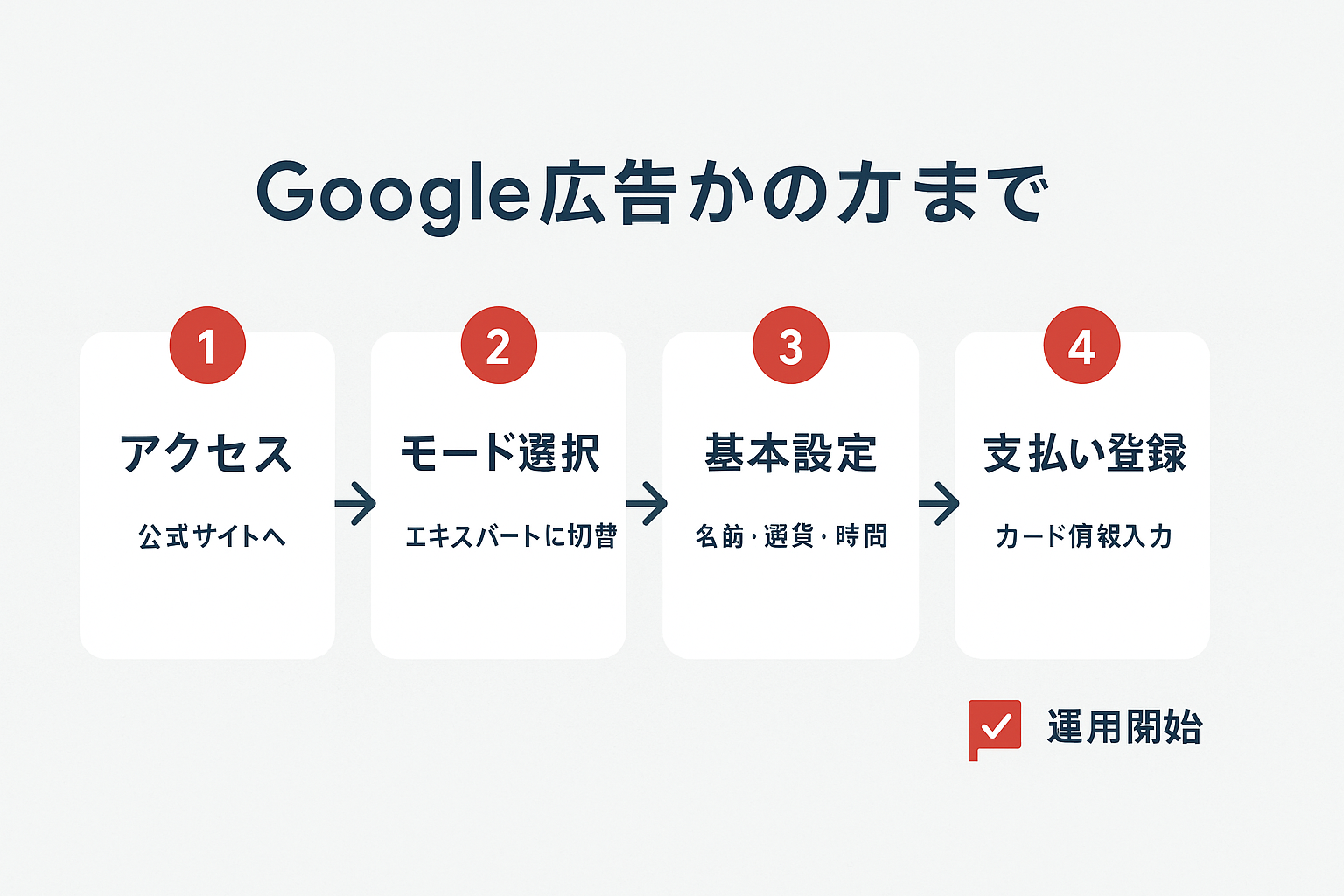
Google広告の公式サイトにアクセスし、「今すぐ開始」をクリックする。初回はエキスパートモードへの切り替えを推奨する。スマートモード(簡易版)ではキーワードの個別設定や入札単価の細かい調整ができないためだ。
設定する基本情報は以下の3つ。
- アカウント名 — 「会社名_Google広告」のように管理しやすい命名にする
- タイムゾーン — 「(GMT+09:00)日本時間」を選択。一度設定すると変更不可のため注意
- 通貨 — 「日本円(JPY)」を選択。こちらも後から変更できない
ステップ2:支払い情報の登録
アカウント作成後、「設定と請求」から支払い方法を登録する。日本のアカウントでは自動支払い(後払い)が標準で、利用額が請求基準額に達するか、前回の支払いから30日経過した時点で請求される。
| 支払い方法 | 特徴 | 推奨シーン |
|---|---|---|
| 自動支払い | 利用後に請求。クレジットカード / デビットカード | 通常の運用(大半のケースで推奨) |
| 手動支払い | 事前入金。残高がなくなると配信停止 | 予算超過を厳密に防ぎたい場合 |
ステップ3:コンバージョンアクションの作成
支払い設定の次に、キャンペーンより先にコンバージョンを定義する。「ツール」→「コンバージョン」→「新しいコンバージョンアクション」から作成する。
ウェブサイトのコンバージョンであれば「ウェブサイト」を選択し、対象URLを入力する。カテゴリは「リード」「購入」「ページビュー」などから目的に合うものを選ぶ。コンバージョン値は、1件あたりの成約見込み額を設定すると、後のROAS最適化で活用できる。Google Tag Managerを使ったタグ設置方法はGoogle公式のタグ設定ガイドで詳しく説明されている。
キャンペーン・広告グループ・キーワードの設定
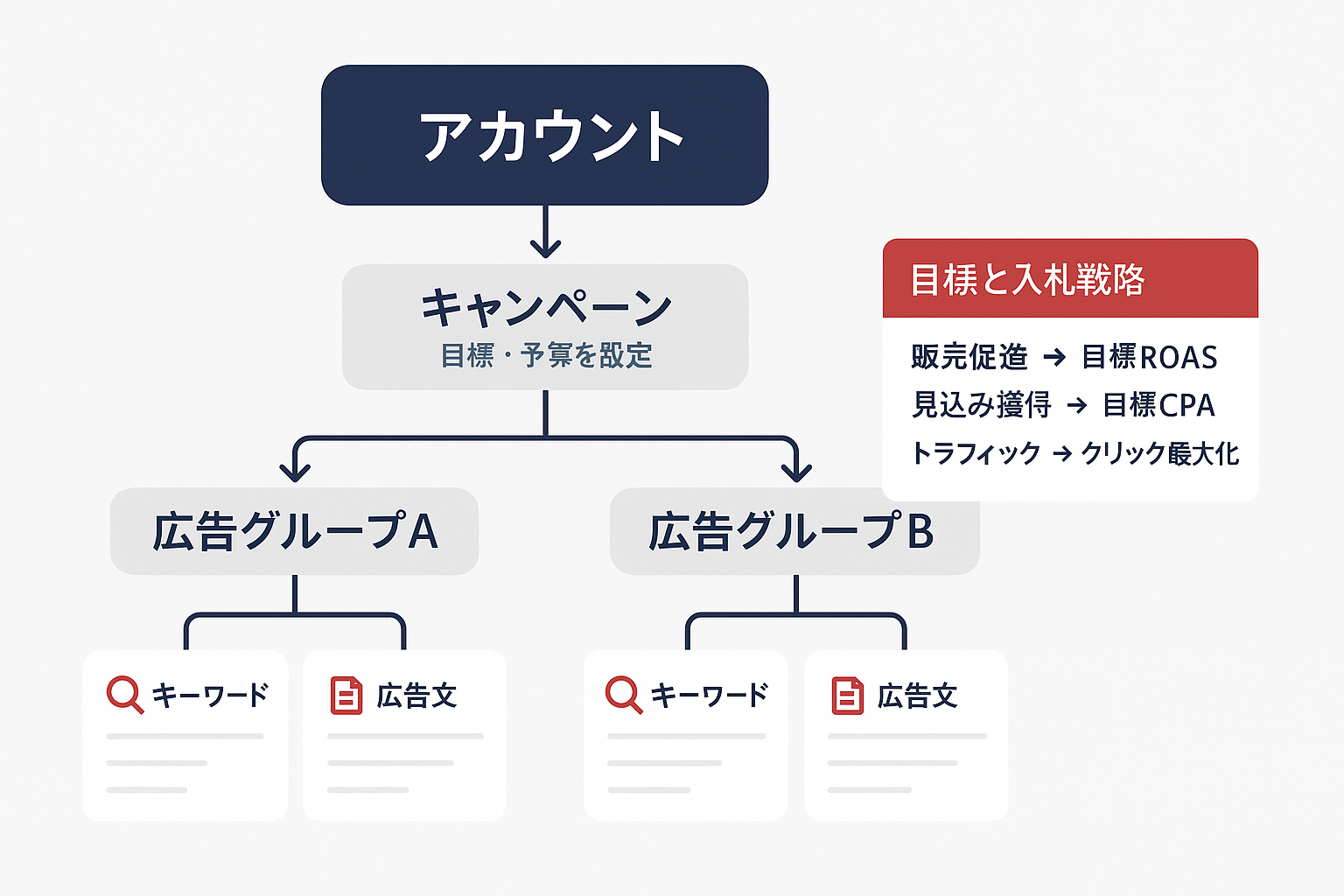
アカウントの土台が整ったら、キャンペーン構造を設計する。Google広告は「アカウント → キャンペーン → 広告グループ → キーワード・広告文」という階層構造になっている。
キャンペーンの作成と目標設定
「新しいキャンペーンを作成」から開始する。キャンペーン目標は以下の中から選択する。
| キャンペーン目標 | 選ぶべきケース | 推奨入札戦略 |
|---|---|---|
| 販売促進 | EC・商品購入がゴール | 目標ROAS |
| 見込み顧客の獲得 | 問い合わせ・資料請求がゴール | 目標CPA |
| ウェブサイトのトラフィック | まず集客を優先したい | クリック数の最大化 |
検索キャンペーンを選択し、ネットワーク設定では「Google検索パートナーを含める」のチェックを外すことを推奨する。検索パートナーはクリック単価が安い一方、コンバージョン率が検索ネットワーク比で30〜50%低い傾向があるためだ。
広告グループとキーワードの設計
1つの広告グループには、意味が近いキーワードを10〜20個にまとめる。テーマが異なるキーワードを同じ広告グループに入れると、広告文との関連性スコアが下がり、クリック単価が上昇する。
マッチタイプは以下の3種類から選ぶ。
- 完全一致
[Google広告 設定]— 指定したキーワードと意味が一致する検索にのみ表示。CPC目安: 150〜400円 - フレーズ一致
"Google広告 設定"— キーワードの意味を含む検索に表示。完全一致より広範囲 - 部分一致
Google広告 設定— 関連性があるとGoogleが判断した検索全般に表示。予算消化が速いため、スマート自動入札との組み合わせが前提
初期は完全一致とフレーズ一致を中心にし、データが蓄積された段階(月間クリック数300以上が目安)で部分一致を追加するアプローチが費用対効果を高めやすい。
広告文の作成ポイント
レスポンシブ検索広告では、見出しを最大15個・説明文を最大4個登録できる。Googleが自動で組み合わせを最適化するため、バリエーションを多く登録するほど成果が出やすい。見出しにはキーワードを含め、説明文には具体的な数値(「導入実績500社」「最短3日で開始」など)を盛り込むとクリック率が向上する。
設定後に発生しやすいトラブルと対処法
Google広告は設定項目が多いため、初回は想定どおりに動かないケースが頻繁に発生する。よくあるトラブルと対処法を整理した。
広告が「審査中」のまま配信されない
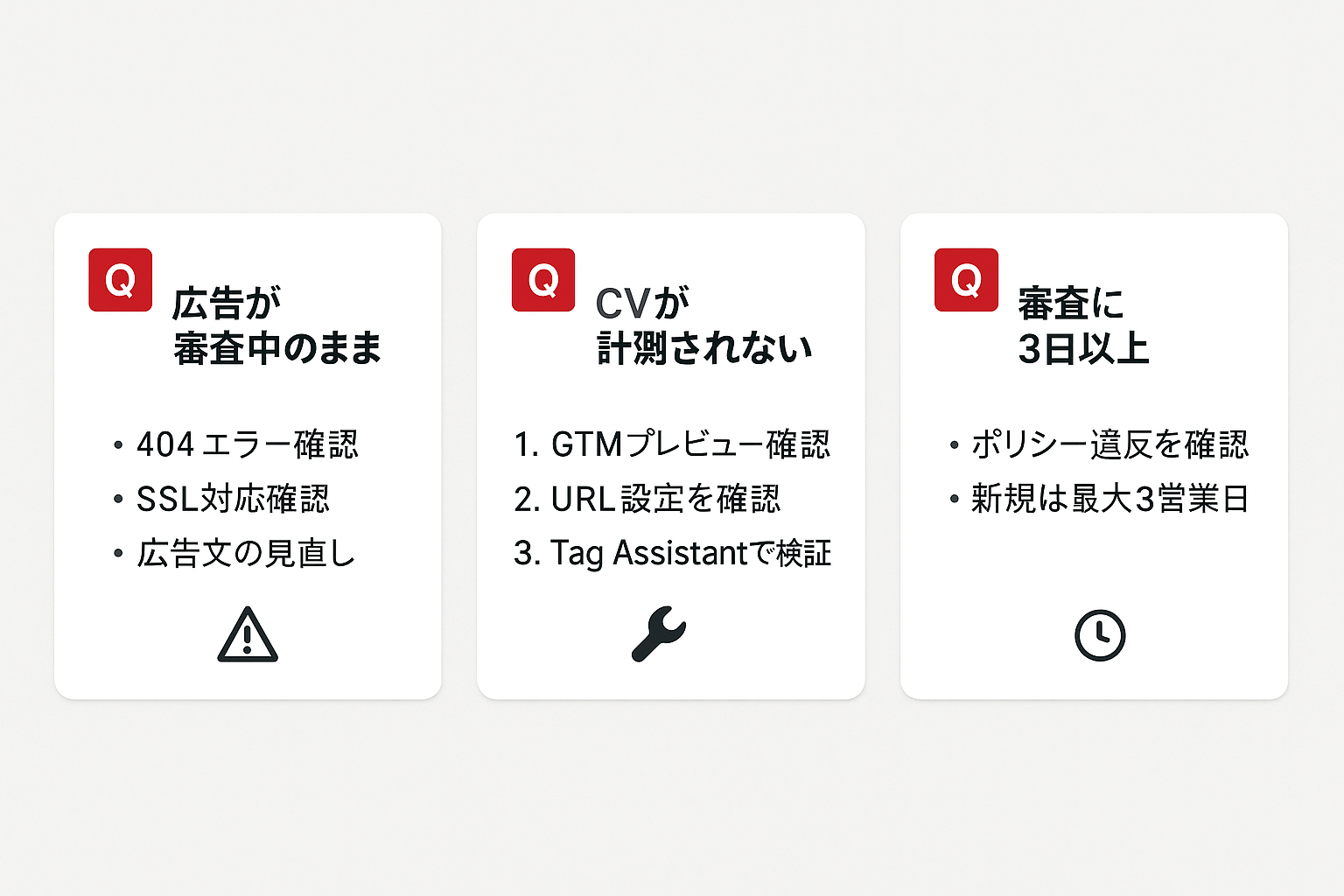
Google広告の審査は通常1営業日以内に完了するが、新規アカウントの場合は最大3営業日かかることがある。3日経過しても「審査中」の場合は、広告ポリシー違反の可能性を確認する。よくある原因は以下のとおり。
- ランディングページが表示されない(404エラー、SSL未対応)
- 誇大表現や禁止コンテンツを含む広告文
- 商標キーワードの不正使用
コンバージョンが計測されない
コンバージョンタグの設置ミスは、初心者が最もつまずくポイントの一つだ。「ツール」→「コンバージョン」画面でステータスが「未確認」のままの場合、以下を順番にチェックする。
- GTMのプレビューモードでタグが発火しているか確認
- コンバージョンページのURLが正しく設定されているか確認
- Google Tag Assistantでタグの動作を検証
| トラブル | 主な原因 | 解決にかかる時間の目安 |
|---|---|---|
| 広告が審査中のまま | ポリシー違反 / 新規アカウント | 1〜3営業日 |
| コンバージョン未計測 | タグ設置ミス / URL不一致 | 30分〜2時間 |
| クリック単価が想定より高い | キーワード競合 / 品質スコア低下 | 1〜2週間(改善サイクル) |
| 表示回数が極端に少ない | 予算不足 / キーワード設定が狭すぎ | 即日〜1週間 |
品質スコアが低い場合の改善手順
品質スコアは1〜10の10段階で評価され、7以上が目標ラインとなる。スコアが低いとクリック単価が上昇し、広告の掲載順位も下がる。改善の優先順位は以下のとおり。
- 広告の関連性 — 広告文にキーワードを自然に含める
- ランディングページの利便性 — ページの読み込み速度を改善し、モバイル対応を徹底する
- 推定クリック率 — 広告文の見出しに数値や具体的なベネフィットを入れる
品質スコアの各構成要素は「キーワード」タブの列カスタマイズから確認できる。
Google広告の初期設定後にやるべき運用最適化
設定完了は出発点にすぎない。実際の広告パフォーマンスは、配信開始後の運用改善によって大きく変わる。Google広告のデータ蓄積には2〜4週間かかるため、その期間は大きな変更を加えず様子を見ることが重要だ。
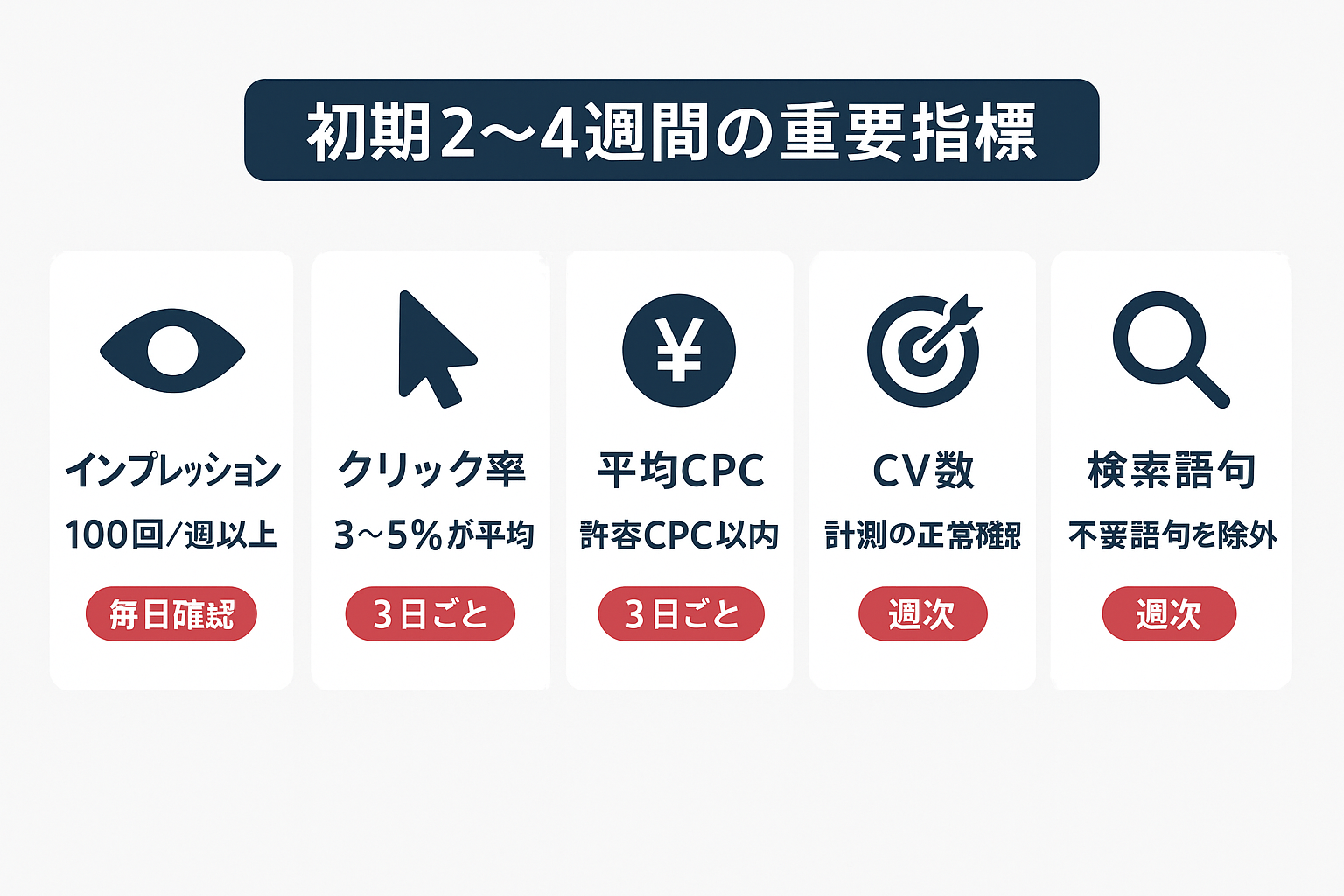
最初の2週間で確認すべき5つの指標
| 指標 | 確認頻度 | 注意すべき基準値 |
|---|---|---|
| インプレッション数 | 毎日 | キーワードごとに100回/週を下回っていないか |
| クリック率(CTR) | 3日ごと | 検索広告の平均は3〜5%。2%未満は広告文の見直しが必要 |
| 平均CPC | 3日ごと | 想定CPAから逆算した許容CPC以内か |
| コンバージョン数 | 週次 | 計測が正常に動作しているかの確認を兼ねる |
| 検索語句レポート | 週次 | 意図しない検索語句に広告が表示されていないか |
除外キーワードの設定
検索語句レポートを確認し、商品やサービスと無関係な検索語句を除外キーワードとして登録する。たとえば「Google広告 設定 無料」「Google広告 設定 バイト」のように、購買意欲の低い検索語句は除外する。初月は週2回の頻度で検索語句レポートを確認し、不要な語句を積極的に除外するのが効果的だ。
入札戦略の段階的な切り替え
運用初期はデータが不足しているため、手動CPCまたはクリック数の最大化から始める。月間コンバージョン数が30件を超えた段階で、目標CPAや目標ROASといったスマート自動入札に移行するとパフォーマンスが安定しやすい。Googleの機械学習は十分なデータがないと最適化精度が低くなるため、早すぎる切り替えは逆効果になる。
リスティング広告全般の費用対効果を高めるコツについてはリスティング広告の費用対効果を高める方法も参照してほしい。
A/Bテストの実施
広告文は最低2パターンを常に並行配信し、CTRとCVRを比較する。テスト期間は2週間以上、クリック数100以上を確保してから判定するのが統計的に信頼できる基準だ。A/Bテストの基本と判定方法も合わせて確認するとよい。
まとめ
Google広告の初期設定は、正しい順序で進めれば初心者でも60〜90分で完了する。重要なのは、キャンペーン作成の前にコンバージョン計測を整えることと、配信開始後の2〜4週間は大きな変更を加えずデータを蓄積することだ。
| フェーズ | やるべきこと | 期間の目安 |
|---|---|---|
| 初期設定 | アカウント開設・コンバージョン設定・キャンペーン作成 | 1〜2日 |
| データ蓄積 | 日次で指標を確認しつつ、大きな変更は控える | 2〜4週間 |
| 最適化開始 | 除外キーワード追加・広告文A/Bテスト・入札調整 | 継続的 |
| 自動入札移行 | 月間CV30件以上で目標CPA/ROAS入札に切り替え | 1〜3か月後 |
くるみでは、Google広告のアカウント設計から運用改善まで一貫して支援している。「設定したが成果が出ない」「代理店の運用内容を評価したい」といった課題をお持ちの方は、お気軽にご相談いただきたい。