P-MAXの画像サイズは?まず揃える3サイズと必要な素材の全体像
P-MAXの画像は横長・スクエア・縦長の3サイズで揃います。推奨サイズは、横長1.91:1が1200×628、スクエア1:1が1200×1200、縦長4:5が960×1200です。ここにロゴ1:1と横長ロゴ4:1の2種を足せば、画像まわりの素材は一通り揃います(2026年9月時点)。
この記事は、P-MAXをこれから入稿する運用担当者と、制作会社やデザイナーへ素材を発注する方に向けて書いています。制作に入る前に、サイズと本数、最低限どれを揃えれば配信できるのかを一覧で確認できる並びにしました。
P-MAXは1つのキャンペーンから複数の面に配信する
P-MAX(Performance Max)は、Google広告のキャンペーンタイプの1つです。検索、YouTube、ディスプレイ、Discover(Googleアプリなどに出るおすすめフィード)、Gmail、マップへ、1つのキャンペーンから配信します。
どの面にどの素材を出すかは、Google側が自動で組み合わせます。そのため、素材を比率ごとに揃えておくことが配信の前提になります。仕組みや向き不向きはP-MAXの基本をまとめた記事で整理しています。
必要な素材は画像・ロゴ・動画・テキストの4種類
入稿に使う素材は「アセット(広告を構成する素材)」と呼ばれ、画像・ロゴ・動画・テキストの4種類に分かれます。全体像は次のとおりです。
- 画像:横長・スクエア・縦長の3サイズ
- ロゴ:ロゴ1:1と横長ロゴ4:1の2種
- 動画:10秒以上で制作し、YouTubeにアップロードしてURLで追加
- テキスト:広告見出し、長い広告見出し、説明文、ビジネス名
このうち画像とロゴは、制作を外へ発注するときに最初に仕様を伝える部分です。P-MAXの必要素材を発注書に落とす場合は、この4種類を見出しにして抜けを確認すると漏れにくくなります。AIを使った広告制作全体の考え方はAIマーケティングの記事にまとめています。
画像とロゴのサイズ早見表
画像とロゴの最小サイズと推奨サイズを、次の早見表にまとめました。横長1.91:1、スクエア1:1、縦長4:5、ロゴ1:1、横長ロゴ4:1の5行です。
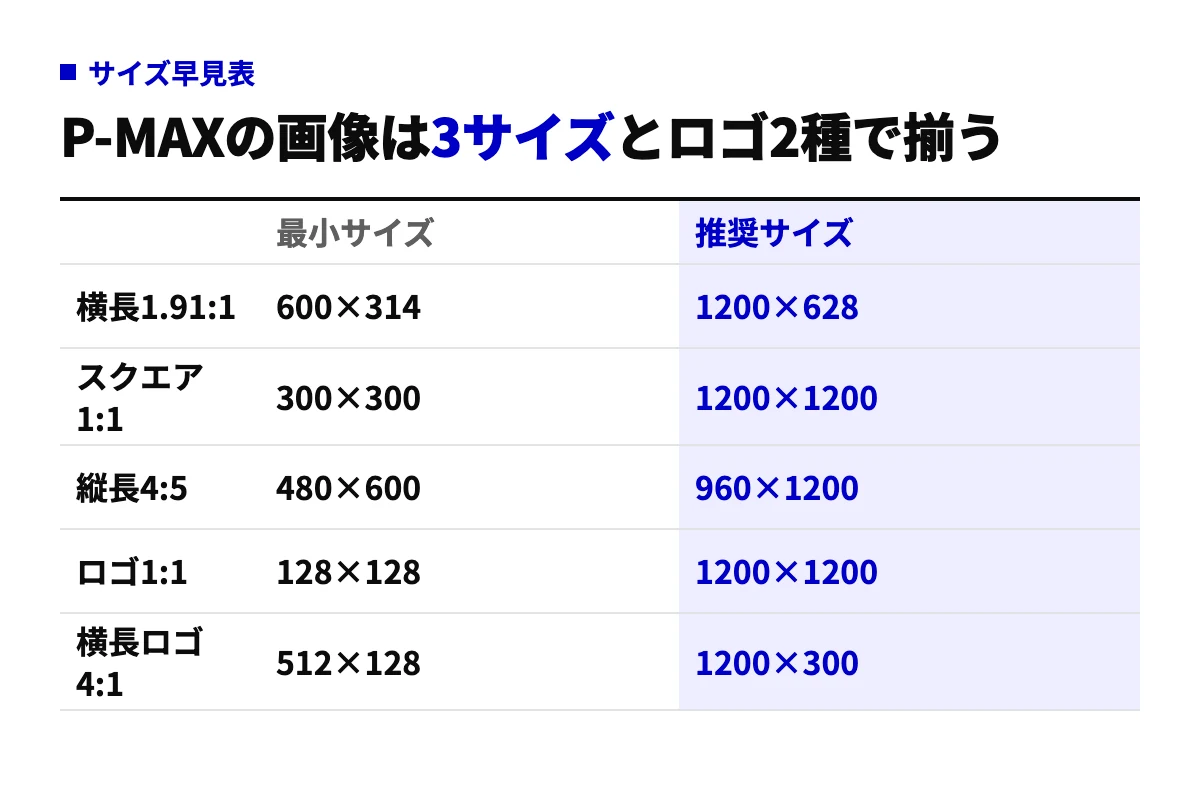
- 横長1.91:1:最小600×314、推奨1200×628。Google 広告ヘルプが最も一般的な画像サイズとして挙げる比率です。
- スクエア1:1:最小300×300、推奨1200×1200。横長と並んで、大部分の面で配信に使われる比率です。
- 縦長4:5:最小480×600、推奨960×1200。スマートフォンの縦長の枠で、画面を広く使って見せられます。
- ロゴ1:1:最小128×128、推奨1200×1200。広告にブランドを表示するための正方形のロゴです。
- 横長ロゴ4:1:最小512×128、推奨1200×300。社名を横に並べたロゴタイプを使う場合に用意します。
数値はいずれも2026年9月時点の公式ヘルプの記載にもとづきます(Google 広告の仕様)。仕様は変わることがあるため、制作に入る直前に公式の値を見直してください。この記事と差があった場合は、公式を優先します。
画像・ロゴの入稿規定:比率・最小サイズ・容量・枚数と優先順位
必須は横長画像・スクエア画像・ロゴ1:1の3点で、残りは後から足せます。細かい規定は、比率、最小サイズ、ファイル形式と容量、枚数の上限の4つを押さえれば足ります。以下、2026年9月時点の仕様として順に整理します。
P-MAXで画像サイズが効いてくる理由は2つあります。比率を揃えるほど配信できる面が増えること、そして比率の合わない画像は自動でトリミングされ、主役が切れるおそれがあることです。配信面ごとの見え方は、P-MAXの配信面を扱う別記事で詳しく整理する予定です。
画像(横長・スクエア・縦長)
P-MAXのバナーサイズにあたるのが、横長1.91:1、スクエア1:1、縦長4:5の3つの画像です。推奨サイズは順に1200×628、1200×1200、960×1200で、最小サイズは600×314、300×300、480×600です。
最小サイズは入稿できる下限で、きれいに見える保証ではありません。制作を発注するときは、推奨サイズで書き出す前提で依頼すると、あとから作り直す手間を避けられます。
スクエア1:1と縦長4:5は、Meta広告(旧Facebook広告)でも使う比率です。両方の媒体に出稿する場合は、同じ比率の素材をもとに調整すると制作の重複を減らせます。詳しくはMeta広告の画像サイズガイド
ロゴ(1:1と4:1)
P-MAXのロゴサイズは、ロゴ1:1が推奨1200×1200・最小128×128、横長ロゴ4:1が推奨1200×300・最小512×128です。ロゴは最大5枚まで入稿できます。
正方形のロゴはシンボルマーク、横長のロゴは社名を含むロゴタイプを当てるのが一般的です。小さく表示されても読めるかどうかを、縮小した状態で確認してから入稿します。
ファイル形式・容量・枚数・セーフエリア
画像もロゴも、ファイル形式はJPGまたはPNG、容量は1ファイルあたり最大5120KBです。画像は最大20枚、ロゴは最大5枚まで登録できます。
| 項目 | 画像 | ロゴ |
|---|---|---|
| ファイル形式 | JPG / PNG | JPG / PNG |
| 最大容量 | 5120KB | 5120KB |
| 最大枚数 | 20枚 | 5枚 |
| 配置の目安 | 重要な要素は中央80%に収める | ロゴ全体が欠けない余白を取る |
セーフエリア(トリミングされても欠けない安全な範囲)の考え方も押さえておきます。配信面によっては画像の端が切り取られるため、商品や人物、文字などの重要な要素は中央80%に収めます。端に寄せた文字は、面によっては読めなくなります。
必須と推奨の優先順位
最低限で始める場合と成果重視で広げる場合の揃え方を、次の表にまとめました。横長画像、スクエア画像、縦長画像、ロゴ1:1、横長ロゴ、動画の6行です。
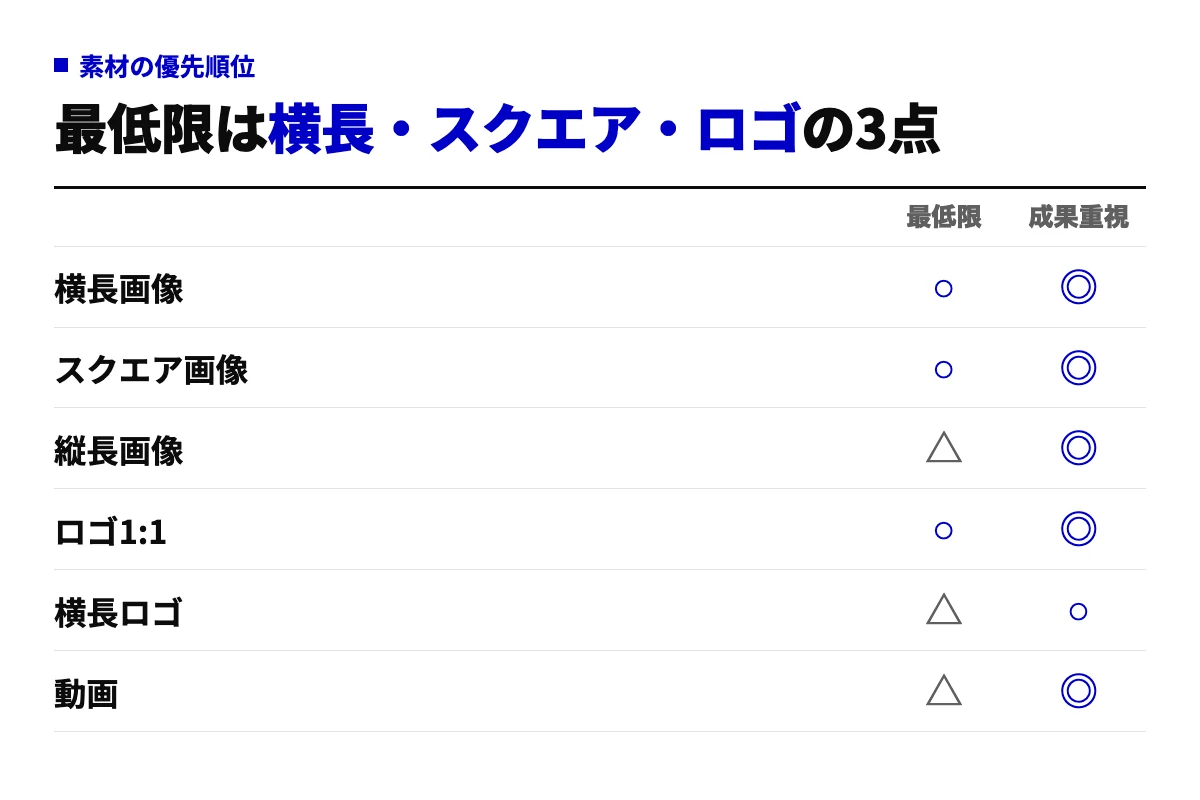
- 横長画像:最低限でも必須です。成果重視なら訴求を変えた複数枚を用意します。
- スクエア画像:横長画像と同じく必須です。横長の切り抜きではなく、正方形で主役が収まる構図にします。
- 縦長画像:無くても入稿できますが、縦長の枠に出る機会が増えるため用意を勧めます。
- ロゴ1:1:最低限でも必須です。小さく表示されても判別できるものを選びます。
- 横長ロゴ:無くても入稿できます。社名入りのロゴタイプがある場合に追加します。
- 動画:無くても入稿できますが、無いと自動生成されます。理由は次の章で説明します。
P-MAXは誰に当てるかをほぼ指定できないため、実質的に「何を見せるか」がターゲティングの役割を担います。私たち株式会社くるみは「クリエイティブがターゲットを連れてくる」と考えています。そのためサイズを埋める作業ではなく、比率ごとに訴求を見せ分ける枠として扱うと決めています。
動画の入稿規定:サイズ・長さ(何秒)・入稿方法
動画は横長・スクエア・縦長のいずれかで、10秒以上で作ります。入稿はファイルを直接上げるのではなく、YouTubeにアップロードした動画のURLを追加する方式です。動画を入れない場合は、Google側で自動生成されることがあります(2026年9月時点)。
動画の比率と長さ
P-MAXの動画サイズは、横長16:9、スクエア1:1、縦長9:16の3つの比率に対応しています。長さは10秒以上が条件で、1つのアセットグループに最大5本まで追加できます。
「何秒で作ればよいか」と聞かれたときの答えは、まず10秒以上を満たすことです。広告は途中で離脱されやすいため、伝えたい要点は冒頭に置きます。比率を複数用意できない場合は、配信したい面に合う比率を1つ選んで始めます。
入稿方法はYouTubeにアップロードしてURLで追加
動画の入稿は、次の4工程で進めます。比率を決め、10秒以上で制作し、YouTube投稿を経て、URLで追加する流れです。
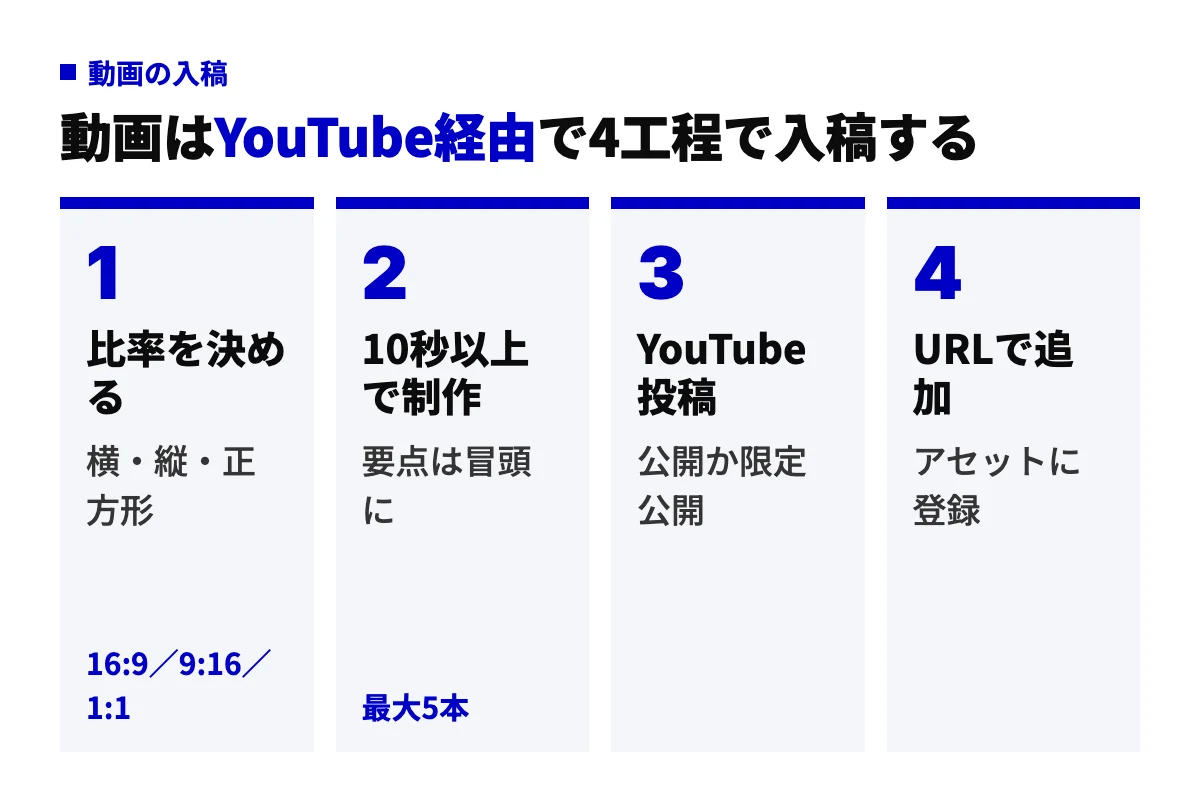
- 比率を決める:横・縦・正方形:どの面で見せたいかに合わせて、16:9、9:16、1:1から選びます。
- 10秒以上で制作:要点は冒頭に:10秒未満の動画は条件を満たしません。商品名や結論は最初に見せます。
- YouTube投稿:公開か限定公開:YouTubeの公開設定は「公開」または「限定公開」にします。非公開のままでは広告に使えません。
- URLで追加:アセットに登録:アセットグループの動画の欄で、YouTube動画のURLを指定して登録します。
チャンネルに広告用の動画を並べたくない場合は、限定公開を選びます。限定公開はURLを知っている人だけが見られる設定で、チャンネルの一覧には表示されません。
動画が無いと自動生成される点と注意
動画を1本も入れないと、登録した画像とテキストから動画が自動生成されることがあります。手間はかかりませんが、どの画像がどの順で使われ、どの文言が重なるかを細かく決められません。
つまり、ブランドの見え方を制御しにくくなります。このため、短くても自前の動画を1本入れる判断を勧めます。静止画をつないだ10秒強の動画でも、見せる順番と文言を自分たちで決められる点に意味があります。
動画のセーフゾーン
縦長9:16の動画は、YouTubeショートで表示されるとき、上下がショートのUIに隠れます。チャンネル名や説明文、操作ボタンが動画の上に重なるためです。
ロゴやテロップ、価格などの重要な要素は、画面の中央寄りに配置します。横長やスクエアの動画でも、端に文字を置かないという考え方は画像のセーフエリアと同じです。デマンドジェネレーションとの使い分けは、P-MAXとデマンドジェネレーションを比べる別記事で扱う予定です。
テキストアセットの規定:広告見出し・長い広告見出し・説明文の文字数
広告見出しは半角30字で最大15本まで入れられます。長い広告見出しは半角90字で最大5本、説明文は半角90字で最大5本、ビジネス名は半角25字です。いずれも2026年9月時点のP-MAXの入稿規定です。
本数と文字数の一覧
テキストアセットの上限本数と文字数を、次の表にまとめました。広告見出し、長い見出し、説明文、ビジネス名の4行です。
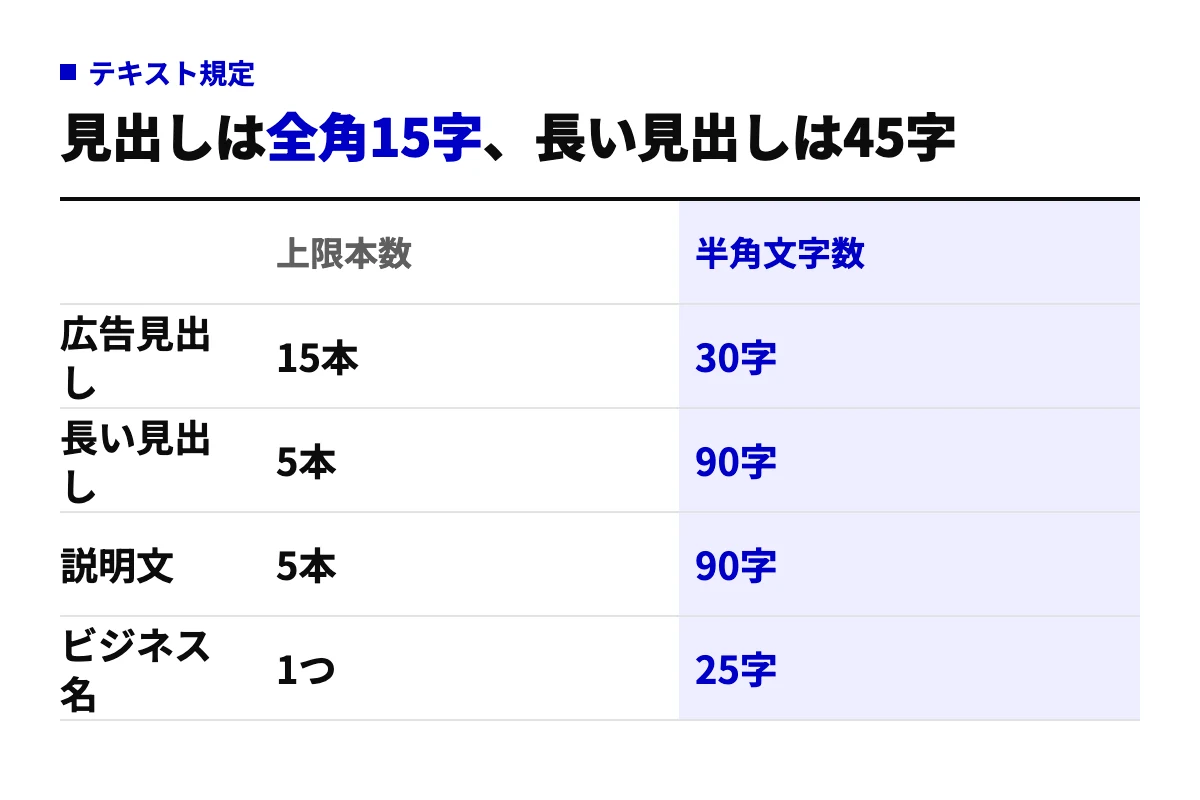
- 広告見出し:最大15本、半角30字(全角15字)まで。検索結果などで短く表示される見出しです。
- 長い見出し:最大5本、半角90字(全角45字)まで。管理画面では「長い広告見出し」と表示されます。
- 説明文:最大5本、半角90字まで。このうち1本は半角60字以内にします。
- ビジネス名:1つ、半角25字まで。社名またはブランド名を入れます。
日本語は全角1文字を半角2文字と数える
入稿時に最もつまずくのが、文字数の数え方です。規定の文字数は半角で数えるため、日本語は全角1文字を半角2文字として計算します。
| アセット | 半角の上限 | 全角で書ける目安 |
|---|---|---|
| 広告見出し | 30字 | 15字 |
| 長い広告見出し | 90字 | 45字 |
| 説明文 | 90字 | 45字 |
| 説明文(短い1本) | 60字 | 30字 |
「30字まで」と聞いて全角30字で原稿を書くと、入稿画面で半分しか入りません。英数字や記号を半角で混ぜると書ける量が変わるため、原稿の段階で半角換算の文字数を数えておくと差し戻しを防げます。
長い広告見出しは単体で意味が通る文にする
長い広告見出しは、ディスプレイやDiscoverなど、見出し単独で表示される面で使われます。説明文と一緒に読まれる前提で書くと、単独で出たときに何の広告か伝わりません。
そのため、誰に何を提供するのかが1文で完結するように書きます。検索語句との関連づけに使う検索テーマの設定は、別記事で扱う予定です。
P-MAXの入稿方法と、つまずきやすい所・私たちの回し方
入稿はアセットグループを作り、素材を足して公開する流れです。つまずきやすいのは、画像の流用、セーフエリア、全角換算、動画の4点です。入稿後は、アセット別の評価を見て差し替えを続けます。
入稿の流れ
P-MAXの入稿方法は、次の順で進みます。まずアセットグループ(素材をテーマごとに束ねる単位)を作成し、最終ページURL(広告をクリックした先のページ)を指定します。
続いて画像・ロゴ・動画・テキストを追加し、広告の有効性(アセットの充実度を示す管理画面の指標)を確認してから公開します。キャンペーンの目標や予算を含む詳細な設定手順は、P-MAXの設定を扱う別記事で整理する予定です。
よく見るパターン
私たちが広告運用の支援でよく見るパターンは、次の4つです。匿名の自社支援記録にもとづく整理で、第三者未検証です。
- 1枚の横長画像を全比率に流用し、自動トリミングで主役が切れる
- 文字を画像の端に置き、セーフエリアの外で欠ける
- 全角換算を忘れ、用意した見出しが入稿画面に入らない
- 動画を入れず、自動生成に任せたままになる
どれも規定そのものが分かりにくいことから起きやすいもので、制作の段取りで防げます。なかでも影響が大きいのは1つ目の流用で、次の図で対比しました。1枚を流用するやり方と、比率別に設計するやり方です。
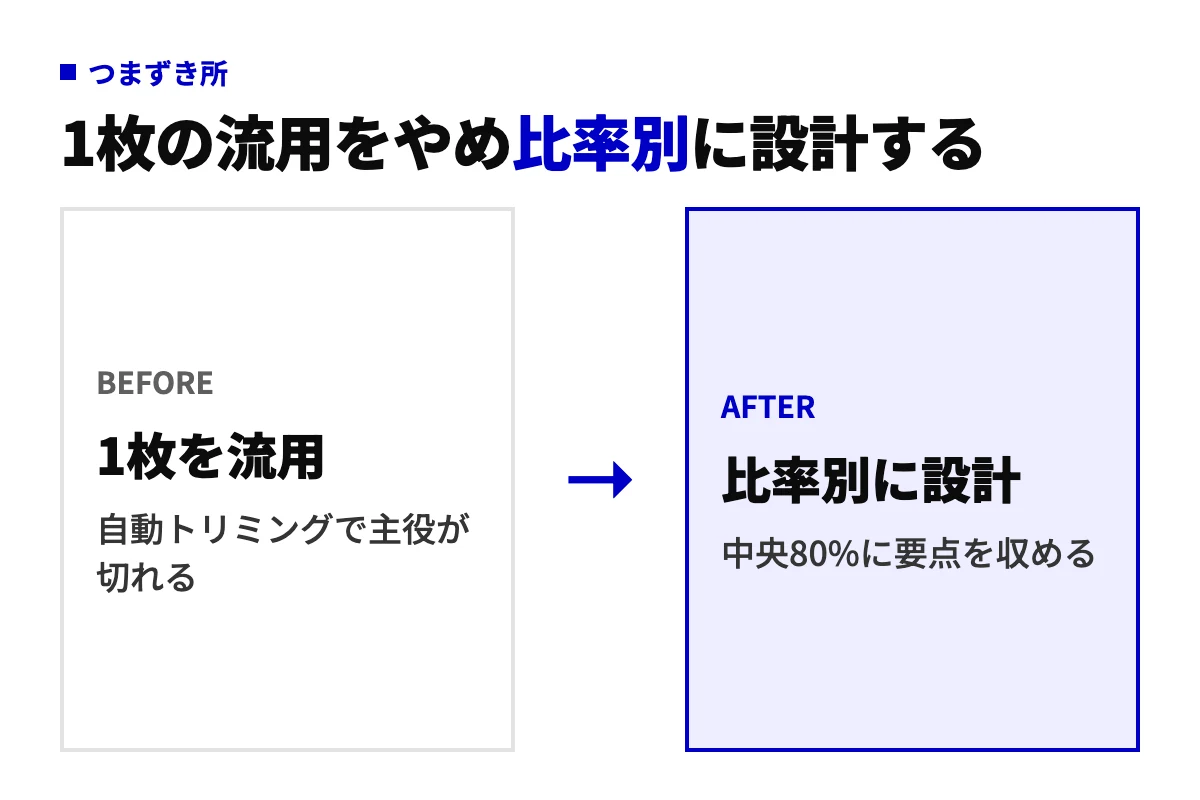
- 1枚を流用:横長の1枚を元に、スクエアや縦長を切り抜きで作る方法です。主役や文字が切れやすく、どの比率でも同じ訴求になります。
- 比率別に設計:横長・スクエア・縦長それぞれで構図と訴求を決めてから作る方法です。主役が中央80%に収まり、比率ごとに見せ方を変えられます。
私たちの回し方
私たちは、制作から入稿、差し替えまでを「くるみバディ広告学習ループ」という手順で回しています。AIを使ったマーケティング支援でも同じ手順を使っています。
- 比率別に訴求を設計する
- 生成AIで比率ごとのバリエーションを作る
- 人がレビューしてから入稿する
- アセット別の評価(広告の有効性、低・良・最良)を見る
- 評価の低いアセットから差し替え、次の制作ブリーフに戻す
AIに任せるのはバリエーションを作る工程で、何を見せるかの設計と入稿前のレビューは人が担います。私たちはこの順で回しています。
P-MAXの画像サイズ・入稿規定のよくある質問
派生の疑問は、必要素材、動画の秒数、ロゴ、既存画像の流用、確認先の5つに集まります。数値はすべて2026年9月時点の仕様です。
P-MAXで最低限必要な素材は?
最低限必要なのは、横長画像、スクエア画像、ロゴ1:1と、テキスト(広告見出し、長い広告見出し、説明文、ビジネス名)です。縦長画像、横長ロゴ、動画は無くても入稿できます。ただし配信できる面が狭くなるため、配信を始めたあとに順次追加することを勧めます(2026年9月時点)。
P-MAXの動画は何秒から?動画が無いとどうなる?
動画は10秒以上が条件で、最大5本まで追加できます(2026年9月時点)。動画を1本も入れない場合は、登録した画像とテキストから動画が自動生成されることがあります。自動生成は見せる順番や文言を制御しにくいため、短くても自前の動画を1本入れておくと、ブランドの見え方を自分たちで決められます。
ロゴは透過PNGでよい?サイズは?
ロゴの形式はJPGまたはPNGなので、透過PNGでも入稿できます。サイズはロゴ1:1が推奨1200×1200・最小128×128、横長ロゴ4:1が推奨1200×300・最小512×128です(2026年9月時点)。透過ロゴは背景色が面によって変わるため、白と濃い色の両方の背景で読めるかを確認してから入稿します。
レスポンシブディスプレイ広告の画像はそのまま使える?
レスポンシブディスプレイ広告(画像と文言を自動で組み合わせるディスプレイ広告)で使っている横長1.91:1とスクエア1:1の画像は、P-MAXの最小サイズを満たしていれば使えます(2026年9月時点)。ただし縦長4:5と動画は別に用意が必要です。流用する場合も、主役が中央80%に収まっているかを見直します。
画像サイズの最新の規定はどこで確認できる?
Google 広告ヘルプの「Google 広告の仕様: 広告フォーマット、サイズ、ベスト プラクティス」で、キャンペーンタイプごとの最新の規定を確認できます。この記事の数値は2026年9月時点のものです。仕様は予告なく変わることがあるため、制作を発注する直前に公式ヘルプの値と照らし合わせ、差があれば公式を優先してください。
まとめ:3サイズとロゴを揃え、比率ごとに見せ方を設計する
最初に手を付けるのは、画像3サイズとロゴの不足確認です。P-MAXの画像サイズは横長1.91:1、スクエア1:1、縦長4:5の3つで、ここにロゴ2種、10秒以上の動画、テキストを足せば素材は揃います(2026年9月時点)。
早見表をもう一度載せます。横長1.91:1、スクエア1:1、縦長4:5、ロゴ1:1、横長ロゴ4:1の5行で、それぞれ最小サイズと推奨サイズを示しています。
- 横長1.91:1:最小600×314、推奨1200×628
- スクエア1:1:最小300×300、推奨1200×1200
- 縦長4:5:最小480×600、推奨960×1200
- ロゴ1:1:最小128×128、推奨1200×1200
- 横長ロゴ4:1:最小512×128、推奨1200×300
次の一手は、手持ちの素材を優先順位の表に当てて、不足を洗い出すことです。横長画像、スクエア画像、ロゴ1:1が揃っていれば配信は始められます。そのうえで、1枚の流用になっている比率を見つけ、比率別に作り直します。
P-MAXの入稿規定は、サイズを埋めるためのチェックリストとして読むこともできます。ただ、誰に当てるかを指定しにくいP-MAXでは、比率ごとに何を見せるかが成果を左右します。規定を満たしたあとは、アセット別の評価を見ながら差し替えを続けます。
素材の作り分け、入稿、差し替えは、同じ手順の繰り返しが多い作業です。こうした繰り返しをAIに置き換えられるかを考えるときは、どの工程を人に残すかを先に決めると整理しやすくなります。置き換えの検討の入口としておきかえくんのページも用意しています。