タグマネとは?マーケターが押さえるべき基礎知識
タグマネージャーの役割
「タグマネ」とは「タグマネージャー」の略称で、Googleが無料で提供する「Google Tag Manager(GTM)」を指す場合がほとんどだ。タグマネは、Webサイトに設置する計測タグ(アクセス解析や広告コンバージョンのコード断片)を一つの管理画面から操作できるツールである。
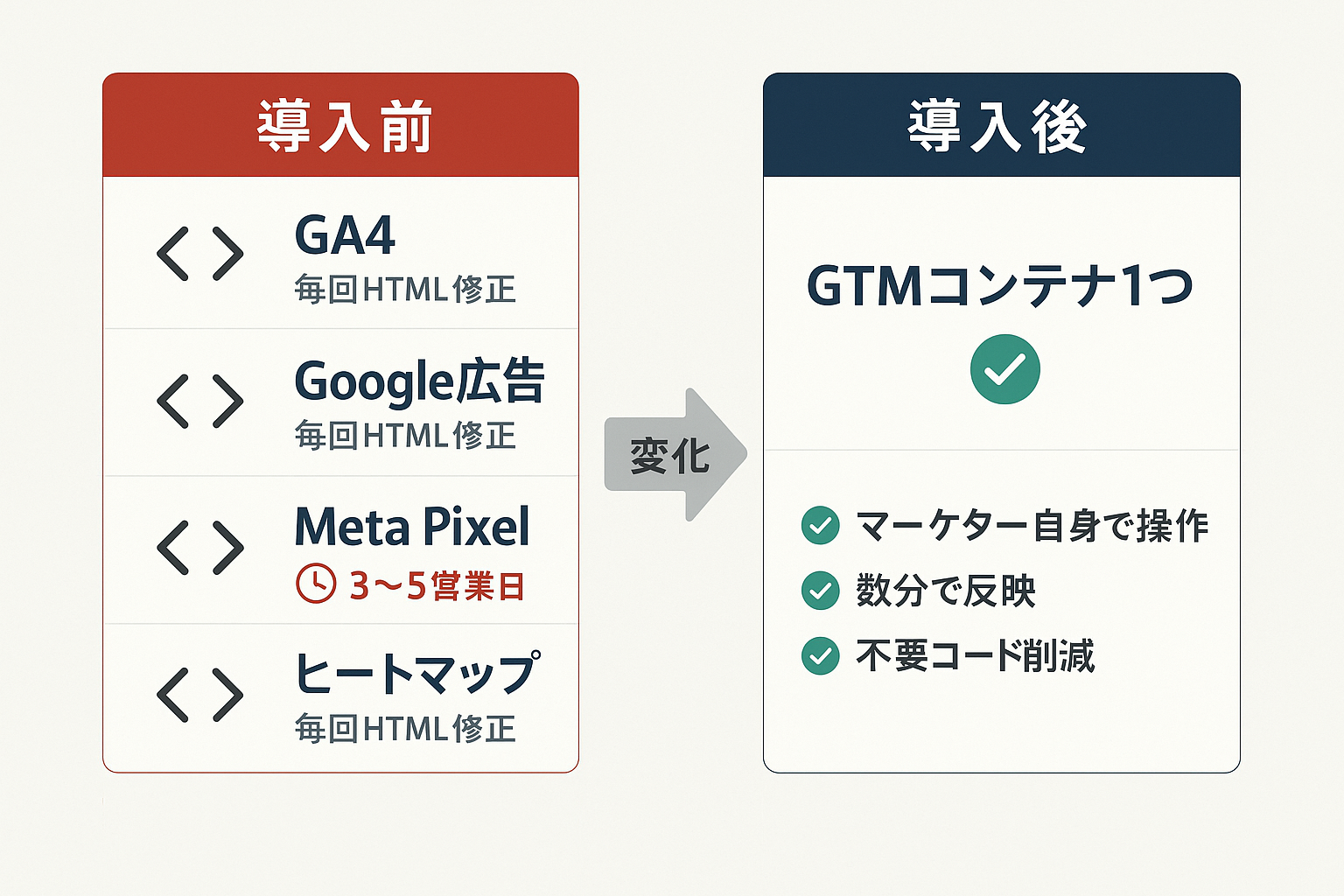
Webサイトで広告を配信したりアクセス解析を行ったりするには、各ツール専用のJavaScriptコードをHTMLに埋め込む作業が発生する。ツールが増えるほどコードが肥大化し、設置ミスや管理コストが膨らむ。タグマネを使えば、サイトに設置するコードはGTMのコンテナスニペット1つだけになり、個別タグの追加・変更・削除はすべてGTMの管理画面で完結する。
2026年時点での普及状況
W3Techsの調査によると、2026年時点でGTMはタグマネージャー市場の約80%のシェアを占めている。国内でもEC・メディア・BtoB SaaSなど業種を問わず導入が進み、マーケティング担当者に求められる基本スキルの一つとなった。この記事では、GTMの構成要素から初期設定、運用で陥りがちな失敗パターンまで、実務に直結する知識を体系的に整理する。
タグマネ導入で変わる3つのポイント
導入前の典型的な運用フロー
タグマネを導入する前の一般的な運用では、次のようなコードをすべてHTMLに直接記述する。
| 計測ツール | 設置方法 | 変更時の作業 |
|---|---|---|
| GA4 | <head>にgtag.jsを記述 |
エンジニアにHTML修正を依頼 |
| Google広告タグ | <body>末尾にスクリプトを追加 |
同上 |
| Meta Pixel | <head>にピクセルコードを記述 |
同上 |
| ヒートマップ | <head>にSDKスクリプトを追加 |
同上 |
ツールを追加するたびにエンジニアへの依頼が発生し、反映まで平均3〜5営業日かかるケースが珍しくない。不要になったコードが放置されたままサイト速度を低下させるリスクもある。
導入後に得られる変化
GTMを導入すると、サイトに設置するコードはコンテナスニペットの1つだけになる。そのうえで次の変化が生まれる。
- タグの追加・変更・削除をマーケター自身がGTM管理画面から実行できる
- 変更は「公開」ボタンを押してから数分以内に本番へ反映される
- プレビューモードで事前に動作確認でき、誤設定をリリース前に検知できる
- バージョン管理機能で変更履歴が自動保存され、問題発生時にワンクリックでロールバックできる
リードタイム短縮の実測データ
Googleの公式ヘルプでも言及されているとおり、GTM導入後はタグ設置にかかるリードタイムが大幅に短縮される。実務では「施策の企画からコンバージョン計測開始まで5営業日かかっていた作業が、当日中に完了する」という報告が多い。年間で換算すると、月4回のタグ変更がある組織では約192営業日分の待ち時間を削減できる計算になる。
計測環境の整備はコンバージョン率改善の出発点でもある。タグマネの導入がデータ計測の精度とスピードを底上げし、PDCAサイクル全体を加速させる。
関連記事: GA4の基本的な使い方と設定ガイド
GTMを構成する4つの要素
コンテナ:管理の単位
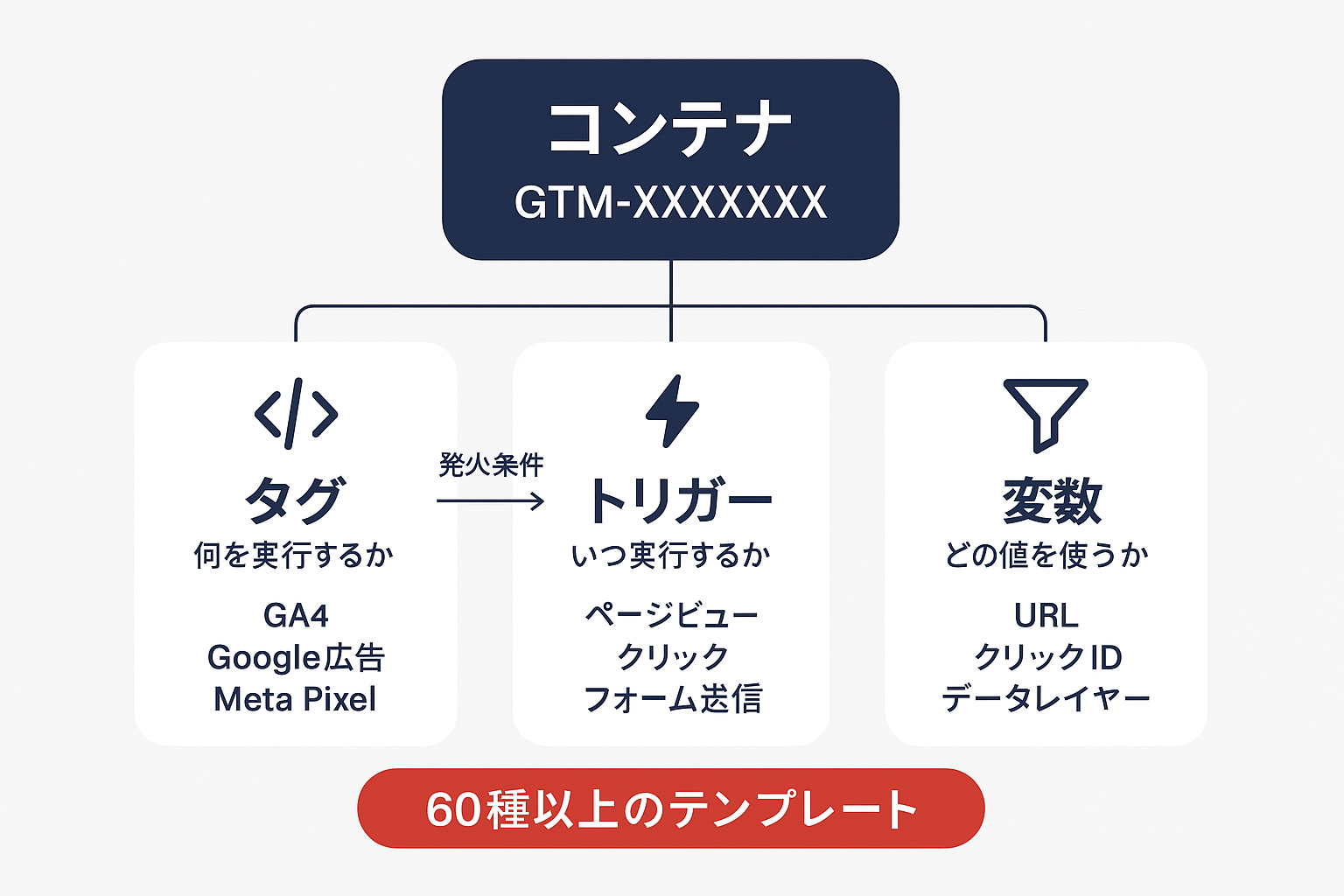
コンテナはGTMの管理単位で、原則としてWebサイト1つにつき1コンテナを作成する。コンテナ作成時に発行される2つのコードスニペット(<head>用と<body>用)を全ページに設置すれば準備完了だ。コンテナIDはGTM-XXXXXXXの形式で、後述するプレビューやデバッグでもこのIDを使う。
タグ:実行されるコード
タグは「何を実行するか」を定義する要素だ。GA4の計測タグ、Google広告のコンバージョンタグ、Meta Pixelなどが代表例となる。GTMには2026年時点で60種類以上の組み込みテンプレートが用意されており、主要なツールであればコードを一行も書かずに設定できる。テンプレートにないツールでも「カスタムHTML」タグを使えば対応可能だ。
トリガー:発火条件
トリガーは「いつタグを実行するか」を決める条件で、GTMの柔軟性の源泉である。代表的なトリガーの種類を整理する。
| トリガー種別 | 発火タイミング | 主な用途 |
|---|---|---|
| ページビュー | ページ読み込み時 | GA4計測、リマーケティングタグ |
| クリック | 要素クリック時 | CTAボタン計測、外部リンク計測 |
| フォーム送信 | フォーム送信時 | 問い合わせCV、資料請求CV |
| スクロール深度 | 指定%到達時 | コンテンツ閲読率の計測 |
| カスタムイベント | dataLayer.push時 | SPA遷移、動的UIの計測 |
変数:動的な値
変数は、タグやトリガーの設定で参照する動的な値だ。「現在のページURL」「クリックされた要素のテキスト」「eコマースの購入金額」などを変数として定義し、タグの送信値やトリガーの条件式に組み込む。組み込み変数だけでも30種類以上あり、ほとんどの計測要件をカバーできる。
これら4要素を組み合わせることで「問い合わせフォームが送信されたらGoogle広告のコンバージョンタグを発火させ、同時にGA4にイベントを送信する」といった複合的な計測を、コードを書かずに実現できる。
GTM初期設定の5ステップ
ステップ1:アカウントとコンテナの作成
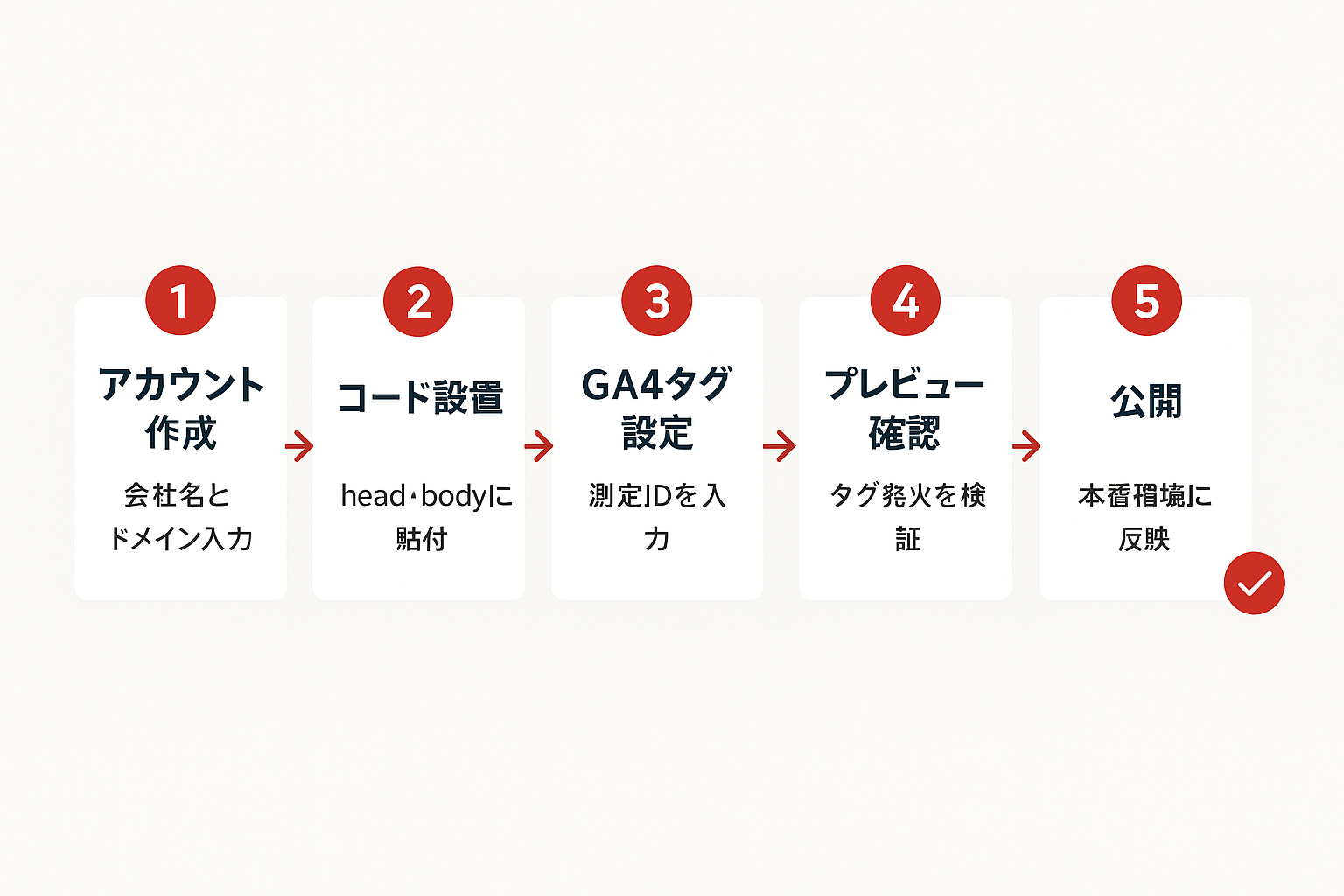
GTM公式サイトにGoogleアカウントでログインし、「アカウントを作成」をクリックする。アカウント名には会社名、コンテナ名にはサイトのドメインを入力する。ターゲットプラットフォームは「ウェブ」を選択して作成を完了する。
ステップ2:コンテナスニペットの設置
作成完了後に表示される2つのコードを、サイト全ページの以下の位置に設置する。
- 1つ目のスニペット →
<head>タグ内のなるべく上部 - 2つ目のスニペット →
<body>開始タグの直後
CMSを使っている場合は、テーマのヘッダーテンプレートに1回設置するだけで全ページに反映される。WordPressなら「Site Kit by Google」プラグインを使う方法もある。
ステップ3:GA4計測タグの設定
最初に設定すべきタグはGA4のページビュー計測だ。手順は以下のとおり。
- GTM管理画面で「タグ」→「新規」をクリック
- タグタイプ:「Googleタグ」を選択
- タグID:GA4の測定ID(
G-XXXXXXXXXX形式)を入力 - トリガー:「All Pages(全ページ)」を選択して保存
この設定だけでGA4へのページビューデータ送信が開始される。
ステップ4:プレビューモードで動作確認
GTM画面右上の「プレビュー」をクリックすると、Tag Assistantが起動する。確認したいページのURLを入力すると、デバッグパネルに各タグの発火状況が表示される。「Tags Fired」に設定したGA4タグが表示されれば設定は正しい。
ステップ5:バージョンを公開する
動作確認が完了したら「送信」をクリックし、バージョン名(例:「v1.0 GA4初期設定」)を入力して公開する。公開後は通常2〜3分で本番環境に反映される。
初回設定はGTMに初めて触れる人でも30〜60分で完了できる。GA4の基本設定や分析手法を詳しく知りたい場合はGA4の設定ガイドも参考にしてほしい。
現場で多発するタグマネ運用の失敗パターンと対策
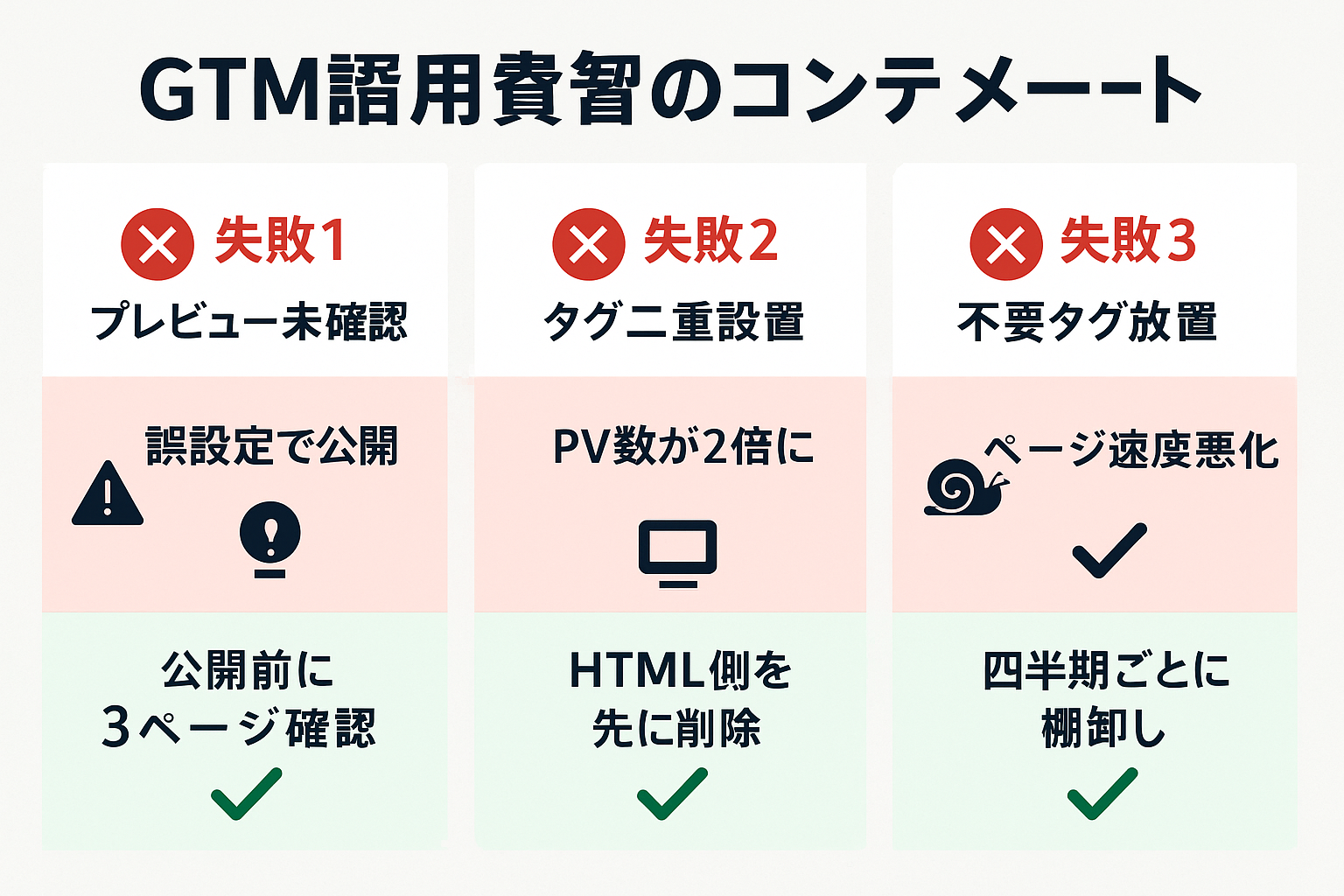
失敗1:プレビュー未確認のまま公開する
GTMは管理画面のみでタグを追加・公開できる手軽さがある反面、確認不足のまま本番に反映してしまうリスクも伴う。特にコンバージョンタグの誤設定は、広告プラットフォーム側のCV数が実態と乖離し、入札最適化が崩れる原因になる。公開前にプレビューモードで対象ページを3ページ以上確認し、Tag Assistantの「Tags Fired」欄で意図したタグだけが発火しているかを目視でチェックする習慣をつけたい。
失敗2:HTMLとGTMに同じタグを二重設置する
GA4のgtagコードをHTMLに直接埋め込んだまま、GTMにもGA4タグを設定するとページビューが2倍に計測される。二重計測が発生するとGA4のセッション数や直帰率が実態と大きくずれ、正確な分析ができなくなる。GTMへ移行する際は、HTML側の対応タグを削除してからGTM側のタグを有効にする手順を徹底する。
失敗3:不要タグを放置してページ速度を悪化させる
キャンペーン終了後のリマーケティングタグや、解約したツールの計測コードが残ったままになるケースは多い。不要なタグが10個残っている場合、ページ読み込み時間が0.3〜0.8秒程度悪化するという測定結果もある。四半期に1回、全タグの棚卸しを実施し、不要なタグは「一時停止」または削除する。GTMの「タグ一覧」画面でフィルターを使えば、直近90日間に発火していないタグを素早く特定できる。
失敗4:権限管理を設定しないまま運用する
GTMは設定次第でサイトの全ページにJavaScriptを注入できるツールであり、権限管理の不備はセキュリティリスクに直結する。2026年時点のベストプラクティスは以下のとおりだ。
| 役割 | 推奨権限 | 理由 |
|---|---|---|
| マーケティング責任者 | 管理者 | アカウント設定・権限管理を担当 |
| 運用担当者 | 公開 | タグの作成・編集・公開が可能 |
| 外部パートナー | 編集(公開権限なし) | 設定は作成できるが公開には承認が要る |
| 閲覧のみの関係者 | 読み取り | 設定内容の確認だけ可能 |
退職者・契約終了した外部パートナーのアカウントは即日削除する。権限の見直しは棚卸しと同じタイミング(四半期に1回)で行うと抜け漏れが起きにくい。
GTM活用で計測精度が向上した事例
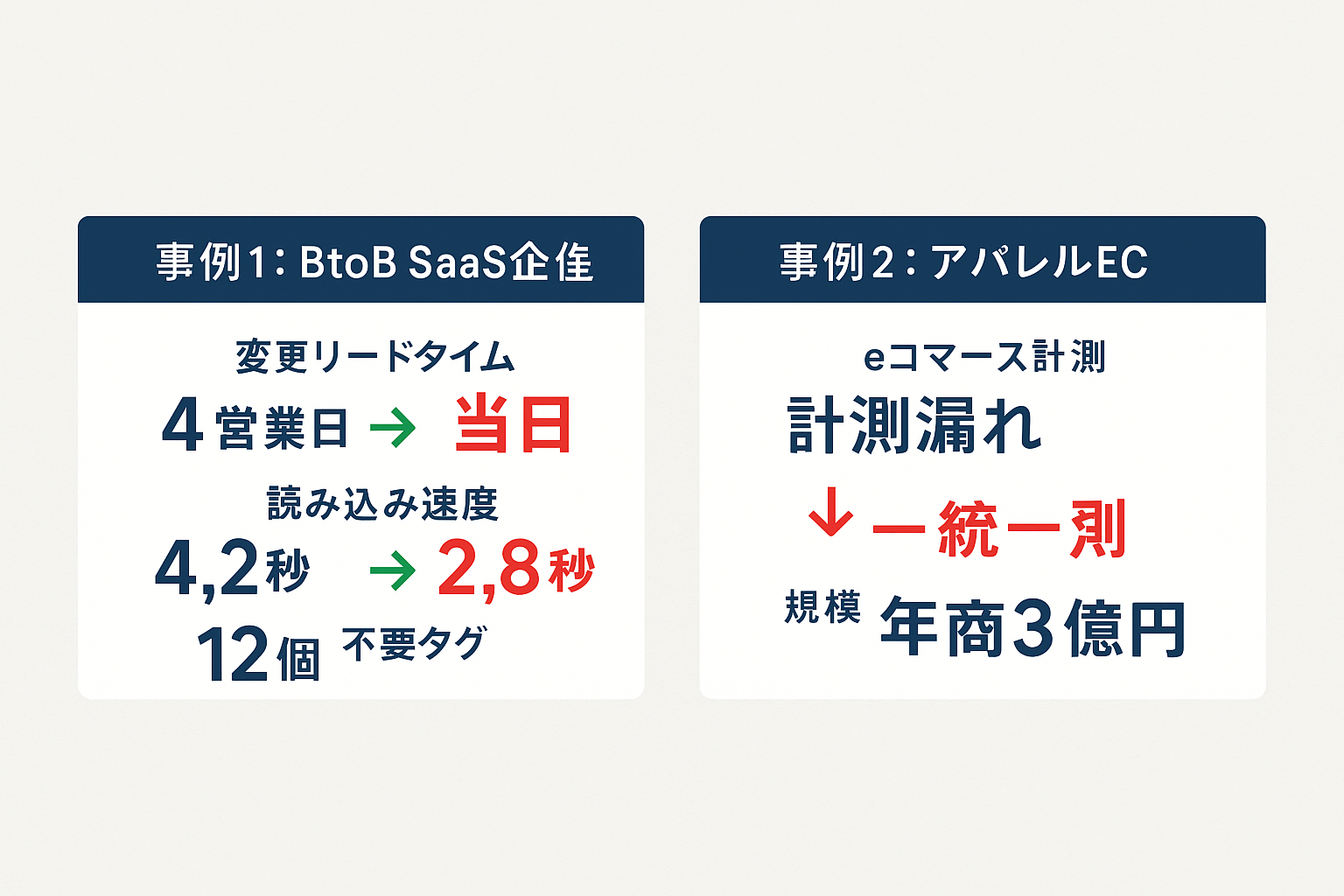
事例1:BtoB SaaS企業のコンバージョン計測改善
ある従業員50名規模のBtoB SaaS企業では、Google広告・Meta広告・GA4の計測タグをすべてHTMLに直接埋め込んで運用していた。タグの追加・変更のたびにエンジニアへ依頼する必要があり、1回の変更に平均4営業日かかっていた。さらに、過去に設置したまま放置されたタグが12個残っており、ページの読み込み速度がモバイルで4.2秒まで悪化していた。
GTM導入後は、マーケティングチーム(3名)が自分たちでタグの管理を行えるようになった。変更のリードタイムは平均4営業日から当日中に短縮され、不要タグの削除によりモバイルの読み込み速度が4.2秒から2.8秒に改善した。その結果、Core Web Vitalsのスコアが向上し、広告のランディングページ品質スコアも改善した。
事例2:ECサイトのイベント計測統一
年商3億円規模のアパレルECサイトでは、商品閲覧・カート追加・購入完了といったeコマースイベントをGA4で計測する際に、ページごとにバラバラなdataLayer実装が行われていた。計測漏れが頻発し、GA4の購入データとカートシステムの実売データに月間で約15%の乖離が発生していた。
GTMのdataLayer仕様を統一し、eコマースイベント(view_item、add_to_cart、purchase)をGTMのタグとトリガーで一元管理する方式に移行した。移行後はGA4の購入データと実売データの乖離が15%から2%未満に縮小し、広告のROAS計測の信頼性が大きく向上した。正確なデータに基づく広告運用に切り替えた結果、広告費を変えずにROASが1.4倍に改善した。
GTM運用を高度化するための実践ポイント
サーバーサイドGTMの検討タイミング
2026年現在、Cookie規制の強化やITP(Intelligent Tracking Prevention)の影響で、従来のクライアントサイド計測だけではデータの欠損が拡大する傾向にある。Googleはサーバーサイドタグ設定を公開している。計測精度の維持が課題になった段階で導入を検討する価値がある。サーバーサイドGTMを使うと、計測データがブラウザではなく自社サーバー経由で各プラットフォームへ送信されるため、ITPの影響を受けにくい。
ただし、サーバーサイドGTMにはCloud Runなどのサーバー運用コスト(月額3,000〜15,000円程度)が追加で発生する。月間PVが10万以下のサイトでは費用対効果が見合わないことも多いため、まずはクライアントサイドGTMで計測基盤を整えることを優先したい。
コンバージョンリンカーの設定を忘れない
Google広告のコンバージョン計測をGTMで設定する際、「コンバージョンリンカー」タグの設置を見落とすケースが多い。このタグが未設定だとクロスドメインやiOSでのコンバージョン計測精度が大幅に低下する。Google広告タグを設定する際は、コンバージョンリンカーをトリガー「All Pages」で設置することをチェックリストに含めておく。
データレイヤー設計は最初に固める
中規模以上のサイトでは、dataLayerの変数命名規則を最初に設計しておくことが運用効率を左右する。Googleが推奨するeコマースデータレイヤー仕様に準拠した命名を採用すれば、GA4のeコマースレポートが自動で生成される。独自命名で始めてしまうと、後から仕様を揃える移行コストが発生するため、初期段階でGoogle推奨仕様に合わせることを強く推奨する。
タグマネの計測データはマーケティングの意思決定を支える土台になる。計測の精度と速度が上がれば、デジタルマーケティング全体の施策もデータに基づいた判断がしやすくなる。
まとめ:タグマネを導入してデータ計測の土台を整える
この記事の要点
タグマネ(Google Tag Manager)は、Webサイトの計測タグを一元管理し、マーケティング施策のスピードと精度を底上げする無料ツールだ。2026年現在、GTMはタグマネージャー市場の約80%を占めており、業種・規模を問わず導入が進んでいる。
- タグマネの4要素:コンテナ・タグ・トリガー・変数
- GTMを使えばエンジニアへの依頼なしにタグの追加・変更・削除が可能
- 初期設定は30〜60分で完了し、プレビューモードで安全に動作確認できる
- 運用フェーズでは「プレビュー確認の徹底」「二重計測の防止」「四半期ごとのタグ棚卸し」「権限管理」が重要
- 計測精度の課題が出てきたらサーバーサイドGTMの導入を検討する
次のアクション
まだGTMを導入していない場合は、GTM公式サイトでアカウントを作成し、GA4の計測タグを1つ設定するところから始めてみてほしい。1つ目のタグが動く体験を得れば、その後の応用はスムーズに進む。すでにGTMを使っている場合は、この記事で紹介した失敗パターンに当てはまる箇所がないか、四半期棚卸しのタイミングで見直してみることをおすすめする。