
グーグルタグマネージャーとは何か?
グーグルタグマネージャー(Google Tag Manager、略称GTM)は、Googleが提供する無料のタグ一元管理ツールです。Webサイトのアクセス解析や広告効果測定に必要なタグ(コード)を、HTMLを直接編集せずに管理画面から追加・変更・削除できます。
2026年現在、W3Techsの調査によるとGTMは世界のWebサイトの約34%で使用されるタグ管理ツールのトップシェア製品です(参考: W3Techs - Tag managers usage statistics)。
タグとは、Webページに埋め込む小さなプログラムコードです。たとえば「何人がページを見たか」を調べるGoogle Analytics 4(GA4)のコード、「広告をクリックして購入した人は何人か」を計測するGoogle広告のコードがタグに該当します。
グーグルタグマネージャーを導入すると、エンジニアへの依頼なしにマーケティング担当者自身が計測設定を管理できるようになります。タグの追加から公開まで、従来の約3分の1の時間で完了したという導入企業の声も多く見られます。
グーグルタグマネージャーが必要な理由
なぜグーグルタグマネージャーが多くの企業で導入されているのか、その背景と具体的なメリットを解説します。
タグが増え続ける2026年のWebマーケティング事情
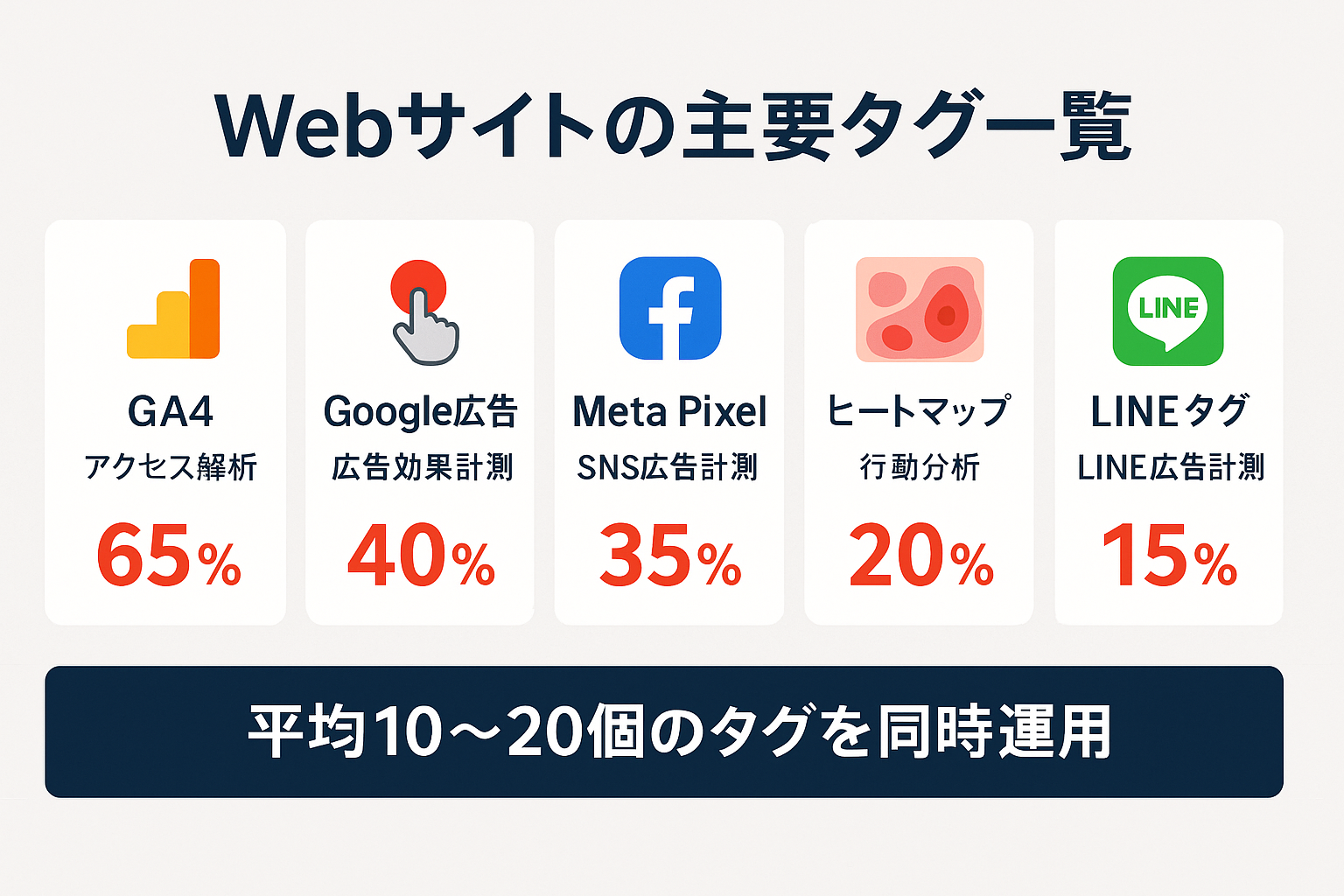
2026年の一般的な企業サイトでは、平均して10〜20個のマーケティングタグを同時に運用しています。以下は代表的なタグの一覧です。
| タグの種類 | 用途 | 設置率(上位1万サイト) |
|---|---|---|
| Google Analytics 4(GA4) | アクセス解析 | 約65% |
| Google広告コンバージョンタグ | 広告効果計測 | 約40% |
| Meta Pixel | Facebook/Instagram広告計測 | 約35% |
| LINEタグ | LINE広告計測 | 約15%(国内) |
| Hotjar / Microsoft Clarity | ヒートマップ解析 | 約20% |
これらを個別にHTMLへ埋め込むと、コードの競合やタグの入れ忘れが発生しやすくなります。実際にタグの手動管理で計測漏れが起きた結果、広告費の最適化が2〜3か月遅れるといった損失も珍しくありません。
GTM導入で得られる4つのメリット
- HTMLを編集せずにタグを追加・変更できる — コード修正の手戻りリスクがゼロになる
- すべてのタグを1つの管理画面で把握できる — 「どのタグが動いているか分からない」問題を解消
- 変更履歴(バージョン管理)が自動で残る — 問題発生時に1クリックで前のバージョンへ戻せる
- プレビューモードで事前に動作確認できる — 本番公開前にタグの発火状況をデバッグ可能
タグが5個を超えた段階でGTMの導入効果を強く実感できます。逆に2〜3個以下であれば直接埋め込みでも運用可能です。
計測の基本を押さえたい方は「Webマーケティングの始め方」も参考にしてください。
グーグルタグマネージャーの仕組みを3つの要素で理解する
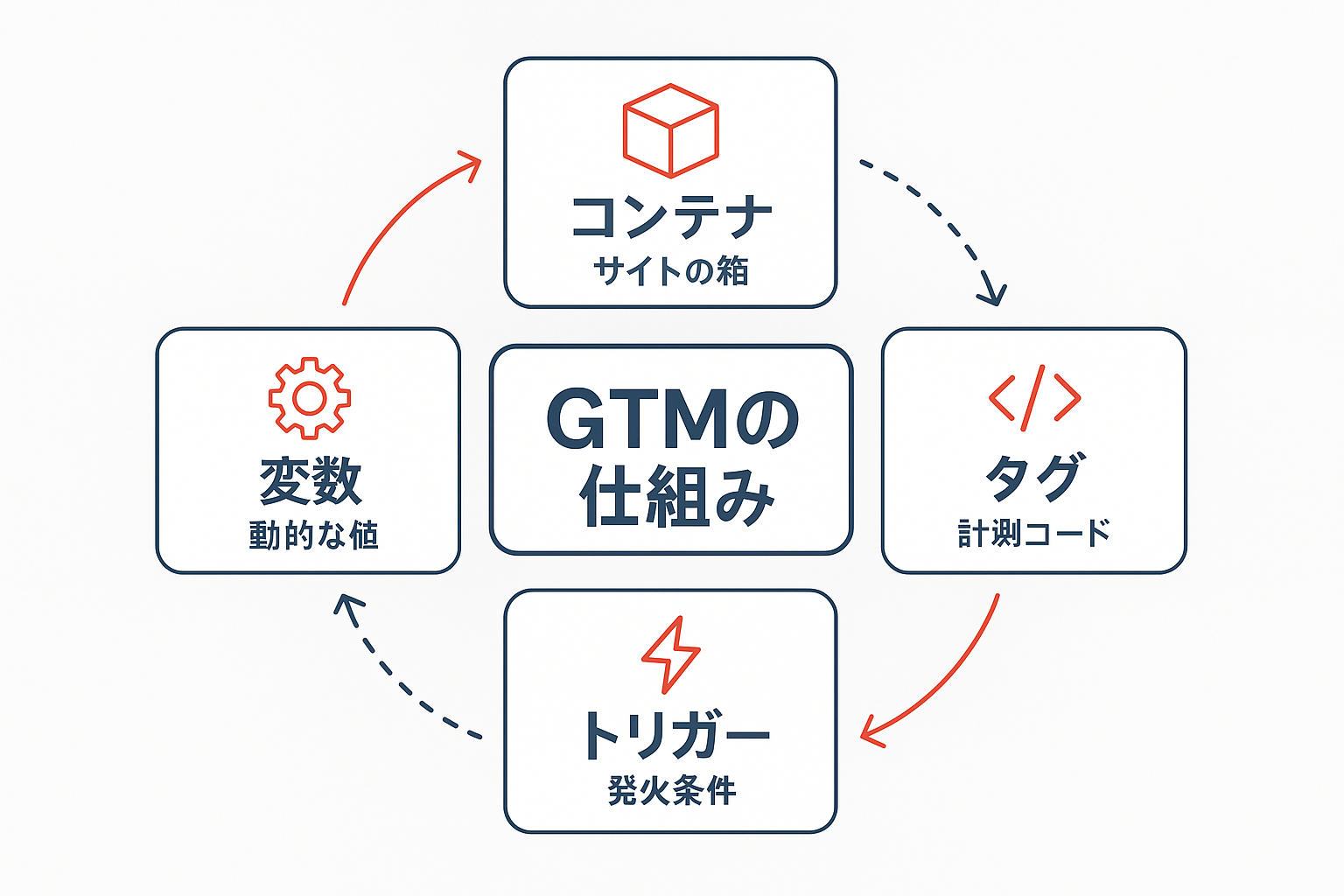
グーグルタグマネージャーは「タグ」「トリガー」「変数」の3つの要素で構成されます。この3要素の関係を押さえれば、複雑な計測設定もスムーズに構築できます。
要素1:コンテナ — サイトに設置する「箱」
GTMではまずサイトに「コンテナ」と呼ばれる箱を設置します。サイト側に貼り付けるコードはこのコンテナスニペット1つだけです。すべてのタグはこのコンテナの中に格納され、GTMの管理画面から操作します。
1つのコンテナに格納できるタグ数に上限はありませんが、パフォーマンスの観点から50個以下を推奨するのがGoogleの公式ガイドラインです。
要素2:トリガー — 「いつ・どこで」タグを発火させるか
トリガーは、タグを実行する条件を定義する仕組みです。代表的なトリガー設定を以下にまとめます。
| トリガー種別 | 発火タイミング | 典型的な用途 |
|---|---|---|
| ページビュー(All Pages) | 全ページ読み込み時 | GA4の基本計測 |
| 特定ページビュー | 指定URLの読み込み時 | サンクスページのCV計測 |
| クリック | 要素クリック時 | CTAボタンのクリック計測 |
| スクロール深度 | 指定%到達時 | コンテンツ読了率の計測 |
| カスタムイベント | dataLayer.push時 | SPA内のページ遷移計測 |
要素3:変数 — 状況に応じて変わるデータを渡す
変数は、タグやトリガーの設定で参照する動的な値です。たとえば「現在のページURL」「クリックされたボタンのテキスト」「データレイヤーに格納されたトランザクション金額」などを変数として定義し、タグの送信データやトリガーの条件式に使います。
GTMにはあらかじめ用意された組み込み変数(Page URL、Click Textなど)と、自分で定義するユーザー定義変数の2種類があります。組み込み変数だけで基本的な計測はカバーできるため、最初から複雑な設定を作る必要はありません。
関連記事: GA4の基本的な使い方と設定ガイド
グーグルタグマネージャーの初期設定手順【2026年版】
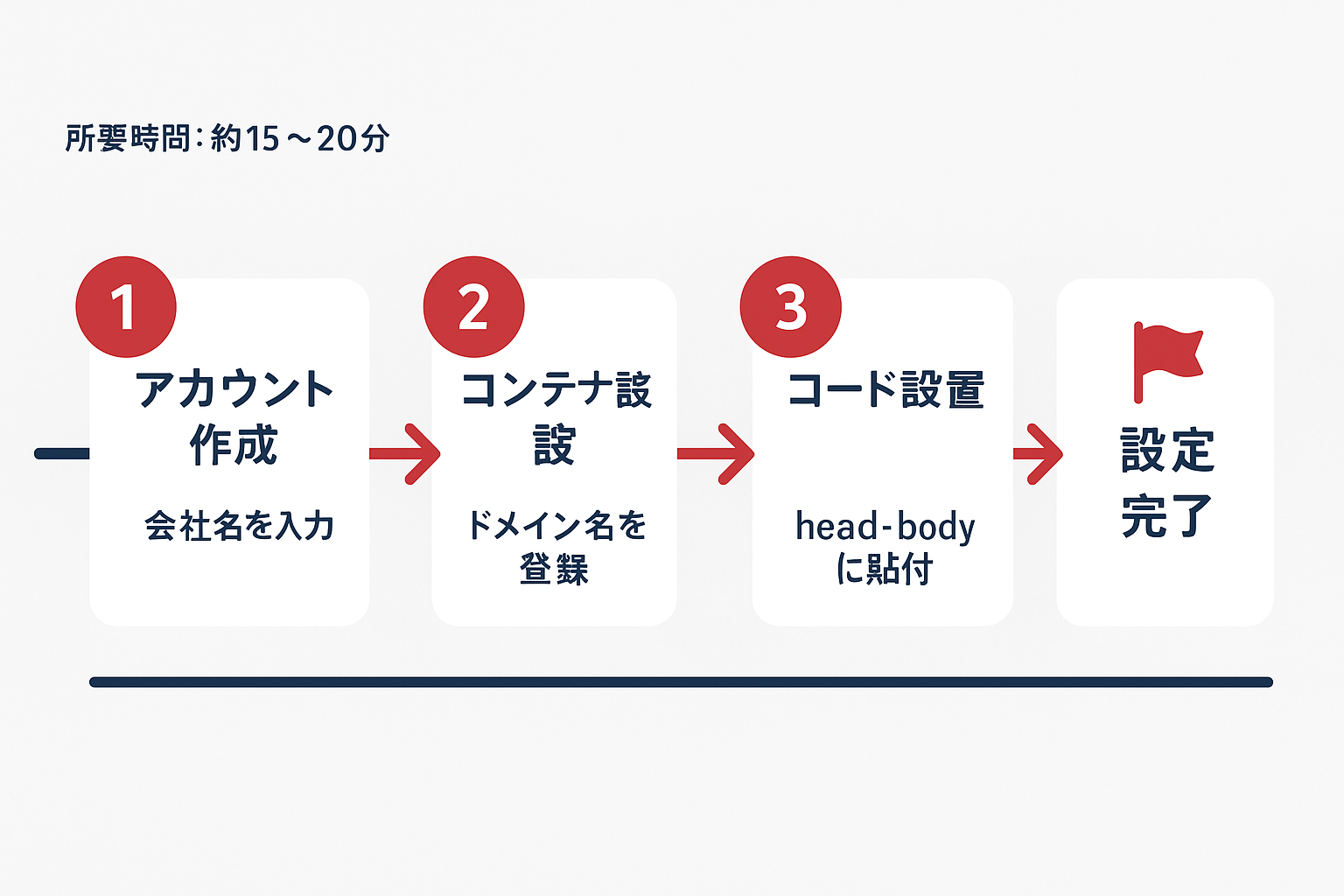
グーグルタグマネージャーを初めて設定する手順を、2026年4月時点の管理画面に沿って紹介します。所要時間は約15〜20分です。
手順1:GTMアカウントとコンテナを作成する
Google Tag Manager公式サイトにアクセスし、Googleアカウントでログインします。「アカウントを作成」をクリックし、以下の3項目を入力します。
| 入力項目 | 設定値の例 | 備考 |
|---|---|---|
| アカウント名 | 株式会社〇〇 | 会社名やブランド名 |
| コンテナ名 | example.co.jp | サイトのドメイン |
| ターゲットプラットフォーム | ウェブ | アプリの場合はiOS/Androidを選択 |
手順2:コンテナコードをサイトに設置する
アカウント作成後に表示される2つのコードスニペットをサイトに貼り付けます。
- 1つ目のコード:
<head>タグ内のなるべく上部に設置 - 2つ目のコード:
<body>タグの直後に設置
WordPressの場合は「Site Kit by Google」プラグインを使うと、管理画面からワンクリックで設置できます。テーマファイルの直接編集よりもプラグイン経由の方がアップデート時の上書きリスクを回避できます。
手順3:GA4タグを設定する(最初のタグ)
GA4との連携は最も基本的な設定です。手順は以下の通りです。
- 左メニュー「タグ」→「新規」をクリック
- タグタイプで「Googleタグ」を選択
- タグID欄にGA4の測定ID(「G-」で始まる文字列)を入力
- トリガーで「All Pages」を選択
- 「保存」をクリック
GA4の測定IDは、GA4管理画面の「管理」→「データストリーム」→ 対象ストリームで確認できます。GA4の設定方法の詳細は「GA4の基本的な使い方と設定ガイド」を参照してください。
手順4:プレビューで動作確認し公開する
右上の「プレビュー」ボタンをクリックすると、Tag Assistantが起動します。対象サイトのURLを入力すると、どのタグが発火したか(Tags Fired)・発火しなかったか(Tags Not Fired)をリアルタイムで確認できます。
問題がなければ右上の「送信」→ バージョン名を入力 →「公開」で本番環境に反映されます。公開後もバージョン履歴からいつでも前の状態に戻せるため、安心して運用できます。
グーグルタグマネージャーと主要ツールの連携設定
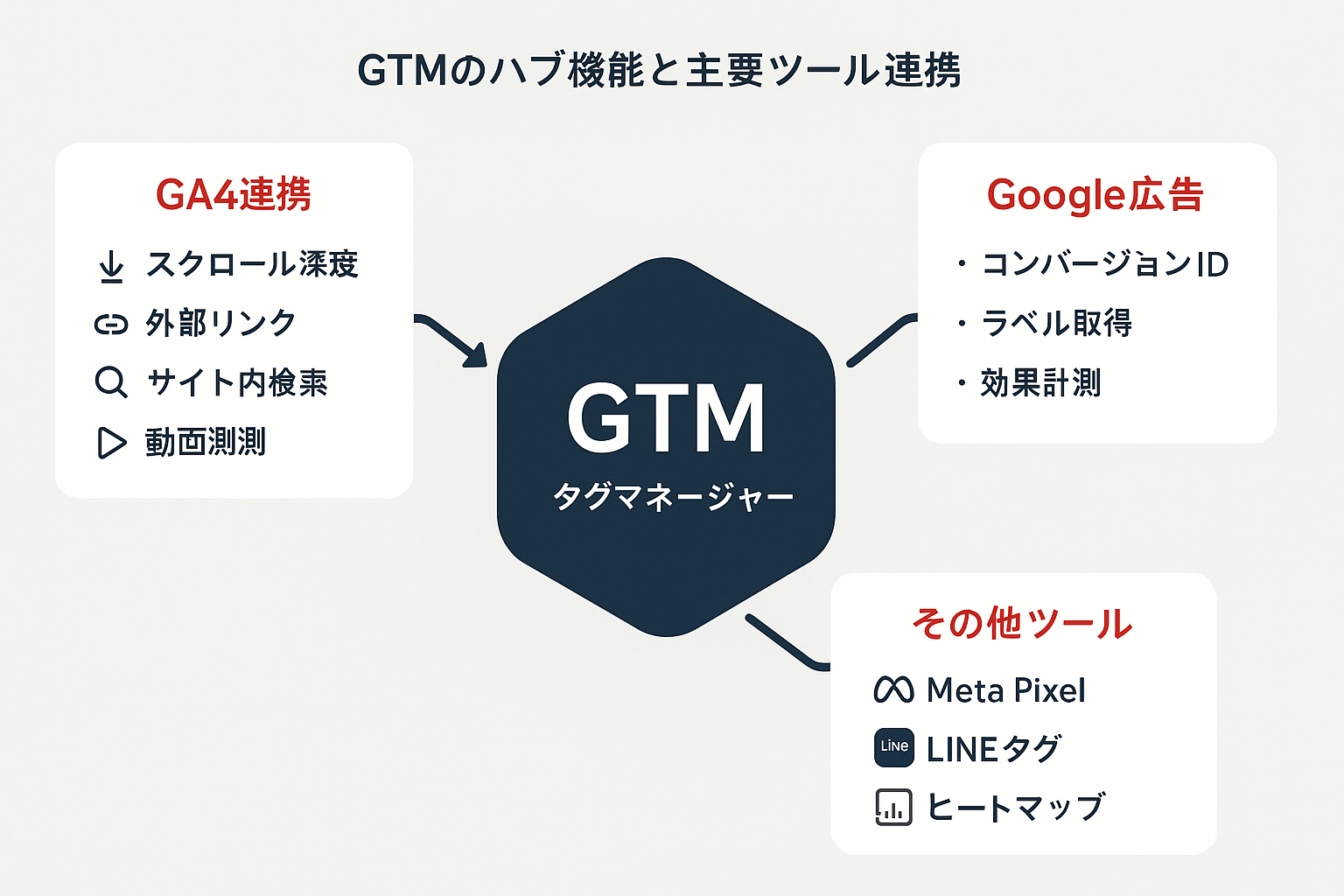
GTMは単体ではなく、各種マーケティングツールのハブとして機能します。ここでは代表的な3つのツールとの連携方法と注意点を紹介します。
GA4との連携とイベント計測の拡張
GTMからGA4タグを設定すると、ページビュー計測に加えて以下の拡張イベントをコードなしで計測できます。
- スクロール深度:ページの90%までスクロールしたユーザーを自動計測
- 外部リンククリック:サイト外へのリンククリックを自動計測
- サイト内検索:検索キーワードを自動取得
- 動画エンゲージメント:YouTube埋め込み動画の再生開始・完了を計測
これらはGA4の「拡張計測機能」を有効にするだけで動作しますが、GTM経由で設定した方がトリガー条件を細かくカスタマイズできるメリットがあります。
Google広告コンバージョンタグの設定
Google広告のコンバージョン計測をGTMで管理する手順は以下の通りです。
- Google広告管理画面で「コンバージョンアクション」を作成し、コンバージョンIDとラベルを取得
- GTMで「Google広告のコンバージョントラッキング」タグを新規作成
- コンバージョンIDとラベルを入力
- トリガーにサンクスページのURLを指定
この計測データはGoogle広告のスマート自動入札にも活用されるため、正確なコンバージョン計測が広告のROAS改善に直結します。
Meta Pixel(Facebook/Instagram広告)の設定
Meta PixelはGTMの「カスタムHTMLタグ」として実装します。Meta Business Suiteからピクセルの基本コードをコピーし、GTMのカスタムHTMLタグに貼り付けます。トリガーは「All Pages」に設定してください。
PurchaseやLeadなどのコンバージョンイベントは、別途カスタムHTMLタグとして追加し、該当ページのURLをトリガーに指定します。
二重計測を防ぐためのチェックリスト
GTMで管理するタグをHTMLにも直接埋め込んでいると、同じイベントが2回カウントされます。GTM導入時には以下を確認してください。
- HTMLに直接埋め込んだGA4タグ → 削除する
- HTMLに直接埋め込んだMeta Pixel → 削除する
- HTMLに直接埋め込んだGoogle広告タグ → 削除する
Tag Assistant(プレビューモード)で各タグの発火回数が1回であることを確認すれば、二重計測は防げます。広告計測ツール全般の比較は「広告効果測定ツールの比較ガイド」で解説しています。
まとめ:グーグルタグマネージャーで計測基盤を整備する
グーグルタグマネージャーは、増え続けるマーケティングタグを一元管理し、計測の精度とスピードを同時に高めるツールです。
この記事のポイントを整理します。
- GTMはGoogleが提供する無料のタグ管理ツールで、世界のサイトの約34%が利用中
- 「タグ」「トリガー」「変数」の3要素を組み合わせて計測設定を構築する
- サイトにはGTMのコンテナコード1つだけを設置し、個別タグはGTM管理画面から操作する
- GA4・Google広告・Meta Pixelなど主要ツールとの連携が標準でサポートされている
- プレビューモードとバージョン管理により、安全に設定を変更・公開できる
まだGTMを導入していない場合は、まずGA4タグの設定から始めてみてください。タグが増えた段階で、コンバージョン計測やイベントトラッキングへと段階的に拡張していくのが無理のない進め方です。