Googleタグマネージャー(GTM)とは?役割と導入メリット
GTMの基本的な仕組み
Googleタグマネージャー(以下GTM)は、Webサイトに設置する計測タグやマーケティングタグを一元管理できるGoogleの無料ツールです。2026年現在、GA4・Google広告・Meta広告など複数の計測ツールを併用するケースが一般的ですが、GTMを使えばHTMLを直接編集せずにタグの追加・変更・削除が可能です。
GTMのコンテナスクリプトがブラウザ上で https://www.googletagmanager.com/gtm.js を読み込み、管理画面で設定したタグを適切なタイミングで実行します。
GTM導入で得られる3つのメリット
| メリット | 内容 |
|---|---|
| 開発工数の削減 | タグ追加のたびにエンジニアへ依頼する必要がなくなる |
| 計測の正確性向上 | タグの発火条件をGUI上で細かく制御できる |
| 運用速度の改善 | 平均で導入前比2〜3倍の速さでタグ変更が完了する |
Google公式のタグマネージャーヘルプによると、GTMは世界で数百万のサイトに導入済みです。計測環境を整備する第一歩として、導入の優先度は高いといえます。
GTMの導入手順|HTMLへの設置方法を図解
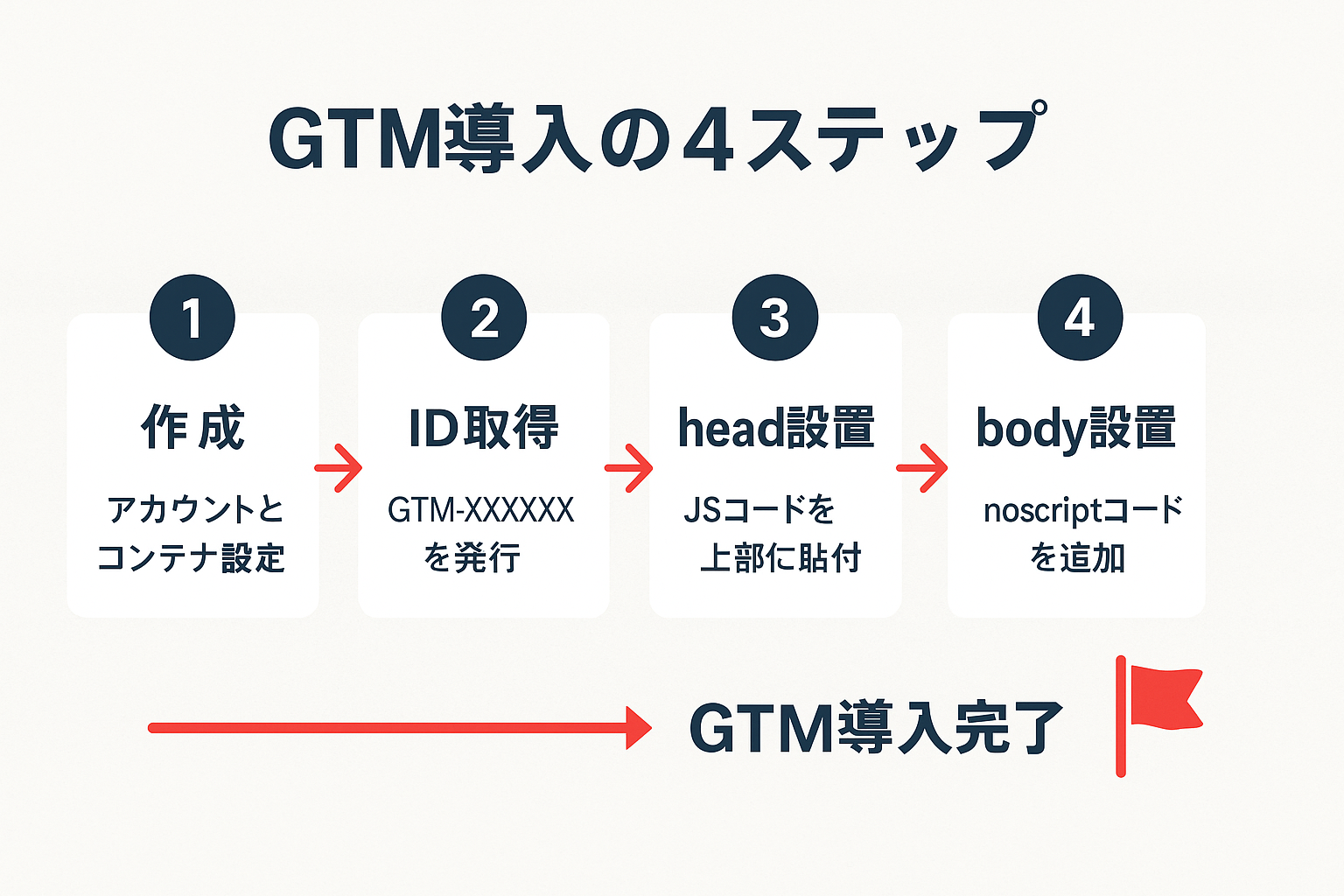
アカウントとコンテナの作成
GTMの導入は、まずtagmanager.google.comでアカウントを作成するところから始まります。アカウント名には会社名やプロジェクト名を設定し、コンテナ名にはサイトのドメインを入力します。ターゲットプラットフォームは「ウェブ」を選択してください。
作成が完了すると、GTM-XXXXXXX 形式のコンテナIDが発行されます。このIDがサイトとGTM管理画面を紐づける鍵です。
headタグへのJavaScriptコード設置
GTM管理画面の「管理」メニューから「Googleタグマネージャーをインストール」を選択すると、2つのコードスニペットが表示されます。1つ目のJavaScriptコードを <head> タグ内のなるべく上部に設置します。
<head>
<!-- Google Tag Manager -->
<script>(function(w,d,s,l,i){w[l]=w[l]||[];w[l].push({'gtm.start':
new Date().getTime(),event:'gtm.js'});var f=d.getElementsByTagName(s)[0],
j=d.createElement(s),dl=l!='dataLayer'?'&l='+l:'';j.async=true;j.src=
'https://www.googletagmanager.com/gtm.js?id='+i+dl;f.parentNode.insertBefore(j,f);
})(window,document,'script','dataLayer','GTM-XXXXXXX');</script>
<!-- End Google Tag Manager -->
</head>
bodyタグ直後へのnoscriptコード設置
2つ目のnoscriptコードを <body> タグの直後に設置します。
<body>
<!-- Google Tag Manager (noscript) -->
<noscript><iframe src="https://www.googletagmanager.com/ns.html?id=GTM-XXXXXXX"
height="0" width="0" style="display:none;visibility:hidden"></iframe></noscript>
<!-- End Google Tag Manager (noscript) -->
</body>
このnoscriptタグは、JavaScriptが無効な環境向けのフォールバックです。計測への直接的な影響は小さいものの、Google公式ドキュメントでは両方の設置を推奨しています。
設置後の動作確認
設置が完了したら、GTM管理画面の「プレビュー」ボタンをクリックしてデバッグモードを起動します。対象サイトにアクセスすると画面下部にTag Assistantパネルが表示され、GTMが正常に読み込まれているか確認できます。この段階でContainer Loadedイベントが表示されれば、設置は成功です。
dataLayerの仕組みと実践的な活用方法
dataLayerとは何か
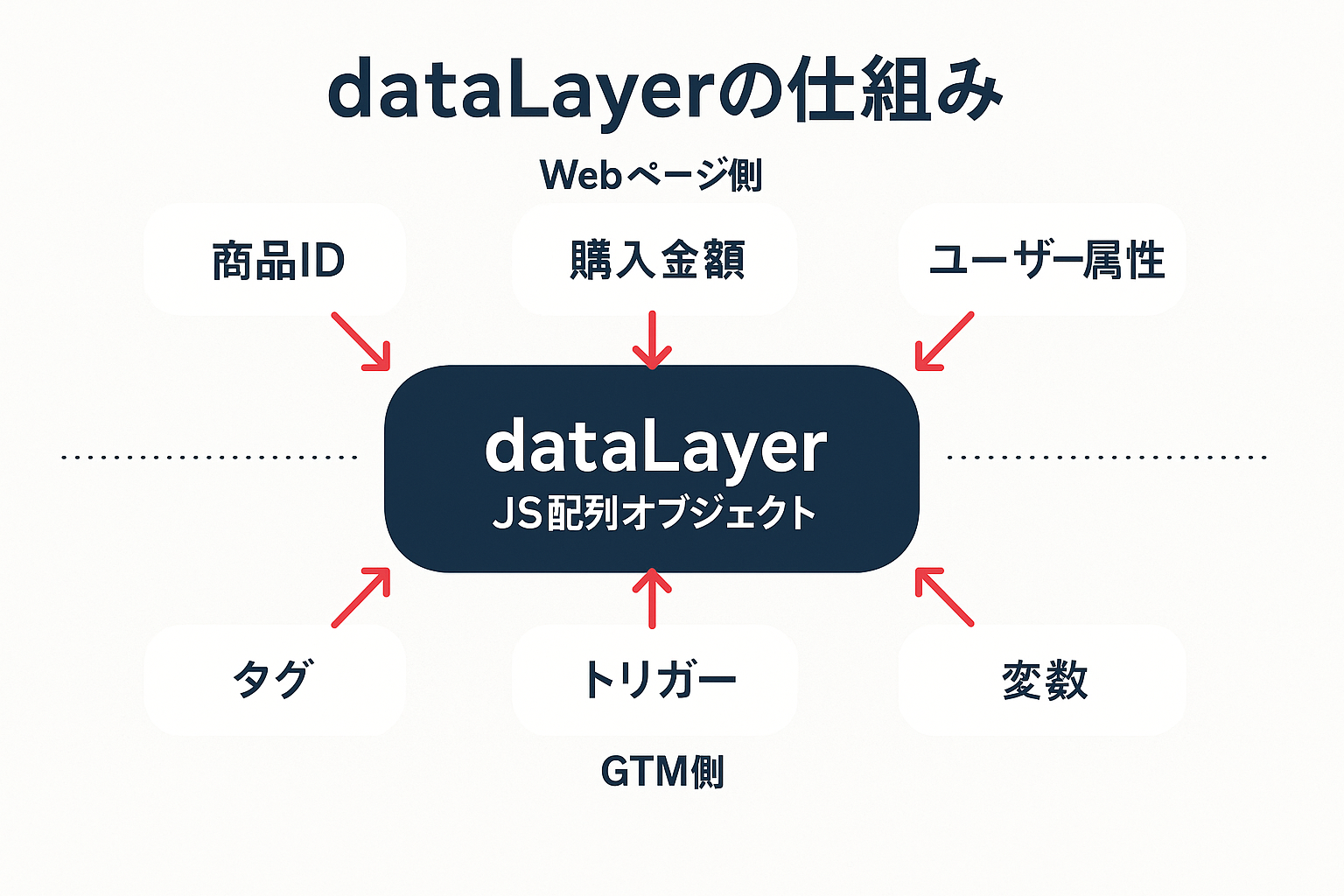
dataLayerは、WebページからGTMにデータを受け渡すためのJavaScript配列オブジェクトです。商品ID、購入金額、ユーザー属性などの情報をdataLayerに格納すると、GTMのタグ・トリガー・変数から参照できます。
GA4単体では取得が難しいカスタムデータも、dataLayerを経由すればイベントパラメータとして送信可能です。GA4の設定ガイドと合わせて確認すると、計測設計の全体像がつかみやすくなります。
基本的な実装コード
// GTMコードより前にdataLayerを初期化
window.dataLayer = window.dataLayer || [];

// 購入完了時にデータをプッシュ
dataLayer.push({
  'event': 'purchase',
  'ecommerce': {
    'transaction_id': 'T-20260411-001',
    'value': 25000,
    'currency': 'JPY',
    'items': [{
      'item_name': '広告運用コンサル プラン',
      'price': 25000,
      'quantity': 1
    }]
  }
});
Eコマース計測での活用パターン
Eコマースサイトでは、以下の4つのイベントをdataLayerで計測するのが標準的な設計です。
| イベント名 | 発火タイミング | 取得データ例 |
|---|---|---|
| view_item | 商品詳細ページ表示 | 商品名・価格・カテゴリ |
| add_to_cart | カート追加ボタンクリック | 商品名・数量・合計金額 |
| begin_checkout | 決済画面遷移 | カート内全商品・合計金額 |
| purchase | 購入完了 | 取引ID・売上金額・商品一覧 |
この4イベントを実装するだけで、ファネル分析による離脱ポイントの特定が可能です。あるECサイトではカート追加からチェックアウトへの遷移率が38%と低いことがdataLayer計測で判明し、UIを改善した結果、遷移率が52%まで向上した事例があります。
会員サイトでのUser-ID連携
ログインユーザーのIDをdataLayerに設定し、GTM経由でGA4のUser-IDに渡すと、デバイスをまたいだ行動分析が実現します。スマートフォンで商品を閲覧し、PCで購入するといったクロスデバイス行動の把握に有効です。
GTMコンテナIDの確認方法3選
ページソースコードからの確認
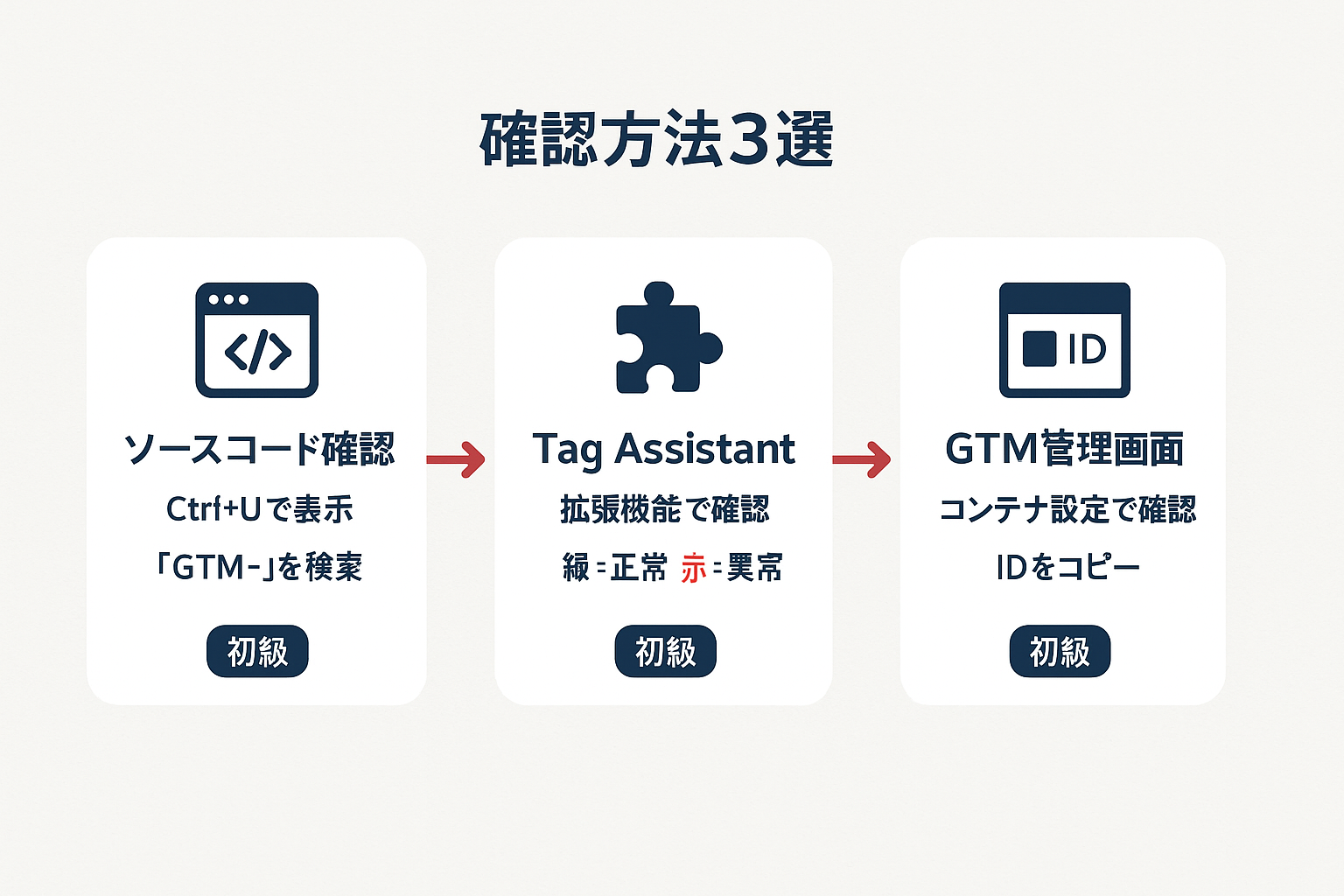
既存サイトにGTMが導入済みかどうかを確認する最も手軽な方法は、ページのソースコードを調べることです。ブラウザで対象ページを開き、右クリックから「ページのソースを表示」を選択します(ショートカット: Windows は Ctrl+U、Mac は Cmd+Option+U)。表示されたソース内で GTM- を検索すると、コンテナIDが見つかります。
コンテナIDは GTM- に続く英数字の組み合わせ(例: GTM-AB3C4D5E)で構成されます。headセクションとbodyセクションの両方に同じIDが記述されていれば、正しく設置されている状態です。
Chrome拡張機能「Tag Assistant」での確認
Chrome ウェブストアから「Tag Assistant Legacy (by Google)」をインストールすると、対象ページで動作しているGTMコンテナやGA4タグを一覧表示できます。GTMが正常に動作していればコンテナIDとともに緑色のアイコンが表示され、問題がある場合は黄色や赤色で警告が出ます。
複数のGTMコンテナが同一ページに設置されているケースも検出可能です。意図しない重複がないか確認する用途でも活用できます。
GTM管理画面での確認
tagmanager.google.comにログインし、対象のアカウントとコンテナを選択します。画面上部のコンテナ名の横、または「管理」→「コンテナの設定」画面にコンテナIDが表示されます。
複数サイトを運用している場合、コンテナの一覧画面で各サイトのIDをまとめて確認できます。引き継ぎ業務や監査の際には、GTM管理画面での確認が最も確実な方法です。
| 確認方法 | 所要時間 | 必要な権限 |
|---|---|---|
| ソースコード | 約30秒 | なし(公開ページのみ) |
| Tag Assistant拡張 | 約1分 | Chrome拡張のインストール |
| GTM管理画面 | 約1分 | GTMアカウントへのアクセス権 |
関連記事: GA4の基本的な使い方と設定ガイド
広告計測の精度を高めるGTM活用のポイント
コンバージョン計測の設計が成果を左右する
2026年現在、Google広告やMeta広告の自動入札アルゴリズムは、正確なコンバージョンデータに依存しています。GTMを通じて送信するコンバージョンデータの精度が低いと、自動入札の最適化が正しく機能せず、CPA(顧客獲得単価)が悪化する原因になります。
特に重要なのは、コンバージョン値の正確な送信です。ECサイトでは購入金額、BtoBサイトではリード獲得の推定価値をdataLayer経由で送信することで、ROAS(広告費用対効果)ベースの入札最適化が機能します。ROAS計算の基本を理解した上で計測設計を行うと、広告運用の改善につながります。
サーバーサイドGTMの検討タイミング
従来のクライアントサイドGTM(ブラウザ上で動作)に加え、2026年はサーバーサイドGTM(Server-side GTM)の導入が加速しています。ITP(Intelligent Tracking Prevention)やサードパーティCookieの制限により、クライアントサイドだけでは計測精度が低下するケースが増えているためです。
Google公式のサーバーサイドタグ設定ガイドによると、サーバーサイドGTMは月間10万PV以上のサイトで導入メリットが大きいと記載があります。Cloud Runのインフラコストは月額3,000〜15,000円程度が目安で、計測精度の改善によるCPA削減効果と比較して判断するのが現実的です。
タグ管理のガバナンス
運用が長期化すると、不要なタグが蓄積してページ速度に影響を与えるケースがあります。四半期に1回の頻度でタグの棚卸しを実施し、発火回数がゼロのタグや用途不明のタグを停止・削除することを推奨します。
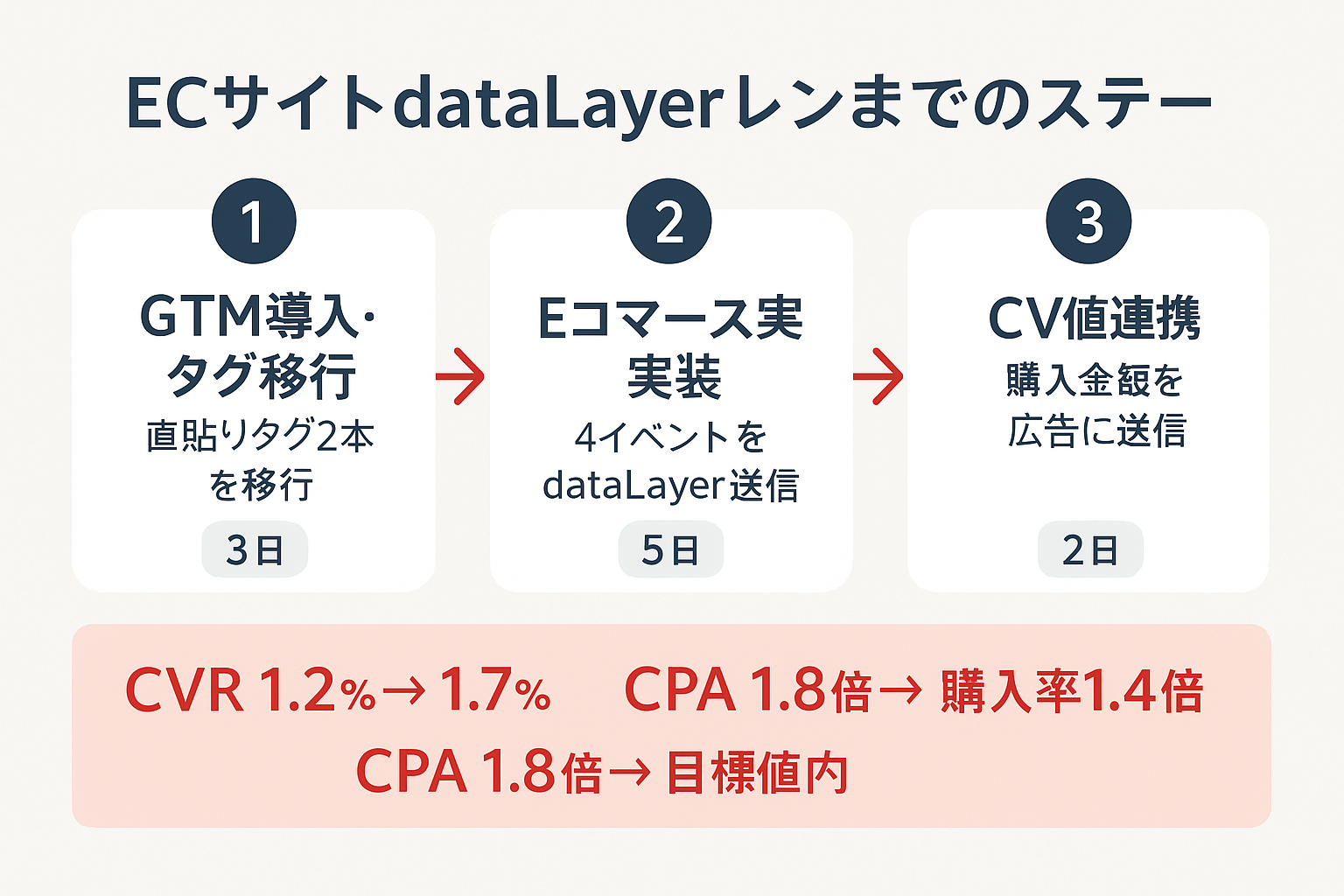
ECサイトのdataLayer導入で購入率が1.4倍に改善した事例
導入前の課題
アパレルECサイト(月間PV約15万、SKU数約3,000点)では、GA4の基本タグのみで計測を行っていました。広告の自動入札にコンバージョン値を渡せていなかったため、ROASベースの最適化ができず、CPAが目標値の1.8倍に膨らんでいた状況です。
GTMとdataLayerの実装内容
以下の3ステップで計測環境を整備しました。
| ステップ | 実施内容 | 所要期間 |
|---|---|---|
| 1. GTM導入・既存タグ移行 | 直貼りタグ12本をGTMに移行 | 3日 |
| 2. Eコマースイベント実装 | view_item〜purchaseの4イベントをdataLayerで送信 | 5日 |
| 3. コンバージョン値連携 | 購入金額をGoogle広告・Meta広告に送信 | 2日 |
導入後の成果
導入から60日後の計測データを比較した結果、以下の改善が確認できました。
- 購入CVR: 1.2% → 1.7%(自動入札の最適化が正常に機能した効果)
- CPA: 目標比1.8倍 → 目標比0.95倍
- ROAS: 180% → 320%
- ページ表示速度: タグ移行によりLCPが2.8秒 → 2.1秒に改善
タグの直貼りからGTMへの移行だけでもページ速度が改善し、さらにdataLayerによるコンバージョン値の送信が自動入札の精度を高めた複合的な成果です。
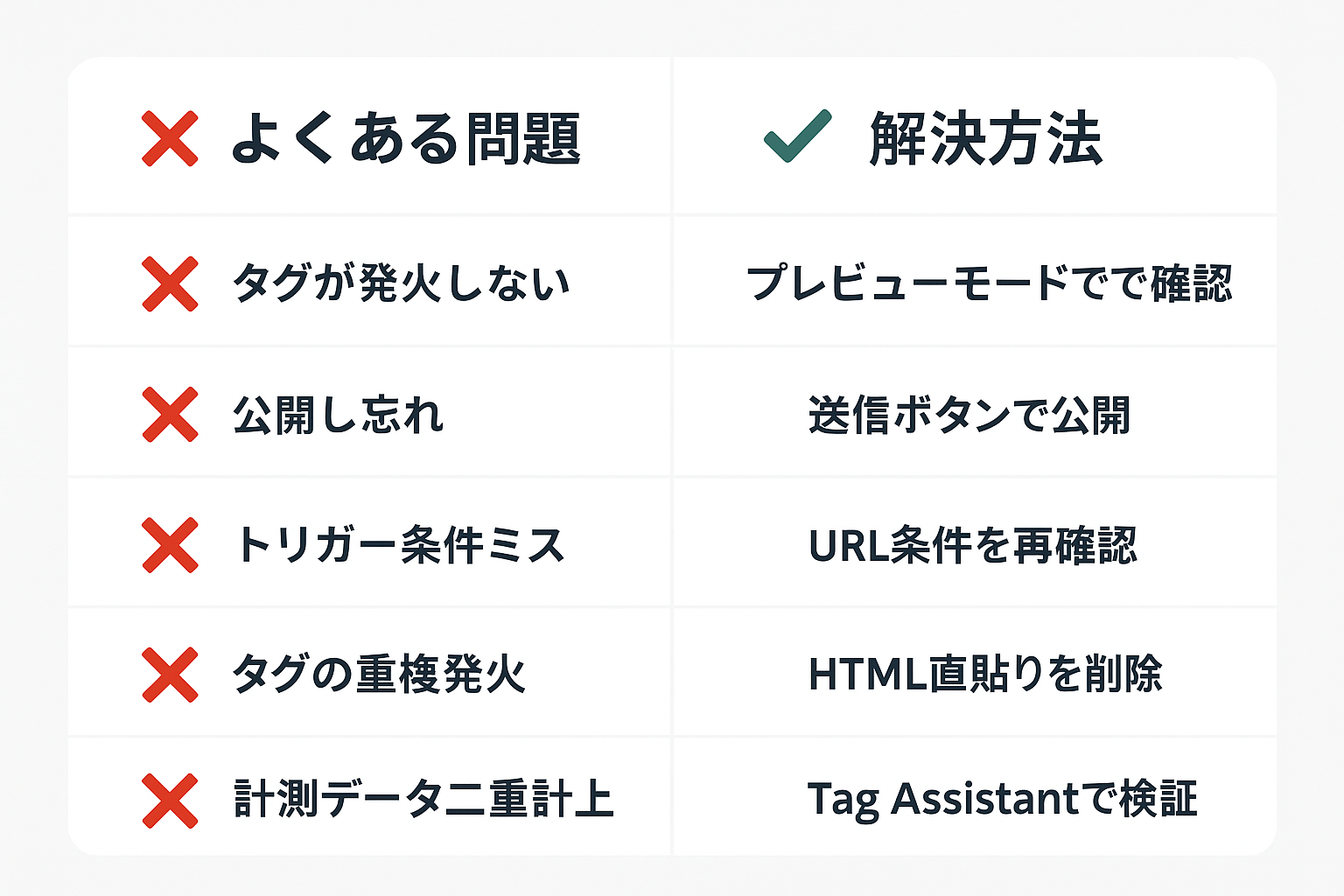
GTM運用でよくある問題と解決方法
タグが発火しない場合の原因と対策
GTM運用で最も多いトラブルが「タグが発火しない」問題です。原因の約70%はGTMコードの設置ミスか、変更を「送信(公開)」せずプレビュー状態のままにしているケースです。
まずGTMのプレビューモードを起動し、対象ページで該当タグの発火状況を確認します。Tags Firedセクションにタグが表示されない場合は、トリガーの条件設定を見直してください。Page URLの条件が正規表現や前方一致で設定されていると、URLパラメータやトレイリングスラッシュの有無で発火しないことがあります。
タグの重複発火を防ぐチェックリスト
GTMとHTMLの両方に同じタグを設置してしまうと、計測データが2倍に膨らみます。特にGA4はページビューが二重カウントされるため、直帰率やセッション時間のデータが大きく歪みます。
重複を防ぐチェックリスト:
- GTMでタグを追加する前に、HTMLに同じタグの直貼りがないか確認する
- Tag Assistantで同一タグIDが複数検出されていないか確認する
- GA4のリアルタイムレポートでページビュー数が異常に多くないか確認する
ページ速度への影響を最小化する方法
GTMのコンテナスクリプト自体は非同期読み込み(async)のため、レンダリングブロックは発生しません。ただし、GTM経由で読み込むタグの合計容量が大きい場合、ページの完全読み込みまでの時間に影響が出ます。
2026年時点でのベストプラクティスは以下の通りです。
| 対策 | 効果 |
|---|---|
| 不要タグの削除 | コンテナサイズを削減し読み込み時間を短縮 |
| タグの発火タイミング調整 | 「ページビュー」ではなく「DOM Ready」や「Window Loaded」で遅延発火 |
| カスタムHTMLタグの最小化 | 外部スクリプトの読み込みを減らしTBT(Total Blocking Time)を改善 |
| コンテナの分割 | ページ種別ごとに異なるコンテナを使い不要タグの読み込みを回避 |
PageSpeed Insightsで定期的にスコアを計測し、タグ追加前後でのパフォーマンス変化を記録しておくと、問題の早期発見につながります。
まとめ:GTMの正しい実装で計測基盤を強化する
本記事のポイント整理
GTMの導入から運用改善までのポイントを整理します。
- コンテナコードは
<head>内と<body>直後の2か所に設置する - dataLayerを活用するとEコマース計測やUser-ID連携など高度な分析が可能になる
- コンテナIDの確認はソースコード・Tag Assistant・GTM管理画面の3つの方法がある
- タグの重複発火や未公開状態の見落としがよくあるトラブルの原因
- 四半期ごとのタグ棚卸しでページ速度への影響を最小化する
次のステップ
GTMの導入が完了したら、GA4の設定ガイドを参考にGA4との連携を進めてください。計測データが正しく取得できる環境を整えることが、コンバージョン率の改善やROAS向上の土台になります。