
GTMにログインする基本手順
GTM(Google Tag Manager)は、Googleアカウントと連携した無料のタグ管理ツールだ。2026年4月時点で世界のWebサイトの約30%がGTMを導入している(W3Techs調査)。国内でもWeb担当者にとって欠かせないツールだ。
GTMへのログインは4ステップで完了する。
| ステップ | 操作内容 | 所要時間 |
|---|---|---|
| 1 | ブラウザで tagmanager.google.com にアクセス | 5秒 |
| 2 | Googleアカウントのメールアドレスとパスワードを入力 | 15秒 |
| 3 | 2段階認証コードを入力(設定済みの場合) | 10秒 |
| 4 | アカウント一覧から対象コンテナを選択 | 5秒 |
GTMへのアクセス権限は、GTMアカウント管理者が個別に付与する仕組みだ。初めてアクセスする場合は、管理者に自分のGoogleアカウントのメールアドレスを伝えて権限追加を依頼しよう。
なお、GTMで設定したタグのデータはGA4と連携して分析するのが一般的な運用フローとなる。
GTM管理画面の構成と各メニューの役割
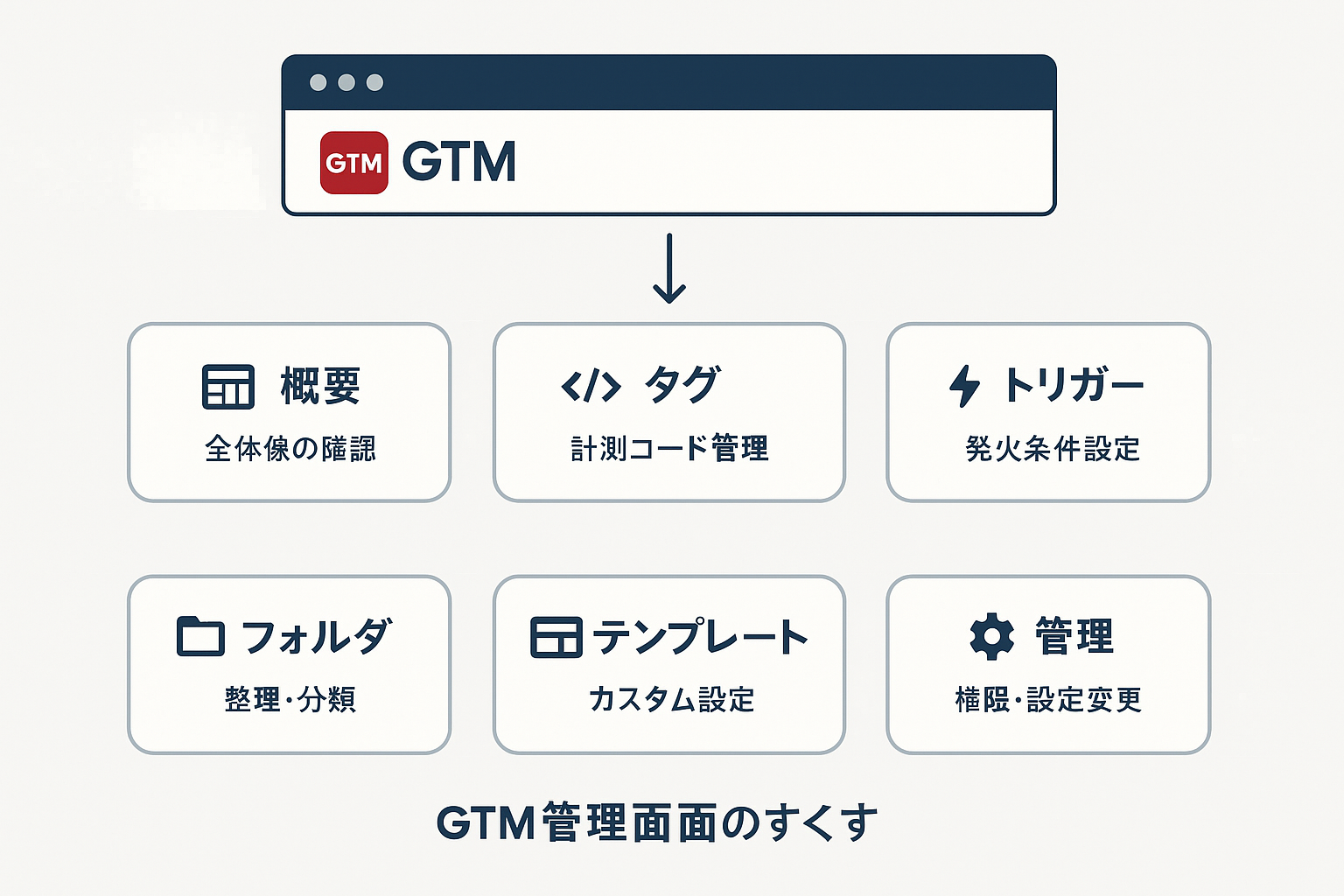
GTMにログインしてコンテナを選択すると、ワークスペース画面が表示される。2026年現在のGTM管理画面には7つの主要メニューがある。それぞれの役割を把握しておこう。
概要(Overview)で全体像を確認する
タグ・トリガー・変数の件数と最新の変更履歴が一覧で表示される。ワークスペースに未公開の変更が何件あるかも確認できるため、作業開始前にここで状況を把握するのが効率的だ。
タグ(Tags)で計測コードを管理する
設定済みのタグが一覧で表示される。「新規」ボタンから新しいタグを追加でき、各タグの有効・無効状態もここで切り替える。GA4設定タグ、Google広告コンバージョンタグ、カスタムHTMLタグなど、用途別にタグを確認できる。
トリガー(Triggers)で発火条件を設定する
タグの発火条件となるトリガーを管理する画面だ。代表的なトリガーの種類は以下のとおり。
| トリガータイプ | 用途例 | 使用頻度 |
|---|---|---|
| ページビュー | 全ページでのGA4計測 | 高 |
| クリック | ボタンクリック計測 | 高 |
| フォーム送信 | 問い合わせフォーム計測 | 中 |
| スクロール距離 | 記事の読了率計測 | 中 |
| カスタムイベント | dataLayer経由のイベント | 中 |
| タイマー | 滞在時間トリガー | 低 |
変数(Variables)で動的な値を定義する
組み込み変数とユーザー定義変数の2種類がある。「Page URL」「Click Text」「Form ID」などの組み込み変数は「設定」ボタンで有効化する。カスタム変数はデータレイヤー変数やJavaScript変数として「新規」から追加する。
フォルダー・テンプレート・管理メニュー
フォルダー機能はタグ・トリガー・変数をグループ分けする整理ツールだ。タグ数が20件を超えたあたりからフォルダ分けを検討するとよい。テンプレートメニューではCommunity Template Galleryからサードパーティタグを追加できる。管理メニューではコンテナのエクスポート・インポート、ユーザー権限の管理、環境設定を行う。
関連記事: GA4の基本的な使い方と設定ガイド
複数のGTMアカウント・コンテナを切り替える方法
代理店や複数サイトを運用する担当者は、複数のGTMアカウントやコンテナを日常的に切り替える。2026年現在、1つのGoogleアカウントで管理できるGTMアカウント数に上限はないが、実務では5〜10アカウントを並行管理するケースが多い。
アカウント一覧画面に戻る操作
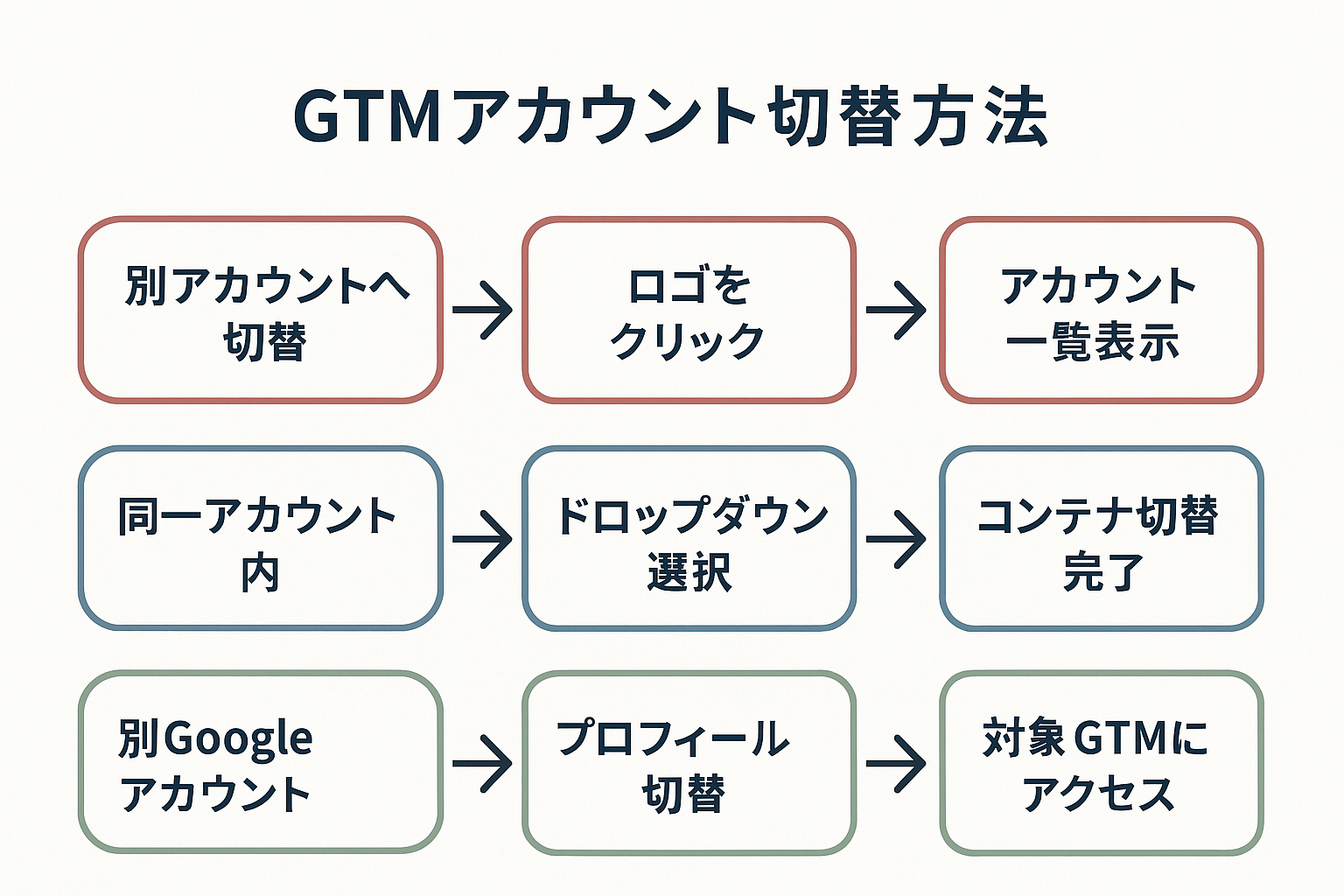
GTM管理画面の左上にある「Googleタグマネージャー」のロゴをクリックすると、アカウント一覧画面に遷移する。ここからすべてのGTMアカウントとコンテナを一望でき、別のアカウントやコンテナを選択できる。
同一アカウント内でコンテナを切り替える
画面上部に表示されるアカウント名・コンテナ名のドロップダウンをクリックすると、「アカウントとコンテナを選択」パネルが開く。利用可能なコンテナの一覧が表示されるため、切り替え先をクリックするだけで移動できる。
複数のGoogleアカウントを使い分ける場合
個人用と仕事用など複数のGoogleアカウントを使い分けている場合は、以下の方法で効率よく切り替えられる。
| 方法 | メリット | デメリット |
|---|---|---|
| Googleアカウント切り替え | 追加設定不要 | 切り替え時に再読み込みが発生 |
| Chromeプロファイル分離 | アカウント混在を防止 | プロファイルごとに拡張機能の管理が必要 |
| Firefox Multi-Account Containers | 同一ウィンドウで複数アカウント | Firefox限定 |
Chromeのプロファイル機能を使って「社用」「個人用」を分離するのが、GTM誤操作を防ぐうえで効果的な方法だ。
権限エラーが表示される場合
「このアカウントへのアクセス権がありません」と表示される場合、ログイン中のGoogleアカウントに対してGTMアカウントへのアクセス権が付与されていない。画面右上のアイコンでログイン中のアカウントを確認し、正しいアカウントでログインし直すか、GTM管理者に権限追加を依頼しよう。
GTMのアクセス権限を付与・管理する方法
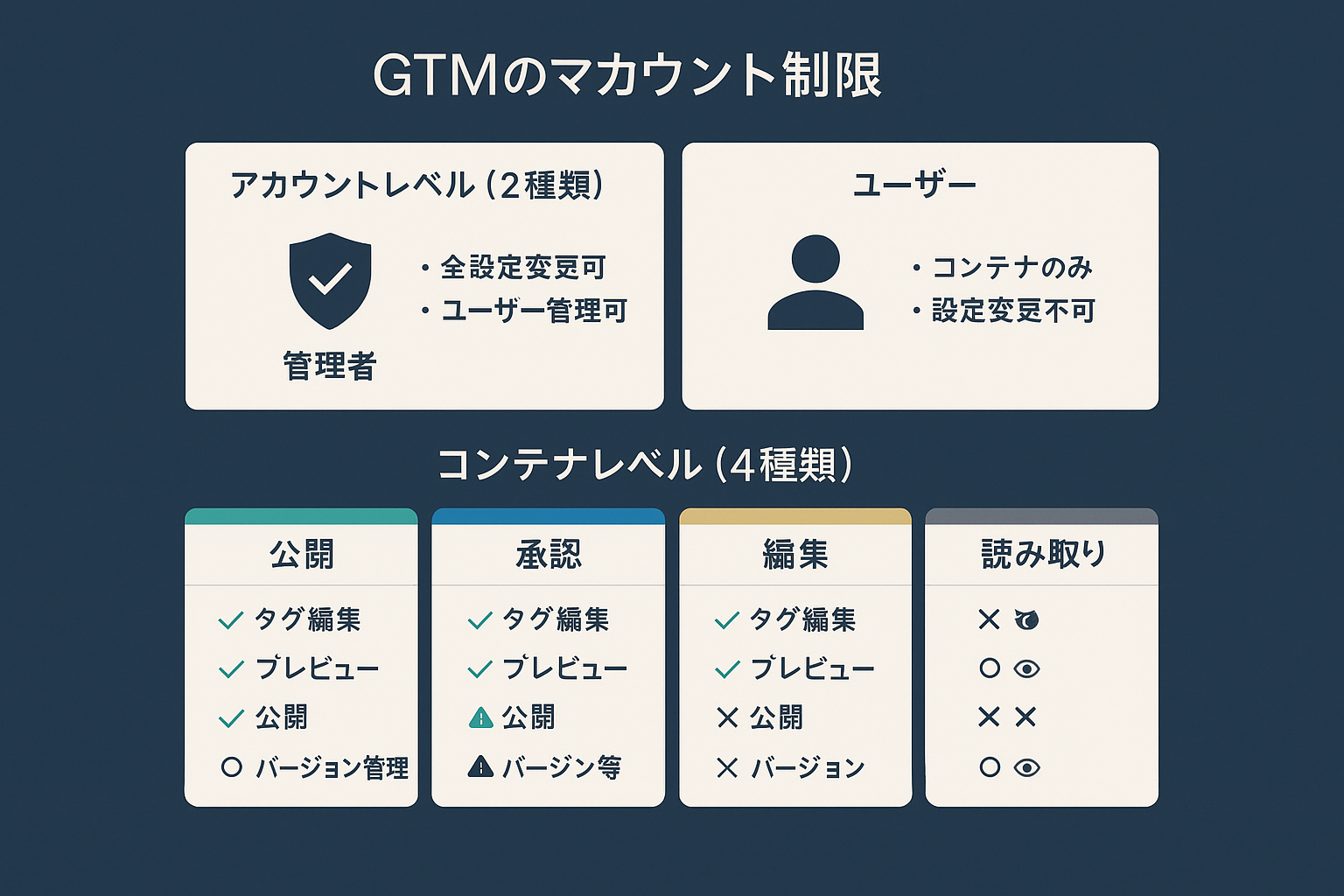
GTMの権限管理はアカウントレベルとコンテナレベルの2段階構成だ。Google公式ドキュメントで定義された権限レベルを正しく理解し、最小権限の原則で運用しよう。
アカウントレベルの権限(2種類)
| 権限 | できること | 推奨対象 |
|---|---|---|
| 管理者 | すべての設定変更・ユーザー管理 | プロジェクトオーナー、Web担当責任者 |
| ユーザー | コンテナへのアクセスのみ | 外部パートナー、特定業務の担当者 |
コンテナレベルの権限(4種類)
| 権限 | タグ作成・編集 | プレビュー | 公開 | バージョン管理 |
|---|---|---|---|---|
| 公開 | 可 | 可 | 可 | 可 |
| 承認 | 可 | 可 | 承認後のみ | 閲覧のみ |
| 編集 | 可 | 可 | 不可 | 閲覧のみ |
| 読み取り | 不可 | 不可 | 不可 | 閲覧のみ |
ユーザーを追加する手順
- GTM管理画面で「管理」タブをクリック
- 「ユーザー管理」を選択
- 「+」ボタンをクリックし、追加するユーザーのGoogleアカウントのメールアドレスを入力
- アカウントレベルとコンテナレベルの権限をそれぞれ設定
- 「招待」をクリック
入力したメールアドレスに招待メールが送られ、ユーザーが承認するとアクセス可能になる。セキュリティの観点から、外部パートナーには「編集」権限までに留め、「公開」権限は社内担当者のみに付与するのが安全な運用方針だ。
権限設定と合わせて、GTMで取得したデータのコンバージョン率最適化への活用も計画しておくと、タグ管理の効果を最大化できる。
GTMログイン時のトラブルシューティング
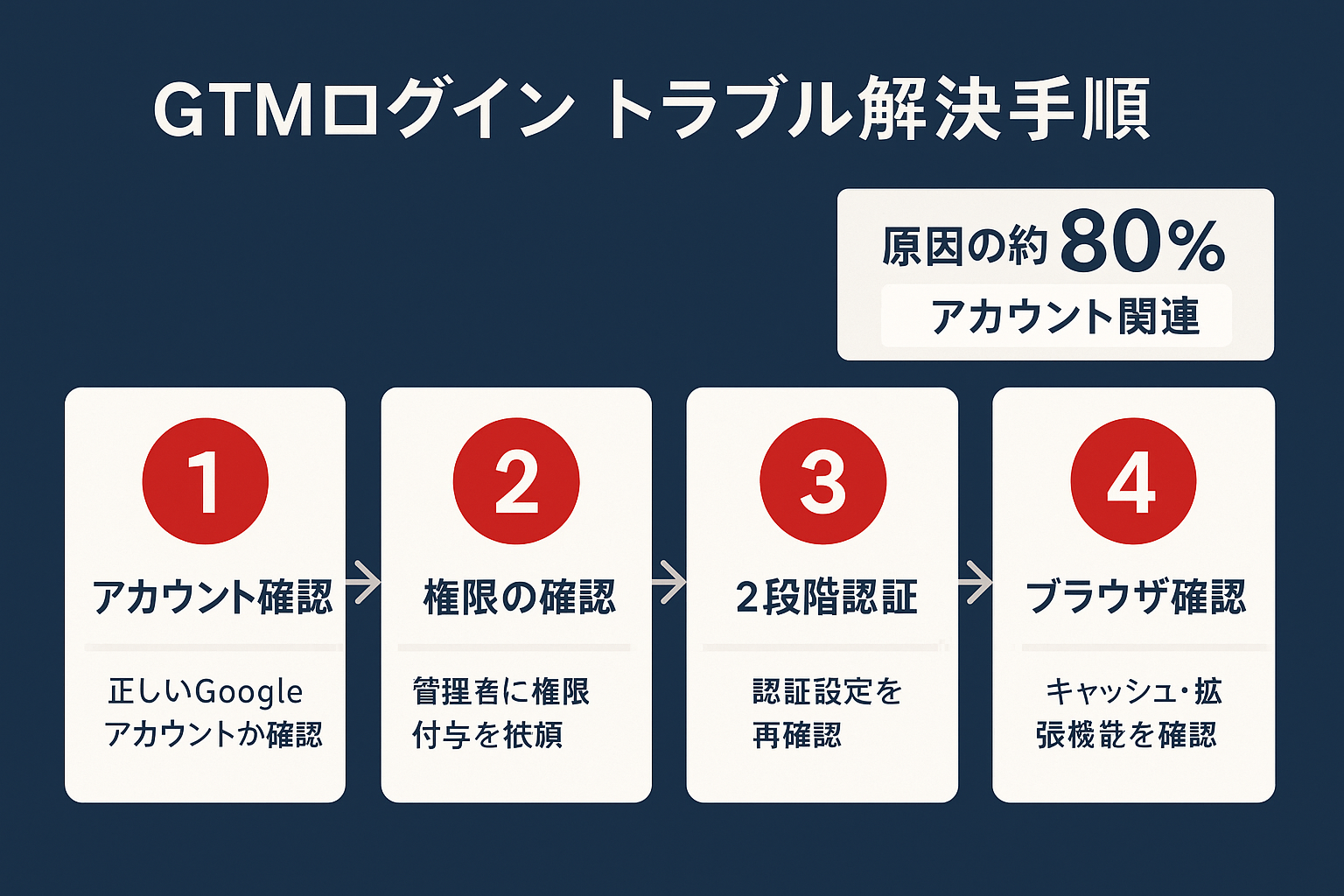
GTMにログインできないトラブルは、原因の約80%がアカウント関連の問題だ。以下の4つの原因を順番に確認すれば、大半のケースを解決できる。
原因1:ログインするGoogleアカウントが違う
最も発生頻度が高いケースだ。仕事用と個人用など複数のGoogleアカウントを持っている場合、GTMへのアクセス権が付与されたアカウントでログインしているか確認する。GTM画面右上のアカウントアイコンをクリックすると、現在のログインアカウントのメールアドレスが表示される。
確認手順:
- GTM画面右上のプロフィールアイコンをクリック
- 表示されるメールアドレスがGTM権限を持つアカウントか確認
- 違う場合は「別のアカウントを追加」で正しいアカウントに切り替え
原因2:GTMアカウントへの権限が未付与
GTMアカウントへのアクセス権は管理者が個別に付与する。初めてアクセスする場合やGoogleアカウントを変更した場合は、GTMの管理者(社内のWeb担当者や制作会社)に権限追加を依頼しよう。権限追加には管理者側で1〜2分の作業で完了する。
原因3:2段階認証コードの問題
Googleアカウントに2段階認証を設定している場合、認証コードが届かないとログインが完了しない。対処法は3つある。
| 対処法 | 方法 |
|---|---|
| 認証アプリを使用 | Google AuthenticatorまたはAuthyでコードを生成 |
| バックアップコードを使用 | 初期設定時に保存した10個のバックアップコードを入力 |
| SMSコードを再送 | 「コードを再送」リンクをクリックして再取得 |
原因4:企業のSSO(シングルサインオン)設定
企業によってはGoogle Workspaceの設定で、社内SSOを経由しないとGoogleサービスにアクセスできない場合がある。VPN接続が必要なケースもあるため、社内のIT部門に確認しよう。
いずれの場合も、最初に確認すべきは「現在ログインしているGoogleアカウントが正しいか」だ。この1点を確認するだけで、トラブルの半数以上を解消できる。
GTMの実務での活用ポイント
GTMへのログインと基本操作を理解したら、実務で成果を出すための運用ポイントを押さえておこう。
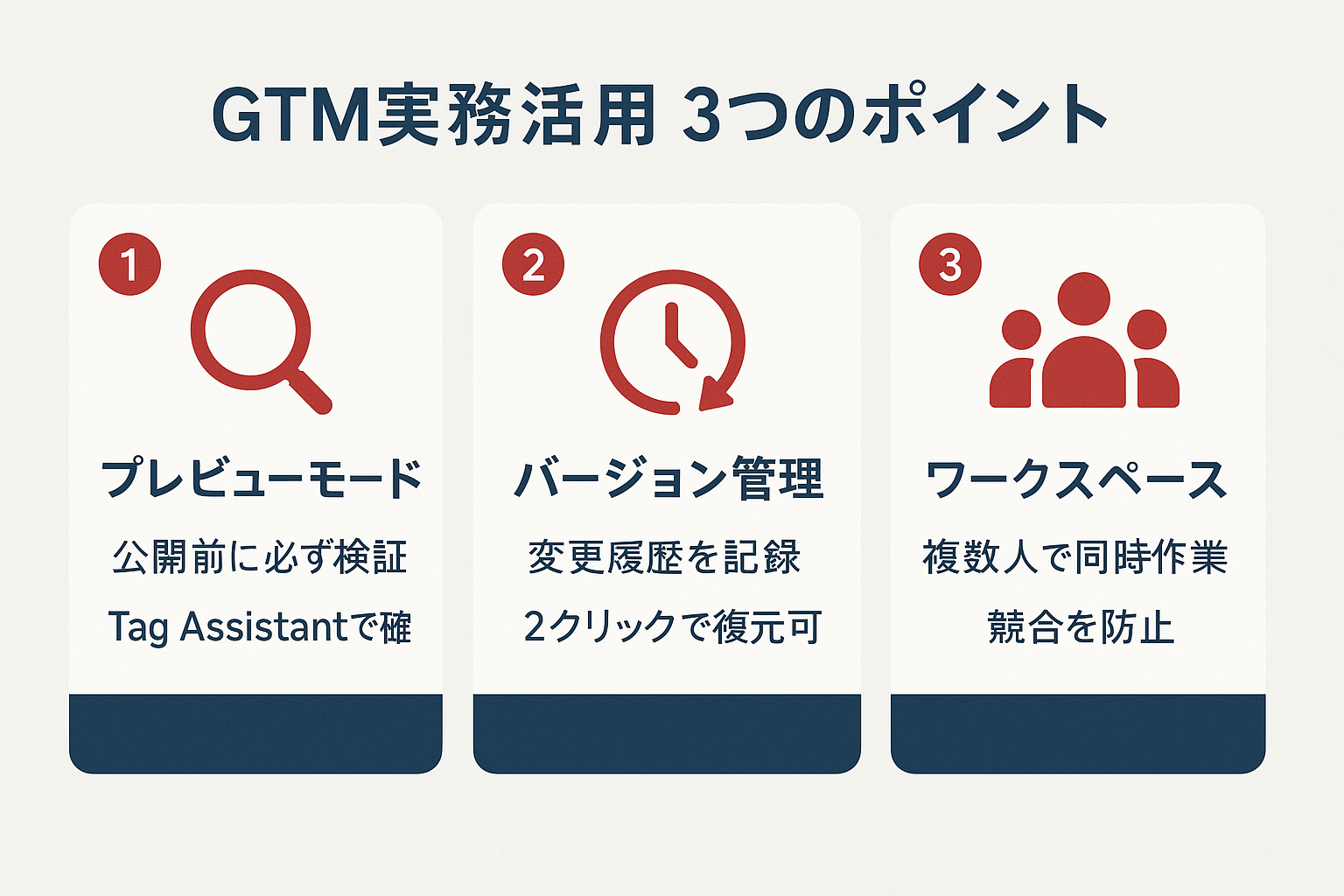
プレビューモードを公開前に使う習慣をつける
GTMにはプレビューモード(Tag Assistant)が搭載されている。タグを新規追加・編集した際は、公開前にプレビューモードで動作を検証するのが鉄則だ。プレビューモードではページ上で発火したタグ、発火しなかったタグ、dataLayerの中身をリアルタイムで確認できる。GoogleのTag Assistant公式ページからも直接アクセスできる。
バージョン管理で変更履歴を追跡する
GTMは公開するたびに自動でバージョンが作成される。バージョンには名前と説明を付けられるため、「2026年4月リニューアル対応」「フォーム計測追加」のように変更内容を記録しておくと、問題発生時のロールバックが容易になる。過去のバージョンへの復元は「バージョン」メニューから2クリックで完了する。
ワークスペースを使った複数人での同時作業
GTMのワークスペース機能を使うと、複数人が同時に別々の変更を進められる。無料プランでは最大3つのワークスペースを利用可能だ。たとえば「GA4タグ追加」と「広告タグ修正」を別のワークスペースで並行して進め、それぞれ検証が完了した段階で個別に公開できる。
命名規則を統一してタグの管理性を高める
運用が長期化するとタグ数が50〜100件を超えるケースも珍しくない。以下のような命名規則を導入すると、検索性と管理性が格段に向上する。
| 要素 | 命名規則の例 |
|---|---|
| タグ | [プラットフォーム] - [用途] - [詳細](例:GA4 - イベント - ボタンクリック) |
| トリガー | [タイプ] - [条件](例:クリック - CTAボタン) |
| 変数 | [種類] - [名前](例:DLV - purchase_value) |
まとめ:GTMログインから運用開始までの流れ
GTMへのログインはGoogleアカウントでtagmanager.google.comにアクセスするだけで完了する。ただし、事前に管理者からアクセス権限の付与を受ける必要がある。
この記事で解説した内容を整理すると、以下のとおりだ。
| ステップ | 内容 | 記事内の該当セクション |
|---|---|---|
| 1 | GTMにログイン | 基本手順 |
| 2 | 管理画面の構成を理解 | 各メニューの役割 |
| 3 | 権限設定を確認・依頼 | アクセス権限の管理 |
| 4 | 複数アカウントの切り替え | アカウント・コンテナ切り替え |
| 5 | プレビュー→公開の運用開始 | 実務での活用ポイント |
GTMにログインできたら、まずGA4設定タグの追加から始めよう。プレビューモードで動作確認してから公開する流れを習慣化すると、計測トラブルを未然に防げる。
広告効果測定ツールの比較も参考にしながら、GTMを活用したデータ計測基盤を構築していこう。